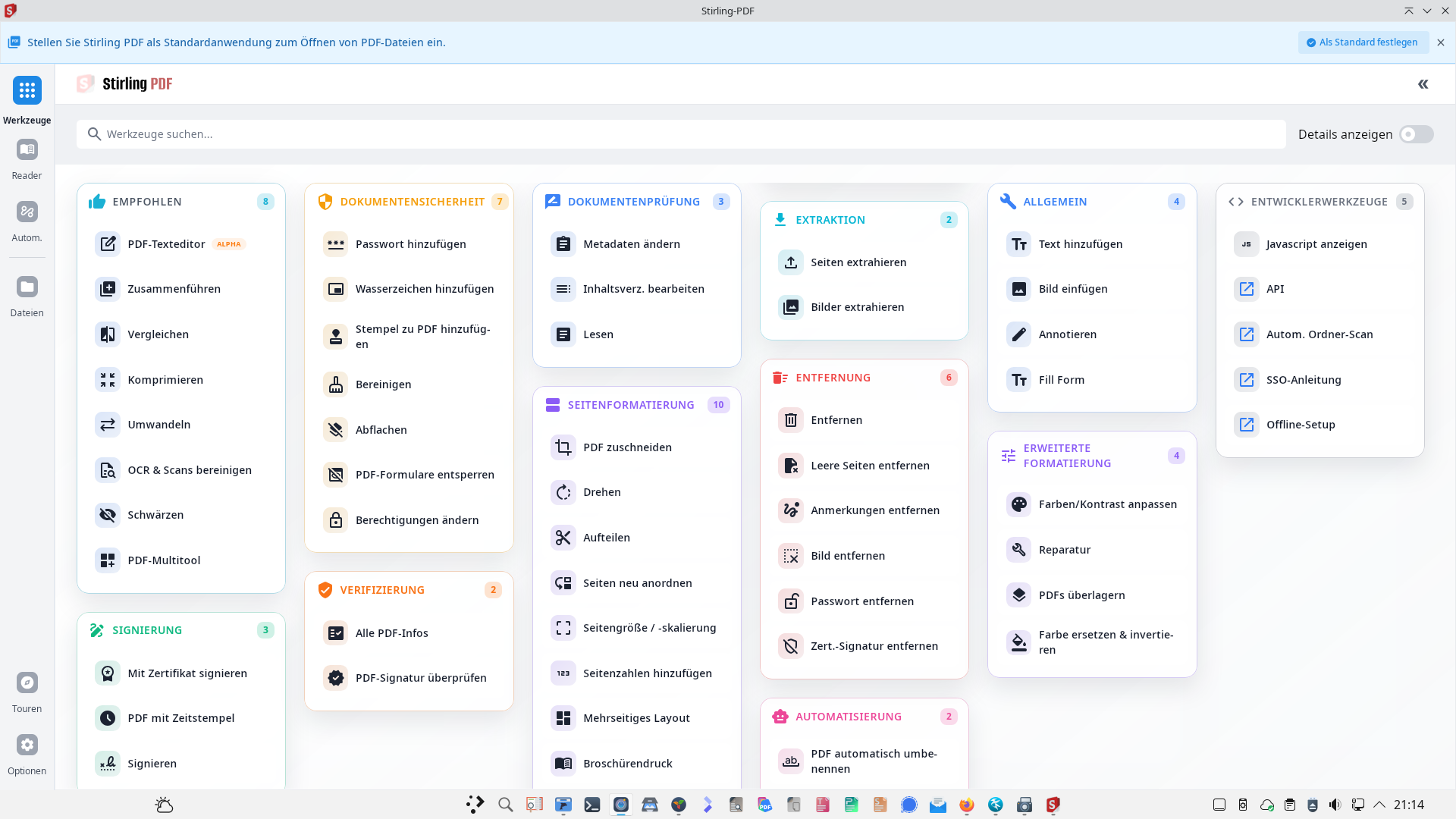
Stirling PDF ist ein kostenloses Open‑Source‑Tool, das eine große Auswahl an PDF‑Funktionen lokal auf dem eigenen Linux‑System bereitstellt. Es eignet sich sowohl für einfache Büro‑Aufgaben als auch für komplexe PDF‑Bearbeitung, ohne dass Dokumente in die Cloud oder auf fremde Server gelangen. Im Folgenden stehen die einzelnen Funktionen im Vordergrund, ergänzt um Hinweise zu Java, Docker und insbesondere zur nativen Installation über ein .deb‑Paket.
Wichtige PDF‑Funktionen im Überblick
Zusammenfügen, Teilen und Reorganisieren von PDFs
– Mehrere PDFs zu einem Dokument zusammenführen
– Ein PDF in einzelne Seiten oder thematische Bereiche aufteilen
– Seiten rotieren, verschieben, löschen oder neu anordnen.
Konvertierung zwischen PDF und Bildformaten
– PDF‑Seiten in einzelne Bilder (z.B. PNG oder JPG) umwandeln
– Bilder zu einem PDF‑Dokument kombinieren
– Teilweise Konvertierung in andere Formate wie Text oder (je nach Konfiguration) Word‑ähnliche Dokumente.
OCR – Text aus eingescannten Dokumenten erkennen
– Mit aktivierter OCR (z.B. Tesseract) maschinenlesbaren Text aus Bild‑PDFs extrahieren
– Such‑ und kopierbaren Text in eingescannte Dokumente hineinbringen
– OCR‑Funktion erfordert Zusatzpakete und eine passende Sprachkonfiguration.
Sicherheit und Zugriffsrechte
– PDFs mit Passwort schützen
– Rechte für Drucken, Bearbeiten oder Formulare speichern festlegen
– Wasserzeichen setzen oder entfernen, etwa für „Entwurf“ oder „Vertraulich“.
Komprimierung und Optimierung
– PDF‑Dateien verkleinern, um Speicherplatz zu sparen oder E‑Mail‑Anhänge kleiner zu machen
– Auflösung und Kompression von Bildern in PDFs anpassen
Zusätzliche Bearbeitungsoptionen
– Links und Metadaten in PDFs bearbeiten
– Funktionen für Formulare und Signaturen (je nach Version und Plugin‑Konfiguration)
Installation unter Linux
Stirling PDF kann unter Linux auf zweierlei Arten betrieben werden: Via Docker oder nativ über ein .deb‑Paket.
Docker‑Variante (optional)
Für Container‑Profis ist eine Docker‑Installation über docker oder docker-compose möglich.
Dazu wird ein Image gestartet, das den Stirling‑PDF‑Dienst bereitstellt und über den Browser (z.B. http://localhost:8080) erreichbar ist. Die Einrichtung erfordert ein lauffähiges Docker‑System, aber keine tiefergehende Integration in das Host‑Betriebssystem.
Native Installation per .deb‑Paket
Die Installation über eine .deb‑Installations-Datei ist für viele Linux‑Nutzer – insbesondere auf Debian‑basierten Systemen wie Debian, Ubuntu oder Linux MInt – die bevorzugte Variante.
Wir befassen uns hier mit dieser Version.
Vorteile
– Kein Container‑Overhead; das Programm läuft direkt auf dem System
– Einfache Integration in das Betriebssystem (z.B. Dienstverwaltung, Autostart)
– Typischerweise gute Performance und geringere Komplexität als Docker‑Setups.
Typischer Ablauf
– Die passende .deb‑Datei für Stirling PDF herunterladen
– Im Terminal installieren:
cd Downloads
sudo apt install ./Stirling-PDF-linux-x86_64.deb
Durch die native Installation wird das Tool wie eine gewöhnliche Linux‑Anwendung behandelt, was Aktualisierung, Backup und Logging deutlich einfacher macht.
Wer Stirling PDF als dauerhafte PDF‑Lösung unter Linux nutzen möchte und Container nicht zwingend benötigt, trifft mit der .deb‑Installation die technisch und administrativ sinnvollste Wahl.
Hinweise zu Java und Docker
Java‑Version
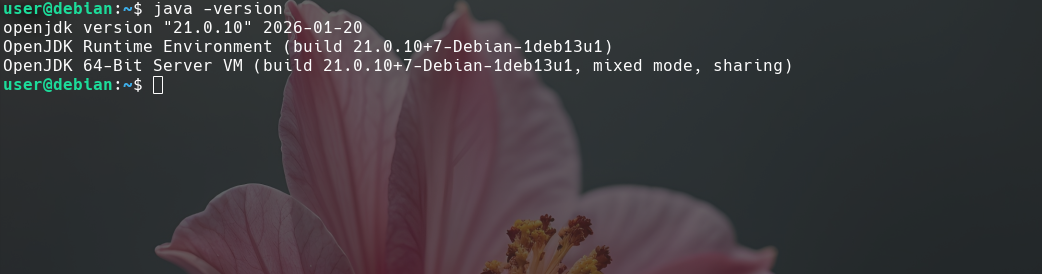
Stirling PDF basiert auf einem Java‑Backend. Für die native Installation sollte daher eine kompatible Java‑Runtime (z.B. OpenJDK) auf dem System installiert sein. Ohne passende Java‑Version kann der Dienst nicht starten, daher ist eine kurze Prüfung mit:
java -versionsinnvoll. Im Beispiel ist folgende Ausgabe zielführend:
Fehlt Java, lässt sich eine kompatible Version mit folgenden Befehl installieren:
sudo apt update
sudo apt install openjdk-21-jre
Docker‑Installation
Wer Docker vorzieht, kann Stirling PDF über ein Docker‑Image betreiben. Dies ist insbesondere für Server‑ oder NAS‑Umgebungen geeignet, in denen Container als Standard gelten. Die Einrichtung ist gut dokumentiert, setzt aber voraus, dass Docker (oder alternativ Podman) bereits auf dem System läuft. Nähere Infos hierzu erhalten Sie hier.
Erster Start der Anwendung
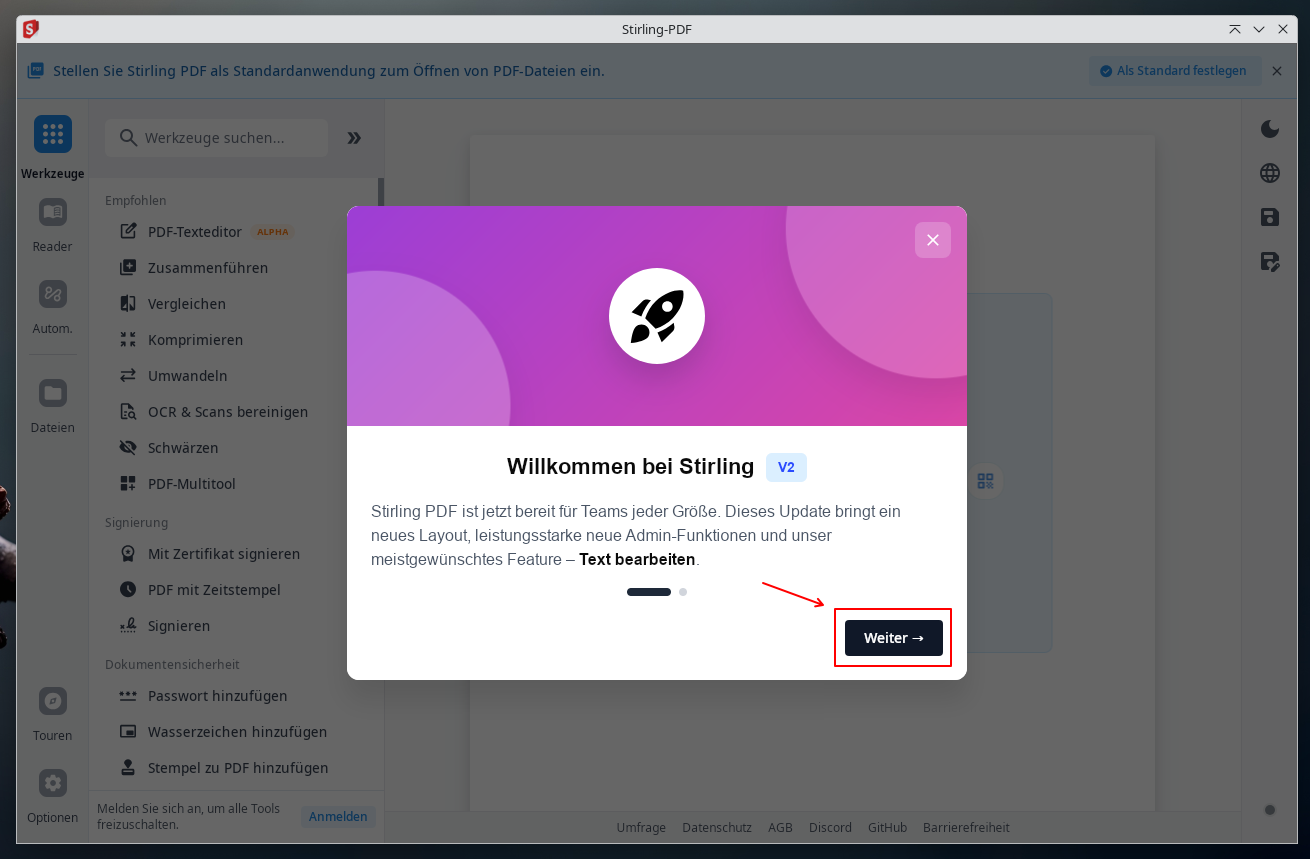
Sie finden Stirling PDF im Hauptmenü unter -> Büro. Beim ersten Start begrüßt Sie der Einrichtungsdialog – klicken Sie auf Weiter…
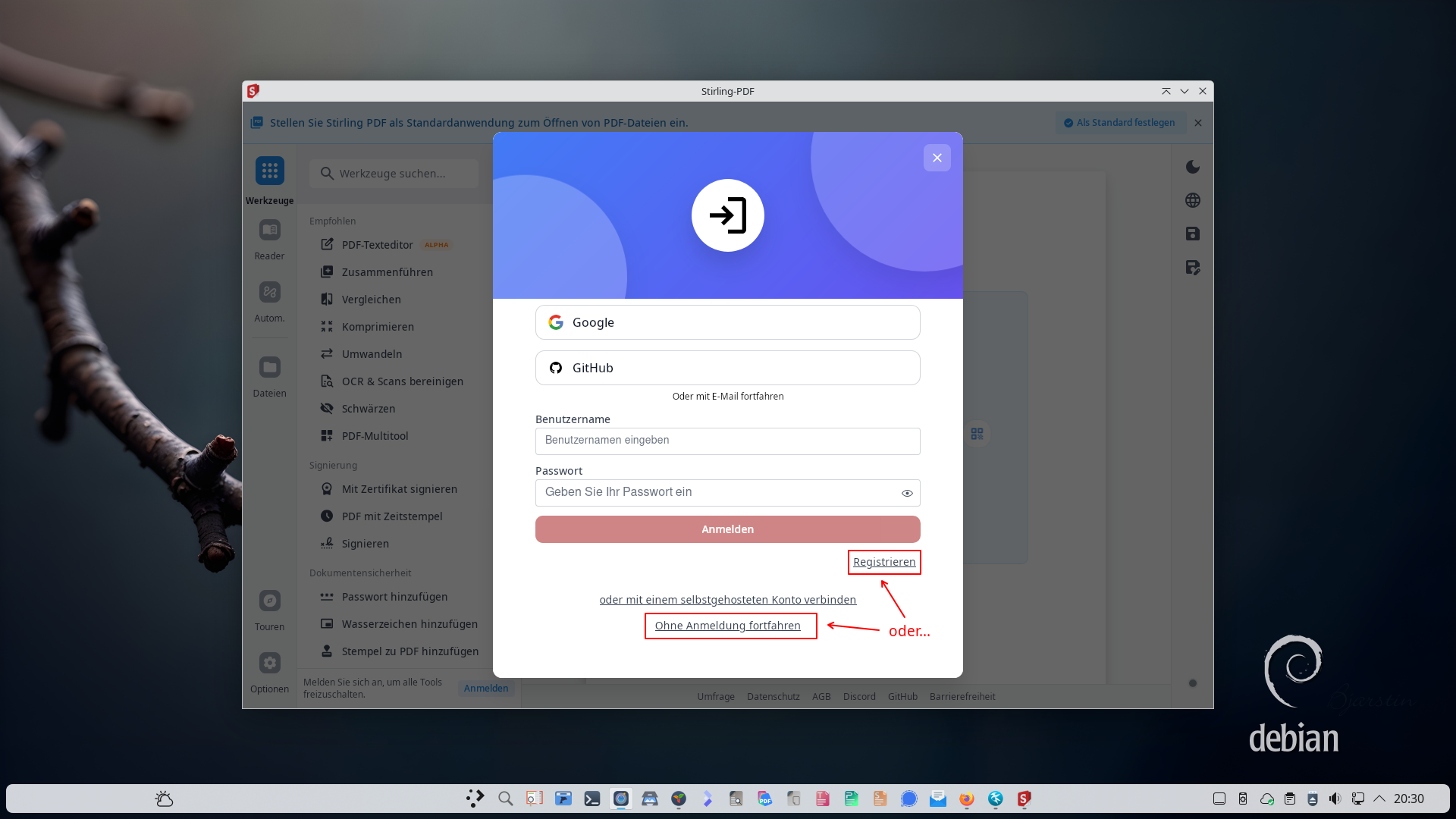
Einige Funktionen (Cloud usw.) erwarten eine kostenlose Registrierung und anschließende Anmeldung. Benötigen Sie diese nicht, können Sie ohne Anmeldung fortfahren. Klicken Sie dazu auf Ohne Anmeldung fortfahren…
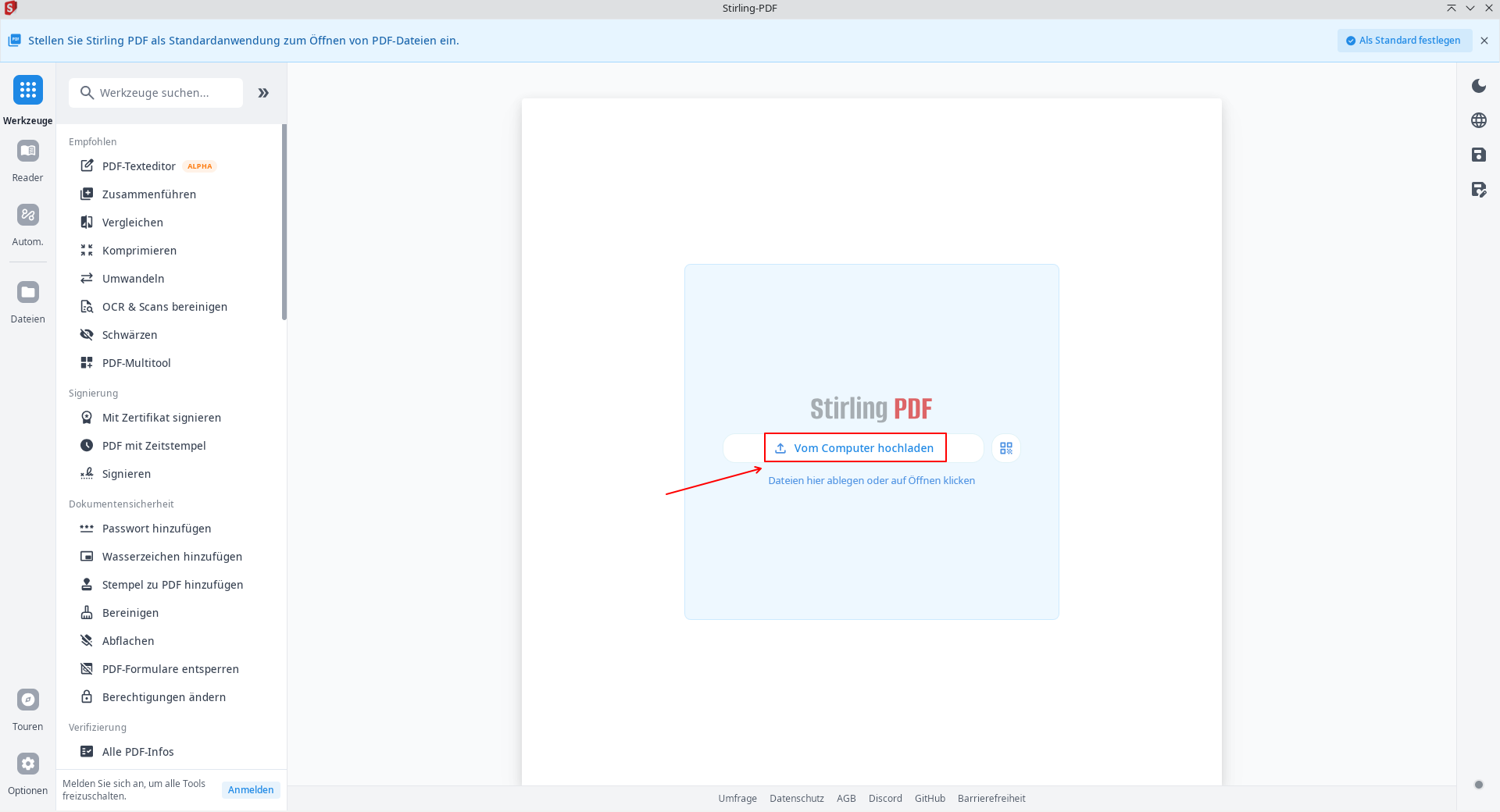
Um PDF-Dateien zu bearbeiten, klicken Sie auf »Vom Computer hochladen«. Das klingt etwas irreführend. Die Datei wird an die lokale Instanz oder den selbst gehosteten Server übergeben -keinesfalls an Stirling-Server im Internet. Uploads werden also an die Desktop-Instanz übergeben und von der Anwendung ausschließlich lokal verarbeitet…
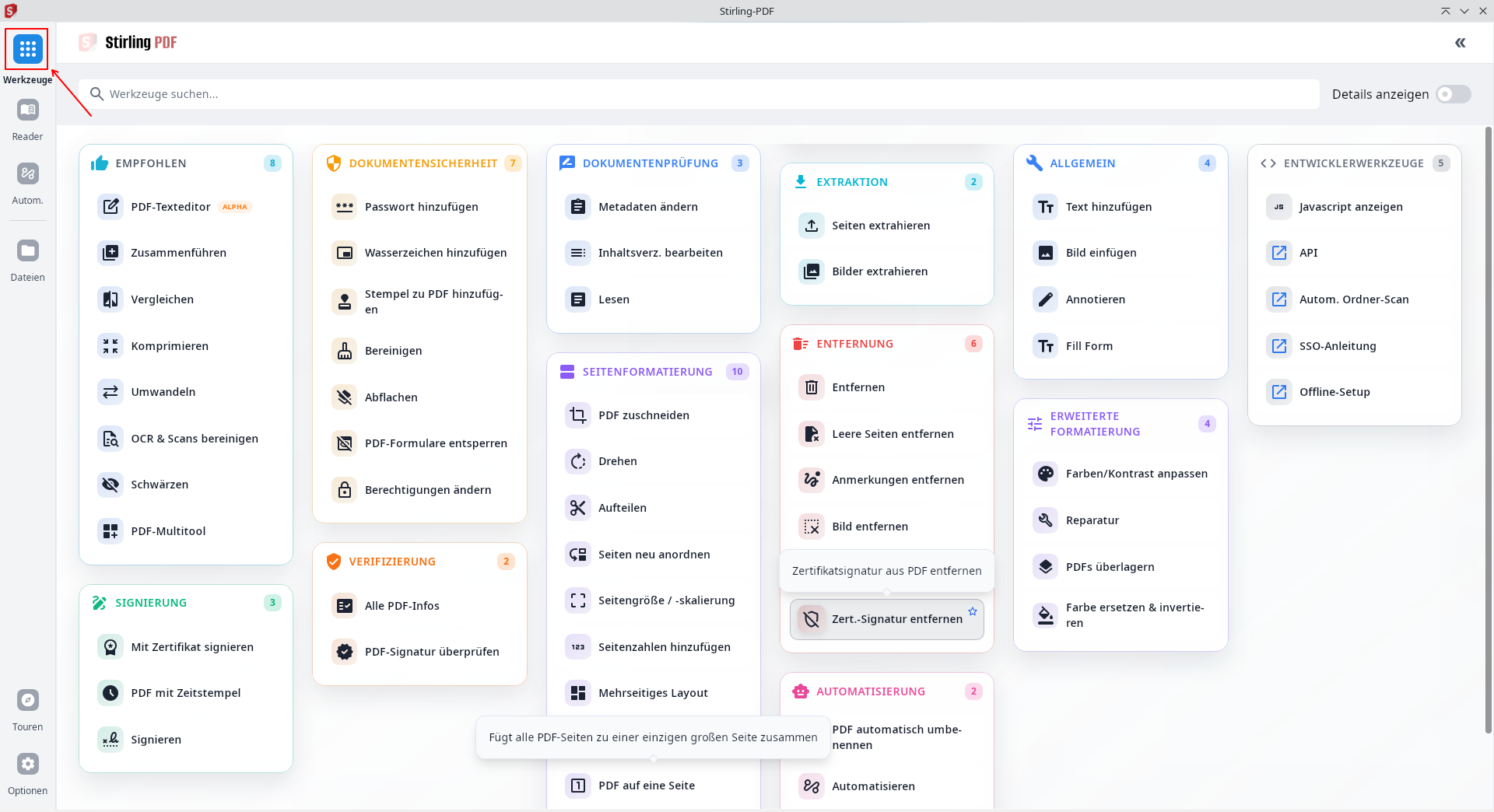
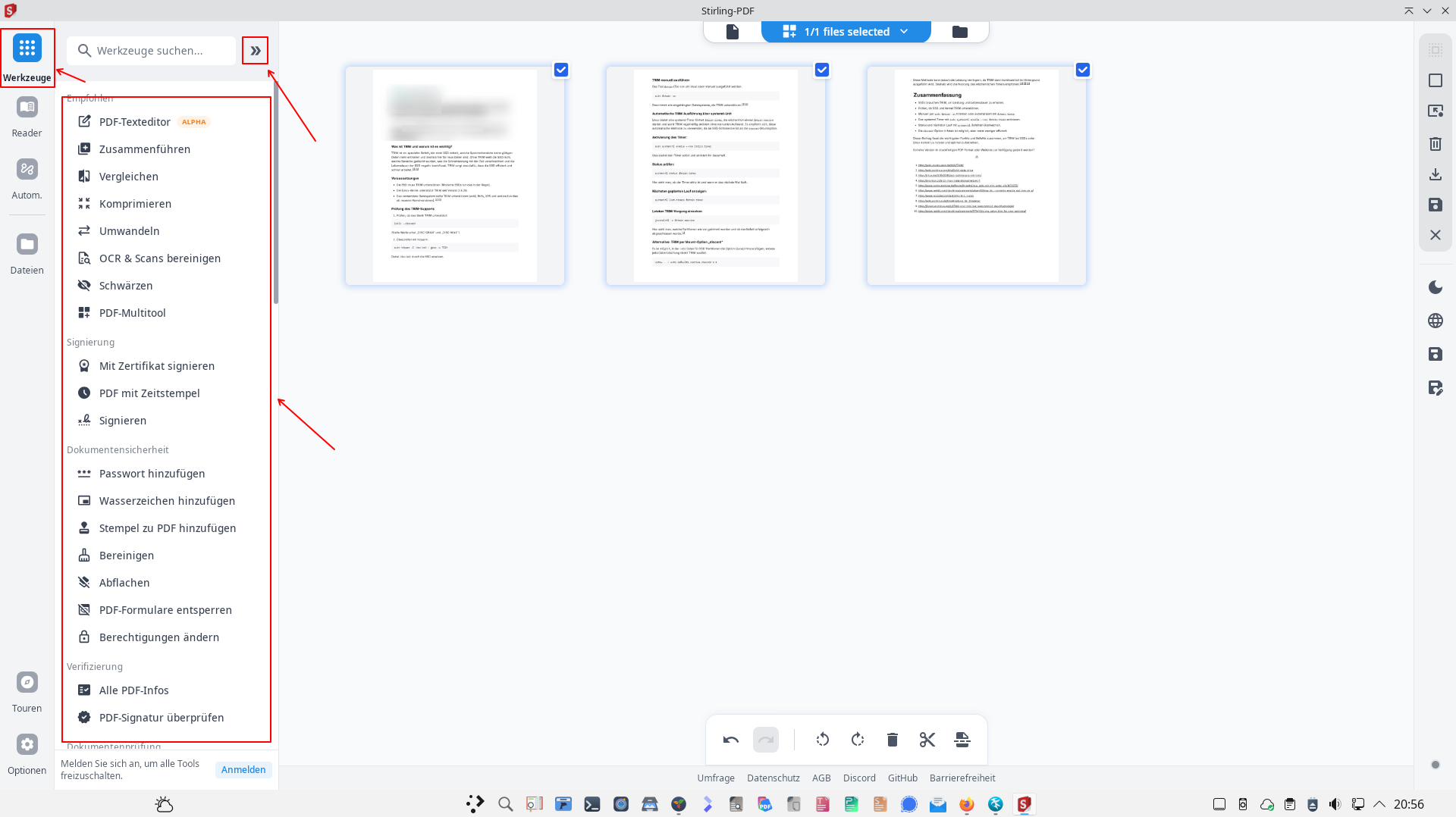
Ein Klick auf Werkzeuge gibt einen Überblick auf die umfangreiche Tool-Sammlung von Stirling PDF…
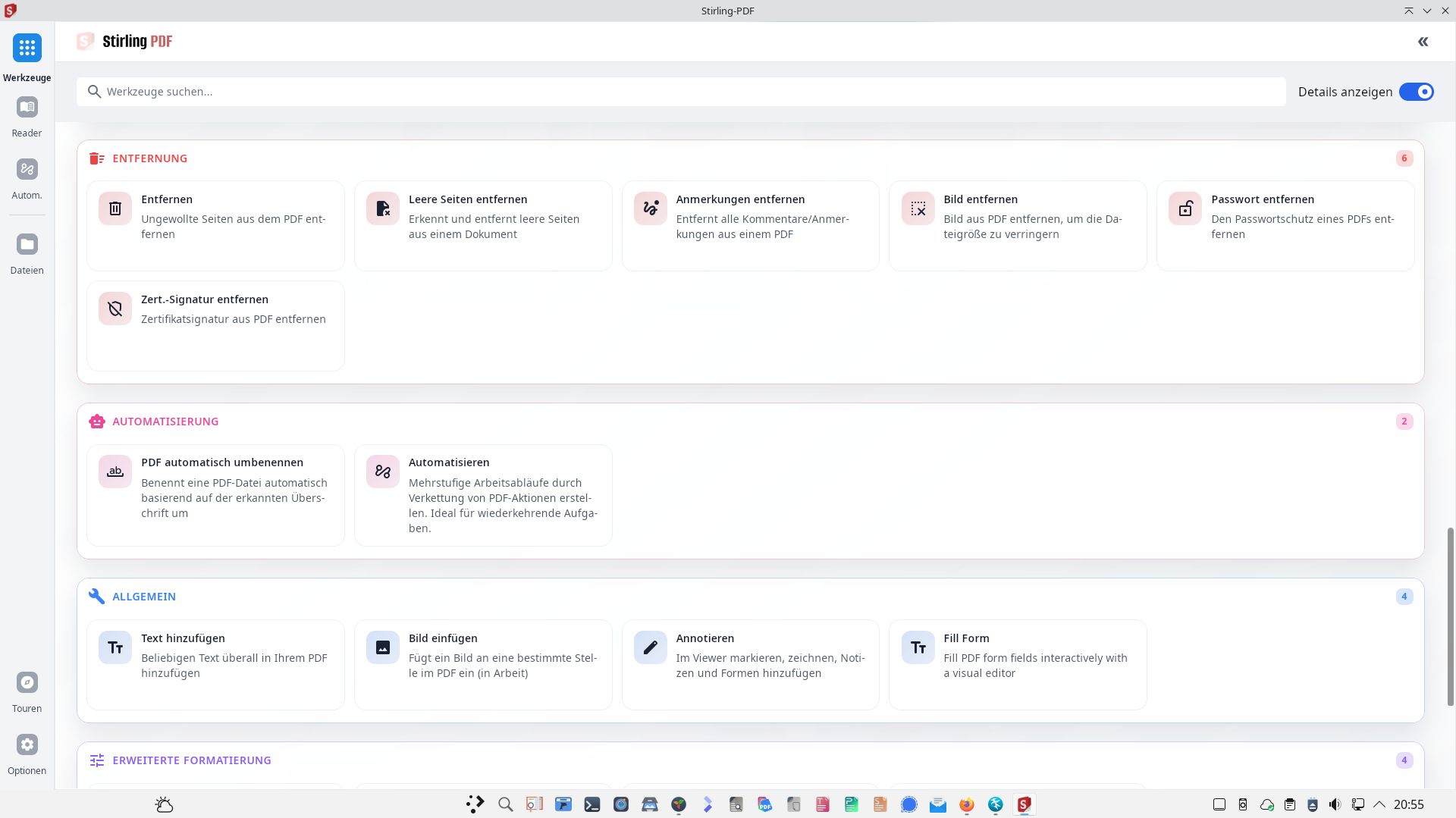
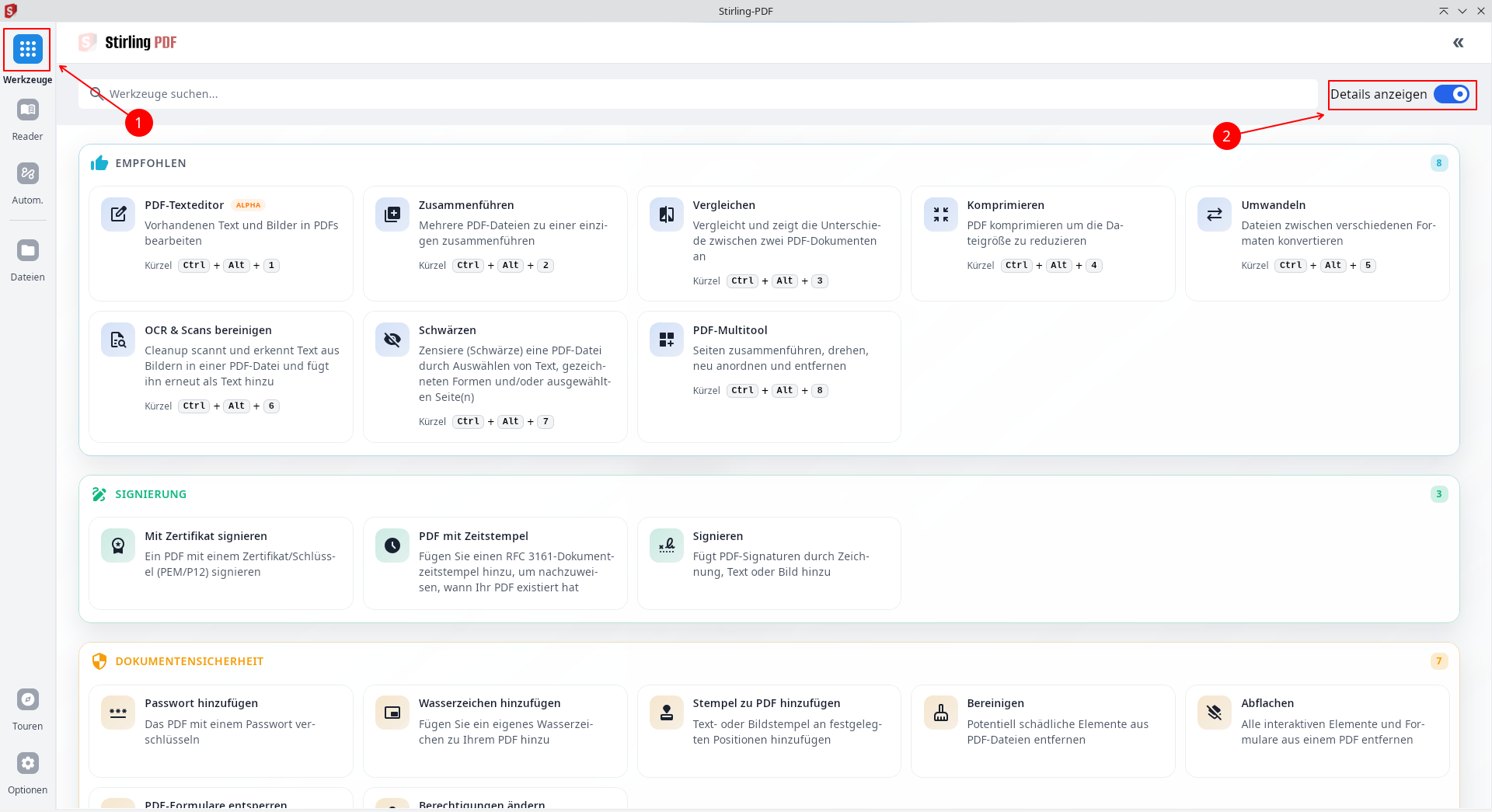
Dazu lassen sich auch jeweilige Details einblenden…
Die Toolsammlung lässt sich zudem übersichtlich auf der linken Seite auflisten…
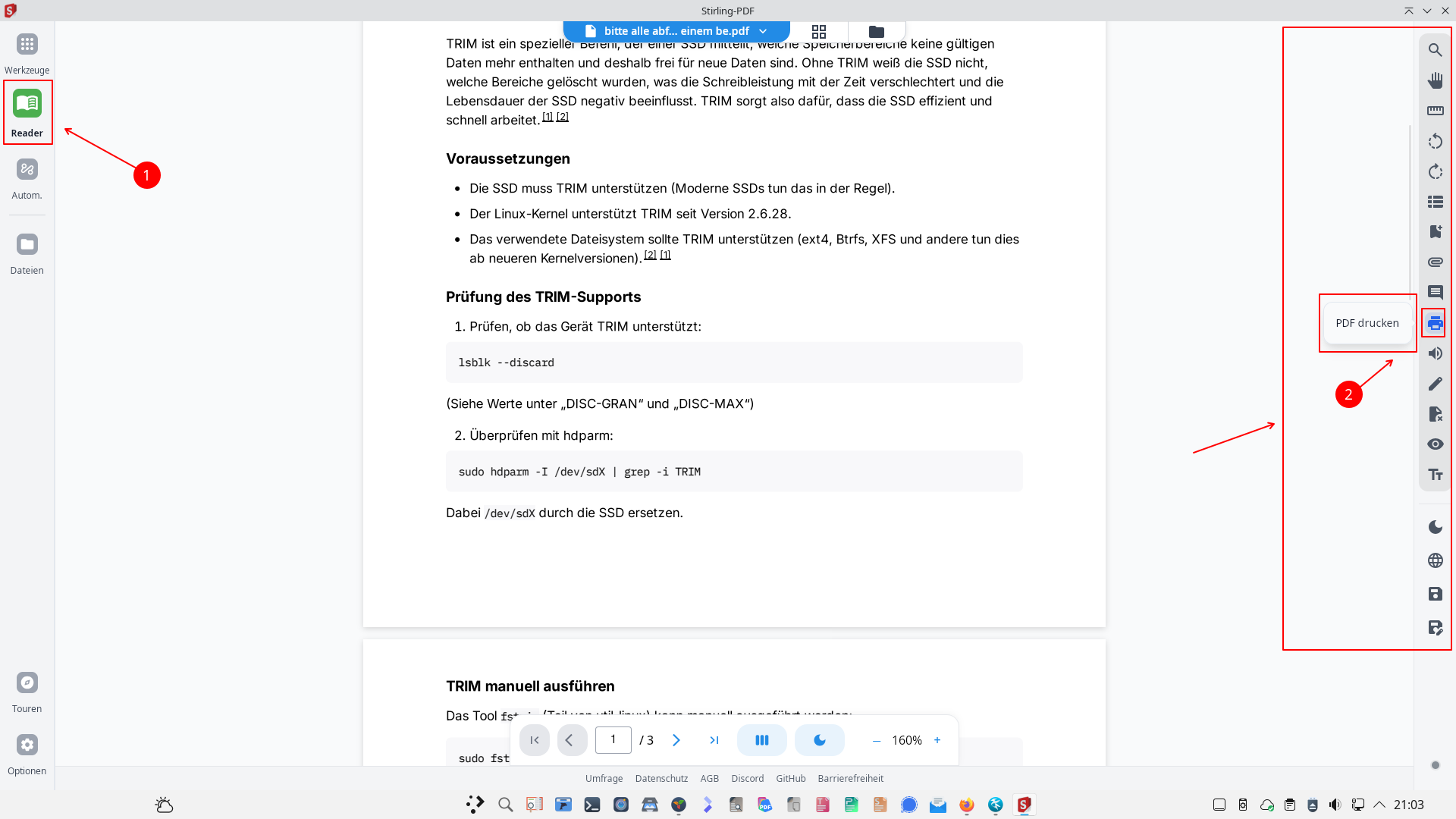
Ein Klick auf Reader zeigt einen integrierten und aufgeräumten PDF-Viewer – rechts dazu eine entsprechende Symbolleiste mit einzelnen Funktionen. Beim Mouseover werden Details eingeblendet…
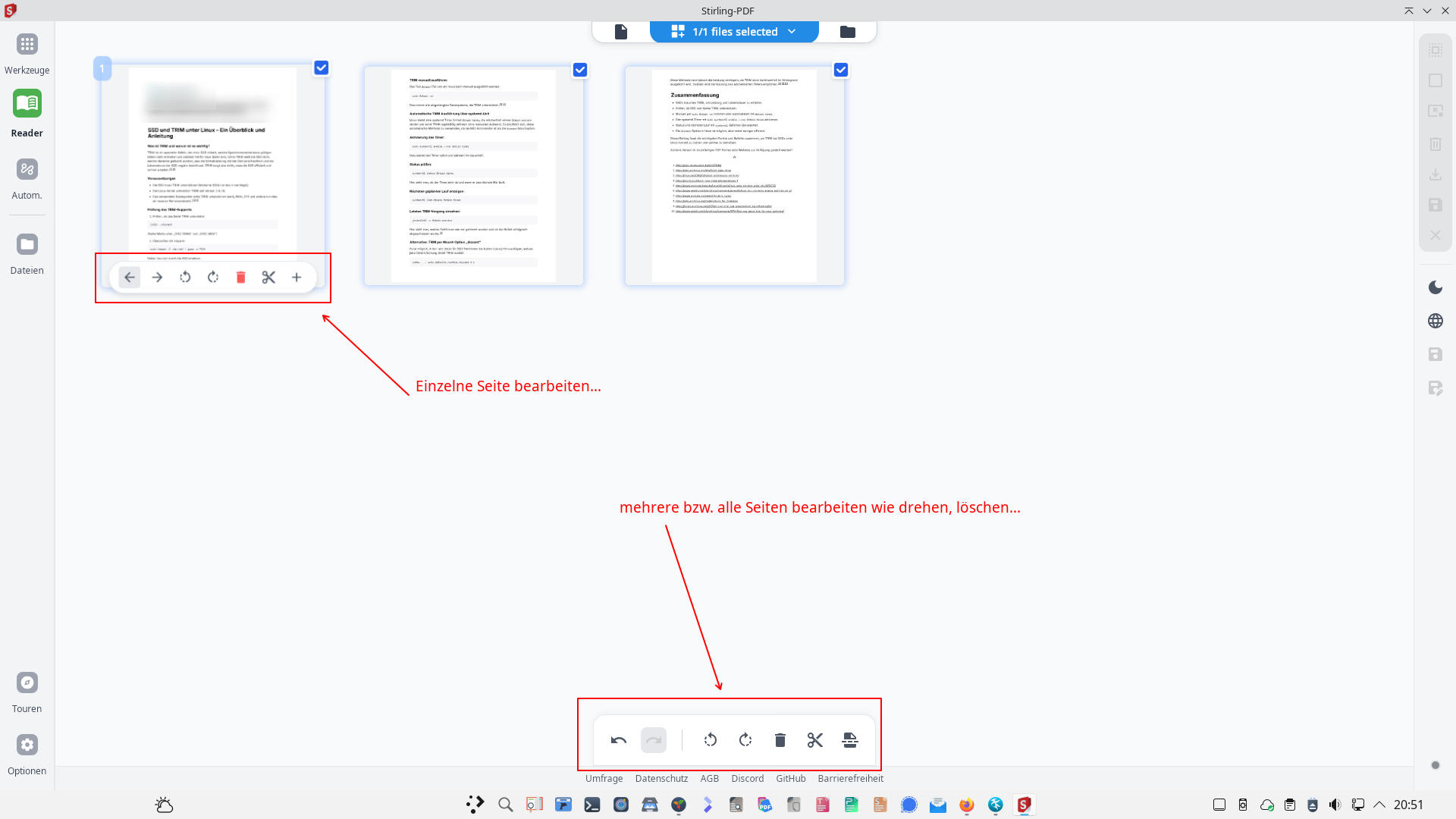
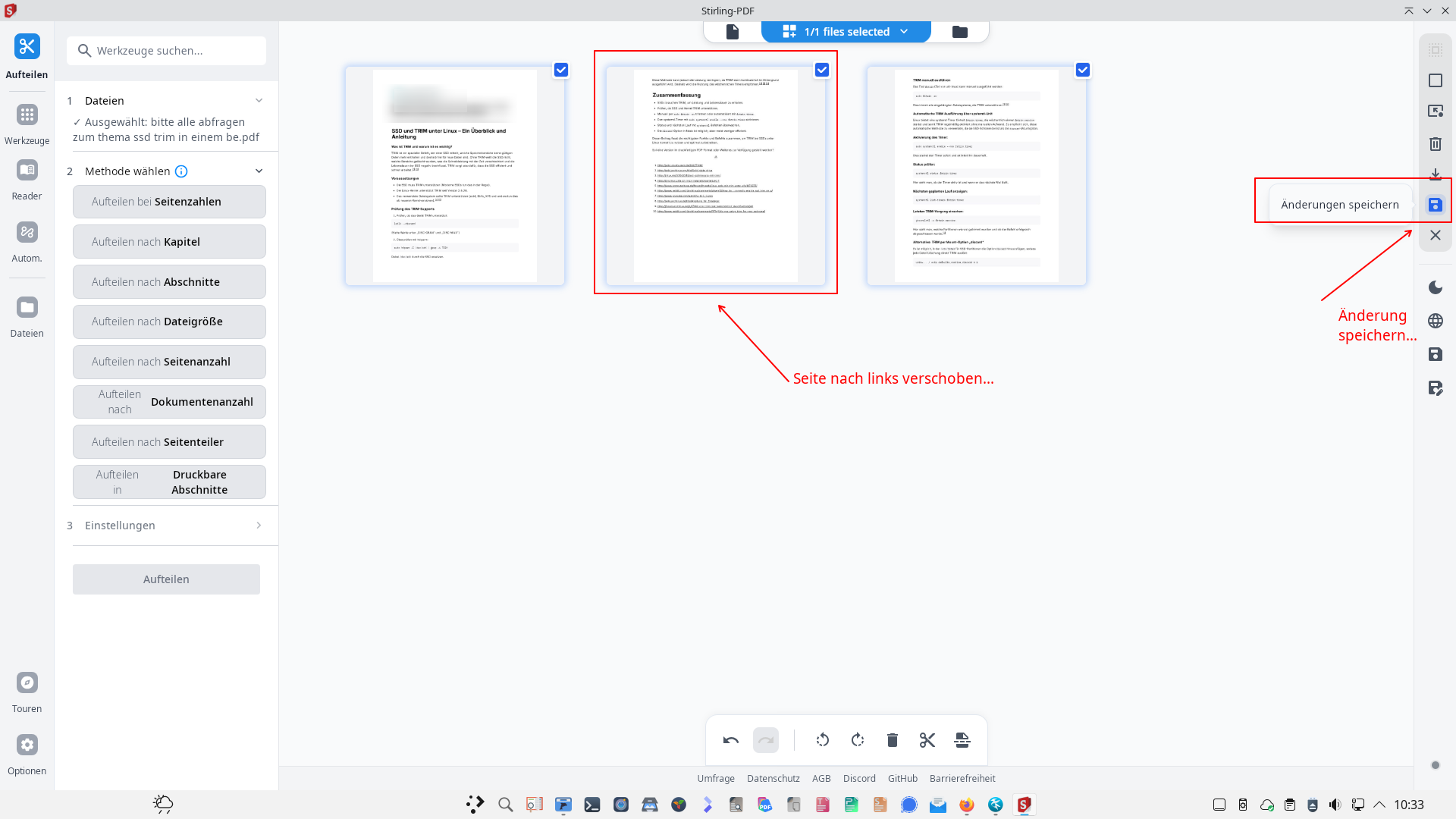
Bereits im Reader lassen sich einzelne Seiten neu organisieren wie drehen, entfernen oder verschieben…
Anwendungsbeispiel
Seite nach links verschieben
Laden Sie das gewünschte Dokument. Klicken Sie auf die Seite, die Sie verschieben wollen, drücken dann auf den entsprechenden Pfeil oder ziehen die Seite mit gedrückter linker Maustaste an die gewünschte Position…
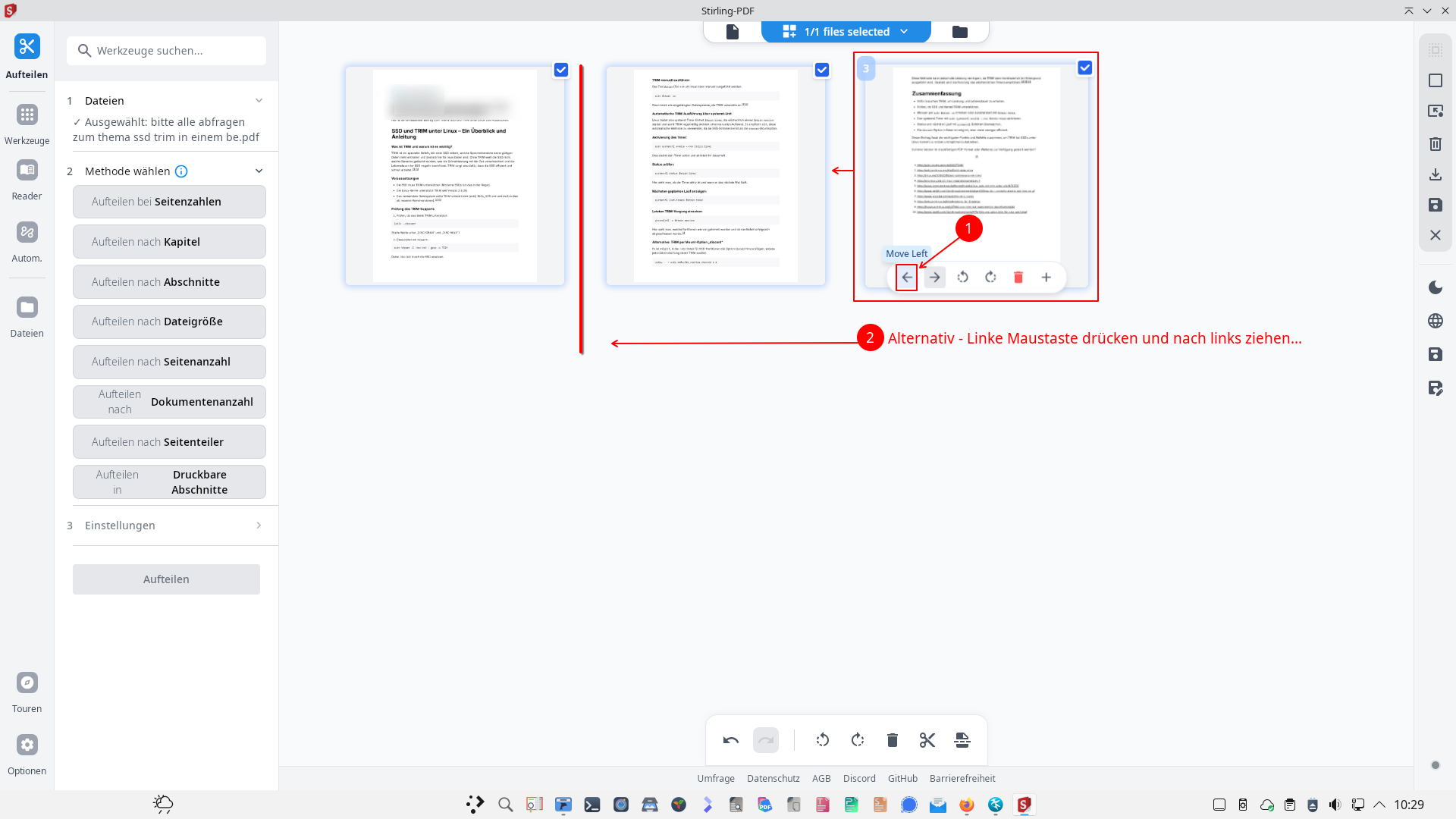
Vergessen Sie nicht, die Änderungen zu speichern…
Die Bearbeitungsmöglichkeiten sind äußerst umfangreich – es kann nicht alles hier vorgestellt werden. Die Vorgehensweise ist relativ einfach: Gewünschte Funktion auswählen – Dokument laden – bearbeiten – speichern bzw. als neues Dokument exportieren.
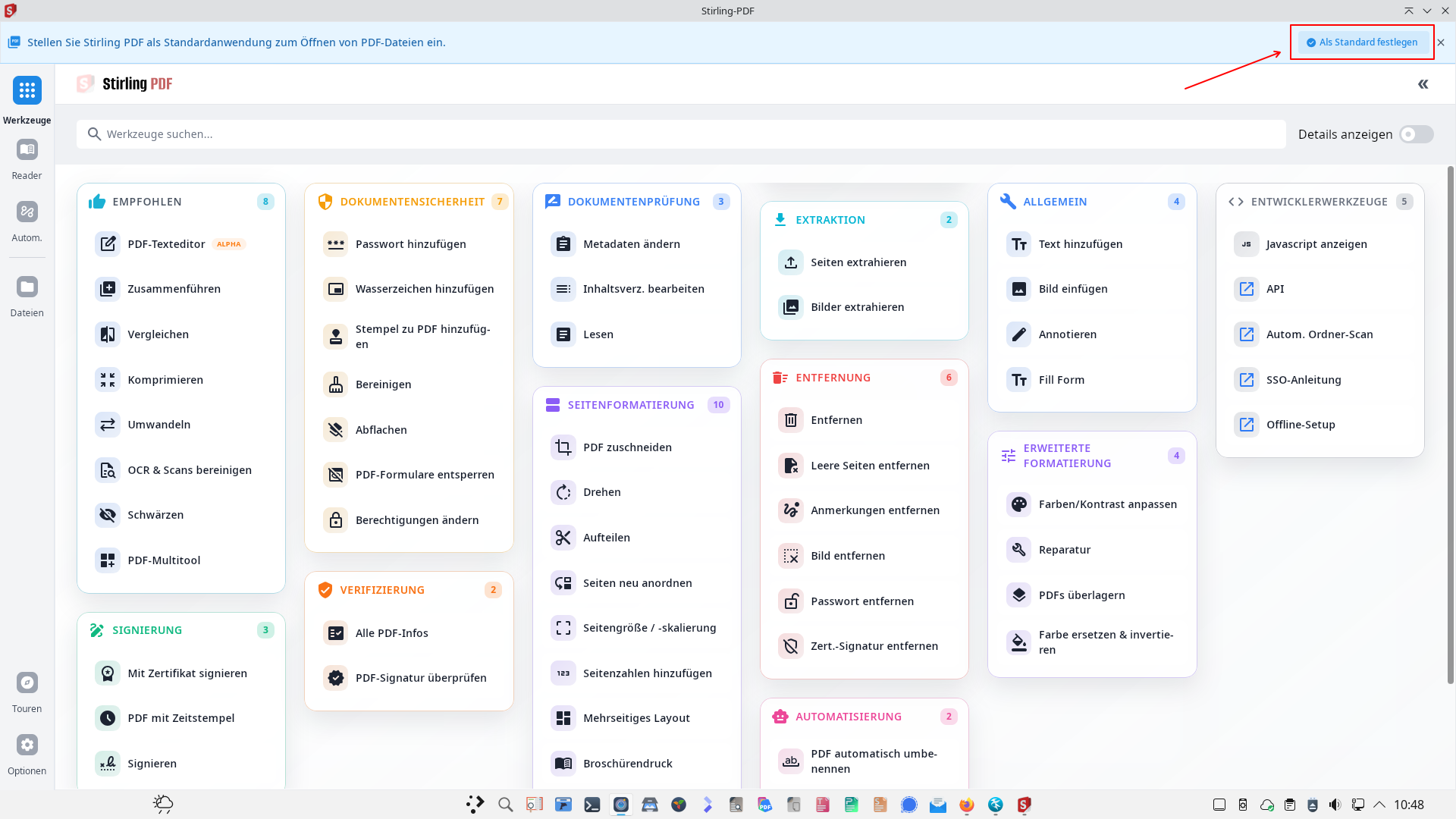
Soll Stirling PDF als Standard-PDF-Viewer eingerichtet werden, klicken Sie auf Als Standard festlegen…
Anmerkung
Die Funktion PDF-Texteditor befindet sich noch im Alpha-Entwicklungsstadium.
Fazit
Stirling PDF in der nativen .deb-Version hinterlässt insgesamt einen sehr überzeugenden Eindruck. Die Installation gestaltet sich unkompliziert, die Performance ist spürbar besser als bei containerbasierten Alternativen, und die Integration ins System wirkt angenehm rund. Besonders hervorzuheben ist der Fokus auf Datenschutz durch lokale Verarbeitung, ohne dabei wesentlich auf Funktionsumfang zu verzichten. Auch wenn es in Details noch Luft nach oben geben mag, bietet Stirling PDF bereits jetzt eine stabile und praxisnahe Lösung für den täglichen Umgang mit PDF-Dateien unter Linux.


2 Reaktionen
Das Tool gefällt mir unheimlich gut, sehr schön, vielen Dank! Tatsächlich hab ich genau sowas gerade gesucht.
Zusätzlich zu *.deb und der Docker Option gibt es das Tool auch für den nix Paketmanager im nixpkgs.
Hallo @argeman,
willkommen auf der Linux-Bibel.
Eine Alternative zu Stirling PDF wäre BentoPDF. Vor einiger Zeit wurde diese Container-Anwendung von Robert Goedl hier vorgestellt:
https://linux-bibel.at/index.php/2025/11/28/bentopdf-pdf-dateien-unter-linux-umfangreich-bearbeiten/
Neben der Podman-/Docker- Variante ist auch eine Web-Version verfügbar:
https://www.bentopdf.com/index.html
Grüße
zebolon