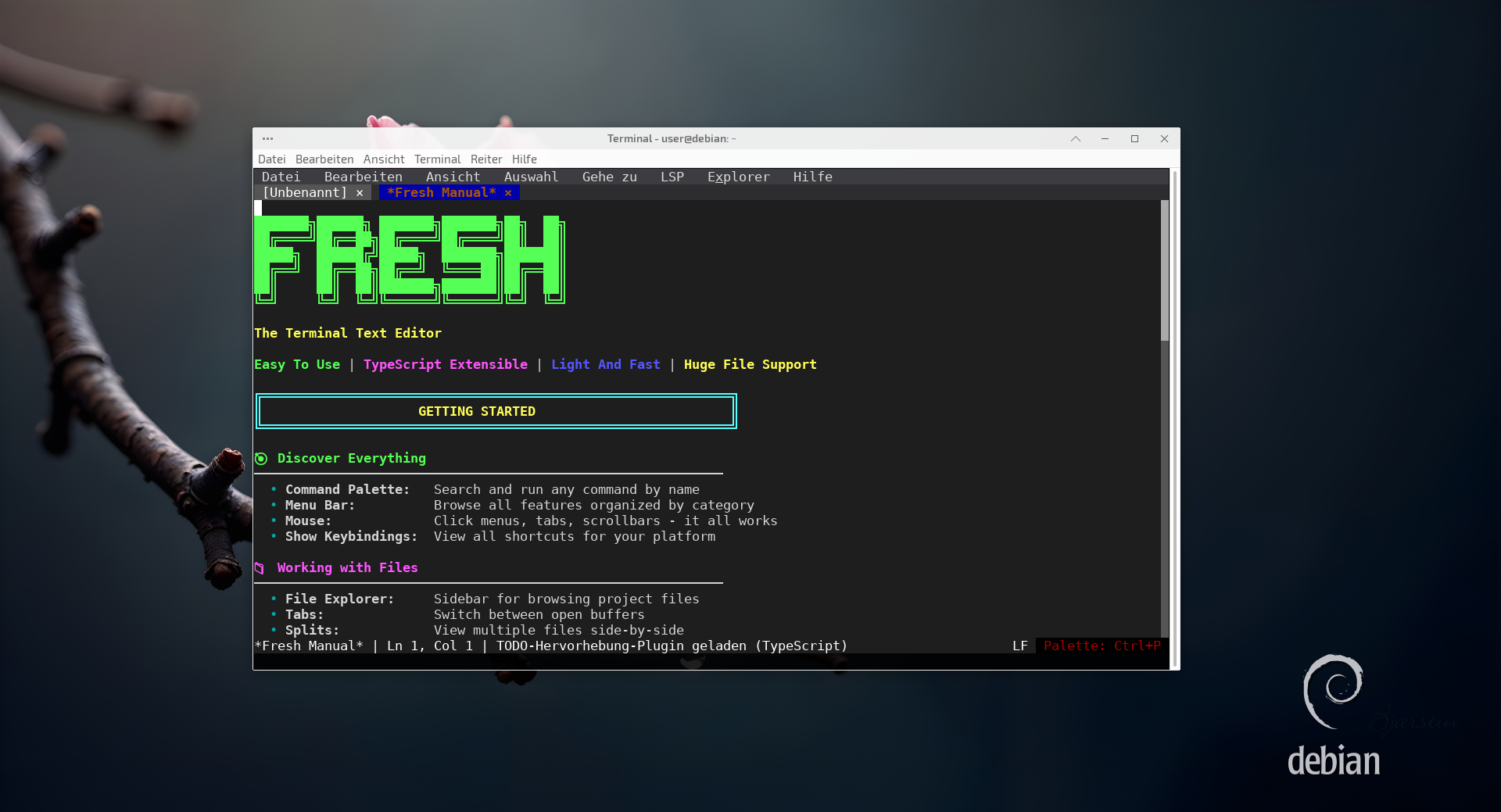
Fresh ist ein moderner Terminal‑Texteditor in Rust, der das Gefühl eines grafischen Editors in die Kommandozeile bringt. Er soll die Lücke zwischen einfachen Tools wie nano und komplexen Editoren wie Vim schließen.
Fresh verfolgt ein klares Ziel: Ein Editor im Terminal, den man ohne lange Einarbeitung einfach benutzen kann. Dazu gehören vertraute Tastenkürzel wie Strg+S zum Speichern, Strg+F für Suche und Strg+Z für Rückgängig. So fühlt sich Fresh sofort zugänglich an, auch wenn man bisher nur grafische Editoren kennt
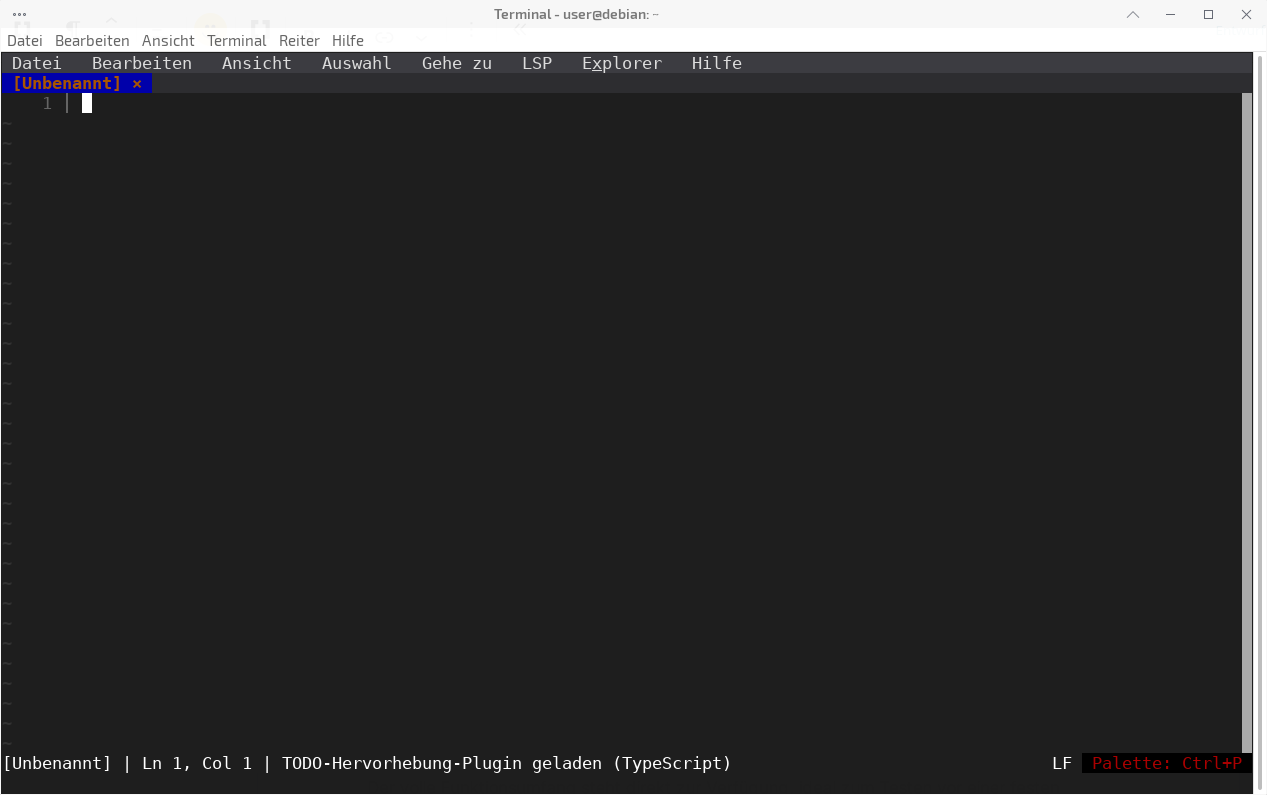
Beim Arbeiten im Alltag bietet Fresh eine Oberfläche, die an einen schlanken IDE‑Editor erinnert. Es gibt Mausunterstützung, Tabs, einen Dateimanager und eine Command‑Palette, über die sich Befehle bequem per Textsuche aufrufen lassen. Dadurch muss man sich weniger kryptische Tastenkombinationen merken und behält trotzdem einen flüssigen Terminal‑Workflow.
Ein Schwerpunkt ist die Performance. Fresh startet schnell, reagiert flüssig und kann sehr große Dateien verarbeiten, indem nur benötigte Teile der Datei in den Speicher geladen werden. Gleichzeitig bleibt der Speicherverbrauch moderat, was ihn für große Codebasen und Logdateien interessant macht.
Installation
Auf der github-Projektseite finden sich mehrere Installationswege für das Tool. Für Debian und darauf basierende Distributionen bietet sich z.B. ein DEB-Installationspaket zum Download, das Sie wie folgt installieren. Zunächst mit:
cd Downloadsin den Download-Ordner wechseln und mit:
sudo apt install ./fresh-editor_0.1.77-1_amd64.deberfolgt die Installation.
Für openSUSE, Fedora usw. stehen zudem RPM-Pakete bereit. Alternativ dazu laden Sie das Flatpak herunter und installieren dieses wie folgt:
cd Downlaodsund anschließend:
flatpak install fresh-editor-0.1.77-x86_64.flatpakUnter Arch Linux ist das Tool im AUR verfügbar.
Start im Terminal
Nach erfolgreicher Installation rufen Sie Fresh im Terminal ganz einfach mit der Eingabe von:
freshauf.
Ein typisches Anwendungsszenario
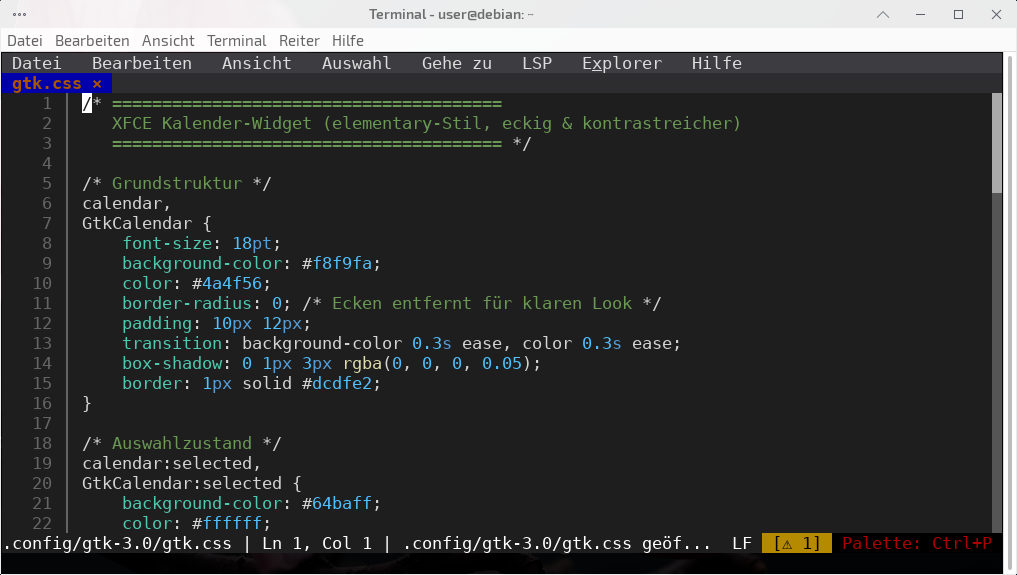
Ein typisches Szenario für Fresh ist das Bearbeiten von Konfigurationsdateien. Dabei arbeitet man komplett im Terminal, hat aber den Komfort eines „richtigen“ Editors mit Maus, Tabs und Command‑Palette.
Im Beispiel bearbeiten wir die Konfigurationsdatei für das Kalender-Widget in Xfce:
fresh /home/user/.config/gtk-3.0/gtk.css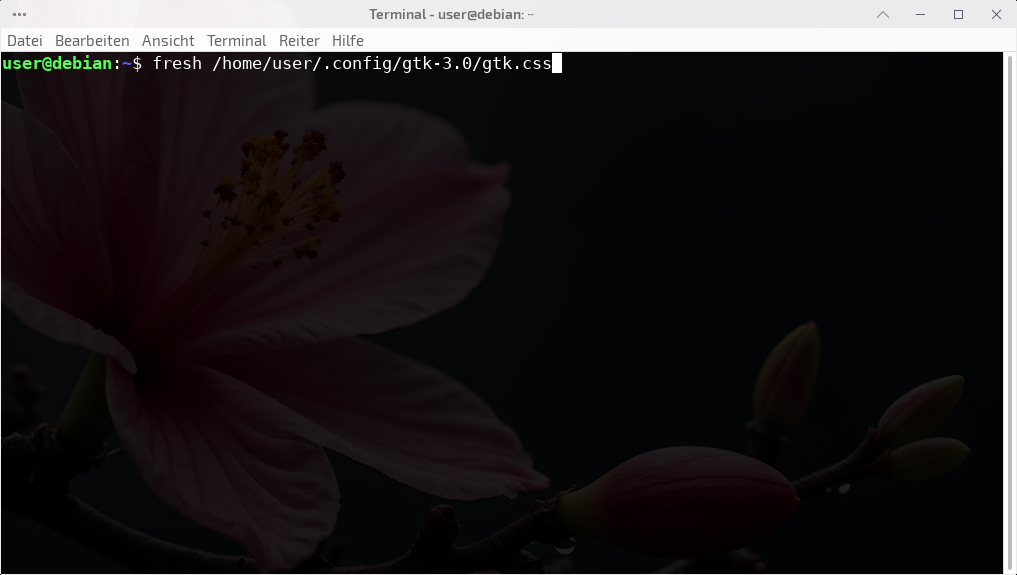
Nun können individuelle Änderungen / Anpassungen vorgenommen werden…
Navigation im Editor
Fresh bietet intuitive Navigation mit vertrauten Shortcuts und voller Mausunterstützung. Hier eine kurze Übersicht über die wichtigsten Bewegungen und Aktionen.
Basis-Navigation und Bearbeitung
Pfeiltasten oder Maus bewegen den Cursor zeilenweise oder wortweise. Strg+Links/Rechts springt zwischen Wörtern. Strg+A markiert alles, Strg+C kopiert, Strg+V fügt ein und Strg+Z macht rückgängig. Mit der Maus kannst du direkt klicken, Text markieren oder scrollen.
Im Fresh Terminal Editor muss das Speichern von Änderungen mit Strg+S nicht mit Enter bestätigt werden, im Gegensatz zum Nano-Editor. Fresh speichert die Änderungen sofort und direkt ohne zusätzlichen Bestätigungsschritt.
Tabs und Dateien wechseln
Strg+PageUp/PageDown wechselt zwischen offenen Tabs. Strg+P öffnet die Command Palette für schnelle Befehlsuche und Dateiauswahl. Strg+E zeigt den integrierten File Explorer links an, wo du per Pfeiltasten oder Maus navigierst.
Suche und Ansicht
Strg+F startet inkrementelle Suche mit Regex-Unterstützung. Strg+G springt zur Zeile (Go to Line). Strg+Q beendet Fresh, Menüleiste oben (Maus oder Alt-Tasten) greift auf Optionen zu.
Weitere Features
Strg+/ toggelt Kommentare, Alt+↑/↓ bewegt Zeilen und F1 öffnet Hilfe oder Menüs. Die Menüleiste oben reagiert auf Alt+unterstrichene Buchstaben.
Update-Hinweis und Telemetrie
Telemetrie – in welchen Umfang auch immer – ist insbesondere unter Linux ein heikles Thema – auch wenn nicht unbedingt gleich immer eine böse Absicht dahinter stehen muss.
Fresh nutzt einen täglichen Online‑Check, das mit Telemetrie verbunden ist. Welche Daten genau übertragen werden, ist aktuell nicht transparent dokumentiert. Wer das nicht möchte, sollte in der Konfiguration Telemetrie/Update‑Check deaktivieren und manuell nach Updates schauen.
Wie genau das zu bewerkstelligen ist, zeigt die nachfolgende Anleitung.
An dieser Stelle besten Dank an den aufmerksamen Leser @dosenbrot.
Update-Check und Telemetrie deaktivieren
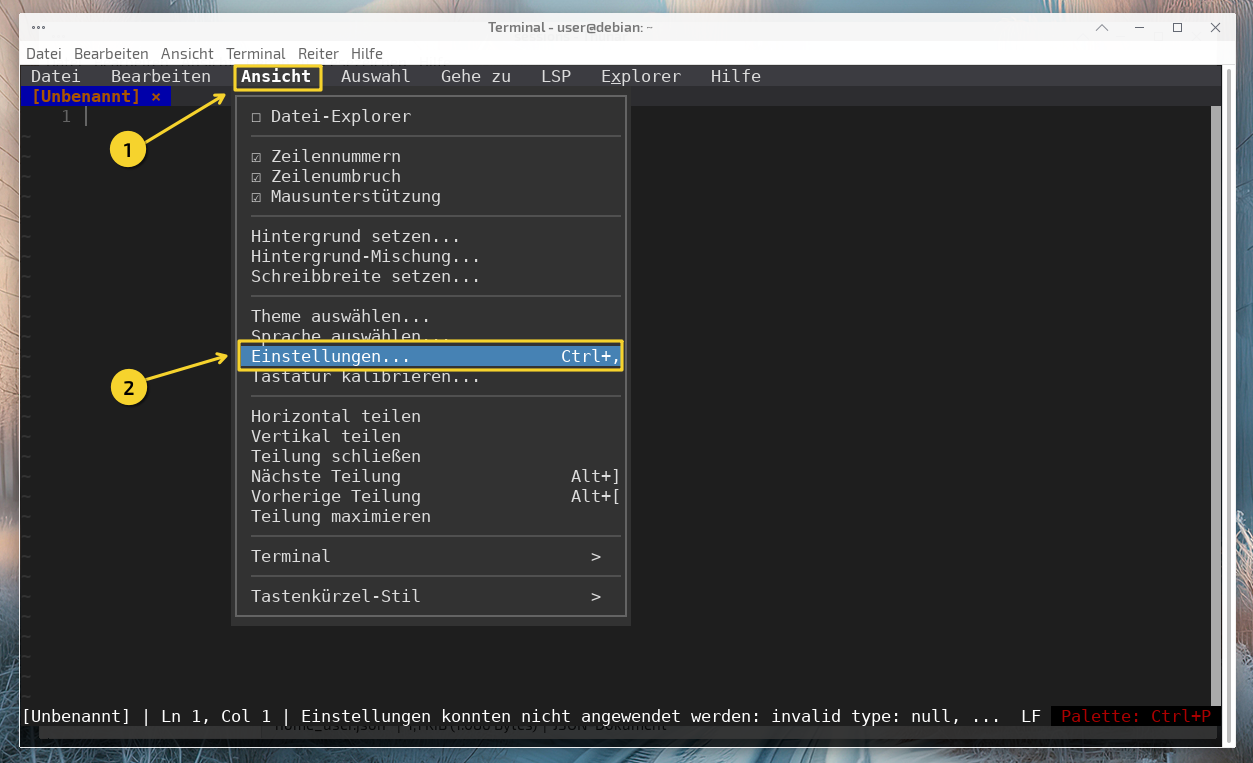
Starten Sie fresh im Terminal, klicken auf Ansicht und dann auf Einstellungen…
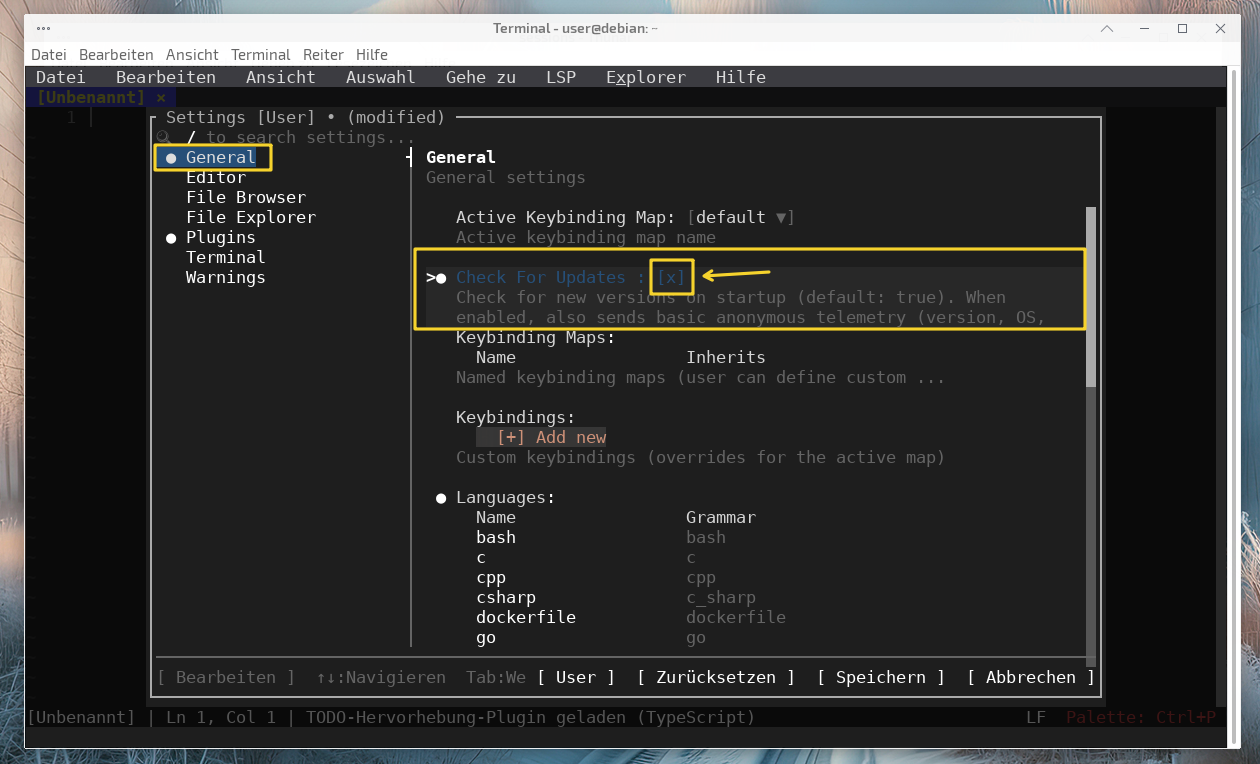
Im aufpoppenden Konfigurations-Fenster klicken Sie links auf General – im rechten Bereich sehen Sie bei Check For Updates das gesetzte Häkchen…
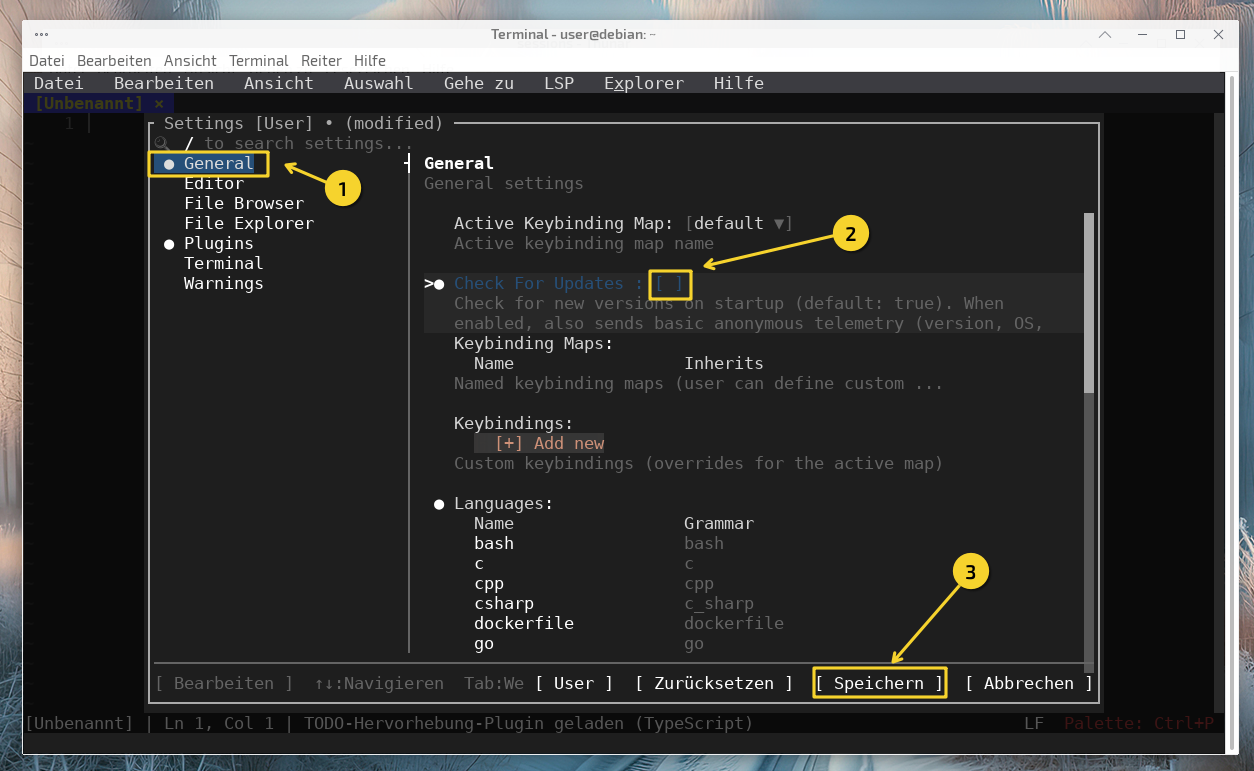
Um die unerwünschte Funktion abzustellen, klicken Sie auf das Häkchen (2), das darauf verschwindet und bestätigen mit Klick auf Speichern…
Nach aktuellem Stand ist öffentlich nicht im Detail dokumentiert, welche Felder Fresh genau in der Telemetrie überträgt. Die Projektseiten und Artikel führen zwar Features und Architektur aus, enthalten aber keine sorgfältige, datenschutzkonforme Auflistung einzelner Telemetrie‑Parameter (z.B. konkrete Metriken oder IDs).
Fazit
Trotz alledem ist Fresh ein moderner Terminal-Texteditor, geschrieben in Rust, der durch hohe Performance für große Dateien (bis 10 GB+), niedrigen Speicherverbrauch und intuitive Bedienung überzeugt. Er bietet GUI-ähnliche Features wie Maus-Support, Ctrl+S zum sofortigen Speichern ohne Bestätigung, Ctrl+Q zum Beenden und Rückkehr zum Terminal, Syntax-Highlighting, LSP-Support, Themes, Multi-Cursor, Undo (Ctrl+Z), integrierten File Explorer (Ctrl+E) sowie ein Plugin-System in TypeScript/Deno für Erweiterungen wie Git-Integration oder Grep.


7 Reaktionen
Über meine Anwendungsverwaltung gibt es das Programm nicht. Auch Bazaar findet es nicht.
Das Flatpak wird vom Entwickler nicht auf Flathub verteilt, sonder per github zum Download angeboten:
https://github.com/sinelaw/fresh/releases/download/v0.1.77/fresh-editor-0.1.77-x86_64.flatpak
Wurde im Beitrag erwähnt – wie auch der Hinweis zum Download…
Also, nach dem Download im Terminal:
cd Downloads
und dann:
flatpak install fresh-editor-0.1.77-x86_64.flatpak
Dann habe ich das System flatpak mißverstanden. Habe gemeint das über eine Zentralestelle die flatpak verteilt werden. Das flatpak holt sich alle Abhängigkeiten das es braucht.
Anders als bei Snap – hier ist der zentrale Snap Store technisch und organisatorisch der einzige offizielle Weg – ist Flatpak von Anfang an darauf ausgelegt, dass es viele verschiedene Repositories geben kann (Flathub, Distro-eigene Repos, Hersteller-Repos).
Ein weiteres Beispiel wäre NAPS2 – auch da wird das Flatpak direkt beim Hersteller verteilt.
Das hat Vor- aber auch Nachteile…
’ne fresh.desktop z.B.:
[Desktop Entry]
Type=Application
Version=1.0
Name=fresh
Comment=fresh
Path=
Icon=/home/.icons/edit_icon.png
Exec=/usr/bin/fresh %F
Terminal=true
Vielen Dank für’s Vorstellen.
Das läuft auch gut.
Ich bin dann auf der github-Seite beim Kapitel ‚privacy‘ gestolpert.
Telemetrie-Verzicht nur bei gleichzeitigem Verzicht auf update-Benachrichtigungen?
Für mich inakzeptabel sowas.
Schade drum.
Da bleib‘ ich vorerst bei
nice editor
Hat halt keine mouse-Unterstützung, ist aber nice.
Danke dir für das Feedback und den Hinweis auf den Privacy‑Abschnitt bei Fresh.
Fresh macht tatsächlich einmal täglich eine Anfrage, um nach neuen Versionen zu schauen und schickt dabei anonyme Nutzungsdaten mit. Beides kann man in der Konfiguration abschalten, aber dann entfallen auch die automatischen Update‑Hinweise.
Für viele Nutzer ist dieses Trade‑off okay, für andere – wie dich – eben nicht, und das ist absolut legitim.
Ich nehme den Punkt auf jeden Fall mit in den Artikel, damit Leser das vorab wissen. Dazu eine Anleitung, die Telemetrie abzustellen. Ein Update-Check lässt sich ja auch manuell vornehmen.
Vielleicht entkoppelt der Entwickler Telemetrie und Update‑Check künftig noch – bis dahin ist deine Entscheidung, bei „nice editor“ zu bleiben, völlig nachvollziehbar.