Wir haben die Anwendung Sniffnet (Linux-User klicken mit der mittleren Maustaste auf den Link) unter Linux schon einmal vorgestellt – daher brauchen wir hier nicht von vorne beginnen und können gleich ans Eingemachte gehen.
Nur einmal noch kurz – die Software ist vergleichbar mit Wireshark – ist jedoch grafisch einfacher und so auch für weniger versierte User gedacht. Sie können damit sehen welche Netzwerk-Pakete in Ihrem Netzwerk unterwegs sind, von welchen Rechner an welchen Rechner diese gehen.
Das Neue in Version 1.5 – die Software ist grafisch noch etwas besser und verständlicher geworden. Sie zeigt inzwischen nicht nur die IPs an, sondern auch die passenden Flaggen dazu – und – wenn möglich auch die Software, von dem das Paket gesendet wurde.
Sniffnet nutzen
Wie üblich wird die Software mit administrativen Rechten am Terminal gestartet – in meinem Fall – ich nutze KDE Plasma mit Wayland – die Software wollte nicht:
╭────────────────────────────────────────────────────────────────────╮
│                                                                    │
│                           Sniffnet 1.5.0                           │
│                                                                    │
│           → Website: https://sniffnet.net                          │
│           → GitHub:  https://github.com/GyulyVGC/sniffnet          │
│                                                                    │
╰────────────────────────────────────────────────────────────────────╯


thread 'main' (5842) panicked at /home/runner/.cargo/registry/src/index.crates.io-1949cf8c6b5b557f/iced_winit-0.14.0/src/lib.rs:81:10:
Create event loop: Os(OsError { line: 89, file: "/home/runner/.cargo/registry/src/index.crates.io-1949cf8c6b5b557f/winit-0.30.13/src/platform_impl/linux/wayland/event_loop/mod.rs", error: WaylandError(Connection(NoCompositor)) })
note: run with `RUST_BACKTRACE=1` environment variable to display a backtrace
Dies liegt daran – root kann mit Wayland und KDE unter Debian noch nicht so richtig, wie sich dies mit anderen Distributionen und Desktop-Umgebungen verhält – keine Ahnung. Ich wollte als root starten, läuft nicht – Sie müssen die Software mit sudo starten – also:
sudo sniffnet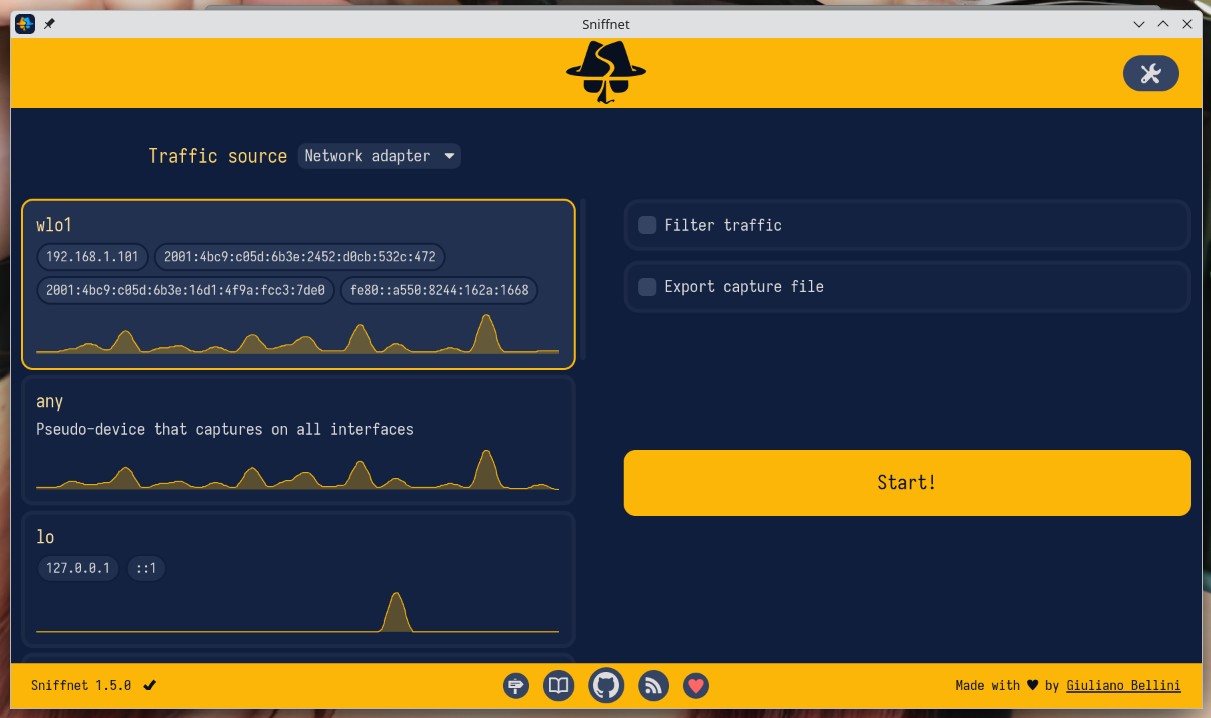
Wie üblich – die Netzwerk-Schnittstelle auswählen und auf Start klicken:
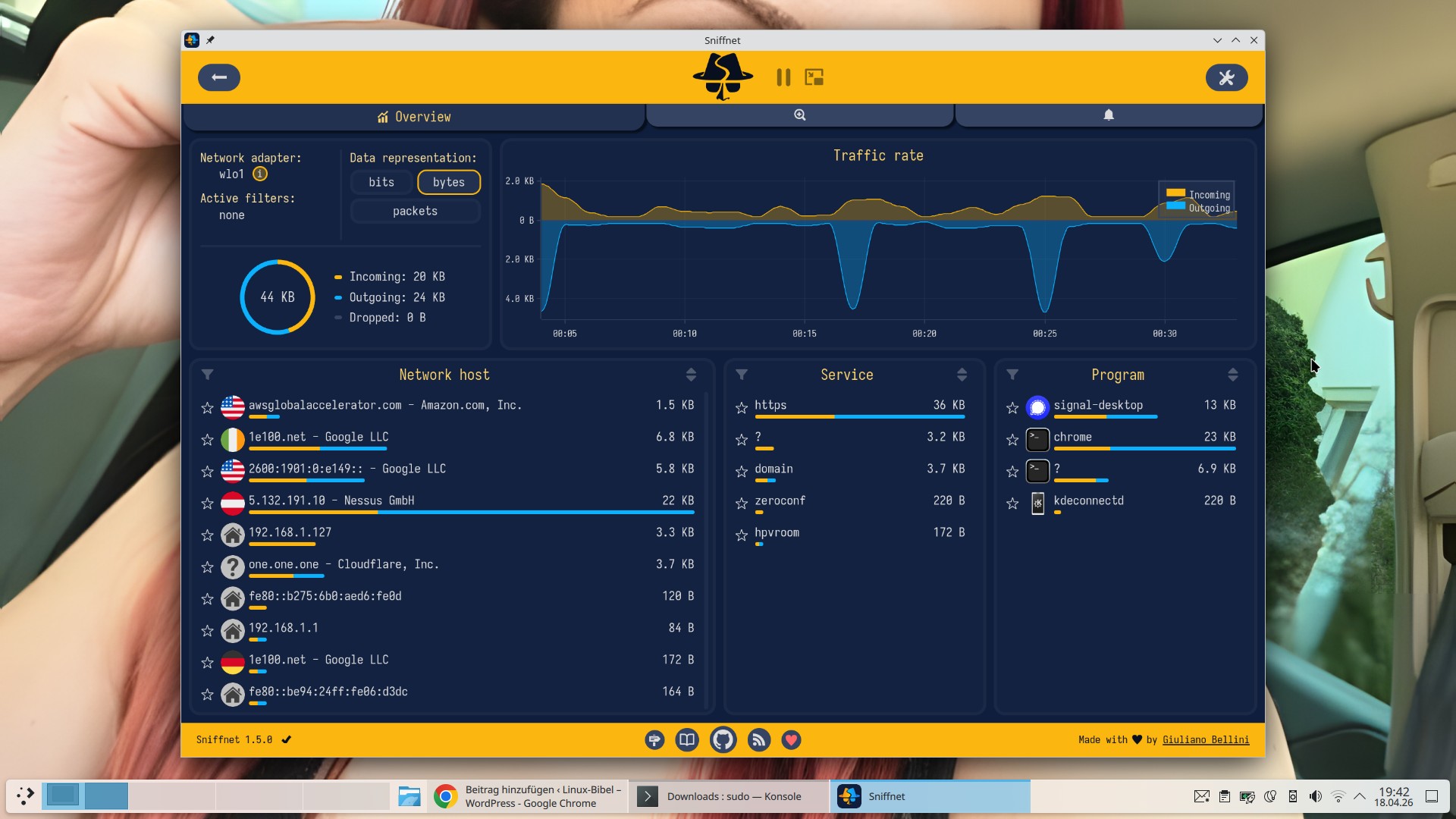
Links unten zeigt die Software die IP-Adressen, mit denen der Rechner kommuniziert, passend dazu die Flagge des Landes. In der Mitte das genutzte Service und rechts die Software.
Per Klick auf einen Eintrag, kommen Sie an die Details, über die Reiter oben wieder zurück.

3 Reaktionen
Feines Tool. Läuft als Appimage problemlos unter meinem Ubuntu 22.04 LTS
Ich nutze lieber Little Snitch für Linux. (ist neu für Linux) Little Snitch, bislang vor allem als macOS-Firewall bekannt, kommt für Linux. Die Software überwacht ausgehende Netzwerkverbindungen auf Anwendungsebene und zeigt Nutzern, welche Prozesse wohin kommunizieren. Bei Bedarf lassen sich Verbindungen gezielt blockieren – allerdings mit technischen Grenzen. Wer das Tool ausprobieren möchte ist unter: https://obdev.at/products/littlesnitch-linux/download.html zu finden.
Sniffnet ist auch nicht zum sperren von ausgehenden Paketen gedacht – zeigt nur, was abgeht. Und zwar wie Wireshark – für das ganze lokale Netzwerk.
Wenn Du dich etwa fragst, was Dein smarter Toaster gerade macht – Wireshark oder Sniffnet 😉