
Bei der täglichen Arbeit mit Texten entstehen oft unterschiedliche Anforderungen: Notizen liegen als Markdown-Dateien vor, Kolleginnen und Kollegen benötigen Word-Dokumente, Veröffentlichungen verlangen PDF, und für Websites ist HTML gefragt.
Pandoc löst diese Aufgabe effizient. Das Open-Source-Werkzeug läuft stabil unter Linux, wandelt Texte flexibel zwischen vielen Formaten um und funktioniert unabhängig von festen Arbeitsverzeichnissen.
Was ist Pandoc?
Pandoc ist ein universeller Dokumentenkonverter, der Textdateien zwischen verschiedenen Formaten übersetzt.
Ein einziger Quelltext – meist in Markdown – genügt, um daraus automatisch eine PDF-Datei, ein Word-Dokument oder eine Webseite zu erzeugen. Die Bedienung erfolgt bequem über einfache Terminalbefehle.
Pandoc unterstützt u. a.:
– Markdown (.md)
– HTML (Webseiten)
– LaTeX / PDF
– DOCX (Microsoft Word)
– ODT (LibreOffice)
– EPUB (E-Books)
Damit lässt sich eine zentrale Textbasis für viele Zwecke nutzen.
Installation
Pandoc ist den Repository von Debian, Ubuntu und darauf basierenden Distributionen verfügbar und wird mit dem Befehl:
sudo apt install pandocinstalliert.
Markdown nach HTML
Markdown bietet klare Struktur und einfache Lesbarkeit. Um daraus eine eigenständige Webseite zu erzeugen, genügt:
pandoc artikel.md -f markdown -t html -s -o artikel.htmlParameter im Überblick:
-f markdown: Eingabeformat
-t html: Ausgabeformat
-s: Erstellt ein vollständiges HTML-Dokument
-o: Bestimmt den Namen der Ausgabedatei
Das Ergebnis ist eine sofort einsetzbare HTML-Datei, ideal für eigene Websites oder interne Dokumentationen.
Markdown nach PDF
Zur Erzeugung von PDFs nutzt Pandoc standardmäßig LaTeX im Hintergrund.
Das heißt: Für den PDF-Export ist in der Regel eine LaTeX-Installation erforderlich. Falls noch nicht geschehen, lässt sich das unter Debian/Ubuntu einfach nachholen:
sudo apt install texlive texlive-latex-extraDiese Pakete genügen für die meisten Texte und enthalten alle wesentlichen Bausteine für Layout und Schriftarten.
Standardkonvertierung:
Markdown > PDF
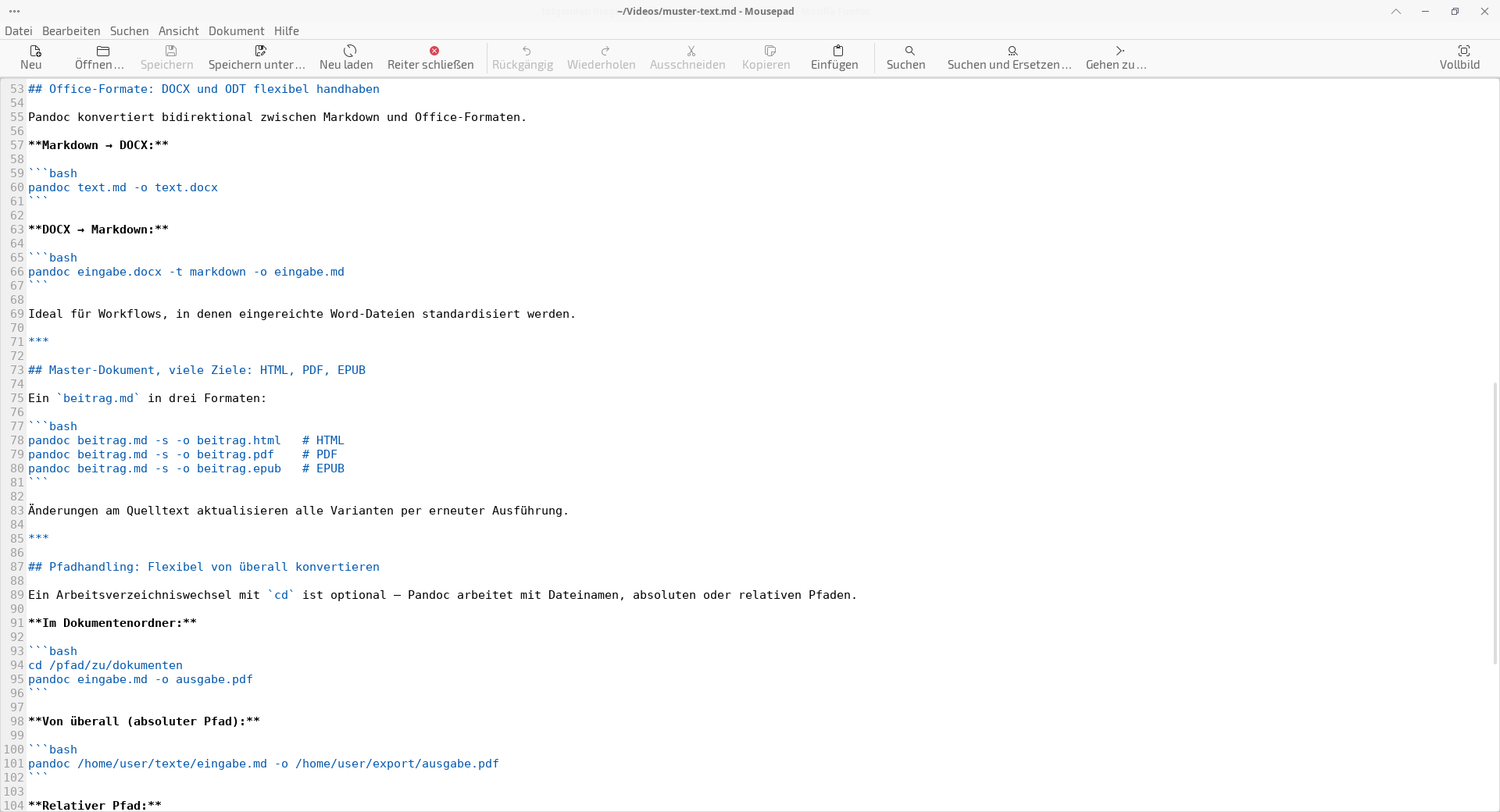
Original – Markdown *.md
Befehl zum Konvertieren in PDF:
pandoc muster-text.md -o muster-text.pdf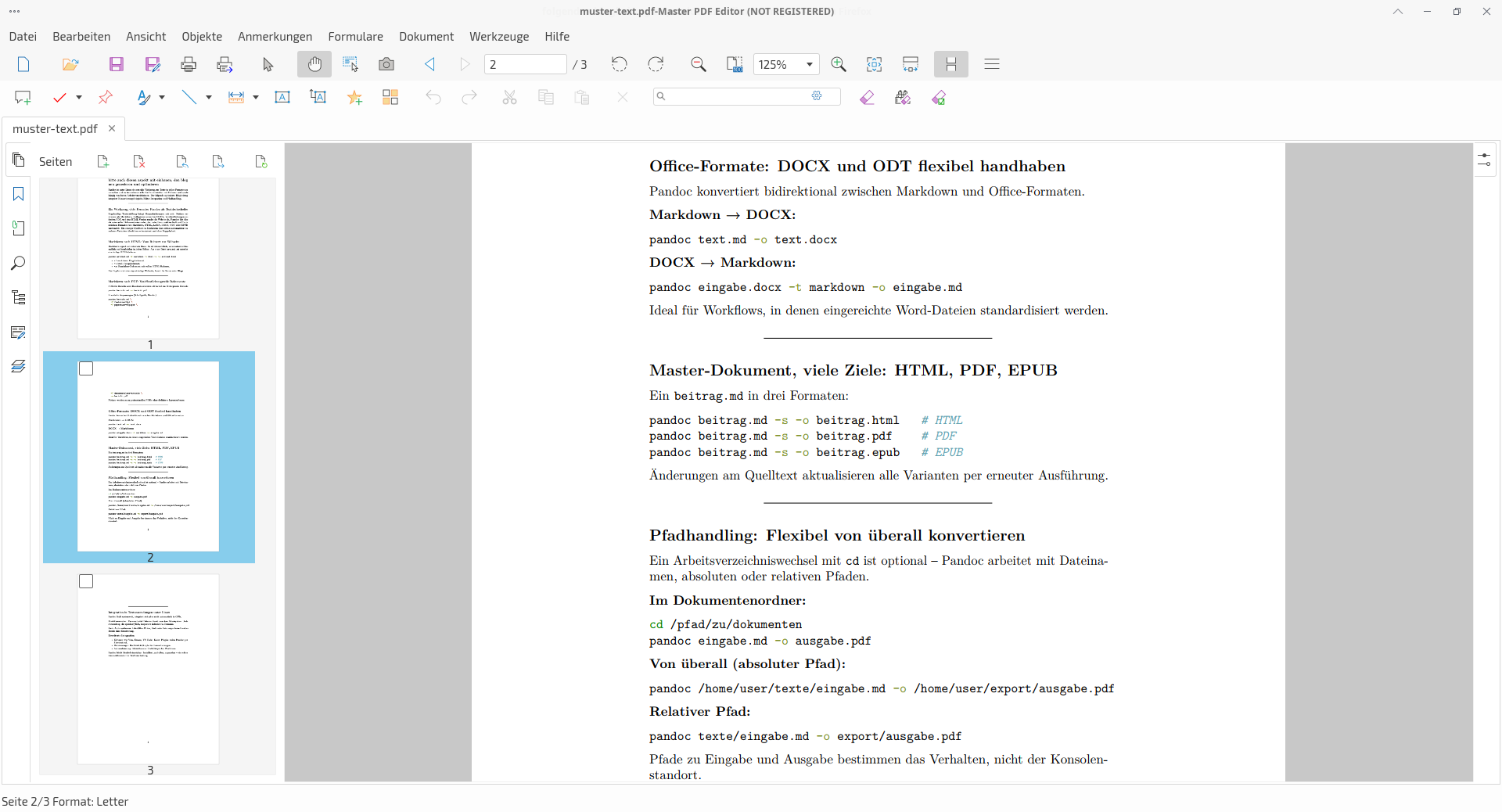
Konvertiert in PDF
Anpassung von Schrift und Format:
pandoc muster-text.md \
  -V fontsize=12pt \
  -V papersize=a4paper \
  -V documentclass=article \
  -o muster-text.pdf
Damit lassen sich Seitenränder, Schriftgrößen und allgemeine Dokumenteigenschaften gezielt steuern.
Alternativ kann Pandoc PDFs auch ohne LaTeX erzeugen – ideal auf Systemen mit wenig Speicherplatz oder ohne grafische Oberflächen.
Dies gelingt, indem eine andere PDF-Engine angegeben wird:
pandoc bericht.md --pdf-engine=wkhtmltopdf -o bericht.pdfDabei erzeugt Pandoc zunächst ein HTML-Dokument und wandelt es anschließend über wkhtmltopdf in eine PDF-Datei um.
Das Ergebnis eignet sich besonders für einfache Layouts mit CSS-Steuerung.
Alternative PDF-Engines:
– wkhtmltopdf – HTML-basierte Umwandlung, ressourcenschonend
– weasyprint – CSS-Layout mit moderner Typografie
– prince – kommerzielle Lösung mit professionellem Satzbild
Diese Varianten sind nützlich, wenn keine LaTeX-Umgebung installiert werden soll oder ein webähnliches Layout gewünscht ist.
Faustregel für PDF-Konvertierung
Wenn es um einfache PDFs geht (Notizen, kurze Anleitungen), kann eine HTML-basierte PDF-Engine ausreichend sein.
Sobald Qualität, Formeln, umfangreiche Dokumente oder langfristige Workflows wichtig sind, lohnt sich der LaTeX-Weg über Pandoc trotz der Einstiegshürde.
Office-Formate: DOCX und ODT
Für Büroumgebungen oder organisatorische Abläufe ist Pandoc ebenfalls praktisch.
Formate können in beide Richtungen umgewandelt werden:
Markdown → DOCX
pandoc muster-text.md -o muster-text.docx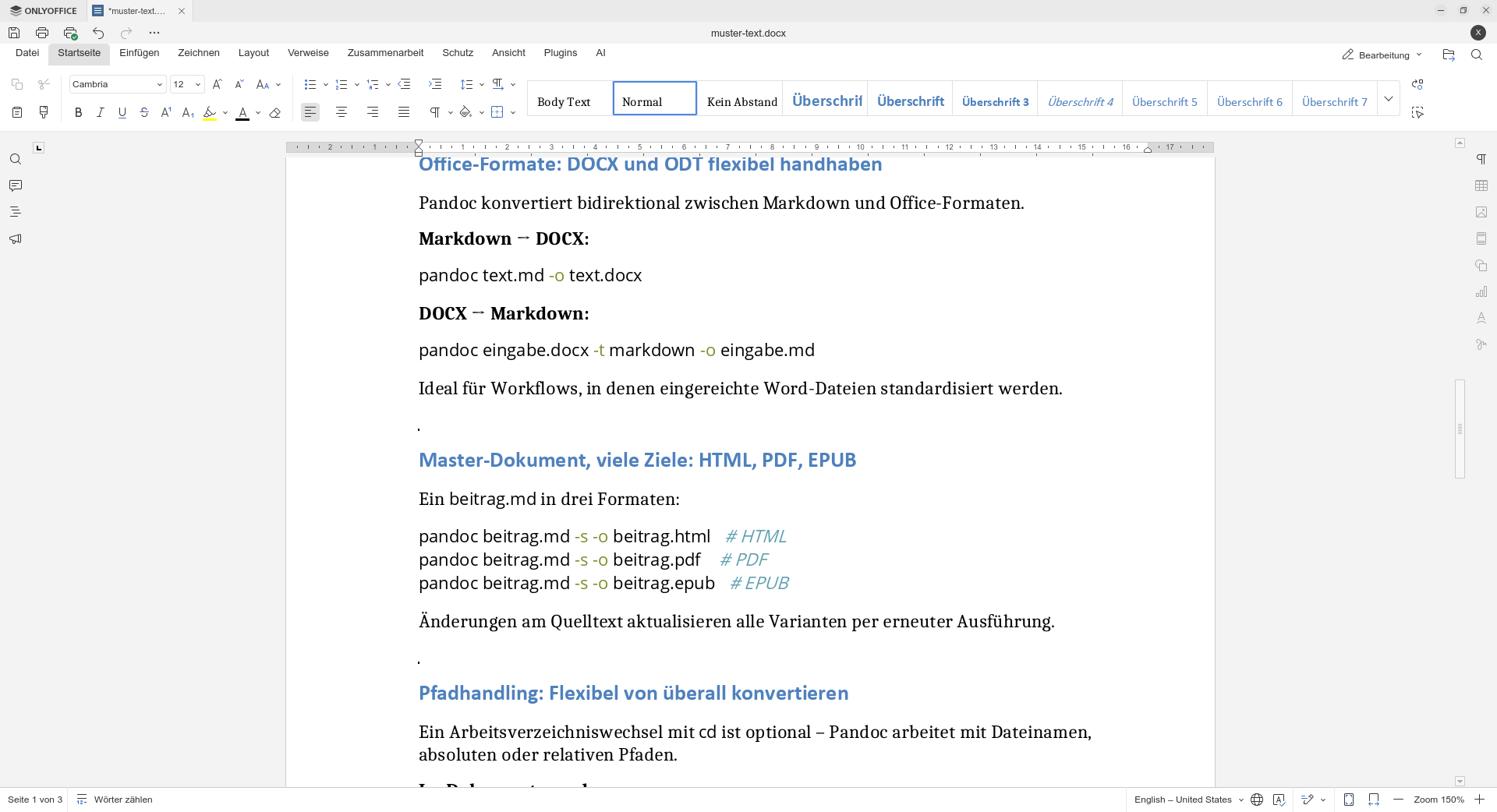
DOCX → Markdown
pandoc muster-text.docx -t markdown -o muster-text.mdSo entstehen schnell bearbeitbare Texte für gemeinsame Projekte oder strukturierte Archivierung.
Ein Dokument, viele Formate
Ein einzelner Text kann parallel in mehreren Ausgabeformaten erstellt werden:
pandoc muster-text.md -s -o muster-text.html   # HTML
pandoc muster-text.md -s -o muster-text.pdf    # PDF
pandoc muster-text.md -s -o muster-text.epub   # E-Book
Nach jeder Bearbeitung genügt eine kurze Terminalausführung, um alle Versionen aktuell zu halten.
Pfade und Arbeitsverzeichnisse
Pandoc arbeitet flexibel mit Pfadangaben, unabhängig vom aktuellen Arbeitsverzeichnis.
Dies ist besonders hilfreich, wenn Dokumente auf verschiedenen Laufwerken oder in Netzpfaden gespeichert sind.
Innerhalb des Dokumentenordners:
cd ~/Dokumente
pandoc text.md -o text.pdf
Mit absoluten Pfaden:
pandoc /home/user/texte/text.md -o /home/user/pdf/text.pdfMit relativen Pfaden:
pandoc texte/text.md -o export/text.pdfSomit lässt sich ein Dokument immer dort erzeugen, wo es benötigt wird – unabhängig vom aktuellen Terminalstandort.
Integration in Linux-Texteditoren
Pandoc arbeitet systemweit und lässt sich flexibel erweitern.
Es besitzt keine eigene Benutzeroberfläche, kann aber mit verschiedenen Editoren kombiniert werden:
– Vim, Emacs, VS Code, Kate: Plugins ermöglichen Exportfunktionen per Tastenkürzel.
– Dateimanager wie Nautilus oder Dolphin: Konvertierung per Rechtsklick über Skripte.
– Automatisierung: Regelmäßige Konvertierungen lassen sich über Shell-Skripte, Makefiles oder Zeitsteuerungen (Cronjobs) realisieren.
So wächst Pandoc mit dem persönlichen Workflow mit – von der einfachen Terminalkonvertierung bis zur vollautomatisierten Textpipeline.
Fazit
Pandoc ist unter Linux ein universell einsetzbares Werkzeug für die Textverarbeitung.
Mit einer einzigen Markdown-Datei lassen sich problemlos PDFs, Word-Dokumente, Webseiten oder E-Books erzeugen.
Ob mit LaTeX im Hintergrund oder über alternative PDF-Engines – Pandoc bietet für jeden Anspruch eine passende Lösung und lässt sich sowohl in einfache als auch in komplexe Arbeitsumgebungen integrieren.
Titelbild: Designed by Freepik
 16
16


Noch keine Reaktion