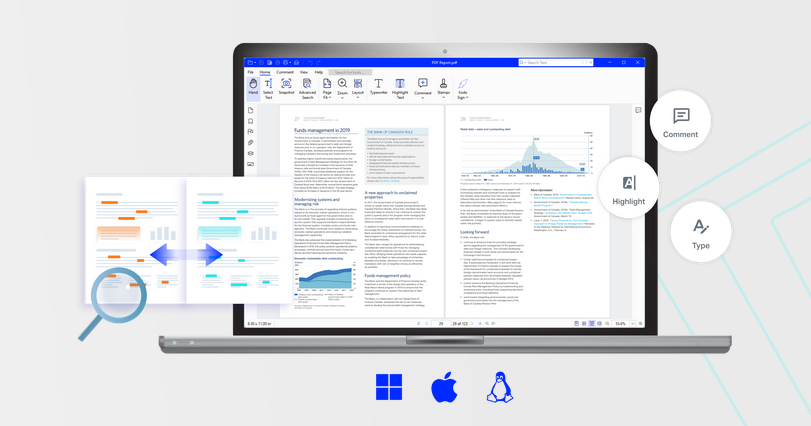
Wer unter Linux jahrelang hauptsächlich auf klassische Werkzeuge wie Okular, Evince oder einfache Browser‑Viewer gesetzt hat, wird beim ersten Start von Xodo schnell merken: Hier will jemand mehr sein als nur ein weiterer PDF‑Betrachter. Xodo tritt als moderner Reader mit integrierten Bearbeitungs‑ und Kommentarfunktionen an und positioniert sich damit zwischen „leichtgewichtigem Viewer“ und vollwertigem PDF‑Editor.
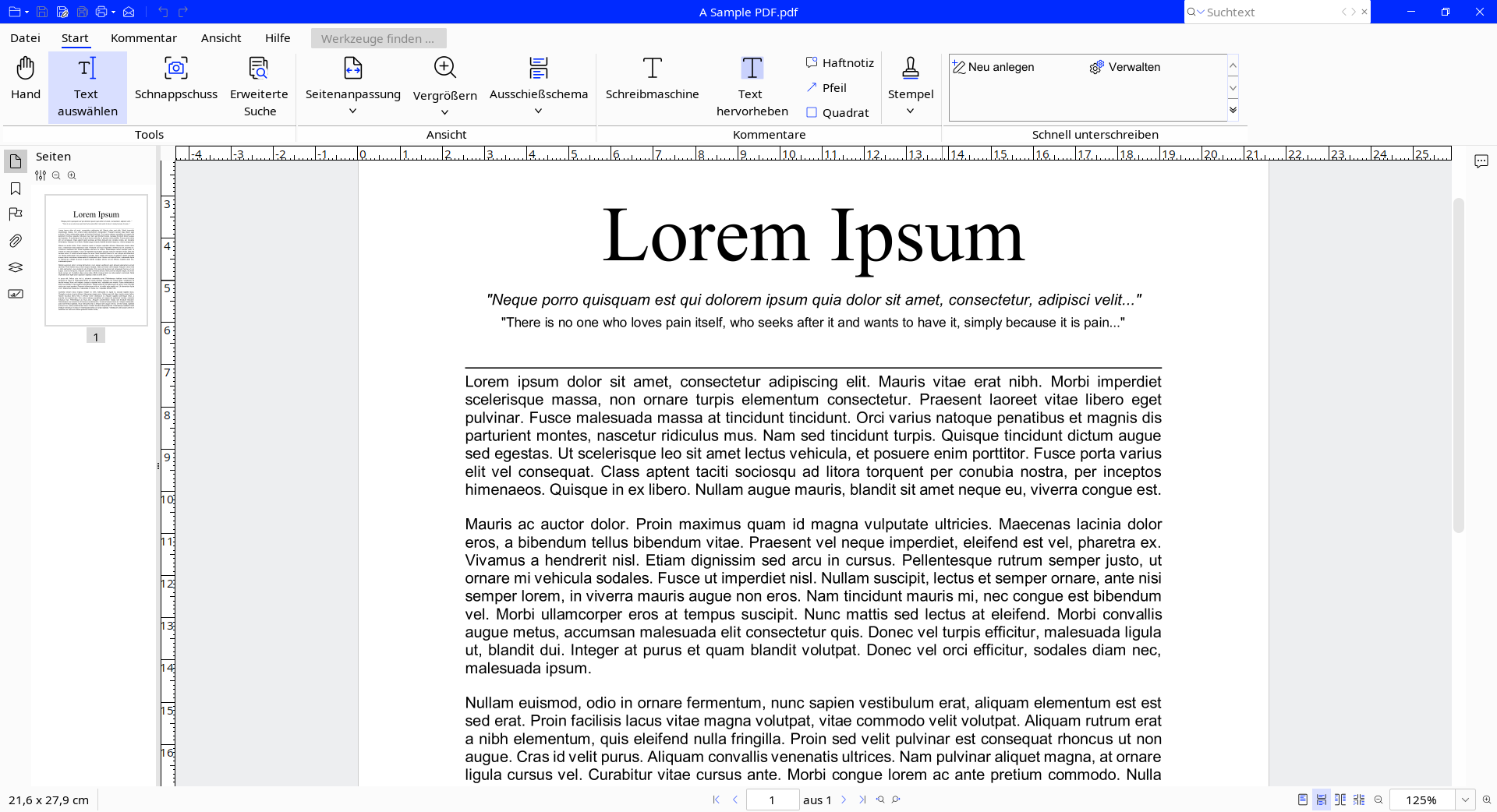
Xodo Free PDF Reader
Installation und erster Eindruck
Die Installation von Xodo unter Linux verläuft in der Regel unspektakulär. Das Installations-Script laden Sie von der Projektseite mit Klick hier auf Download Now herunter. Öffnen Sie ein Terminal und wechseln mit folgenden Befehl in den Download-Ordner:
cd DownloadsMit weiterem Kommando:
sh ./XodoPDFReader_linux64.shstartet der Installationsprozess. Befolgen Sie die Anweisungen.
Dieser Installationsweg ist für so ziemlich alle modernen Linux-Distributionen geeignet.
Direkt nach dem Start präsentiert sich eine aufgeräumte Oberfläche mit klar strukturierten Werkzeugleisten. Besonders angenehm fällt auf, dass sich auch größere Dokumente flüssig durchblättern lassen und die Zoom‑Funktionen schnell reagieren, was für das tägliche Arbeiten mit längeren PDFs entscheidend ist.
Grundlegende Einstellungen
Nach dem ersten Start werden Sie durch die Voreinstellungen geführt…
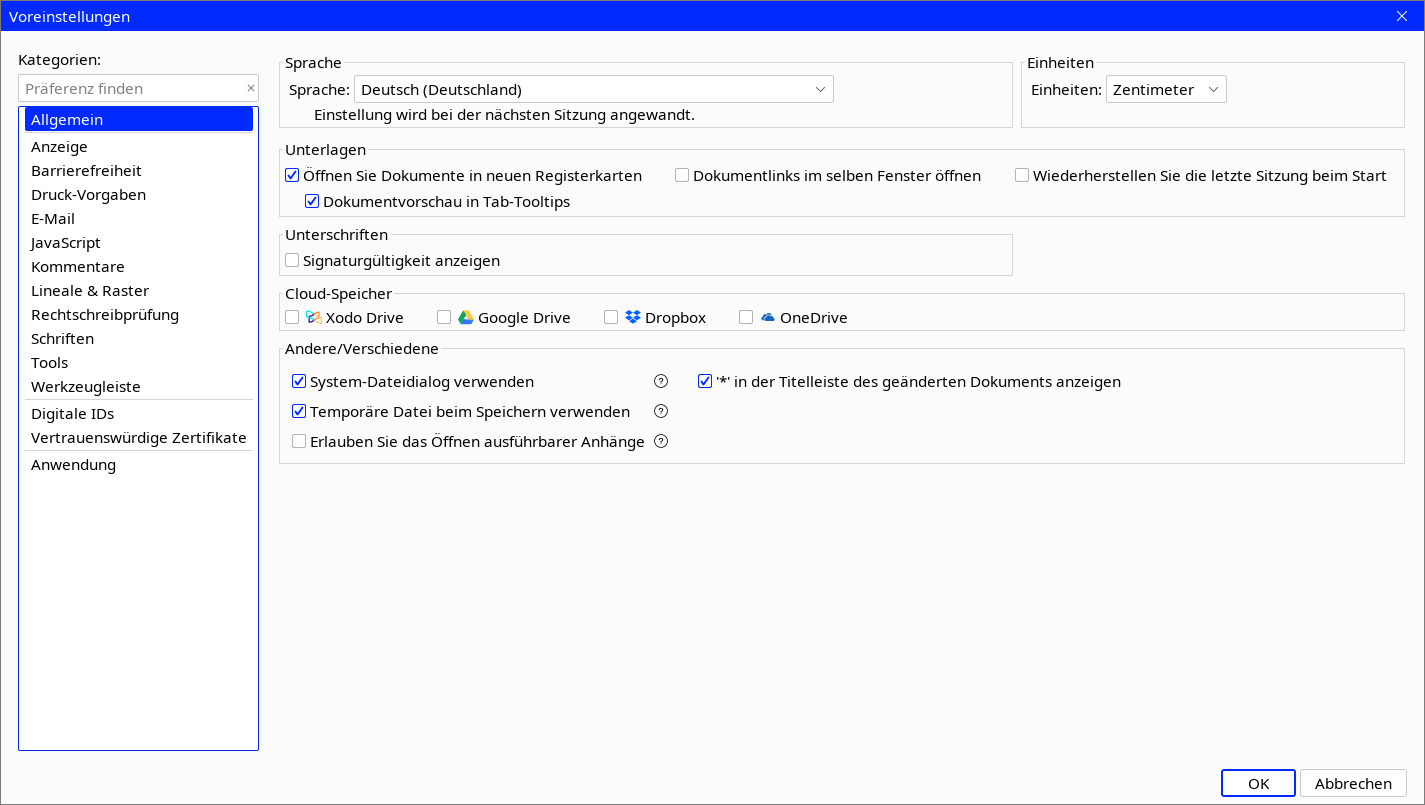
Nehmen Sie die gewünschten Einstellungen wie Einheiten, Lineale usw. vor, klicken dann auf OK und starten die Anwendung neu.
Lesen, Markieren, Kommentieren
Im Zentrum von Xodo steht der komfortable Lesemodus, der sich für lange Fachtexte, E‑Books oder technische Dokumentationen eignet. Verschiedene Layout‑Ansichten (Einzelseite, Doppelseite, kontinuierliches Scrollen) erleichtern das Anpassen an Bildschirmgröße und persönliche Vorlieben. Dazu kommen klassische Werkzeuge wie Hervorhebungen, Unterstreichungen, Freihand‑Notizen und Texteinfügen, mit denen sich Skripte, Reports oder Manuals effizient kommentieren lassen – ein willkommenes Plus für Studierende, Entwickler oder Wissensarbeiter, die PDF’s intensiv durcharbeiten.
Formulare und einfache Bearbeitung
Ein weiterer Pluspunkt ist der Umgang mit Formular‑PDFs: Interaktive Felder können direkt ausgefüllt, gespeichert und weitergegeben werden, sodass für viele Anwendungsfälle kein separates Tool mehr nötig ist.
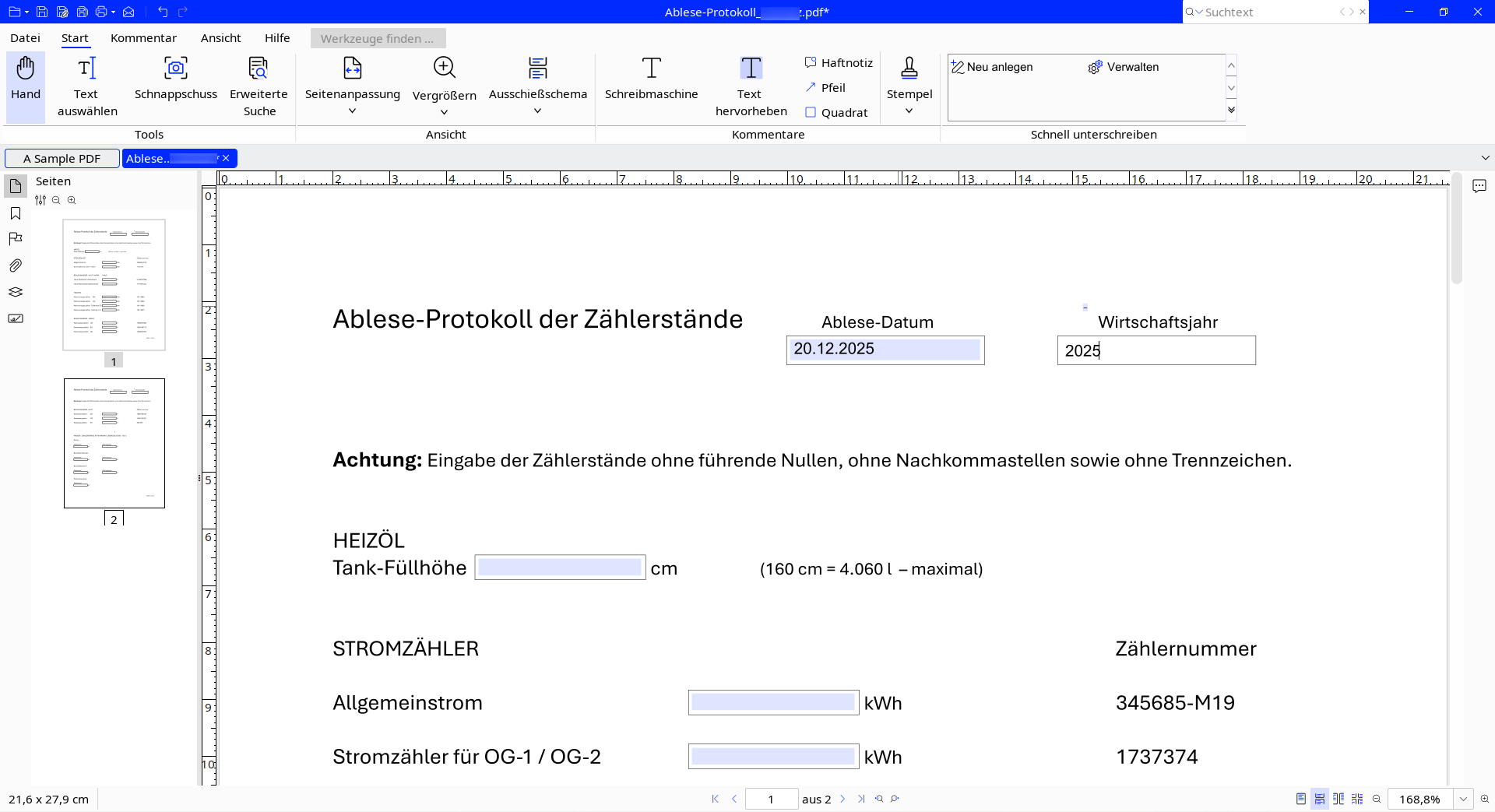
Xodo Free PDF Reader – Formulare ausfüllen
Ergänzend bietet Xodo einfache Bearbeitungsfunktionen wie das Hinzufügen von Textfeldern oder das Einfügen von Formen und Kommentaren, was für kleine Korrekturen oder Ergänzungen völlig ausreicht. Für tiefgreifende Layout‑Eingriffe oder komplexe PDF‑Montagen bleibt allerdings weiterhin ein spezialisierter Editor die bessere Wahl.
Fazit – Moderne Alternative für Linux‑User
Xodo schließt unter Linux eine Lücke zwischen minimalistischen Viewern und schwergewichtigen, oft kostenpflichtigen PDF‑Suiten. Wer hauptsächlich lesen, annotieren, Formulare ausfüllen und gelegentlich kleinere Anpassungen vornehmen möchte, bekommt einen modernen, Plattform-übergreifenden Reader, der sich angenehm in den Arbeitsalltag integriert. Für Power‑User mit sehr speziellen Anforderungen mag ein dedizierter Profi‑Editor weiterhin unverzichtbar sein – für viele andere könnte Xodo jedoch zum neuen Standardwerkzeug für den täglichen PDF‑Umgang auf dem Linux‑Desktop werden.
 20
20


6 Reaktionen
Der Xodo PDF Reader ist zwar kostenlos, aber kein Open Source.
Ich nutze ihn selber aktuell unter Android.
Stimmt, Xodo ist leider proprietär und nicht Open Source, dafür aber immerhin dauerhaft kostenlos nutzbar. Für viele Anwender dürfte es als komfortabler Reader – mit guter Android‑App-Variante – trotzdem interessant sein. Wer konsequent auf freie Software setzt, verbleibt bei Okular, Evince & Co.
Das Programm übernimmt sofort die Kontrolle über die PDF`s.
Vorher startete Okular.
Das lässt sich jederzeit wieder relativ einfach ändern…
Wie?
Rechtsklick auf eine beliebige PDF-Datei im Dateimanager >
Eigenschaften > Öffnen mit >
Xodo PDF Reader aus der Liste auswählen >
Als Standard festlegen > Schließen