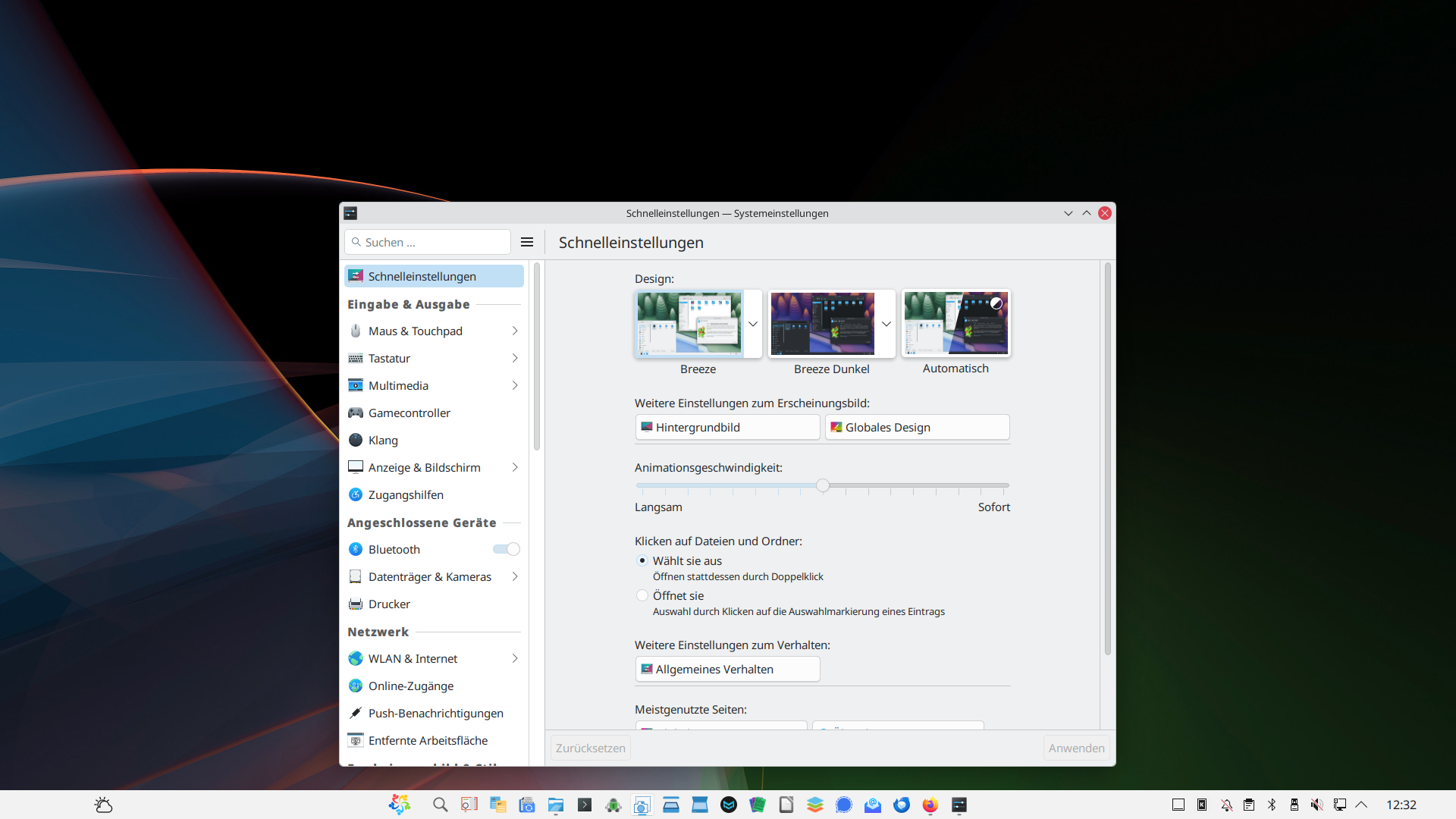
KDE Plasma gilt als eine der modernsten, funktionalsten und am flexibelsten anpassbaren Desktop-Umgebungen in der Linux-Welt. Die enorme Vielfalt an Konfigurationsmöglichkeiten erlaubt es, das System exakt auf die eigenen Bedürfnisse abzustimmen. Direkt nach einer Neuinstallation zeigt sich Plasma jedoch oft sehr mitteilsam und aktiv in den Standardeinstellungen. Um eine ruhige, produktive Arbeitsumgebung zu schaffen, empfiehlt sich ein gezielter Rundgang durch die Systemeinstellungen.
Startverhalten und optische Ruhe
Start mit leerer Sitzung
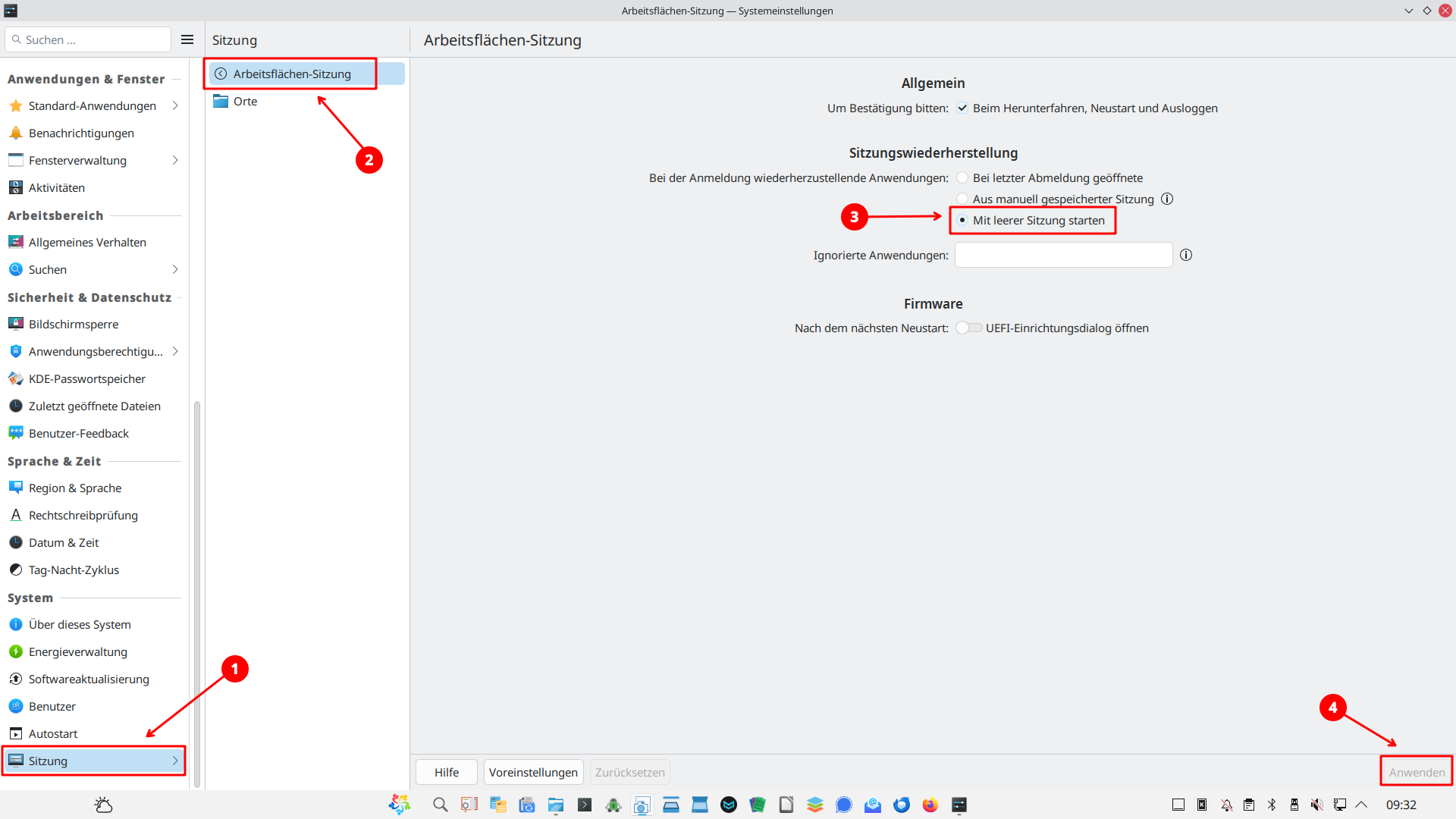
Für einen aufgeräumten Start sorgt die Konfiguration der Desktop-Sitzung. Standardmäßig versucht Plasma häufig, die Anwendungen der vorherigen Sitzung wiederherzustellen. Gibt es ständig Probleme aufgrund einer fehlerhaften Einstellung, hilft meist der Start mit einer leeren Sitzung. Dies lässt sich in den Einstellungen unter Sitzungsverwaltung festlegen.
»Hüpfender Cursor«
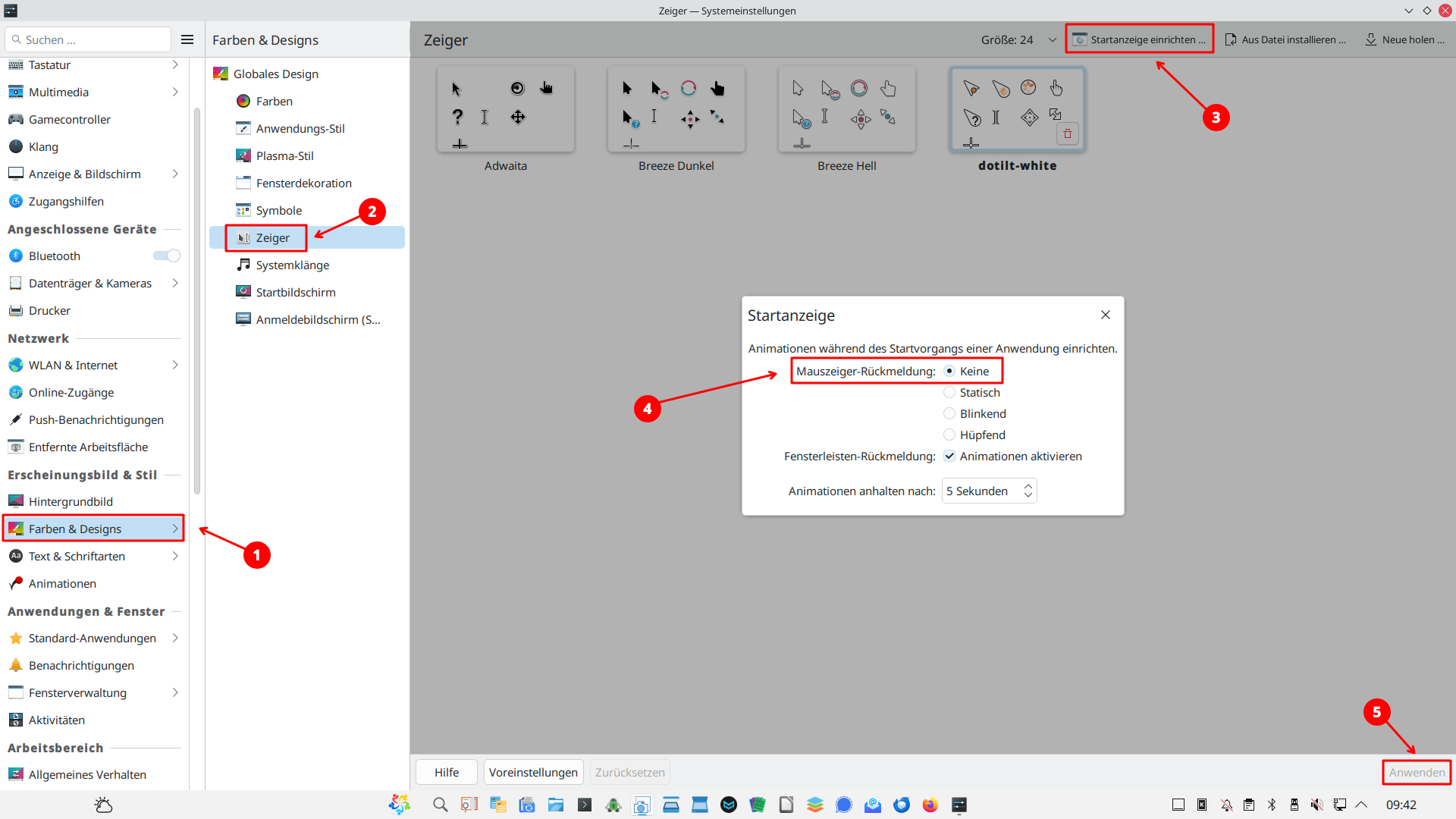
Auch visuelle Ablenkungen lassen sich schnell minimieren. Der standardmäßig aktivierte „hüpfende Cursor“, der den Start von Programmen visuell untermalt, wird von vielen Anwendern als störend empfunden. Dieser lässt sich unter der Startrückmeldung deaktivieren. Ebenso verhält es sich mit dem Startbildschirm (Splash Screen): Wer direkt zum Desktop gelangen möchte, kann den Startbildschirm in den visuellen Einstellungen komplett abschalten.
Personalisierung bei Anmeldung und Start
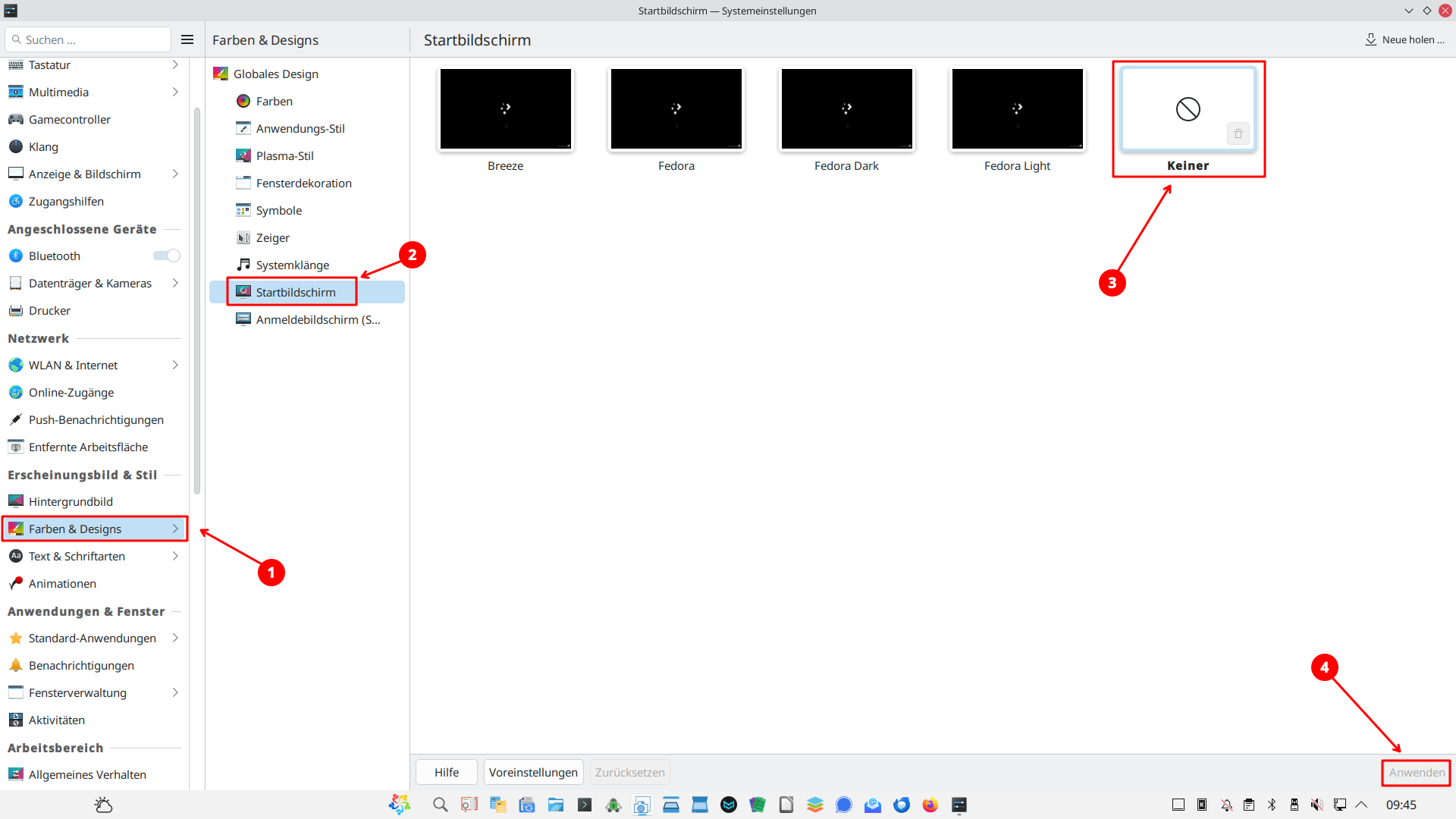
Startbildschirm
Den Startbildschirm – also kurz vor der Anmeldung am System – empfehle ich abzuschalten. Bislang habe ich kein halbwegs passendes Theme gefunden…
Anmeldebildschirm (SDDM)
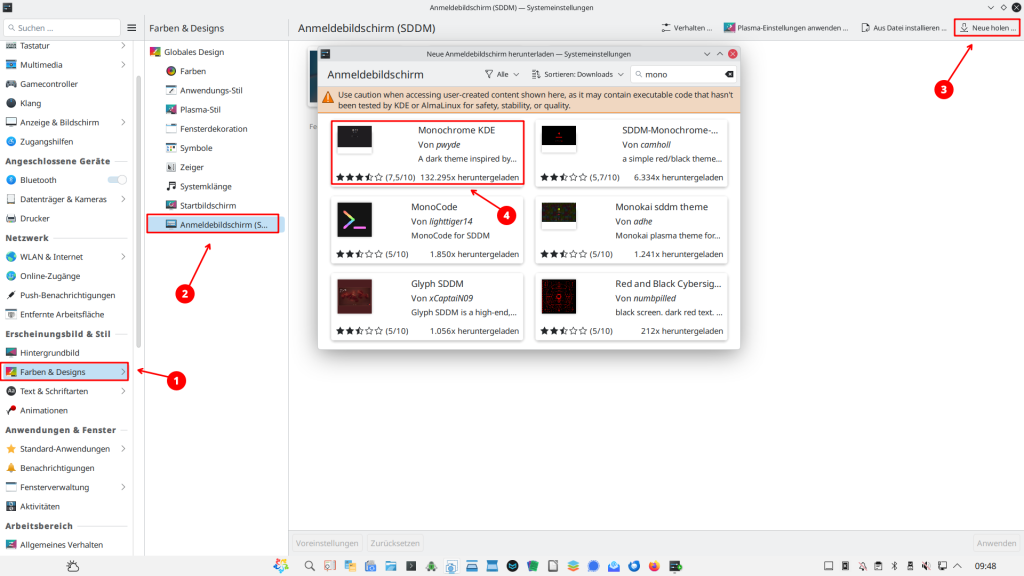
Die visuelle Identität des Systems beginnt bereits vor dem eigentlichen Desktop-Betrieb. Unter den Systemeinstellungen für den Anmeldebildschirm (SDDM) lassen sich Designs und Hintergründe anpassen, um den Übergang zum Desktop harmonisch zu gestalten.
Wem die Standards nicht gefallen, sucht sich ein passenderes wie folgt:
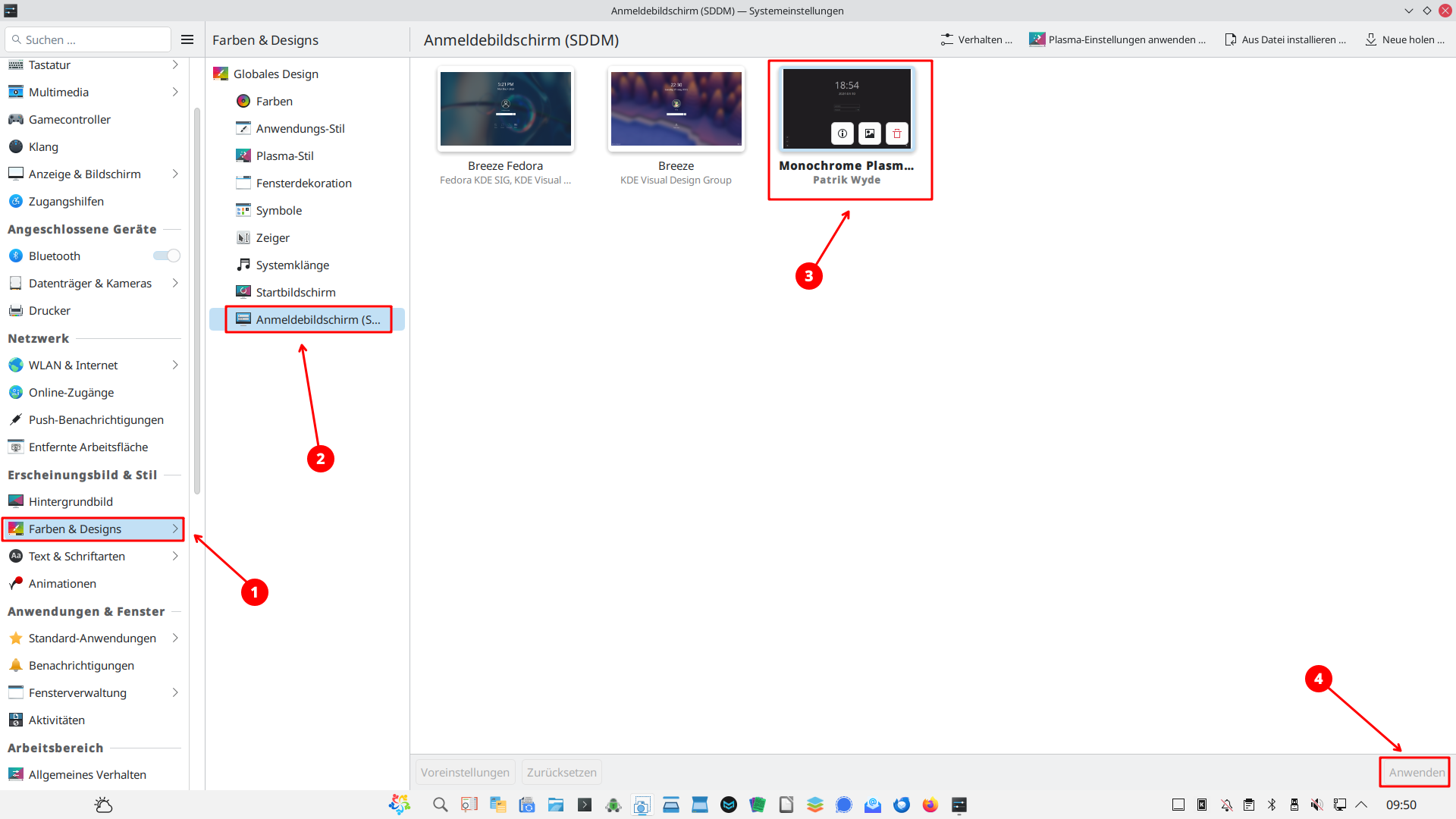
…und aktiviert nun seine Auswahl…
Eine äußerst störende Eigenschaft von Plasma – wählt man ein alternatives Theme, drängt sich oft die virtuelle Tastatur in den Vordergrund. Das verzögert die Anmeldung unnötig lange. Mit folgender Anleitung lässt sich das dauerhaft deaktivieren.
Öffnen Sie die Konsole und fügen folgende Befehle ein:
sudo mkdir -p /etc/sddm.conf.d
sudo nano /etc/sddm.conf.d/disable-vkeyboard.conf
Dann diesen Inhalt einfügen:
[General]
InputMethod=
Speichern in nano mit:
Strg+O
Enter
Strg+X
SDDM neu starten:
sudo systemctl restart sddmOder – noch besser – stattdessen den Rechner einmal neu starten.
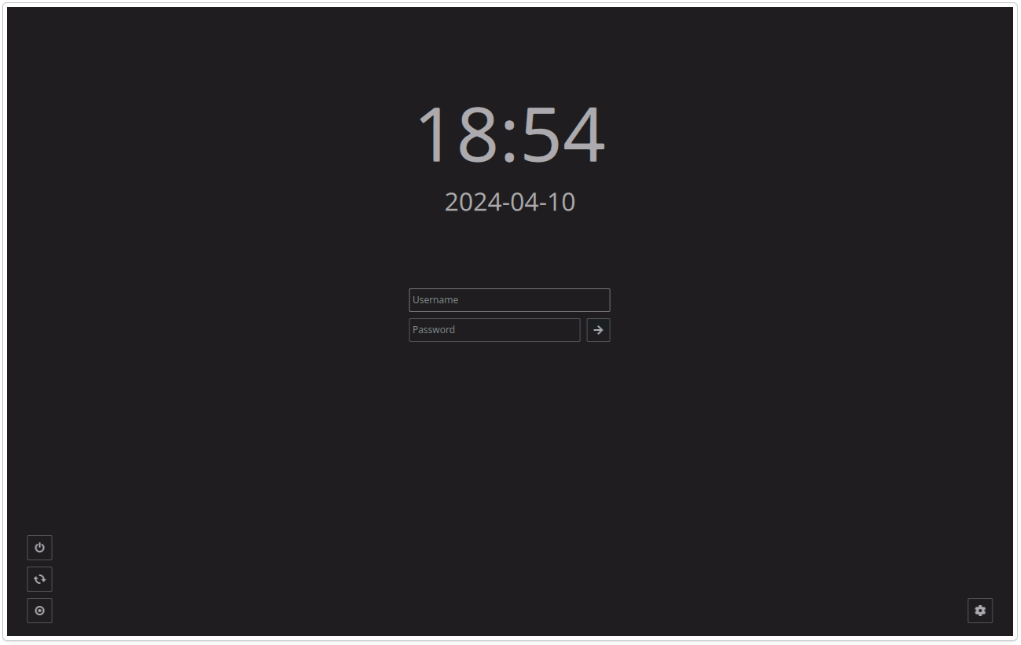
Die virtuelle Tastatur sollte nun passe sein. Das gewählte, neutrale Anmeldefenster steht nun bereit…
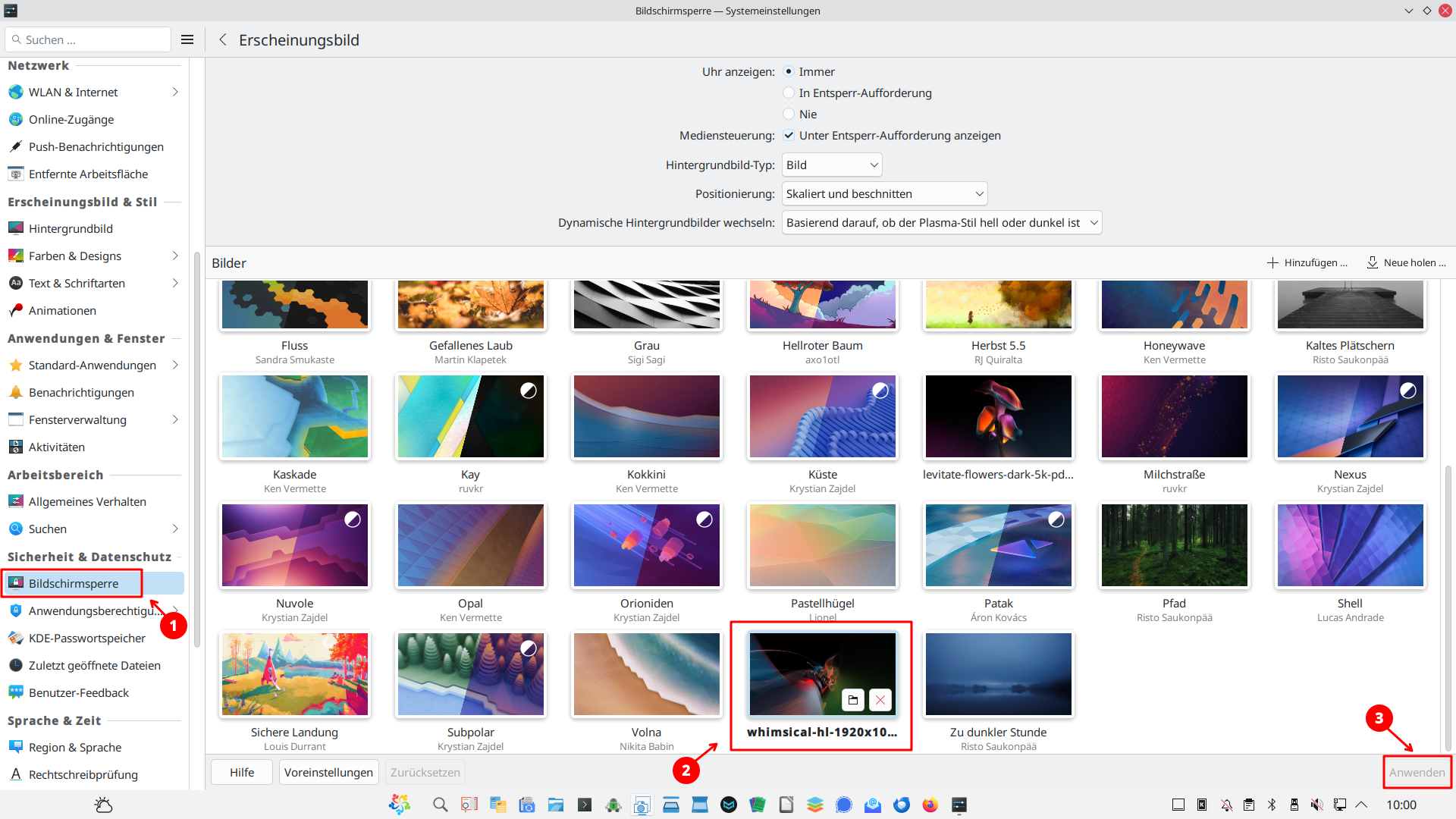
Bildschirmsperre analog zum Wallpaper
Für den laufenden Betrieb ist zudem die Bildschirmsperre ein zentraler Punkt: Hier kann ein individuelles Hintergrundbild definiert werden, das anstelle des Standarddesigns angezeigt wird, sobald sich das System sperrt. Nützlich erweist sich hier das verwendete Wallpaper als Vorlage…
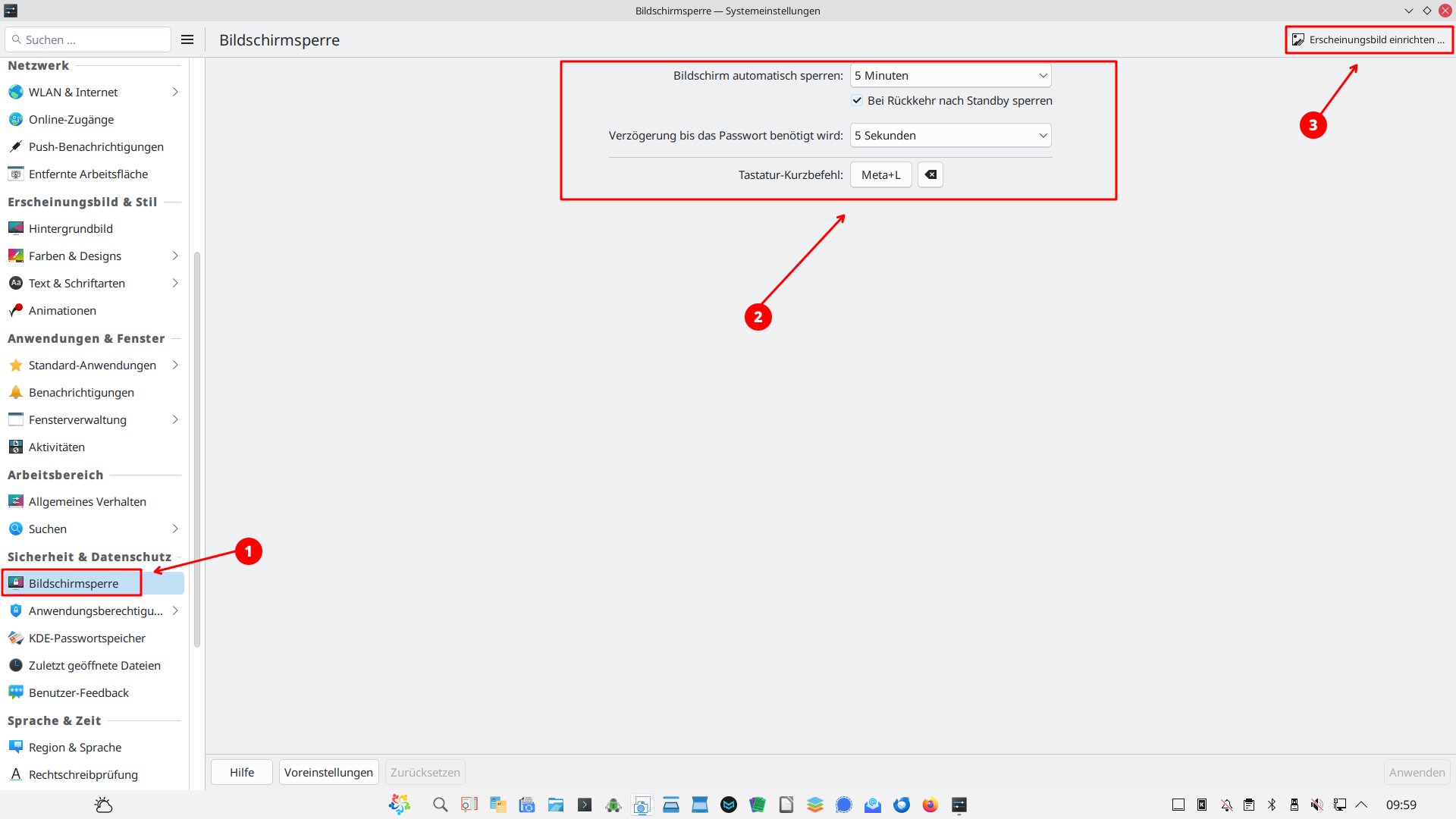
Wählen Sie das entsprechende Image…
Barrierefreiheit, Schriften und Sprache
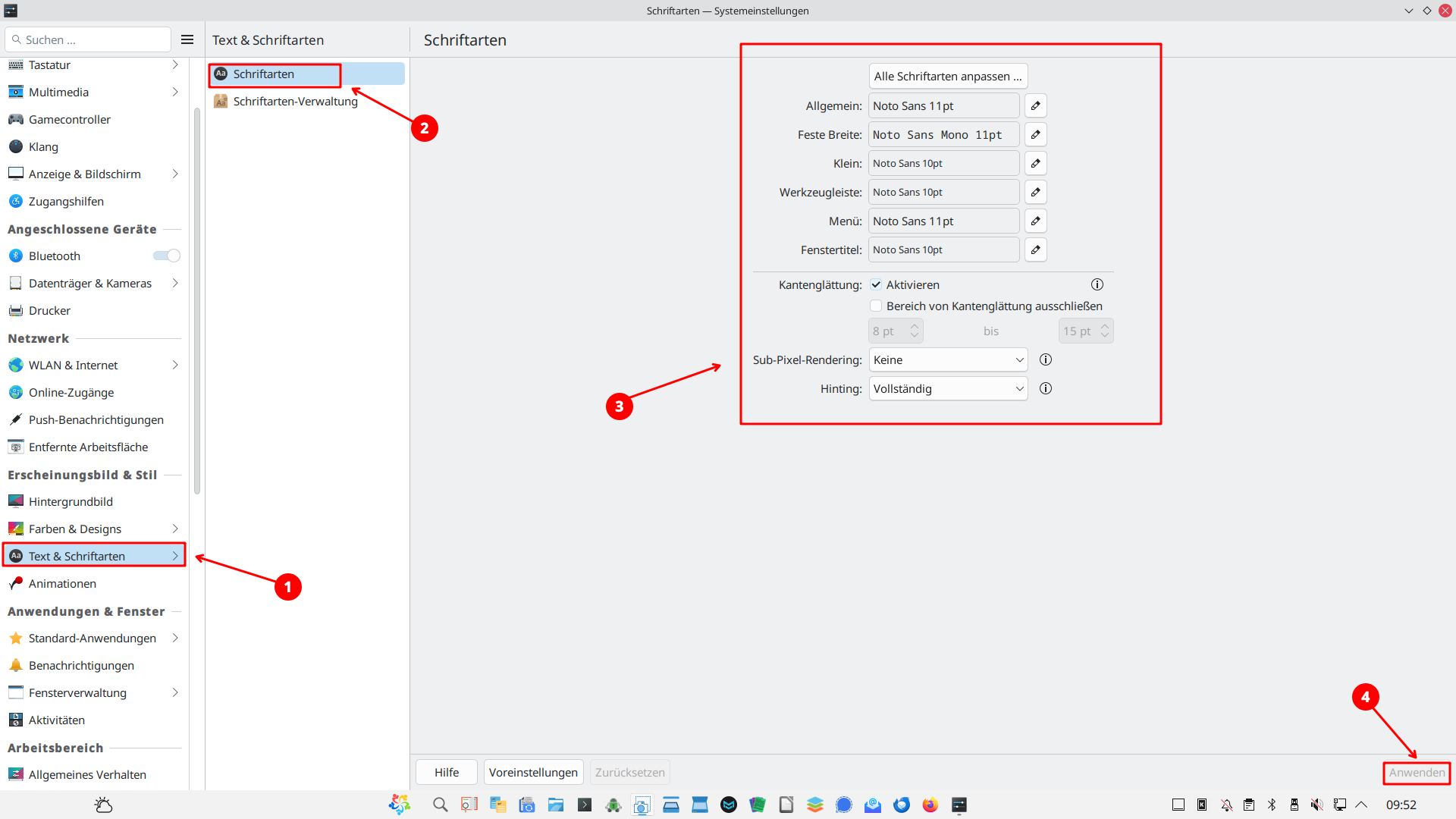
Systemschrift konfigurieren
Für eine optimale Lesbarkeit sorgt die Anpassung der Systemschriften. Plasma erlaubt es, die Schriftgrößen für verschiedene Elemente – wie Fenstertitel, Menüs oder den Desktop – global oder separat zu skalieren.
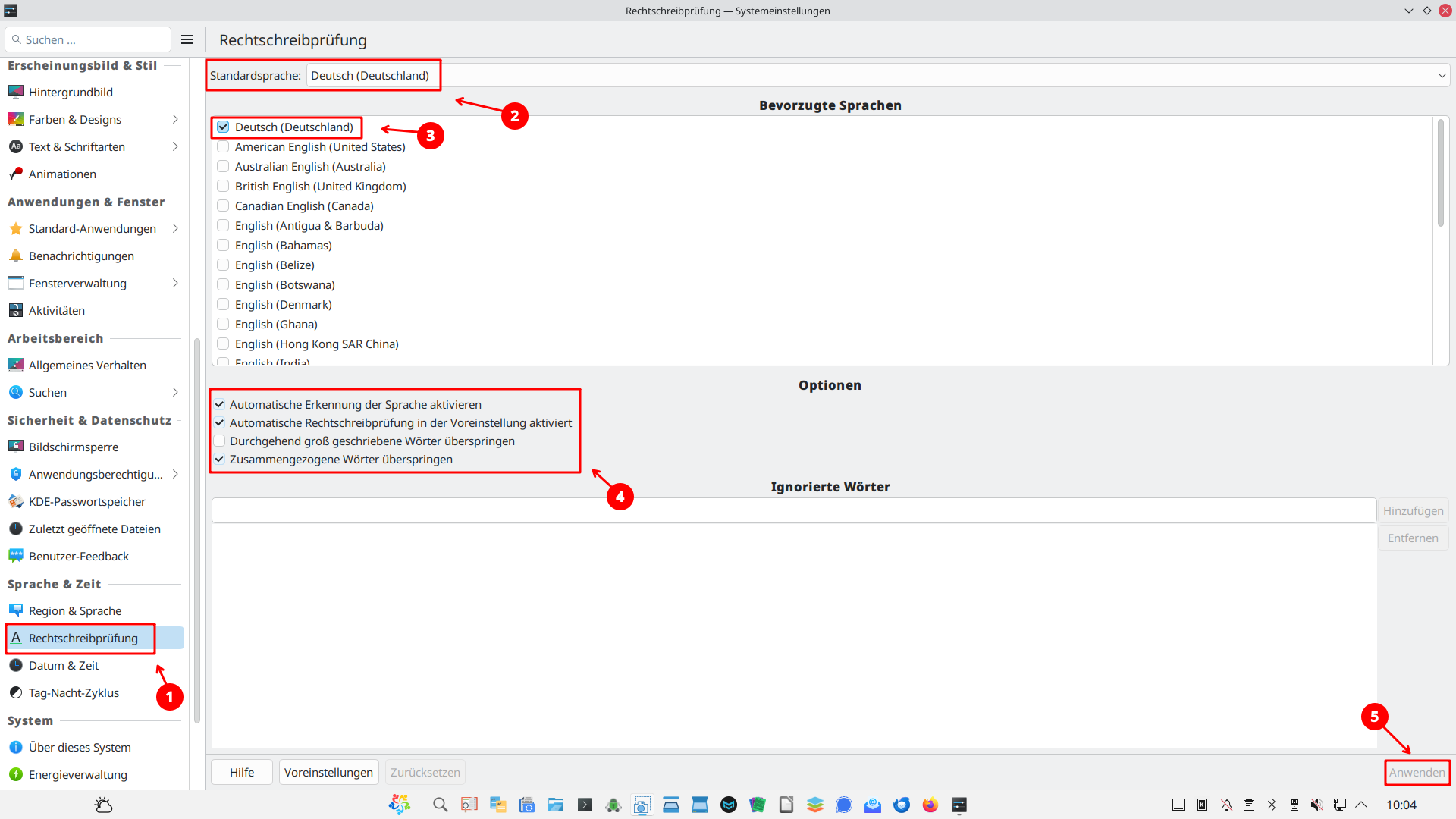
Für die Arbeit mit Texten ist zudem die Installation der passenden Rechtschreibprüfung ratsam. Durch das Nachinstallieren des Pakets hunspell-de über die Paketverwaltung wird eine zuverlässige deutsche Korrekturhilfe systemweit integriert, was vor allem in Office-Anwendungen und Editoren von Vorteil ist.
Sicherheit, Berechtigungen und Energie
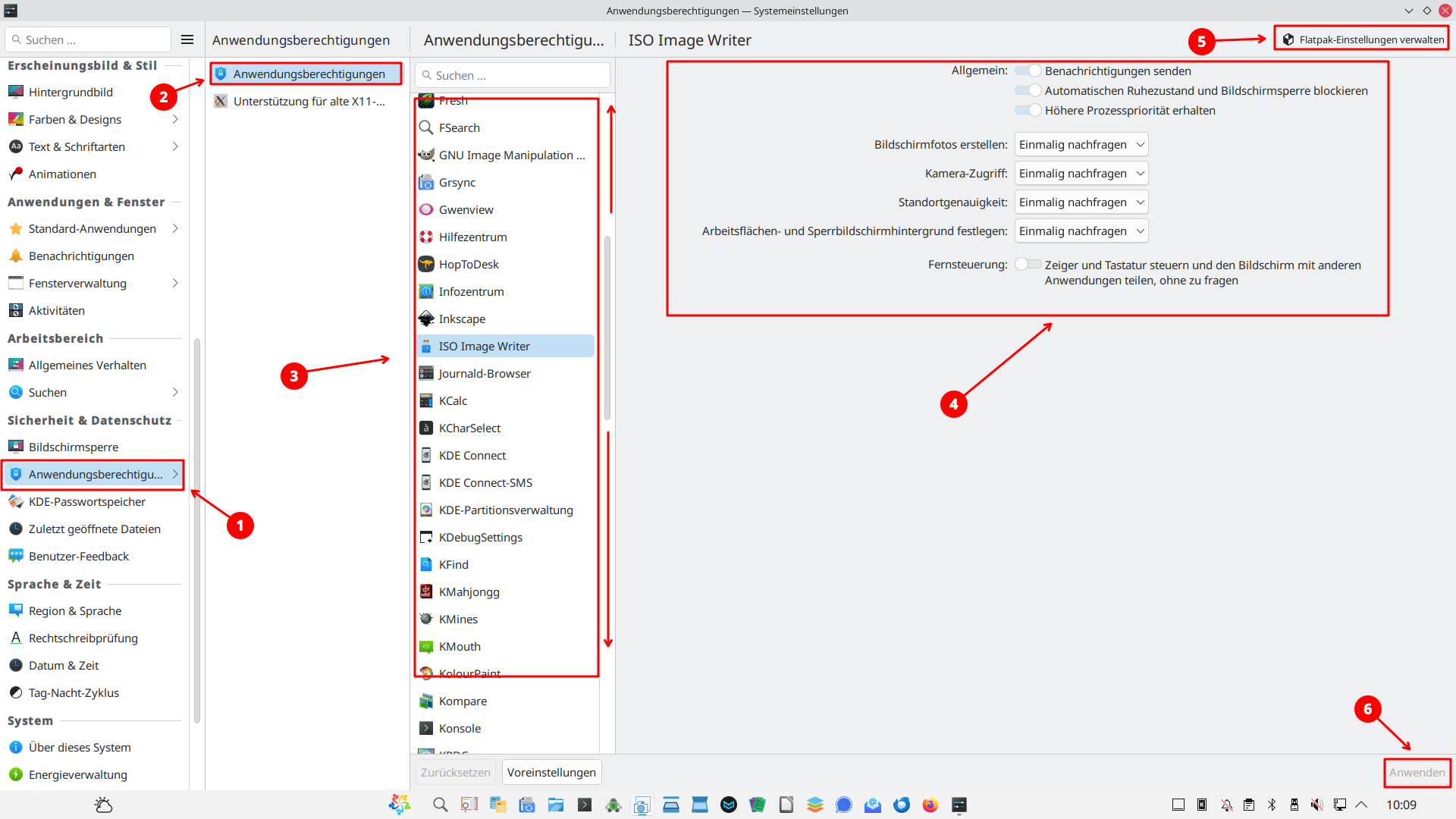
Anwendungsberechtigungen
Moderne Desktop-Umgebungen erfordern eine feingliedrige Kontrolle über Systemressourcen und Daten. In den Anwendungsberechtigungen lässt sich genau festlegen, welche Programme Zugriff auf sensible Komponenten wie die Kamera, das Mikrofon oder den Standort erhalten.
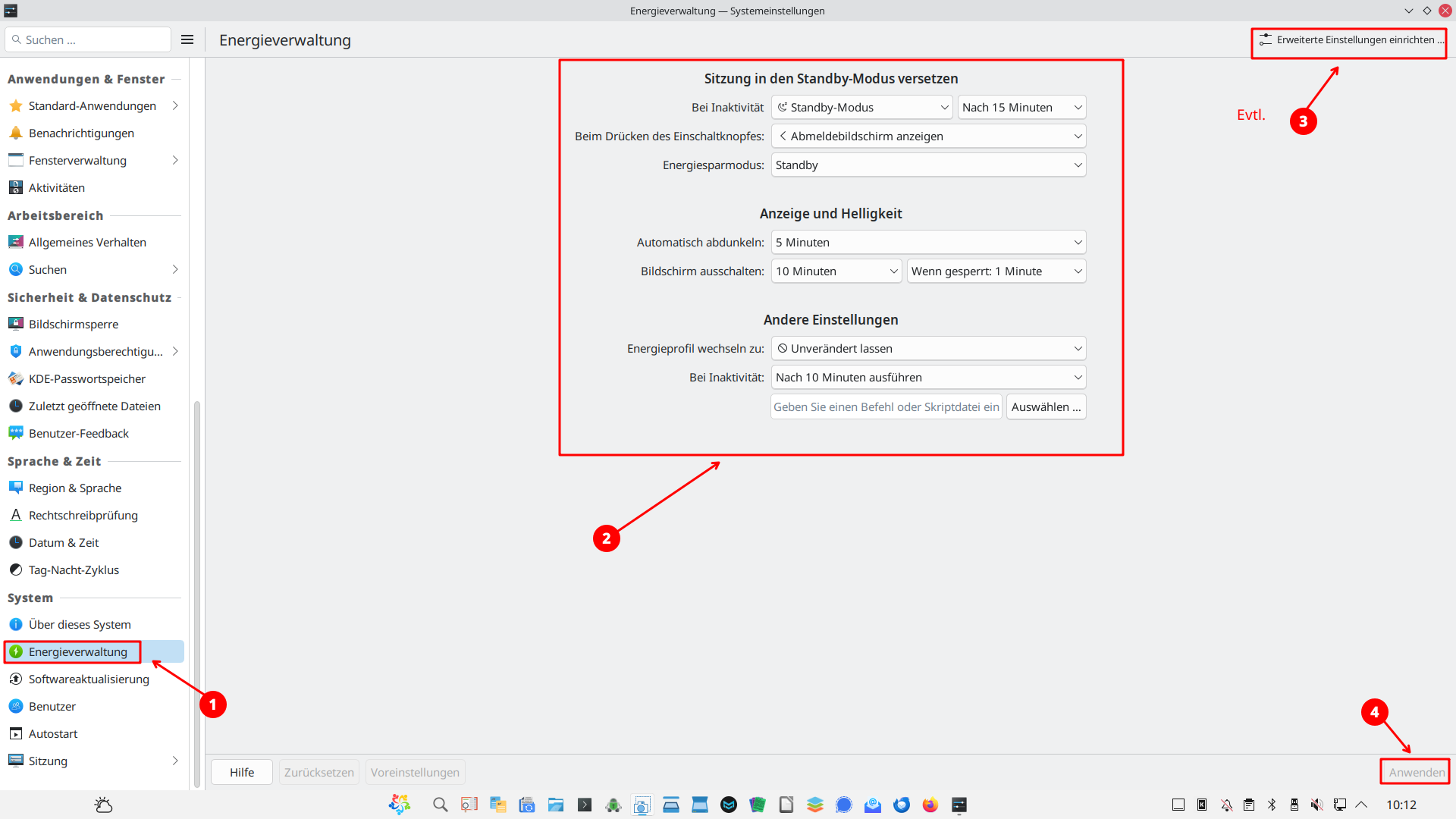
Energieverwaltung
Die Energieverwaltung ist ein weiterer essenzieller Bereich. Hier wird definiert, nach wie vielen Minuten Inaktivität sich der Bildschirm abschaltet, wann das System in den Energiesparmodus wechselt und wie sich der Computer beim Schließen des Laptop-Deckels verhalten soll.
Effiziente Softwareverwaltung
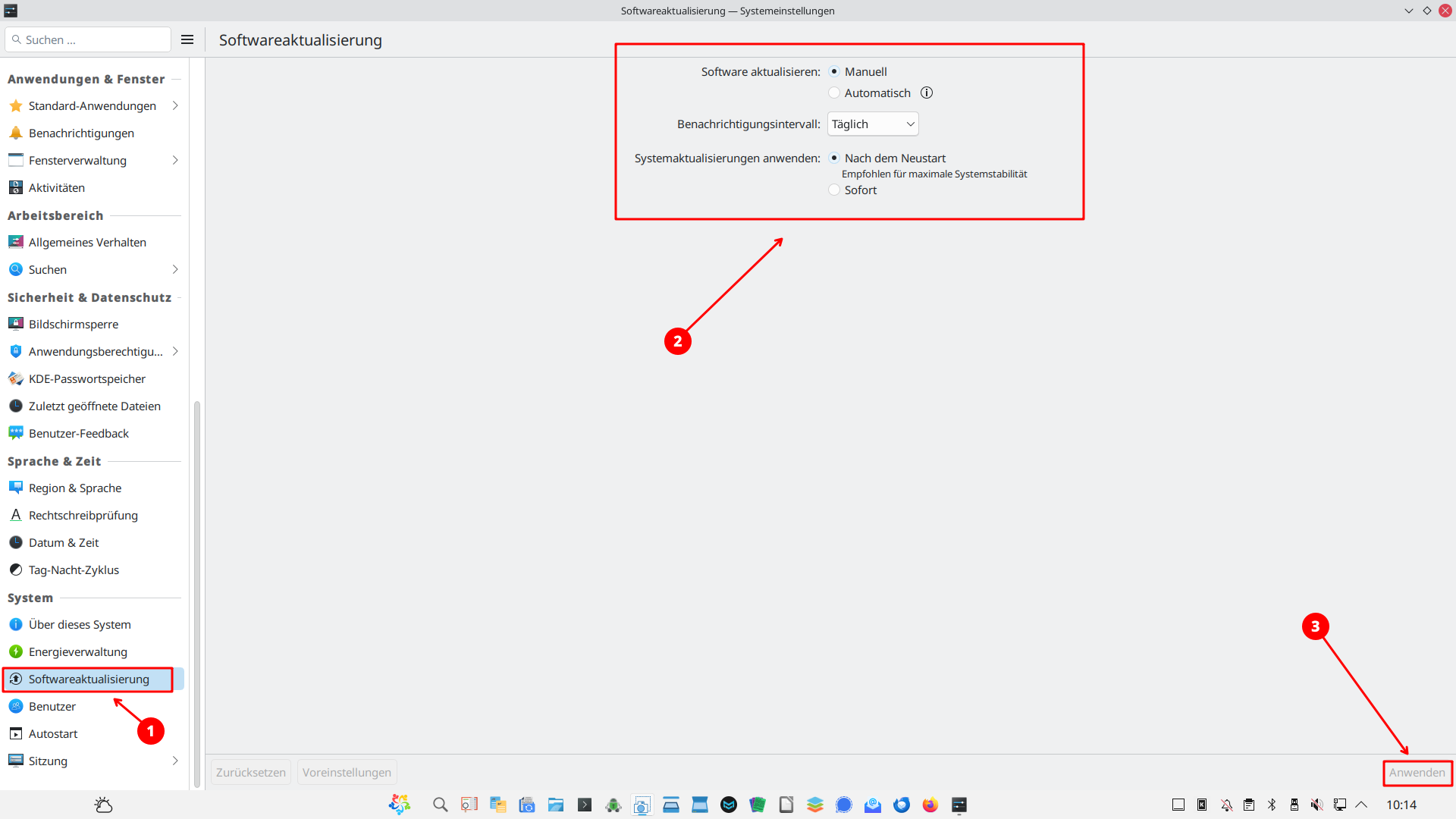
Ein gut gepflegtes System bleibt sicher und stabil. In den Einstellungen der Softwareverwaltung (Discover) lässt sich das Verhalten bei Aktualisierungen genau steuern. Um Systemressourcen direkt nach dem Hochfahren zu schonen, kann die automatische Suche nach Aktualisierungen beim Systemstart deaktiviert oder auf einen wöchentlichen Rhythmus umgestellt werden. Dies verhindert ungewollte Verzögerungen beim Starten des Rechners.
Fazit
KDE Plasma hinterlässt nach der Installation einen gemischten ersten Eindruck: Einerseits begeistert die Umgebung durch Modernität und eine flüssige Bedienung, andererseits verlangen einige Werkseinstellungen – wie der animierte Cursor oder das standardmäßige Sitzungsverhalten – nach einer manuellen Nachbesserung. Doch genau hierin liegt die große Stärke von Plasma. Die Desktop-Umgebung zwingt dem Nutzer kein starres Konzept auf, sondern bietet für jede noch so kleine Option einen Schalter. Wer sich nach der Installation etwas Zeit für die Feinabstimmung nimmt, erhält eine hochfunktionale, stabile und perfekt personalisierte Arbeitsumgebung.


Eine Reaktion
Vielen Dank für die umfangreichen und hilfreichen Tipps. KDE ist ja auch eine sehr beliebte Desktop-Oberfläche.