uGet ist eigentlich einer der älteren Download-Manager für Linux, wird vor allem deshalb genutzt, weil er sehr schlank und schnell ist. Unter Desktop-Umgebungen wie GNOME, Cinnamon, Budgie und XFCE fügt er sich grafisch bestens ein, wer damit leben kann, nutzt ihn auch unter KDE.
uGet installieren
Unter auf Debian basierenden Linux-Distributionen installieren Sie diese Software wie üblich ganz einfach über die Paket-Verwaltung, dies gelingt ebenfalls unter Fedora (Red Hat), OpenSUSE, Arch Linux – unter auf Debian basierenden am schnellsten als root am Terminal:
apt update
apt install uget
Ein kleiner Tipp – installieren für für schnellere Downloads auch das Paket „aria2„.
uGet nutzen
Sie finden die Software nach der Installation im Anwendungsmenü unter der Kategorie Internet, alternativ nutzen Sie den Schnellstarter (Alt+F2 oder unter KDE auch mit Alt+Leertaste) oder das Terminal mit dem Befehl:
uget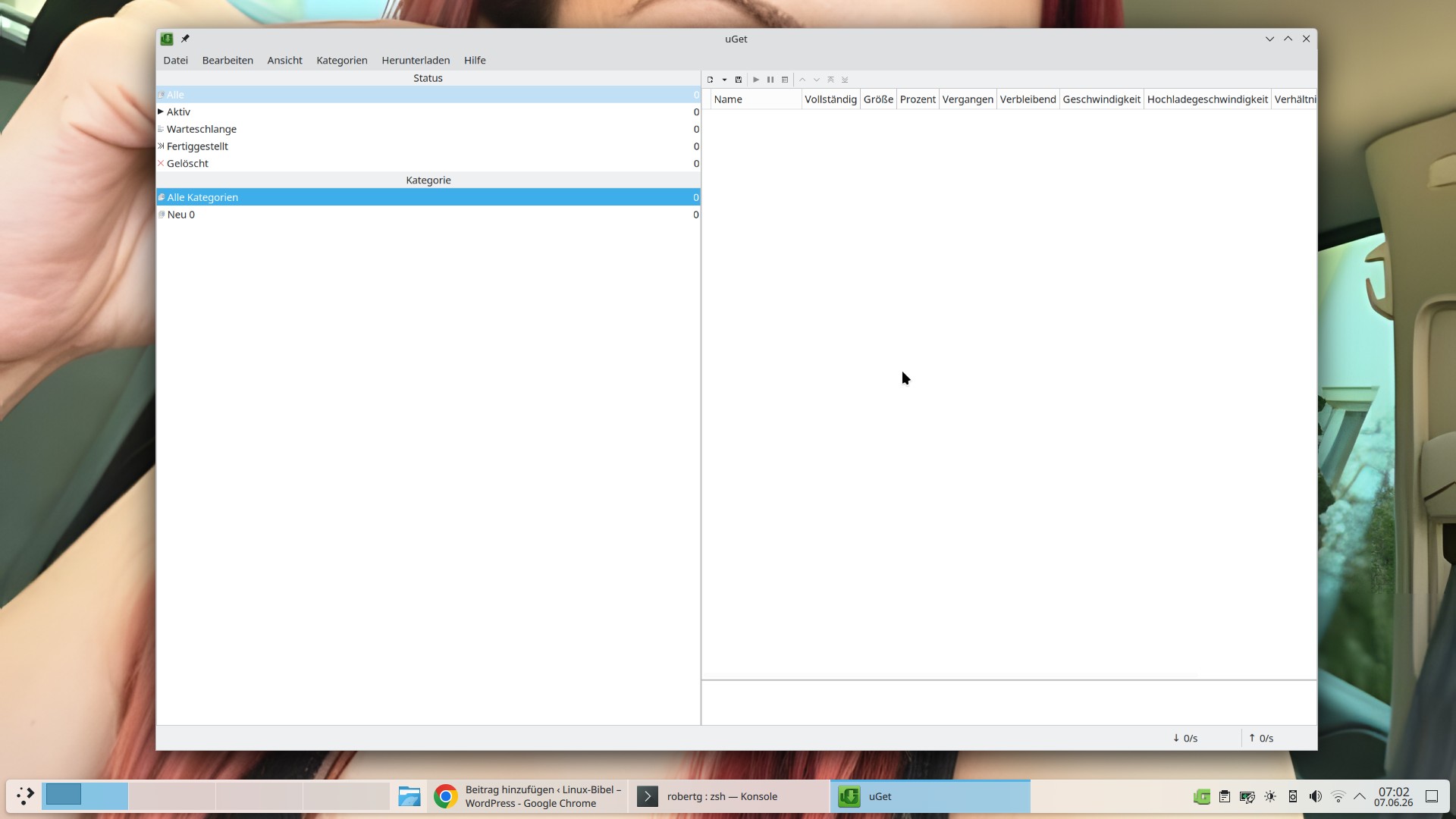
Bevor wir uns die Software ansehen, folgendes kann uGet:
- Download mehrere Dateien mit Begrenzung der Geschwindigkeit von einzelnen Dateien.
- Torrent-Dateien und Metalink-Dateien.
- Anonyme und authentifizierte FTP-Downloads.
- Import auf lokalen ERL-Listen.
- Überwachung der Zwischenablage für Links.
- 16 Segmente pro Datei (aufteilen der Downloads in 16 Teile, damit geht der Download viel schneller vor sich).
- Downloads am Terminal.
- Unterstützung für Aria2 – Downloadbeschleuniger.
Für einen neuen Download nutzen Sie das Menü „Datei → Neue Übertragung„:
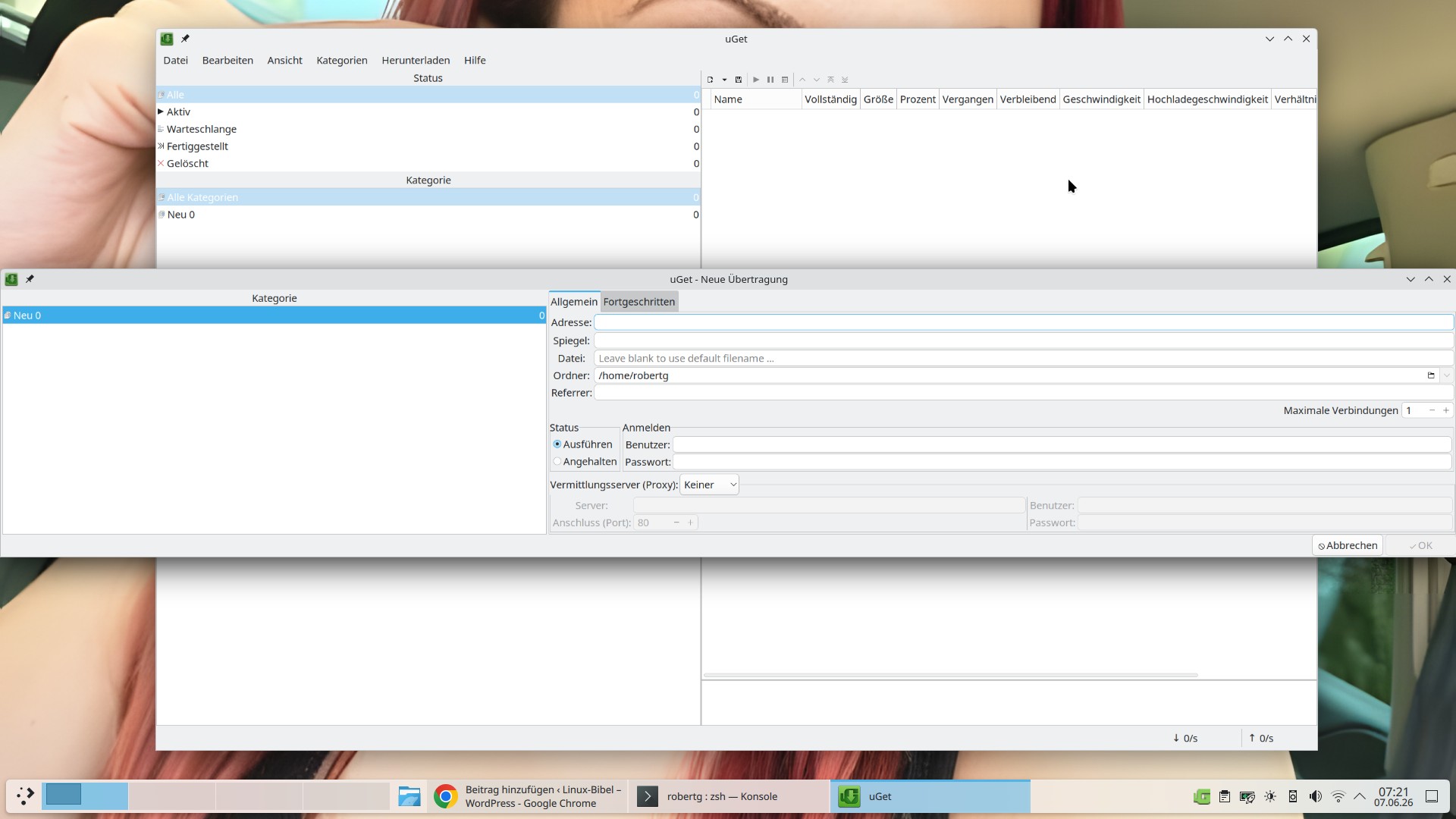
Hier geben Sie die URL zur herunterzuladenden Datei an, auch weitere Spiegelserver sind möglich (dadurch beschleunigt sich der Download), den Speicherort, die Verbindungen, die Sie nutzen wollen – je mehr, desto schneller. Dazu können Sie für Anmeldungen Benutzername und Passwort angeben.
Ich habe mir einen Link für die Debian-Installations-ISO kopiert, schön öffnet sich der Dialog für den Download in uGet automatisch (uGet muss dazu natürlich geöffnet sein):
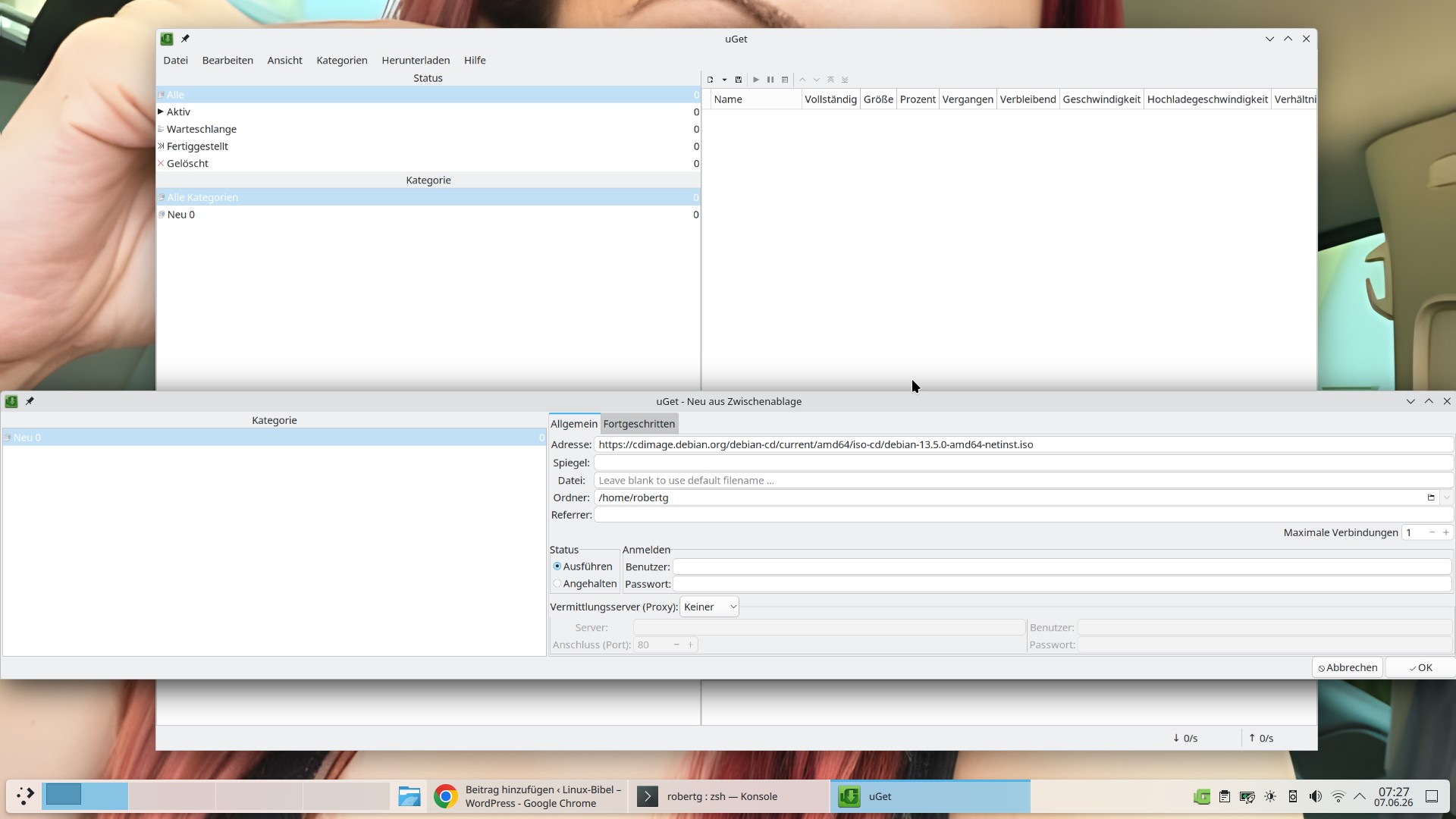
Nach weiteren möglichen Anpassungen genügt ein Klick auf OK und schon wird der Download gestartet:
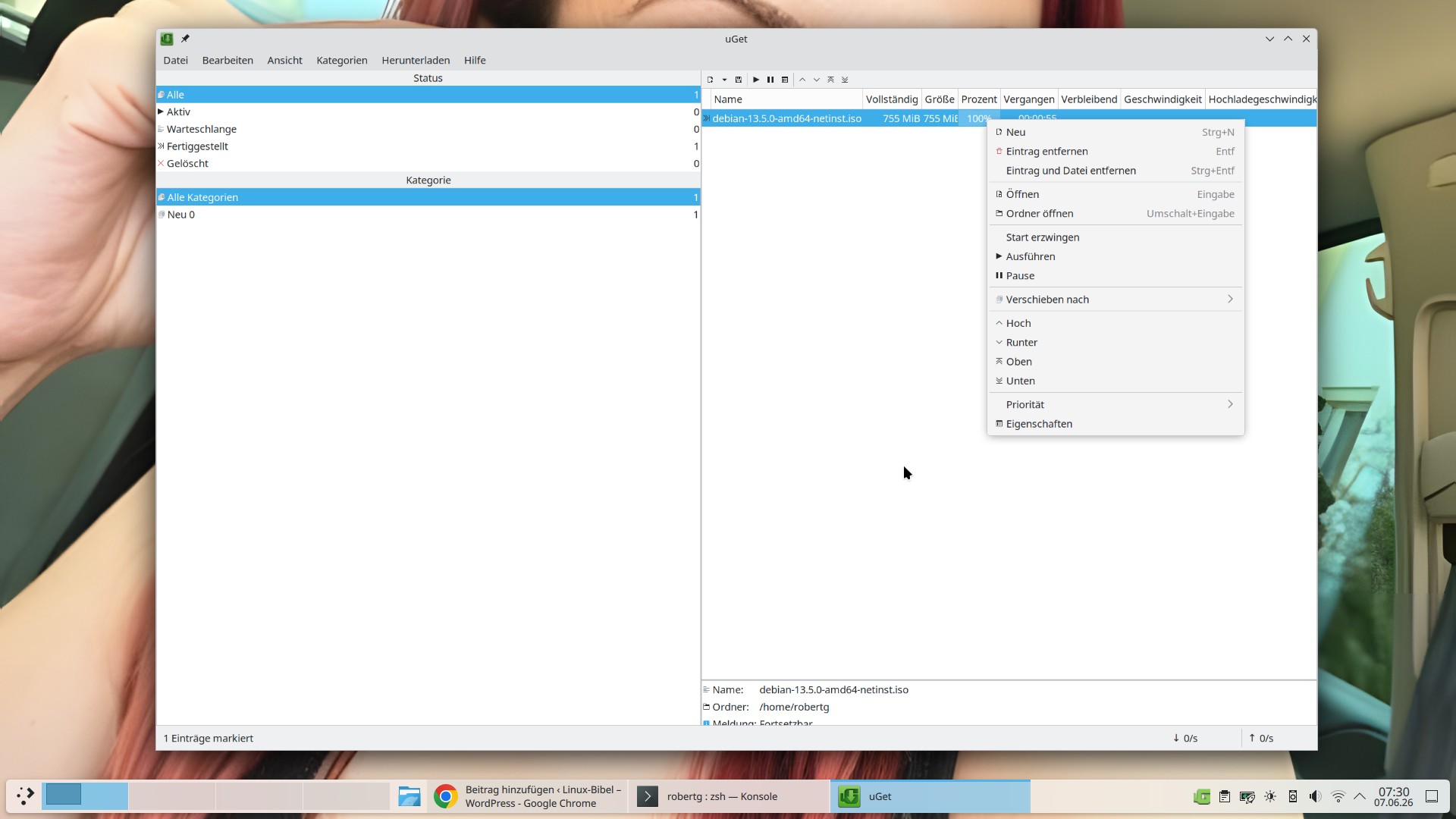
Im Menü unter der Kategorie Ansicht können Sie festlegen, welche Spalten rechts zur Information angezeigt werden sollen, unter Kategorien können Sie eben solche erstellen, um die Übersicht zu behalten und unter „Bearbeiten → Einstellungen“ finden Sie die Einstellungen:
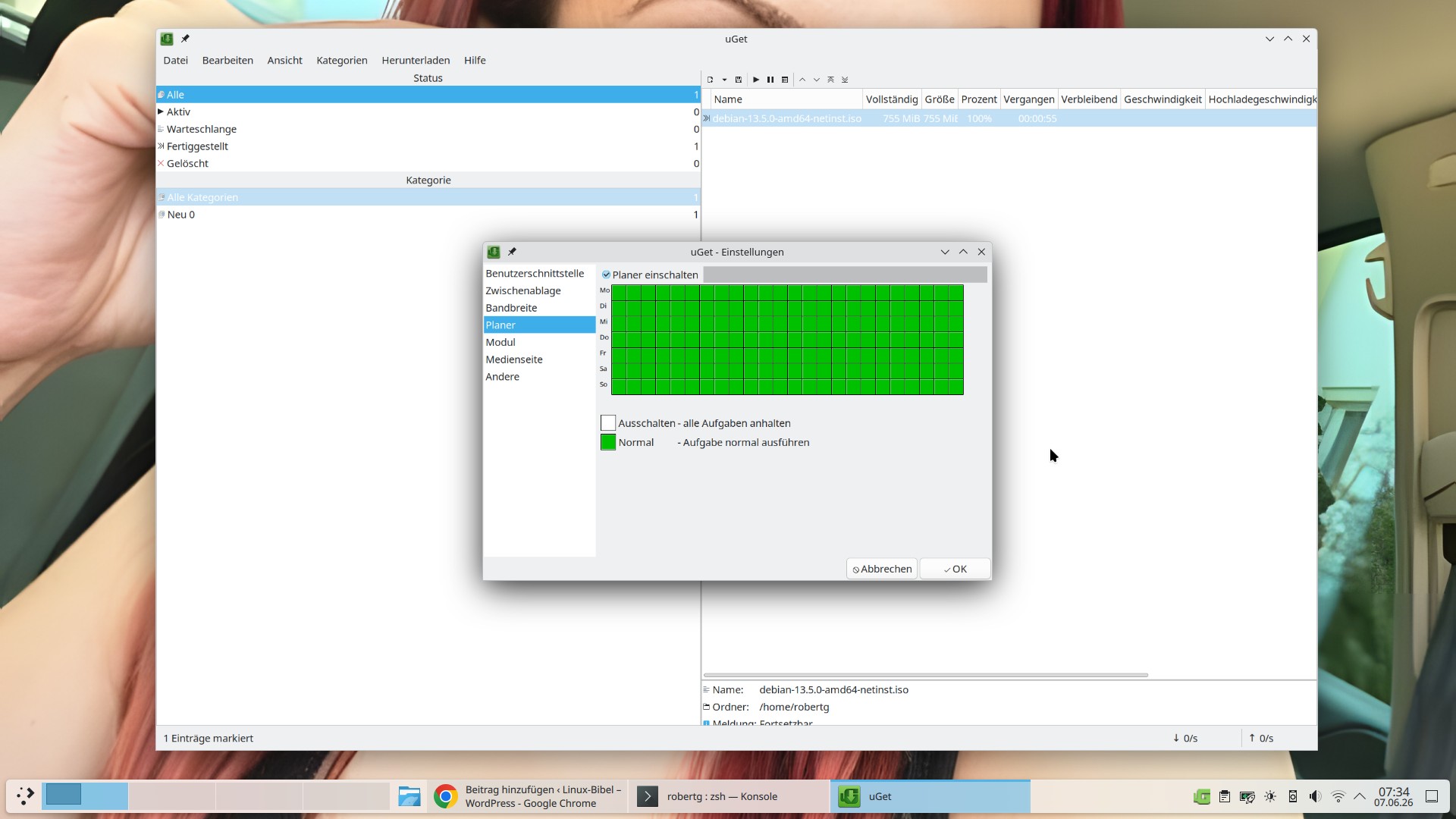
Hier finden Sie unter anderem einen Planer, in dem Sie Zeiten festlegen, an denen die Software Ihre vorgemerkten Downloads automatisch starten oder unterbrechen soll.


Noch keine Reaktion