Ich nutze jetzt seit 26 Jahren unter Linux die Bash, also die Standard-Shell unter Linux. Auch, wenn es immer wieder kleine Änderungen gibt – wirklich große Änderungen oder großartige neue Funktionen gibt es nicht.
Mit Flyline erweitern Sie die Bash um einige besonders nützliche Funktionen. Flyline wurde in Rust geschrieben, ist also auch besonders schnell.
Flyline installieren
root-Rechte sind dazu nicht nötig, Sie installieren die Erweiterung als normaler Benutzer, zwei Voraussetzungen – ein installiertes curl und die Bash ab Version 4.4 (sollte jedes halbwegs aktuelle Linux installiert haben), Sie erfragen die Version der Bash mit dem Befehl:
bash --versionDie Installation gelingt als normaler Benutzer auf dem Terminal mit dem Befehl:
curl -sSfL https://github.com/HalFrgrd/flyline/releases/latest/download/install.sh | sh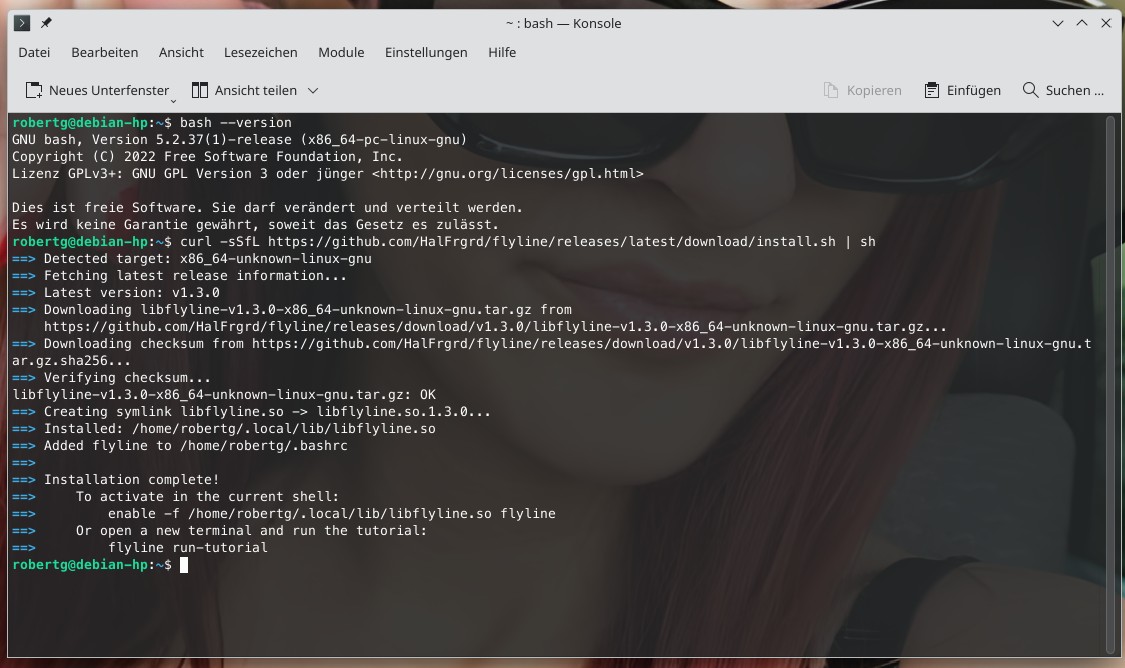
Aktualisiert wird die Software über denselben Befehl. Möchten Sie die Software auch als root nutzen, installieren Sie die Software natürlich mit root-Rechten.
Flyline nutzen
Die Software ist sofort aktiv, allerdings müssen die die Konfiguration der Bash neu laden:
source ~/.bashrcOder eben ein neues Terminal starten.
Das sich etwas geändert hat, merken Sie beim Eingeben eines ersten Zeichens eines Befehls:
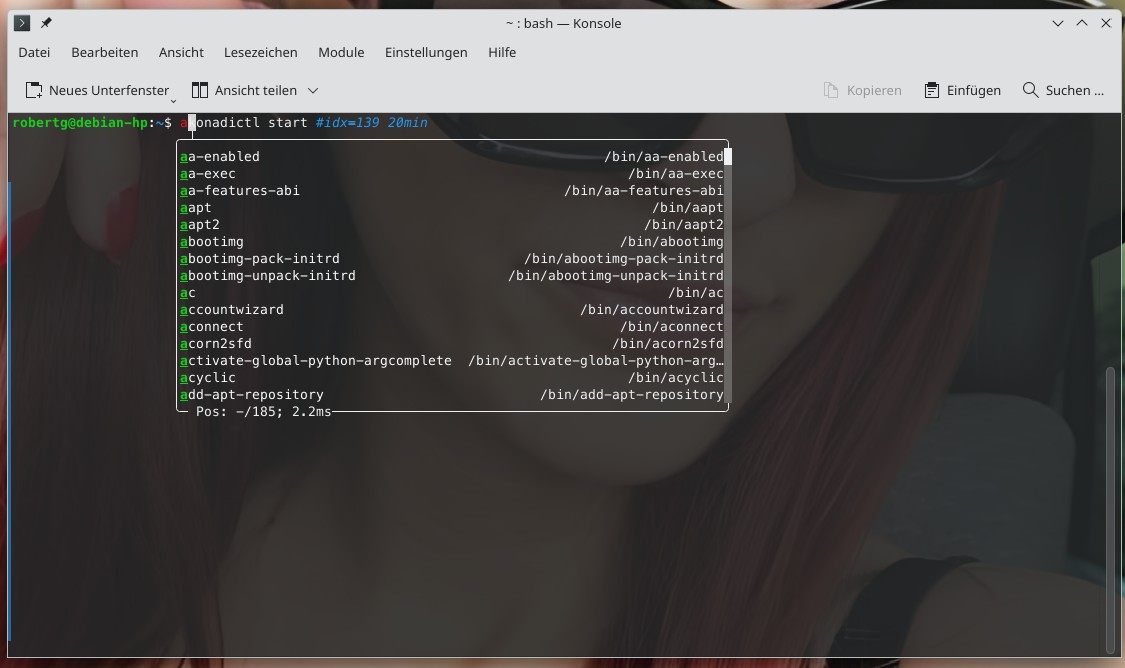
Die Software zeigt Ihnen bereits beim ersten Zeichen passende Treffer, geben Sie weitere ein, passt Flyline natürlich auch die Treffer an:
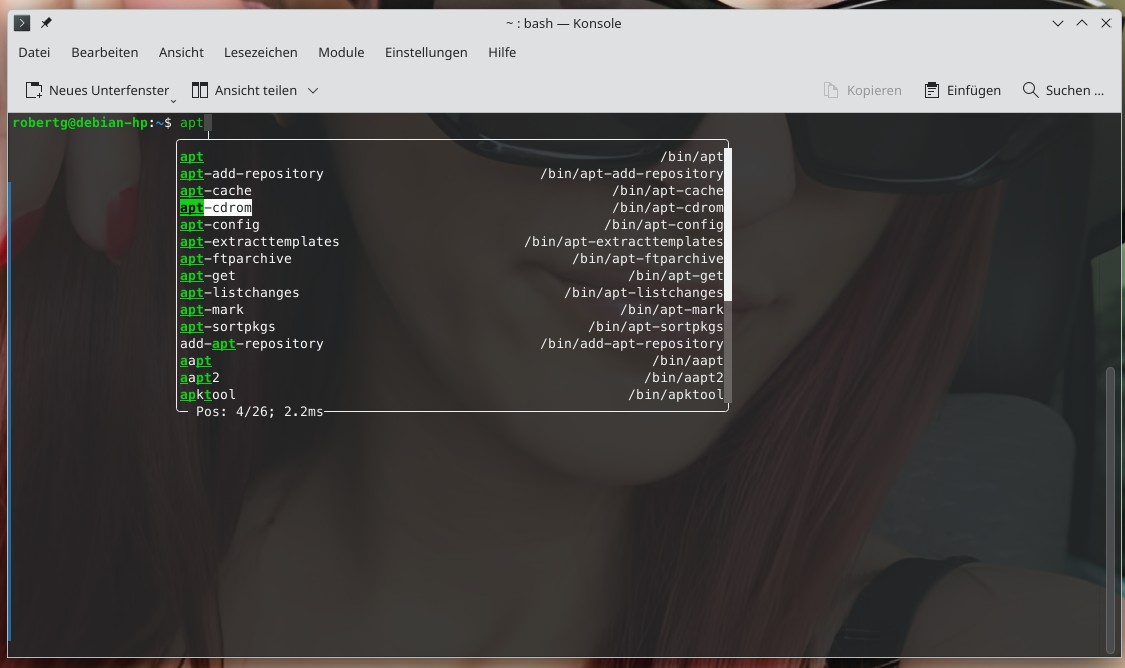
Durch die Treffer können Sie natürlich auch scrollen, mit den Pfeiltasten oder auch mit dem Mausrad. Den gerade markierten Treffer, mit Eingabe bringen Sie den Befehl auf die Shell – dieser wird nicht gleich ausgeführt, Sie können diesen dann weiter anpassen – auch hier zeigt Flyline passende Befehle:
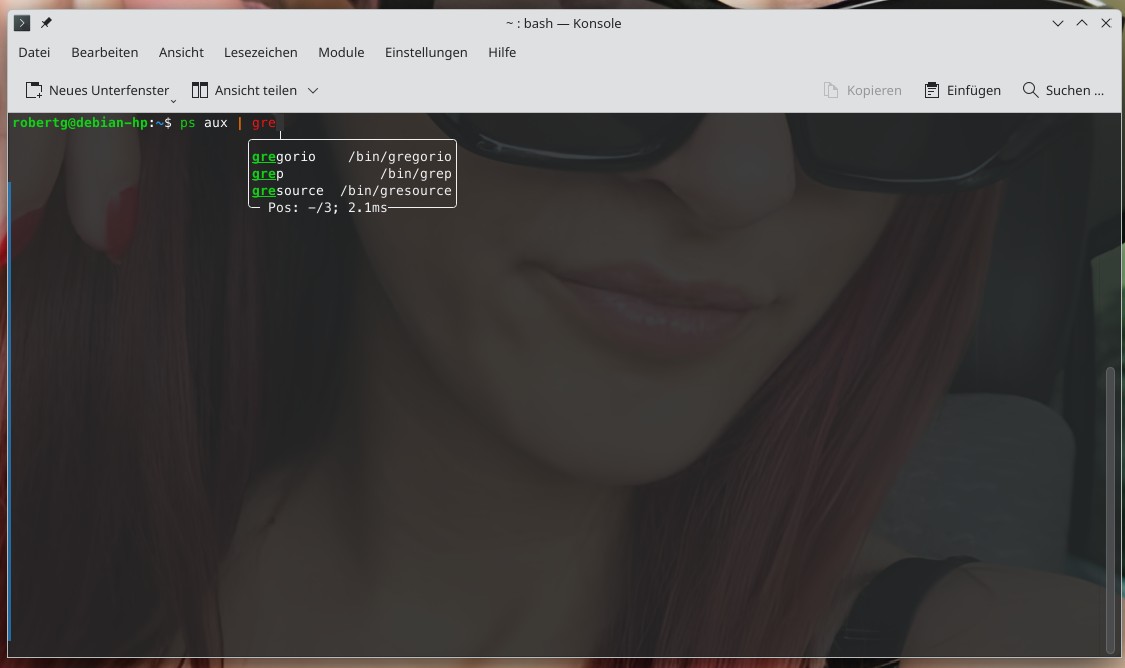
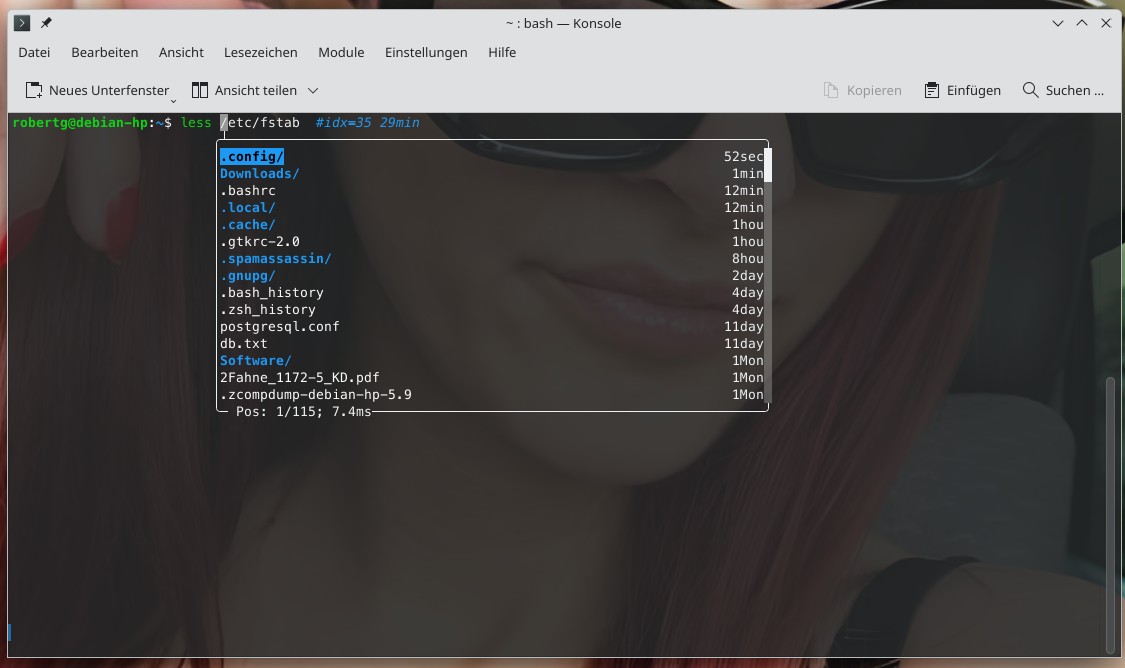
Auch nahe liegende Dateien lassen sich etwa mit less öffnen:
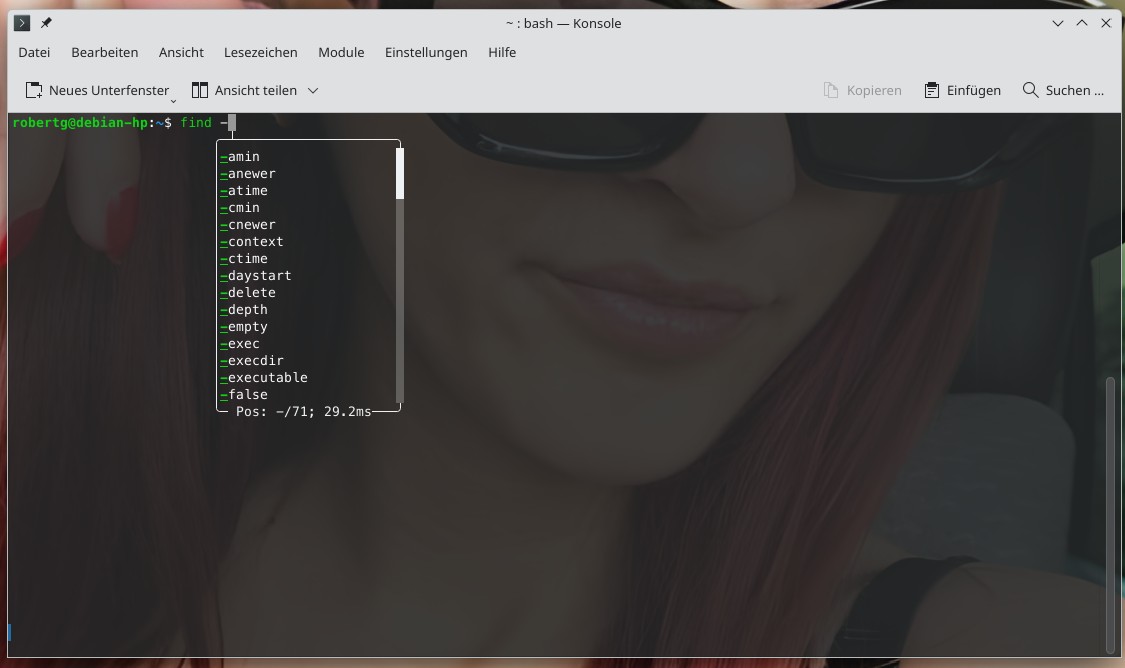
Ebenso zeigt die Software passende Optionen zu Befehlen an:
Auch die Suche auf der Bash wird natürlich erweitert, nutzen Sie wie gewohnt einfach die Tastenkombination Strg+r:
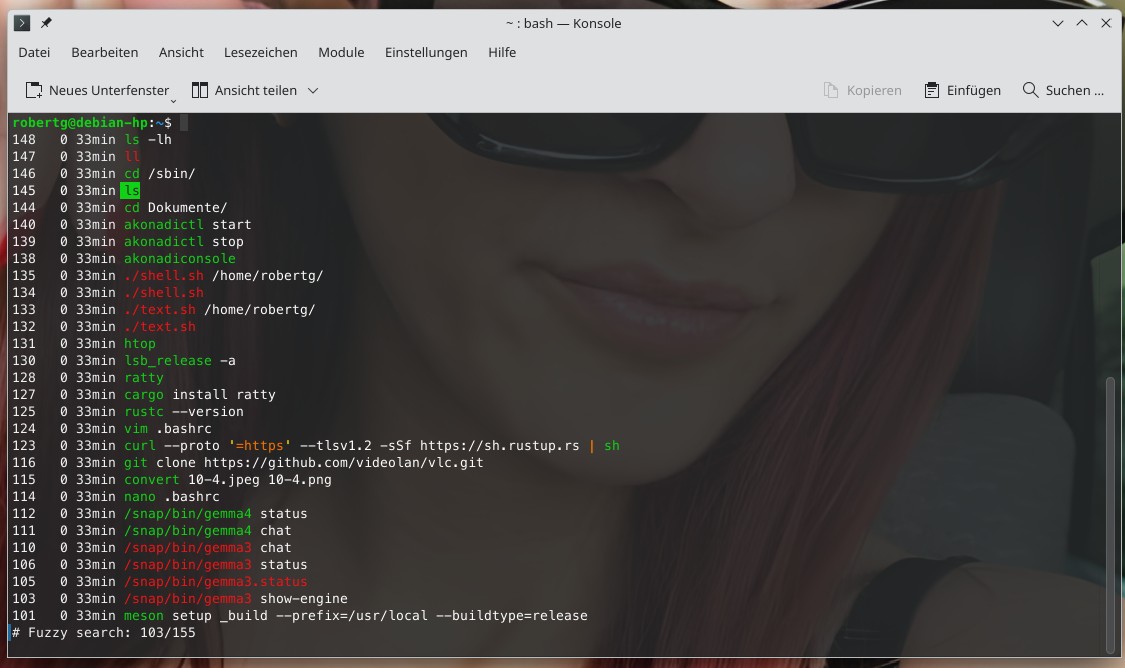
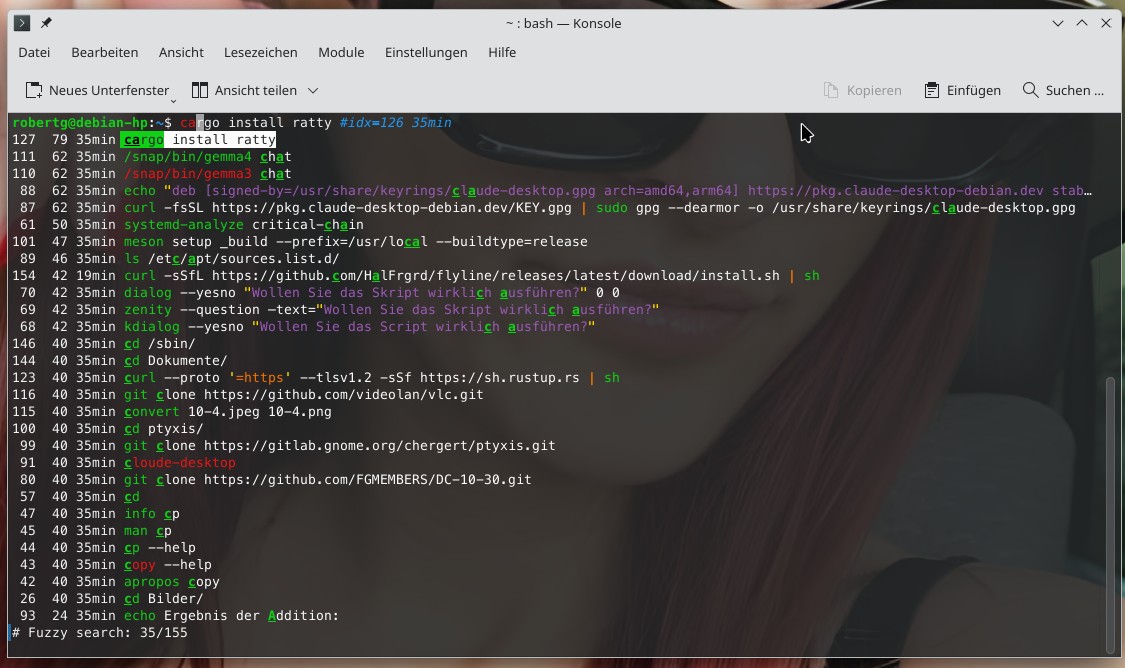
Ihnen werden gleich einmal die zuletzt aufgerufenen Befehle angezeigt, durch diese können Sie scrollen – je länger der Befehl zurückliegt, desto länger dauert die Suche – also geben Sie die ersten bekannten Zeichen ein und schon werden passende Treffer angezeigt:
Möchten Sie die Software zeitweise deaktivieren, nutzen Sie den Befehl:
enable -d flylineBeim nächsten Start der Bash ist die Software wieder aktiv, um die Software zu löschen:
Um die Software zu löschen, entfernen Sie erst die Integration in die Bash (.bashrc):
enable -fAnschließend löschen Sie die Installation der Software aus „.local/lib/flyline/„.
Die Software kann noch einiges mehr, Sie können KI einbinden, den Prompt anpassen und und und. Mehr lesen Sie auf GitHub. Dazu können Sie ein kurzes integriertes Tutorial starten:
flyline run-tutorial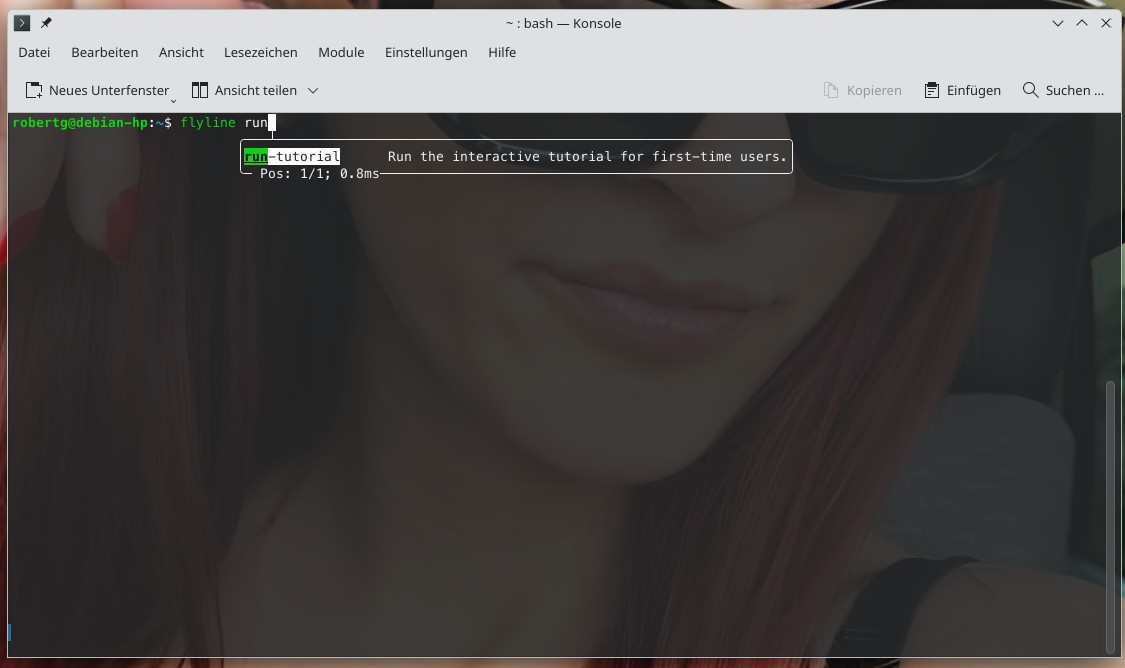
Und schon zeigt die Software einige von dem, was sie kann.


3 Reaktionen
nettes kleines Tool
Das Tool ist richtig gut und erhöht die Produktivität im Terminal enorm. Danke für den Tipp!
Opa versucht verzweifelt unter flyline mit der Maus zu markieren….