
Wer lange mit Linux arbeitet, sammelt mit der Zeit viele Daten an: Alte Konfigurationsdateien, Caches, vergessene Downloads und Reste längst deinstallierter Programme. Irgendwann wird das Home‑Verzeichnis unübersichtlich und die Festplatte knapp.
Wichtig zu wissen: Ein „Wundertool“, das automatisch das Home-Verzeichnis durchsucht, die Liste installierter Programme abgleicht und dann zuverlässig alle Dateileichen nicht mehr vorhandener Programme präsentiert, existiert in der Praxis nicht. In der Regel führt der Weg über eine Kombination aus Paketverwaltung, allgemeinen System‑Cleanern und etwas manueller Kontrolle im Home-Verzeichnis.
Dieser Beitrag zeigt Schritt für Schritt, wie sich System und insbesondere das Home‑Verzeichnis aufräumen lassen – vorsichtig und nachvollziehbar.
1. Grundlagen – Was wird bereinigt?
Unter Linux gibt es grob zwei Bereiche:
– Systemdateien: gehören dem System, liegen z.B. unter /usr, /etc, /var.
– Home-Verzeichnis: alles unter /home/benutzername (oder /home/$USER). Dort liegen persönliche Dokumente, aber auch Programm‑Einstellungen, Caches und Daten einzelner Anwendungen.
Die Paketverwaltung (z.B. apt) kümmert sich primär um Systemdateien, während das Home-Verzeichnis in der Verantwortung der Benutzerin oder des Benutzers liegt. Hinzu kommt: Programme speichern ihre Daten im Home-Verzeichnis sehr unterschiedlich, oft ohne klaren Bezug zu einem bestimmten Paketnamen – das macht eine vollautomatische Erkennung von Dateileichen schwierig.
Darum wird das Aufräumen in zwei Teile gegliedert:
– System bereinigen (alte Pakete, heruntergeladene Paketdateien usw.).
– Home-Verzeichnis aufräumen (Konfigurationsdateien, Caches, große Dateien) – hier mit gezielter, aber behutsamer Handarbeit.
2. System aufräumen mit Bordmitteln (apt)
Beim Installieren von Paketen lädt apt die .deb‑Dateien herunter und speichert sie zwischen. Diese Zwischenspeicher werden später meistens nicht mehr benötigt und können entfernt werden.
Im Terminal via:
sudo apt cleanoder etwas vorsichtiger:
sudo apt autocleanclean entfernt alle zwischengespeicherten Paketdateien.
autoclean entfernt nur veraltete, nicht mehr verfügbare Paketdateien.
2.2 Nicht mehr benötigte Abhängigkeiten entfernen
Nach Deinstallation von Programmen bleiben manchmal Bibliotheken zurück, die nicht mehr gebraucht werden.
sudo apt autoremove --purgeautoremove findet automatisch Pakete, die als Abhängigkeiten installiert wurden, inzwischen aber keine Aufgabe mehr haben.
–purge entfernt zusätzlich die zugehörigen System-Konfigurationsdateien.
2.3 Programme gezielt deinstallieren
Programme, die nicht mehr verwendet werden, lassen sich sauber entfernen:
sudo apt remove --purge programmname
sudo apt autoremove --purge
Beispiel:
sudo apt remove --purge rhythmbox
sudo apt autoremove --purge
Damit verschwinden sowohl das Programm selbst als auch unnötige Abhängigkeiten.
3. Überblick gewinnen
Bevor Dateien gelöscht werden, ist ein Überblick sinnvoll, wo tatsächlich der meiste Platz verbraucht wird.
3.1 Grobe Übersicht im Home-Verzeichnis
Im Terminal:
du -h -d1 ~ | sort -hdu zeigt den belegten Platz von Verzeichnissen.
-d1 bedeutet: nur eine Ebene tief hineinschauen.
~ steht für das Home-Verzeichnis.
sort -h sortiert die Ausgabe, die größten Ordner stehen unten.
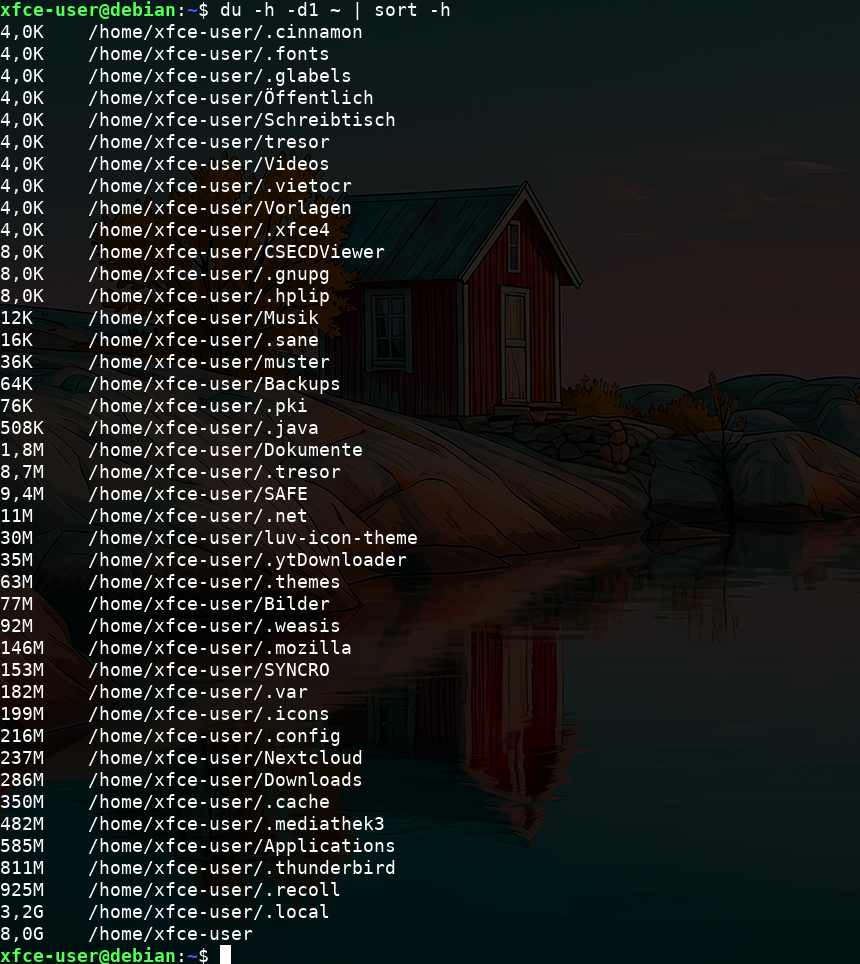
Typische „Platzfresser“:
->Downloads
->Videos, Bilder, Musik
->snap (bei Ubuntu mit Snap-Paketen)
->versteckte Ordner wie .cache, .local, .config
3.2 Konfigurations- und Cache-Verzeichnisse
Besonders Konfigurationen und Caches alter Programme sammeln sich gerne an.
Nützliche Befehle:
du -h -d1 ~/.cache | sort -h
du -h -d1 ~/.config | sort -h
du -h -d1 ~/.local/share | sort -h
So wird sichtbar, welche Programme große Caches oder Daten im Home-Verzeichnis abgelegt haben.
4. Caches und Programmreste entfernen
Da es kein verlässliches Vollautomatik-Tool gibt, liegt der Schwerpunkt hier auf einem einfachen, nachvollziehbaren Vorgehen.
4.1 Caches gefahrlos verkleinern
Caches lassen sich in der Regel problemlos löschen, da sie von den Programmen neu erzeugt werden. Typische Kandidaten:
– Browser-Caches (Firefox, Chromium, …)
– Thumbnails (Vorschaubilder)
– temporäre Dateien verschiedener Programme
Konsequenter Ansatz:
rm -rf ~/.cache/*Normale Desktop-Umgebungen und Programme legen ihre Caches beim nächsten Start neu an. Wer vorsichtiger vorgehen möchte, löscht zunächst nur einzelne große Unterordner, z.B.:
du -h -d1 ~/.cache | sort -h
rm -rf ~/.cache/thumbnails
4.2 Konfigurationsordner nicht mehr verwendeter Programme
Da kein Tool zuverlässig erkennt, welche Konfigurationen zu längst entfernten Programmen gehören, hilft ein halbautomatischer Ansatz: Programmnamen und Ordner manuell abgleichen.
Viele Programme hinterlassen Konfigurationsdateien, wenn sie deinstalliert werden. Diese liegen häufig in:
~/.config/programmname
~/.local/share/programmname
~/.programmname (klassische „Dotfiles“)
Vorgehen:
Prüfen, ob ein bestimmtes Programm noch installiert ist:
dpkg -l | grep -i vlcErscheint keine Zeile mit ii am Anfang, ist das Paket in der Regel nicht mehr installiert.
Zughörige Konfigurationsordner suchen:
ls ~/.config | grep -i vlc
ls ~/.local/share | grep -i vlc
ls -d ~/.vlc*
Vorsichtige Methode – Zuerst umbenennen, später ggf. löschen.
mv ~/.config/vlc ~/.config/vlc.old
mv ~/.local/share/vlc ~/.local/share/vlc.old
Bleiben nach einigen Wochen alle Programme funktionsfähig und wird nichts vermisst, können diese .old‑Ordner endgültig entfernt werden:
rm -rf ~/.config/vlc.old ~/.local/share/vlc.oldDieses Muster lässt sich auf viele Programme übertragen: Gezielt nach bekannten Namen suchen, prüfen, ob das Programm noch installiert ist, und dann Konfigurationsreste vorsichtig aussortieren.
5. Praxisbeispiele für Einsteiger
Beispiel 1: Downloads-Ordner entrümpeln
– Der Ordner „Downloads“ ist häufig einer der größten Platzverbraucher.
– Im Dateimanager nach Datum oder Größe sortieren.
– Dateien löschen, die definitiv nicht mehr benötigt werden (alte ISO‑Images, Installer, ZIP‑Archive usw.).
Optional im Terminal:
du -h -d1 ~/Downloads | sort -hBeispiel 2: Papierkorb und Log-Dateien
– Papierkorb im Dateimanager leeren (Rechtsklick auf Papierkorb → „Leeren“).
– Falls der Papierkorb Probleme macht, kann er im Terminal geleert werden:
rm -rf ~/.local/share/Trash/*Logdateien im Home-Verzeichnis:
find ~ -name "*.log" -size +50MGezeigt werden Logdateien über 50 MB, die bei Bedarf gezielt entfernt werden können.
Beispiel 3: Große Dateien systemweit finden
Auch außerhalb des Home-Verzeichnisses können sich große Dateien ansammeln, etwa alte ISO‑Images unter /var oder /tmp. Hier ist besondere Vorsicht geboten:
sudo du -h -d1 / | sort -h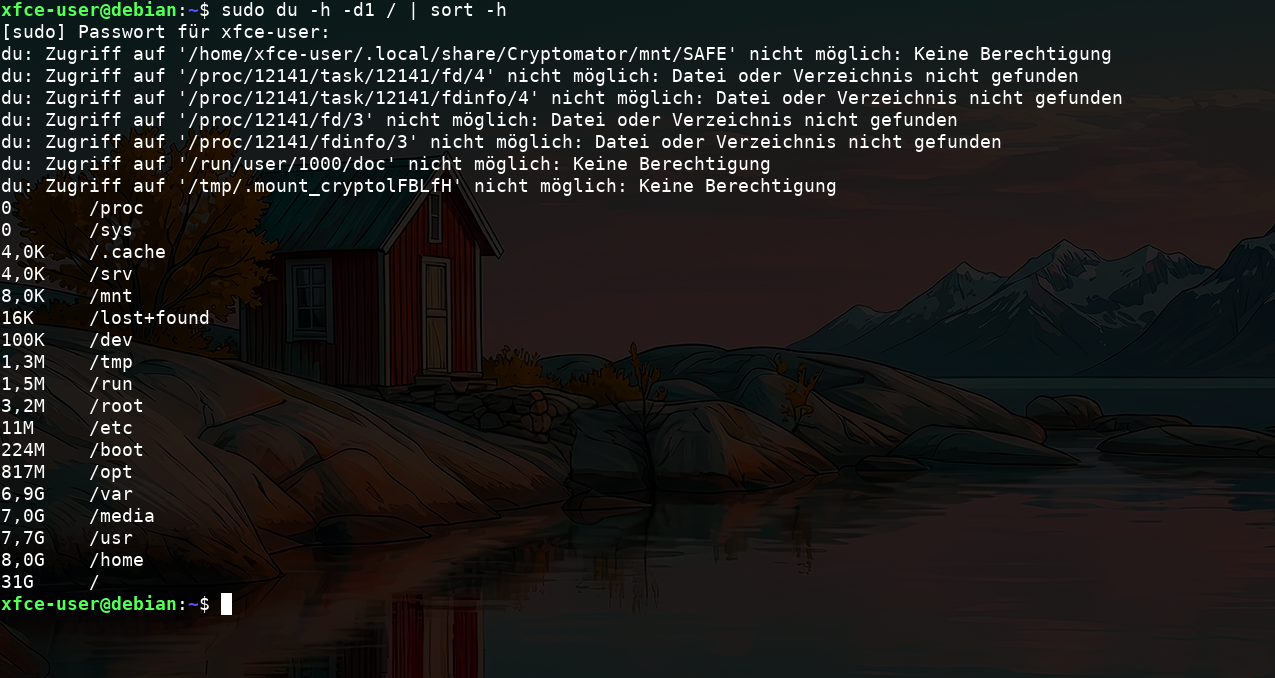
Abbildung: Zugriff auf „Cryptomator“ nicht möglich, da verschlüsselter Container.
Anschließend kann in verdächtige Verzeichnisse gewechselt und dort weiter untersucht werden. Vor Löschaktionen außerhalb des Home-Verzeichnisses empfiehlt sich zusätzliche Recherche.
6. Sicher aufräumen: Ein paar Grundregeln
– Kein blinder Einsatz von aggressiven Löschbefehlen, im Zweifel vorher recherchieren.
– Zuerst Caches und Downloads aufräumen, erst danach Konfigurationsdateien anfassen.
– Konfigurationsordner zunächst umbenennen (z.B. foo → foo.old) und erst nach einer Testphase löschen.
– Regelmäßig Backups anlegen, etwa mit rsync oder grafischen Lösungen wie Timeshift oder vorta.
– Nicht auf ein „magisches“ Aufräum-Programm verlassen, sondern Paketverwaltung und manuelle Kontrolle bewusst kombinieren.
Fazit
Ein wirklich aufgeräumtes Linux-System entsteht nicht durch ein einzelnes Wundertool, sondern durch eine Kombination aus Paketverwaltung, dem gezielten Entfernen alter Pakete und Caches sowie einer bewussten Pflege des Home-Verzeichnisses. Wer sich Schritt für Schritt einen Überblick über Platzfresser verschafft, Konfigurationsreste vorsichtig behandelt und regelmäßig Backups anlegt, hält das System langfristig schlank, übersichtlich und stabil – ohne dabei wichtige Daten zu riskieren.
Titelbild: Designed by Freepik
 2
2


Noch keine Reaktion