LocalPDF Studio ist ein kostenloses, quell-offenes und komplett offline arbeitendes PDF‑Toolkit, das sich vor allem an Nutzer richtet, die viele PDF‑Dateien bearbeiten, aber ihre Dokumente aus Datenschutzgründen nicht auf irgendwelche Server hochladen möchten. In diesem Beitrag sollen die wichtigsten Funktionen vorgestellt werden und für welche Alltagsszenarien sich das Tool besonders eignet.
Was genau ist LocalPDF Studio?
LocalPDF Studio bündelt zahlreiche PDF‑Werkzeuge in einer einzigen, schlanken Anwendung, die auf Windows, macOS und Linux läuft. Alle Operationen – vom Zusammenfügen bis zur Komprimierung – werden lokal auf dem Rechner ausgeführt, keinerlei Dateien verlassen das Gerät.
Das Projekt ist unter der MPL‑2.0‑Lizenz veröffentlicht, was bedeutet, man kann es frei nutzen, anpassen und weitergeben. Besonders hervorzuheben ist der Fokus auf Privatsphäre, da bewusst und konsequent auf Cloud‑Verarbeitung und Nutzerkonten verzichtet wird.
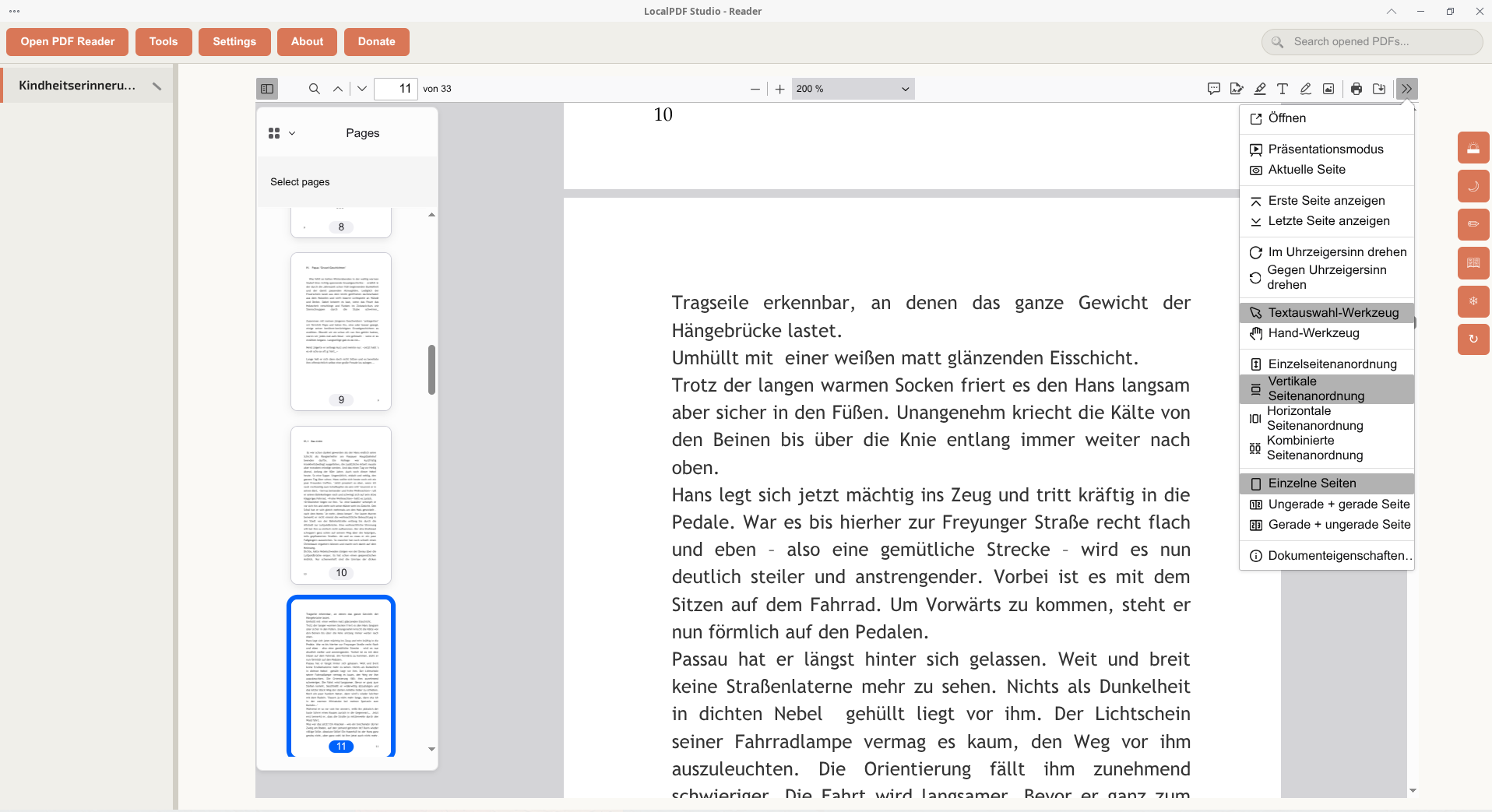
LocalPDF Studio nutzt eine JavaScript-Bibliothek wie PDF.js, die Firefox intern auch einsetzt, um PDFs im Browser zu rendern.
Das ergibt visuell fast identische Ergebnisse, aber es ist eine eigene App-Implementierung.
Der Unterschied zeigt sich u.a. bei Funktionen wie Editieren oder Mergen, die Firefox nicht bietet.
Installation
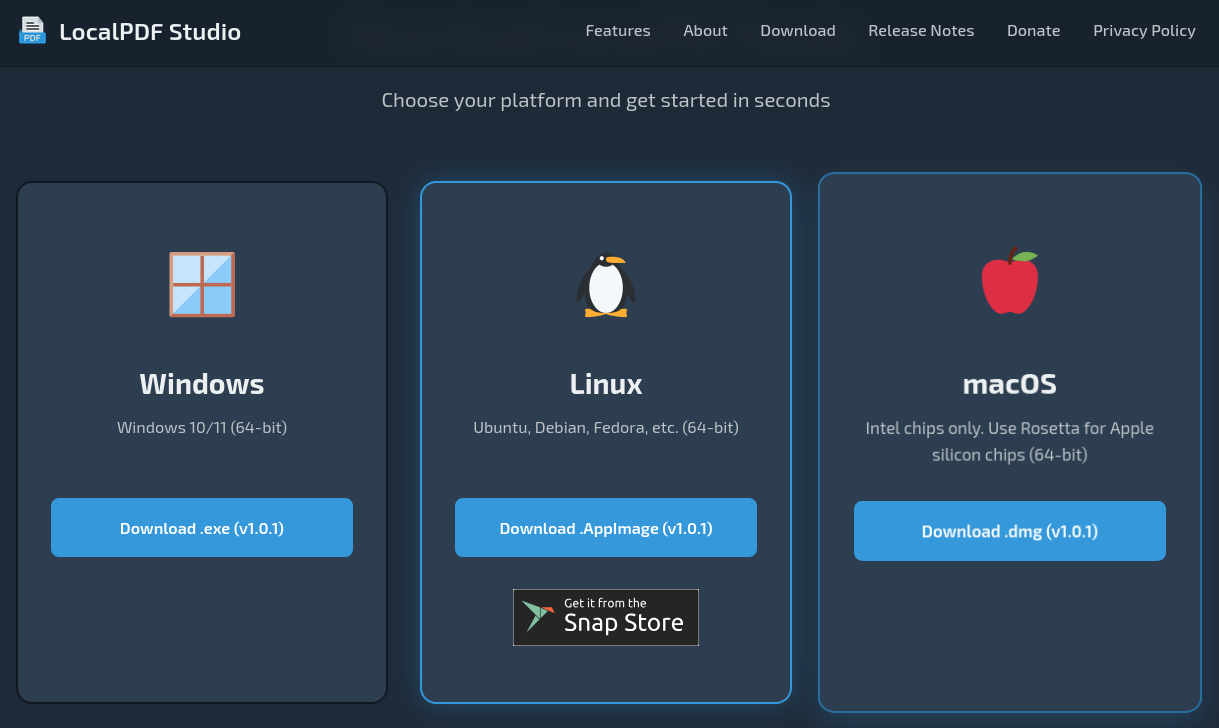
Auf der Projektseite steht für eine unkomplizierte Anwendung ein AppImage zum Download bereit – alternativ dazu ein Snap-Paket.
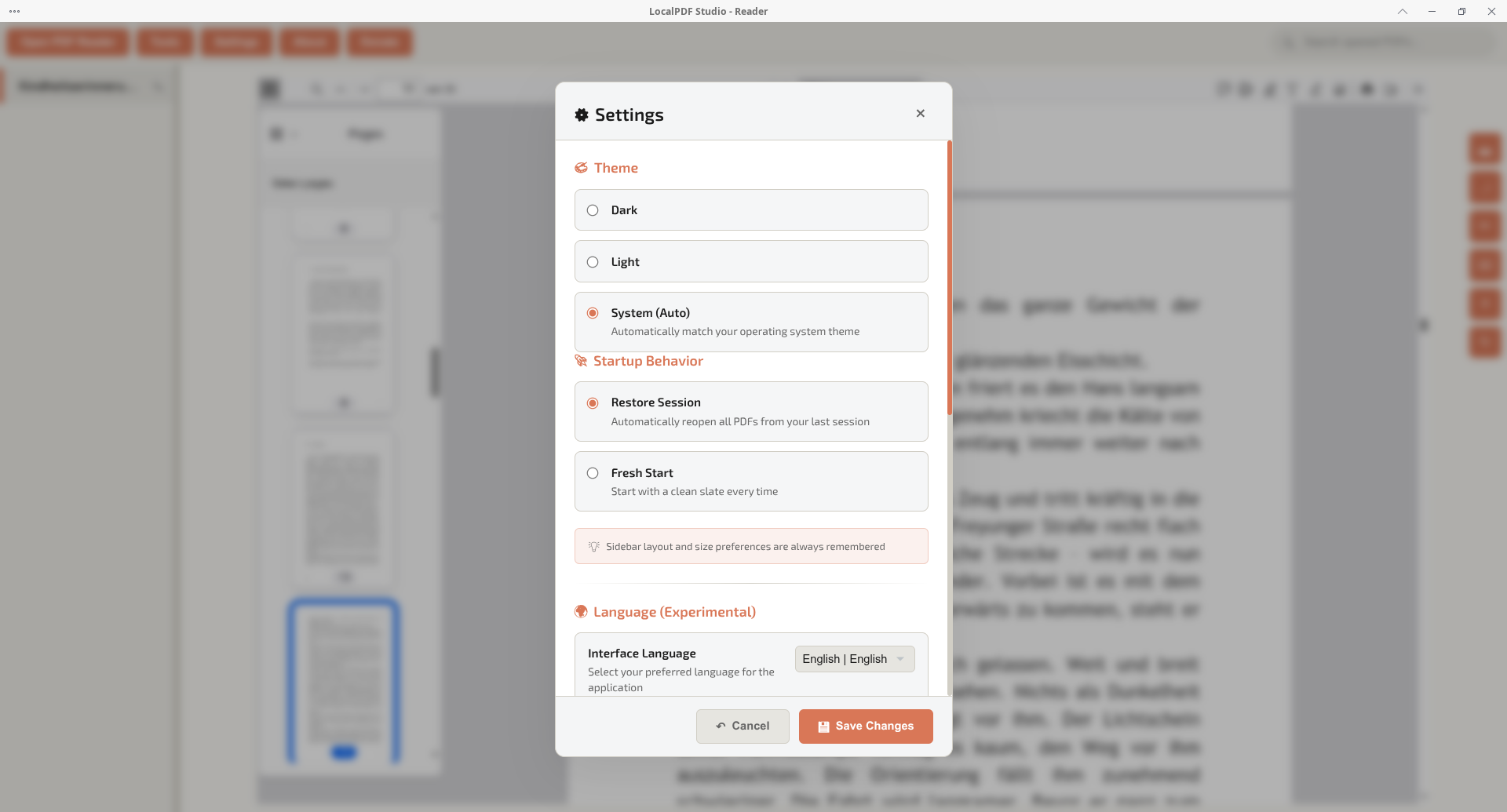
Mit Klick auf Settings in der Symbolleiste links oben gelangen Sie zu den Grundeinstellungen.
Kernfunktionen rund um Seiten und Strukturen
LocalPDF Studio deckt alle Standardaufgaben ab, die beim täglichen Arbeiten mit PDFs anfallen.
PDFs zusammenführen:
Mehrere Einzel‑PDFs in einem Schritt zu einem Gesamtdokument kombinieren.
PDFs teilen:
Große Dokumente in kleinere, thematisch passende Teil‑PDFs zerlegen, z. B. Kapitel oder Abteilungen.
Seiten löschen:
Unerwünschte Seiten (z. B. leere Rückseiten oder Deckblätter) entfernen.
Seiten neu anordnen:
Seiten per Drag & Drop in eine neue Reihenfolge bringen, etwa bei falsch eingescannten Dokumenten.
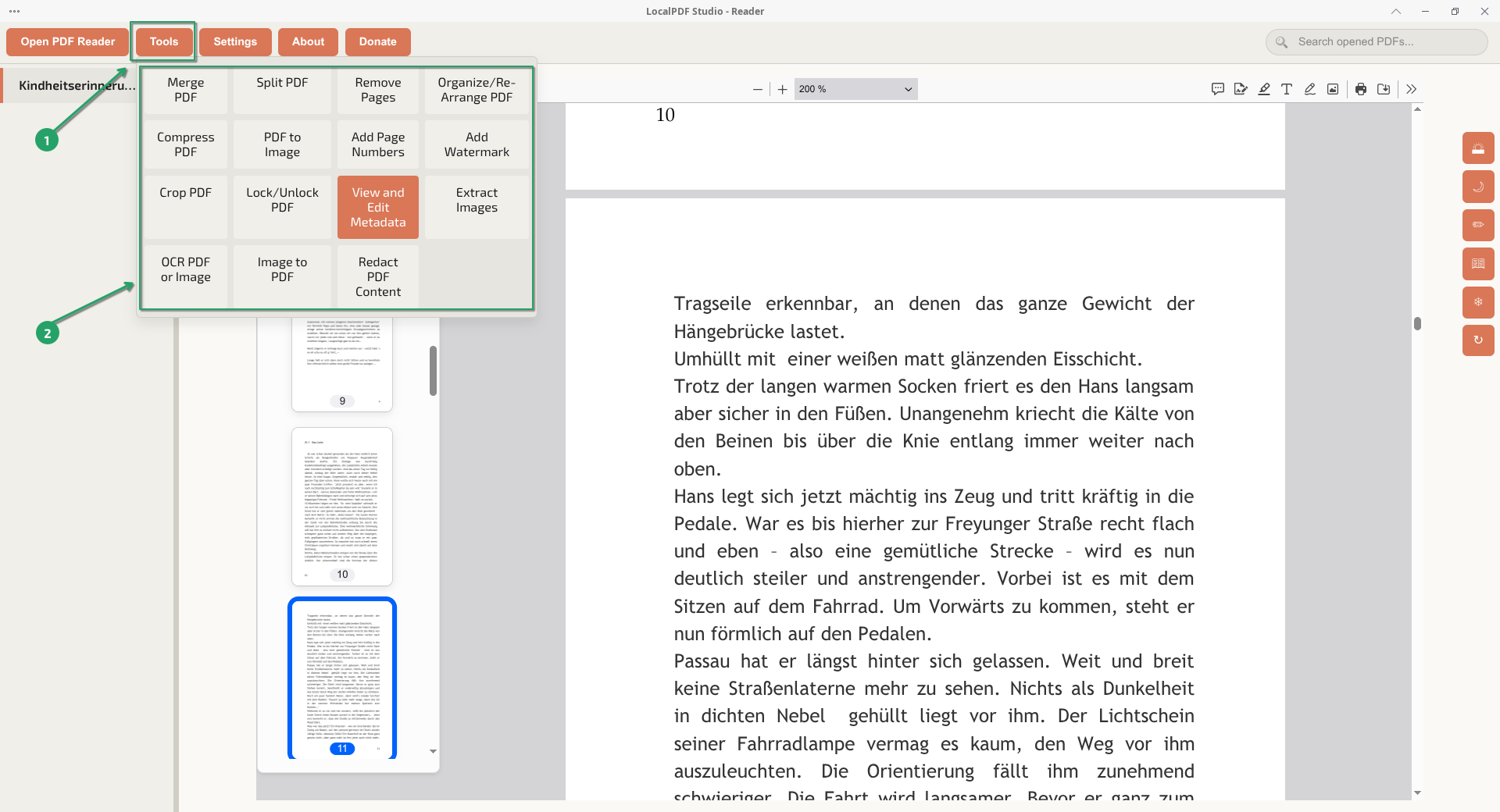
LocalPDF Studio – Übersicht und Aufruf der Tools
Typisches Anwendungsbeispiel
Mehrere eingescannte Verträge liegen in einzelnen Dateien vor. Diese sollen sortiert zu einem einzigen, sauber strukturierten PDF kombiniert werden – alles in einem Tool.
Komprimieren, Zuschneiden, Nummerieren
Neben der Struktur lassen sich auch Größe und Layout von PDFs optimieren.
Komprimieren:
Die Dateigröße wird reduziert, ohne dass die Lesbarkeit stark leidet – ideal für E‑Mail‑Versand oder Upload‑Limits.
Seiten zuschneiden (Trimmen):
Ränder und weiße Flächen von eingescannten Dokumenten entfernen, um ein kompakteres, professionelleres Layout zu erhalten.
Automatische Seitennummerierung:
Einheitliche Seitenzahlen hinzufügen, z. B. unten mittig, sodass aus einem Scann‑Mix ein ordentlich nummeriertes Dokument wird.
Bilder, Eigenschaften und Inhalte extrahieren
LocalPDF Studio unterstützt dabei, Inhalte gezielt aus PDFs herauszuziehen.
PDF‑Seiten in Bilder umwandeln:
Export einzelner oder aller Seiten als hochqualitative Bilddateien (z. B. für Präsentationen oder Social Media).
Alle Bilder extrahieren:
In einem Schritt sämtliche im PDF enthaltenen Bilder herausziehen, etwa für die Weiterverwendung in Folien oder Berichten.
Dokumenteigenschaften bearbeiten:
Titel, Autor, Schlagwörter und andere Metadaten anpassen, um deine Dokumente besser zu organisieren.
Passwörter und Wasserzeichen
Für sensible Dokumente bringt LocalPDF Studio mehrere Schutz‑ und Branding‑Funktionen mit.
Passwortschutz hinzufügen:
PDFs mit einem Passwort sichern, damit nur Berechtigte Zugriff haben.
Passwort entfernen:
Bei Dokumenten – deren Passwort bekannt ist – den Schutz entfernen, um sie leichter zu archivieren oder weiter zu verarbeiten.
Wasserzeichen setzen:
Texte oder Logos als Wasserzeichen hinzufügen, z. B. „Vertraulich“, „Entwurf“ oder ein Firmenlogo.
Fazit
LocalPDF Studio überzeugt als leichtgewichtiges, plattform-übergreifendes PDF‑Toolkit mit klarem Fokus auf Privatsphäre und vollständiger Offline‑Nutzung. Es bietet alle wichtigen Funktionen wie Zusammenführen, Teilen, Komprimieren und Schützen von PDFs in einer übersichtlichen Oberfläche und ist dabei kostenlos sowie quell-offen. Zudem ist es ein praktikabler und schneller PDF-Viewer mit allen grundlegenden Funktionen.
 17
17
 0
0


Noch keine Reaktion