ZIP-Archive sind unter Linux unverzichtbar, besonders wenn Dateien mit Windows- oder macOS-Nutzern ausgetauscht werden sollen. Sie fassen mehrere Dateien und Ordner platzsparend in einer einzigen Datei zusammen, was das Versenden oder Archivieren vereinfacht. Das Kommandozeilen-Tool zip erlaubt es, solche Archive zu erstellen, zu entpacken oder sogar beschädigte ZIP-Dateien zu reparieren. Es arbeitet sehr zuverlässig – auch in Fällen, in denen grafische Programme wie Dolphin oder Ark an ihre Grenzen stoßen.
Das ist besonders nützlich, wenn ZIP-Dateien von alten Windows-Systemen stammen, die Probleme mit Sonderzeichen (wie ä, ö, ü) haben, oder wenn Archive falsch strukturierte Informationen enthalten, etwa zu sogenannten „Multi-disk“-Archiven. Während grafische Programme solche Dateien manchmal nicht öffnen können, verarbeitet das zip-Tool sie meist problemlos über die Kommandozeile. So behält man auch bei schwierigen Archiven die volle Kontrolle.
Was sollte installiert sein?
Auf den meisten modernen Linux-Distributionen wie Ubuntu, Linux Mint oder Fedora sind zip und unzip bereits vorinstalliert. Für volle ZIP-Unterstützung (öffnen, komprimieren, entpacken im Kontextmenü) sind die CLI-Tools zip und unzip nötig, bei Minimal-Installationen nicht immer standardmäßig installiert. Ohne diese zeigt Dolphin Fehlermeldungen wie „zip/unzip nicht gefunden“ an, und die Archiv-Integration (z. B. ZIPs als Ordner öffnen) funktioniert nicht bzw. sehr eingeschränkt.
Ubuntu / Debian / Mint:
sudo apt install zip unzip p7zip-full ark xarchiverFedora / Red Hat:
sudo dnf install zip unzipArch / Manjaro:
sudo pacman -S zip unzipPraktische Beispielbefehle
1. ZIP-Archiv erstellen (Ordner packen):
zip -r mein_projekt.zip mein_ordner/Das -r packt den ganzen Ordner inklusive Unterordner. Fertig ist mein_projekt.zip!
2. ZIP-Archiv entpacken:
unzip mein_projekt.zipAlle Dateien landen im aktuellen Ordner. Mit -d /ziel/ordner/ wählt man einen anderen Ordner.
3. Inhalt anschauen (ohne zu entpacken):
unzip -l schwierige_datei.zipPraktisch, um zu prüfen, was drin ist – besonders bei fremden ZIPs.
4. Beschädigtes ZIP reparieren:
zip -F schwierige_datei.zip --out repariert.zipDieser Befehl versucht, Fehler zu beheben und speichert eine reparierte Version.
Häufige Probleme in der Praxis
Eine Fehlermeldung aus dem Forum – gekürzt:
Das Laden des Archivs ‘/home/musik/Schreibtisch/Fusion 2010.zip’ ist mit folgender Fehlermeldung fehlgeschlagen:
Fehler beim Öffnen des Archivs Multi-disk zip archives not supported
Das Problem liegt sehr wahrscheinlich an zwei Dingen gleichzeitig:
– Die alten ZIPs wurden unter Windows mit einem anderen Zeichensatz / Einstellungen erstellt (Umlaute),
– Ark/KDE interpretiert sie als „Multi-disk zip archive“ und kann sie deshalb nicht öffnen, während Double Commander und Xarchiver robuster sind.
Was bedeutet „Multi-disk zip archives not supported“?
Diese Meldung kommt, wenn das Archiv so aussieht, als wäre es ein mehrteiliges/gesplittetes ZIP (z.B. früher von Disketten), oder wenn der Header leicht beschädigt ist.
Viele GUI‑Archivprogramme und Dateimanager wie Dolphin unter Plasma / Linux unterstützen solche Split‑ZIPs nicht oder nur eingeschränkt, während einige Tools (z.B. unzip, 7z) toleranter sind.
Dass Double Commander das Archiv problemlos öffnet, spricht dafür, dass die Datei selbst noch in Ordnung ist, aber Ark/KIO mit einem Detail im Aufbau nicht klarkommt.
Umlaute in Dateinamen (Windows ↔ Linux)
Das Umlaut-Problem kommt von unterschiedlicher Kodierung der Dateinamen:
– Ältere Windows‑ZIPs benutzen häufig CP437/CP1252.
– Viele Linux‑Tools erwarten UTF‑8.
– Xarchiver oder andere Programme können dann Dateinamen mit Umlauten falsch darstellen oder verweigern.
Beim Entpacken mit unzip gibt es optionale Schalter wie -O (je nach Version/Distribution), z.B.:
unzip -O CP1252 "Fusion 2010.zip" -d Fusion2010_tmpWenn das bei dir verfügbar ist, werden Umlaute korrekt nach UTF‑8 umgesetzt.
ZIPs wieder per Klick im Dateimanager öffnen
Damit du nicht immer den Umweg über Double Commander gehen musst…
Prüfe in Dolphin:
Einstellungen → Dolphin einrichten → Ansicht
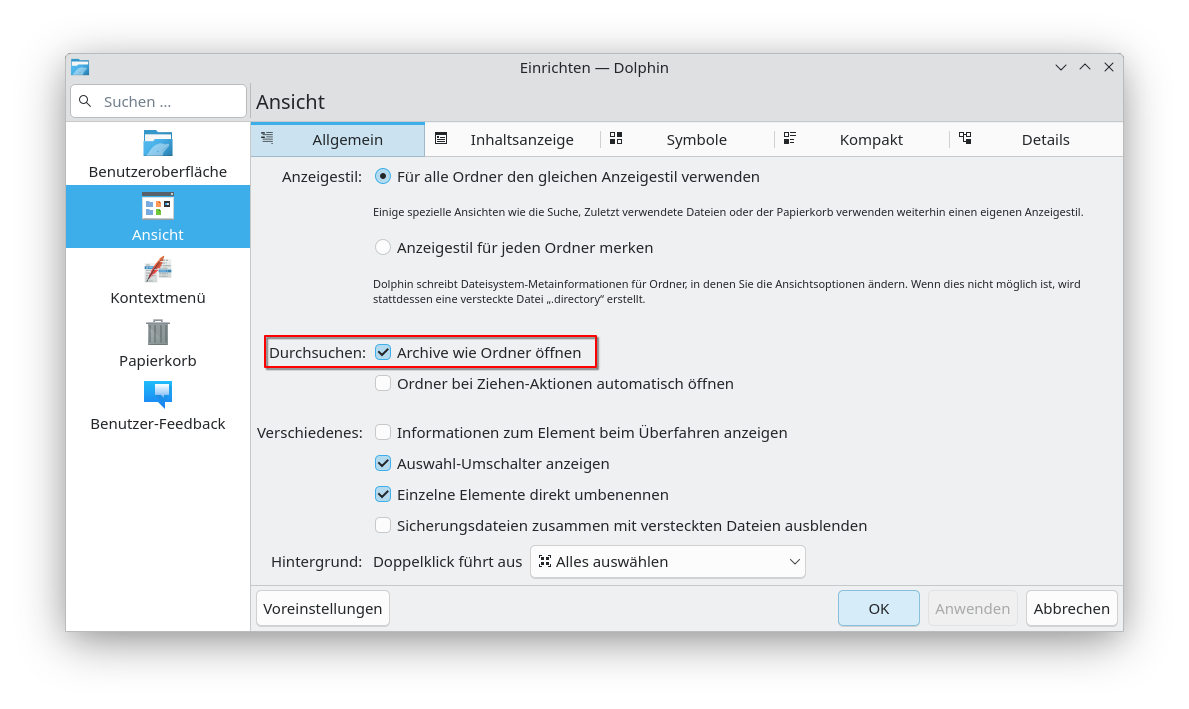
Häkchen bei Archive als Ordner öffnen setzen. Dann können ZIPs direkt wie Ordner geöffnet werden.
Beim Tausch von ZIP-Archiven zwischen Linux, Windows und Apple/macOS sollte man vor allem auf UTF-8-kodierte Dateinamen achten, da Linux standardmäßig UTF-8 erwartet, während alte Windows-ZIPs oft CP1252/CP437 verwenden. Das führt zu kaputten Umlauten.
Sonderzeichen vermeiden.
Mit UTF-8-ZIPs und zip/unzip läuft der Austausch idR reibungslos über alle Plattformen.
Titelbild: Designed by Freepik
 11
11


Eine Reaktion
Danke für die Erklärungen, das hilft meinem Verständnis der Problematik! Und auch das Problem gelöst.
Ich habe probiert, die „alten“ Zips per Double Commander in neue zu Konvertieren. Funktioniert, und nun verarbeitet Dolphin sie auch.
Also, ein Schritt vorwärts, zwei Schritte zurück. Habe ich irgendwo schon mal gehört…