
qpdf ist ein vielseitiges Kommandozeilen-Tool für strukturelle PDF-Transformationen ohne Inhaltsveränderung. So lassen sich damit u.a. PDF-Dateien verschlüsseln oder auch entschlüsseln.
Die Anwendung erfolgt ausschließlich im Terminal.
Die Originaldatei bleibt unverändert – es wird eine neue Datei erstellt.
Installation
Voraussetzung ist ein installiertes qpdf. Das Tool sollte nahezu in allen Distributionen in deren Repos verfügbar sein und wird – falls noch nicht geschehen – z.B. auf unter Debian, Ubuntu und Linux Mint mit dem Befehl:
sudo apt install qpdfinstalliert.
Anleitung
Benutzerpasswort (user-password)
Erforderlich zum Öffnen der PDF in jedem Reader. Ohne dieses ist ein Zugriff unmöglich.
Verschlüsselungsstärke
40 (schwach), 128 (mittel) oder 256 Bit (stark, empfohlen).
Nachträgliches verschlüsseln
Öffnen Sie ein Terminal und navigieren zur entsprechenden PDF-Datei (cd /pfad/zur/datei).
Im Beispiel:
cd DokumenteKorrekte Syntax
qpdf --encrypt "BENUTZERPASSWORT" "BESITZERPASSWORT" 256 -- input.pdf output.pdf
BENUTZERPASSWORT durch das gewünschte Öffnungspasswort ersetzen.
BESITZERPASSWORT – kann das gleiche Passwort wie das BENUTZERPASSWORT sein.
Die Rechteverwaltung ist entbehrlich – der Kopierschutz relativ schwach:
Moderne Reader ignorieren oftmals Flags, Screenshot und OCR umgehen praktisch alles.
Ein Passwort muss aber trotz alledem gesetzt werden.
Beispiel:
qpdf –encrypt „geheim123“ „geheim123“ 256 — input.pdf output.pdf
Zur Veranschaulichung
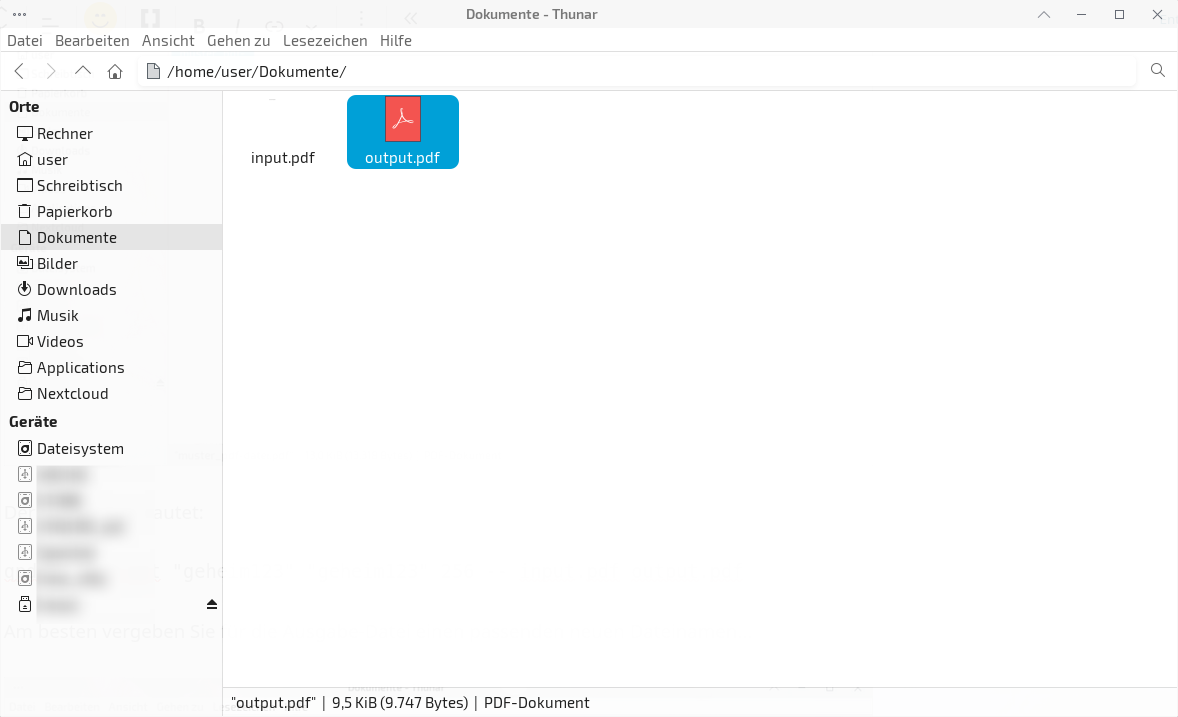
Unter Dokumente im home-Bereich befindet sich die PDF-Datei input.pdf die nachträglich verschlüsselt werden soll…

Der Befehl dazu lautet:
qpdf --encrypt "geheim123" "geheim123" 256 -- input.pdf output.pdfAm besten vergeben Sie für die Ausgabe-Datei einen passenden neuen Dateinamen…
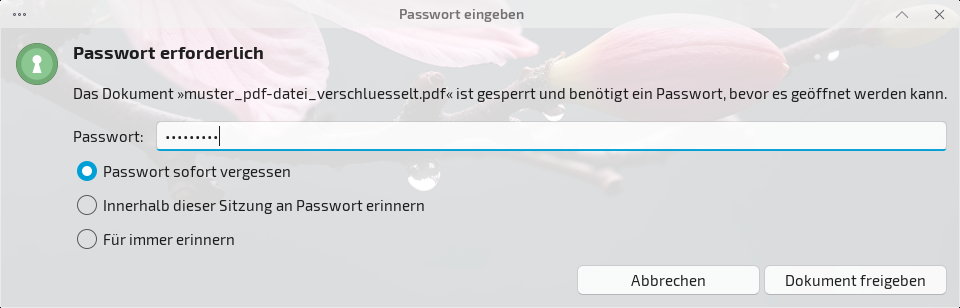
Zum Öffnen der Datei ist nun das vorher bestimmte Passwort erforderlich, i.B. geheim123
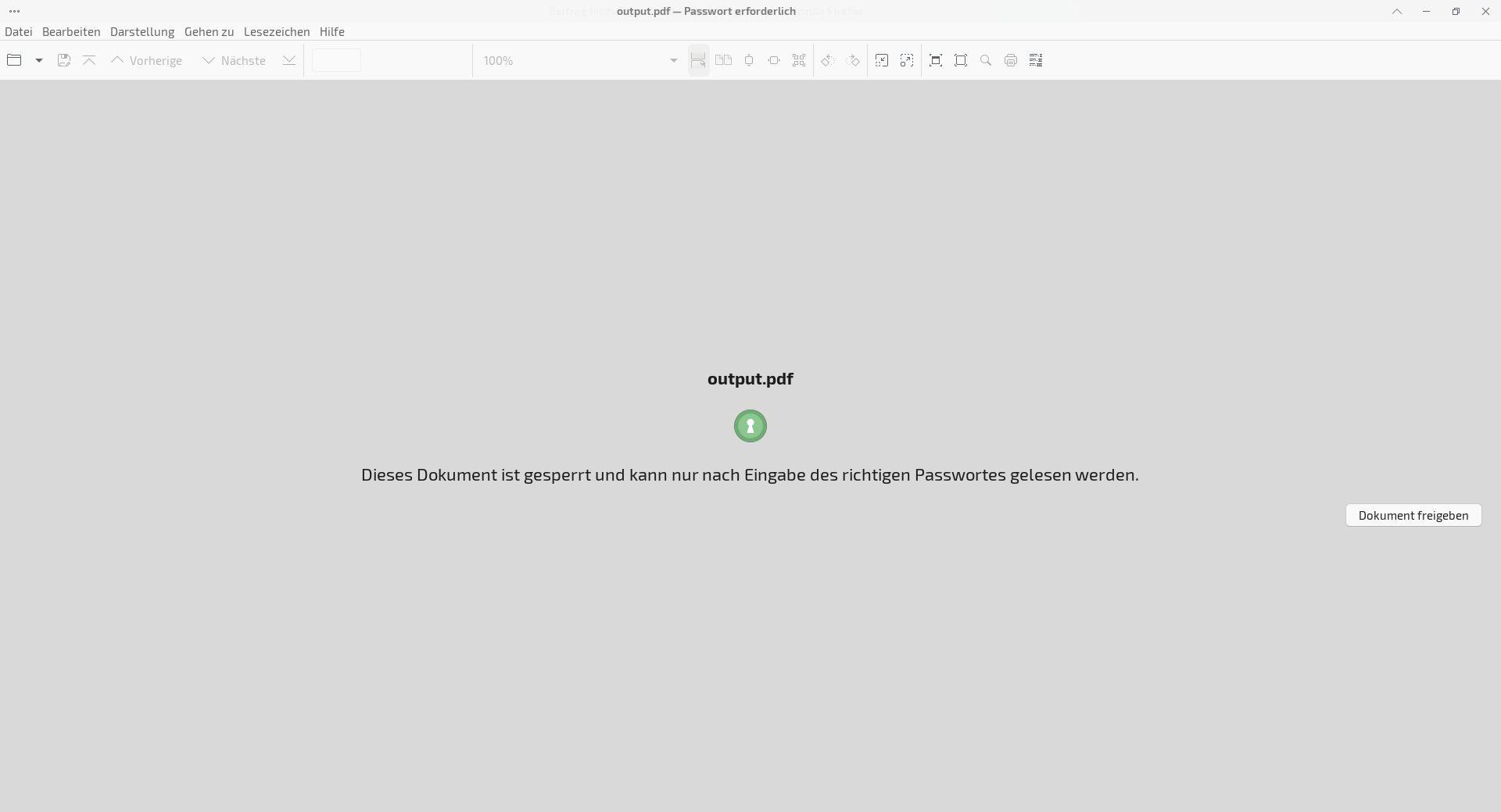
Bei falschem Passwort wird der Zugriff verweigert…
Passwortschutz entfernen
Der Passwortschutz kann mit qpdf entfernt werden, wenn das Passwort bekannt ist.
Navigieren Sie dazu in den Ordner, in dem sich die entsprechende PDF-Datei befindet und fügen folgenden Befehl ein:
qpdf --password="geheim123" --decrypt verschluesselt.pdf entschluesselt.pdfAngepasst an das vorliegende Beispiel lautet der Befehl:
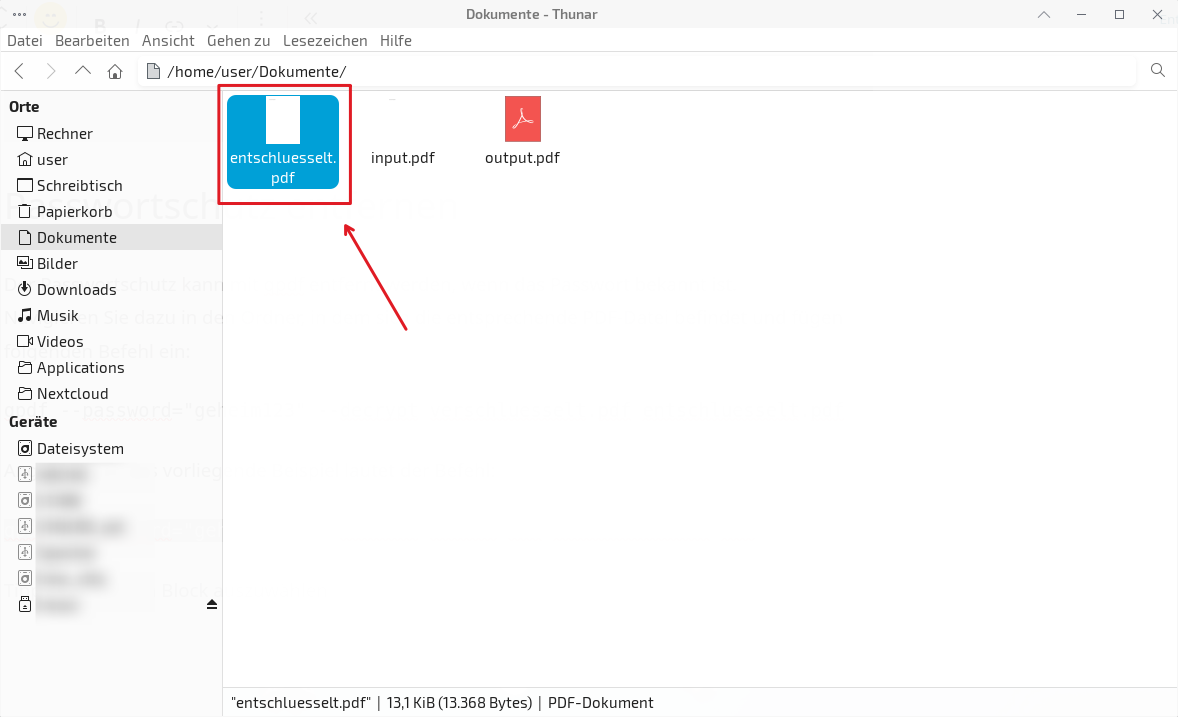
qpdf --password="geheim123" --decrypt output.pdf entschluesselt.pdfDas entschlüsselte PDF-Dokument wurde erstellt und kann nun ohne Passwortabfrage geöffnet werden…
Fazit
qpdf bietet einen zuverlässigen Öffnungsschutz für PDFs. Es verschlüsselt zuverlässig mit AES-256 und schützt das Öffnen in allen Standard-PDF-Readern perfekt.
Die Rechteverwaltung (Druckverbot, Kopierschutz) ist jedoch entbehrlich. Moderne Browser und Reader ignorieren diese Flags oft – Screenshots in Verbindung mit OCR-Tools umgehen jeden Kopierschutz mühelos.
Die Entschlüsselung gelingt ebenso einfach, wodurch die PDF komplett Passwort-frei wird.
Anmerkung
Die hier verwendeten Passwörter dienen nur der Veranschaulichung.
Vergeben Sie grundsätzlich sichere Passwörter, die nicht leicht nachvollziehbar sind.
qpdf bietet wesentlich mehr Funktionen als hier vorgestellt. Einen Überblick dazu finden Sie hier.
Titelbild: Designed by Freepik
 9
9


4 Reaktionen
Habe entdeckt das man über LibteOffice Draw das auch machen kann.
1) eingelesen
2) als PDF exportieren
3) in PDF-Option auf Sicherheit dort über Kennwort eins eingeben
4) exportieren mit neuem PDF Dateiname.
Zum Teil hast du Recht – aber…
Technisch nutzt LibreOffice beim PDF‑Export nur bestimmte, teils ältere Verschlüsselungsverfahren (z.B. häufig 128‑Bit RC4), die nicht den modernsten Stand darstellen.
qpdf ist ein spezialisiertes Kommandozeilenwerkzeug und unterstützt moderne Verfahren wie 256‑Bit AES‑Verschlüsselung, sofern man die Optionen passend setzt.
Es kann bestehende PDFs zudem nachträglich verschlüsseln oder entschlüsseln, ohne sie *neu zu rendern. Sicherheitstechnisch erreicht qpdf mit 256‑Bit AES ein höheres Niveau als ein Standard‑PDF‑Export aus LibreOffice.
Für ein Dokument, das du ohnehin in LibreOffice erstellst und nur „komfortabel“ schützen willst, mag der Draw‑Weg praktischer erscheinen.
Wenn du viele bestehende PDFs stapelweise schützen/entschlüsseln oder eine möglichst starke Verschlüsselung willst, ist qpdf die bessere, weil effektivere Wahl.
* Neu rendern kann u.U. bei umfangreichen PDF-Dokumenten Layout‑Abweichungen, Funktionsverluste sowie Qualitätsverlust bei Grafiken bedeuten. Mit qpdf vermeidet man solche Dinge größtenteils.
Wer das ganze für einen ganzen Ordner anwenden möchte:
Hier ist ein einfacher Bash-Befehl, der alle PDFs im aktuellen Verzeichnis mit 256-Bit verschlüsselt und die Ausgabedatei mit -verschlüsselt ergänzt.
Variante: alle *.pdf im aktuellen Ordner
for f in *.pdf; do
qpdf –encrypt „BENUTZERPASSWORT“ „BESITZERPASSWORT“ 256 — „$f“ „${f%.pdf}-verschlüsselt.pdf“
done
Erklärung:
for f in *.pdf → geht alle PDF-Dateien durch
„${f%.pdf}-verschlüsselt.pdf“ → entfernt .pdf und hängt -verschlüsselt.pdf an
256 → 256-Bit AES-Verschlüsselung
Dateinamen mit Leerzeichen funktionieren korrekt durch die Anführungszeichen
Beispiel:
rechnung.pdf → rechnung-verschlüsselt.pdf
mein dokument.pdf → mein dokument-verschlüsselt.pdf
Optional: anderes Verzeichnis
for f in /pfad/zu/pdfs/*.pdf; do
qpdf –encrypt „BENUTZERPASSWORT“ „BESITZERPASSWORT“ 256 — „$f“ „${f%.pdf}-verschlüsselt.pdf“
done
Wie bereits vor erwähnt, ein weiterer Vorteil von qpdf – danke für dein Beispiel…