Systemd ist so gesehen die Steuerzentrale der Dienste auf den meisten Linux-Distributionen. Grundsätzlich wird Systemd auf dem Terminal genutzt, es gibt auch grafische Oberflächen, um das System per Mausklick zu nutzen. Die Software isd macht es einfacher, Systemd auf dem Terminal zu nutzen.
Inhaltsverzeichnis
isd installieren
Sie finden die Software auf GitHub als AppImage zum Download, Sie müssen die Datei nur per Rechtsklick ausführbar machen (Eigenschaften → Berechtigungen unter KDE), oder am Terminal per:
chmod +x dateiname.AppImageSie können die Software an einer beliebigen Stelle in Ihrem Home-Verzeichnis speichern, bequemer ist es, die Datei etwa als root auf dem Terminal nach „/usr/local/bin“ zu verschieben:
mv dateiname.AppImage /usr/local/bin/isd nutzen
Sie können die Software natürlich per Mausklick starten, bringt aber nichts – die Software läuft im Hintergrund. Sie starten die Software am Terminal – aus dem Verzeichnis heraus, in dem diese gespeichert wurde:
./isd.x86_64-linux.AppImageBequemer natürlich, wenn Sie die Datei wie oben beschrieben verschoben haben, so starten Sie die Software aus jedem Verzeichnis heraus ganz einfach mit:
isd....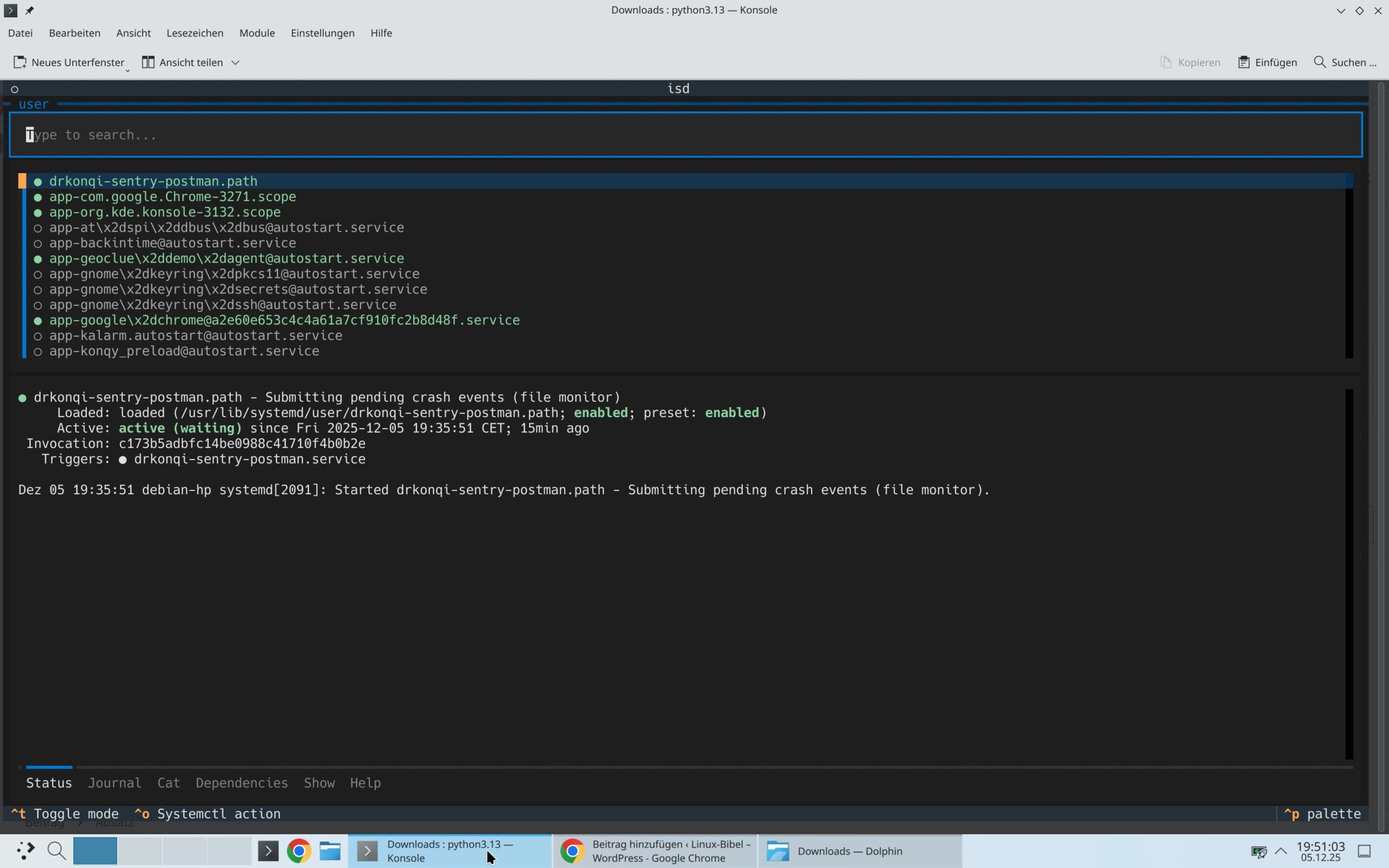
Der Cursor liegt im Suchfeld, tippen Sie einfach drauflos, um nach einem Dienst zu suchen. Mit der Tabulator-Taste wechseln Sie ins Feld darunter und können mit den Pfeiltasten (auf / ab) durch die Treffer scrollen:
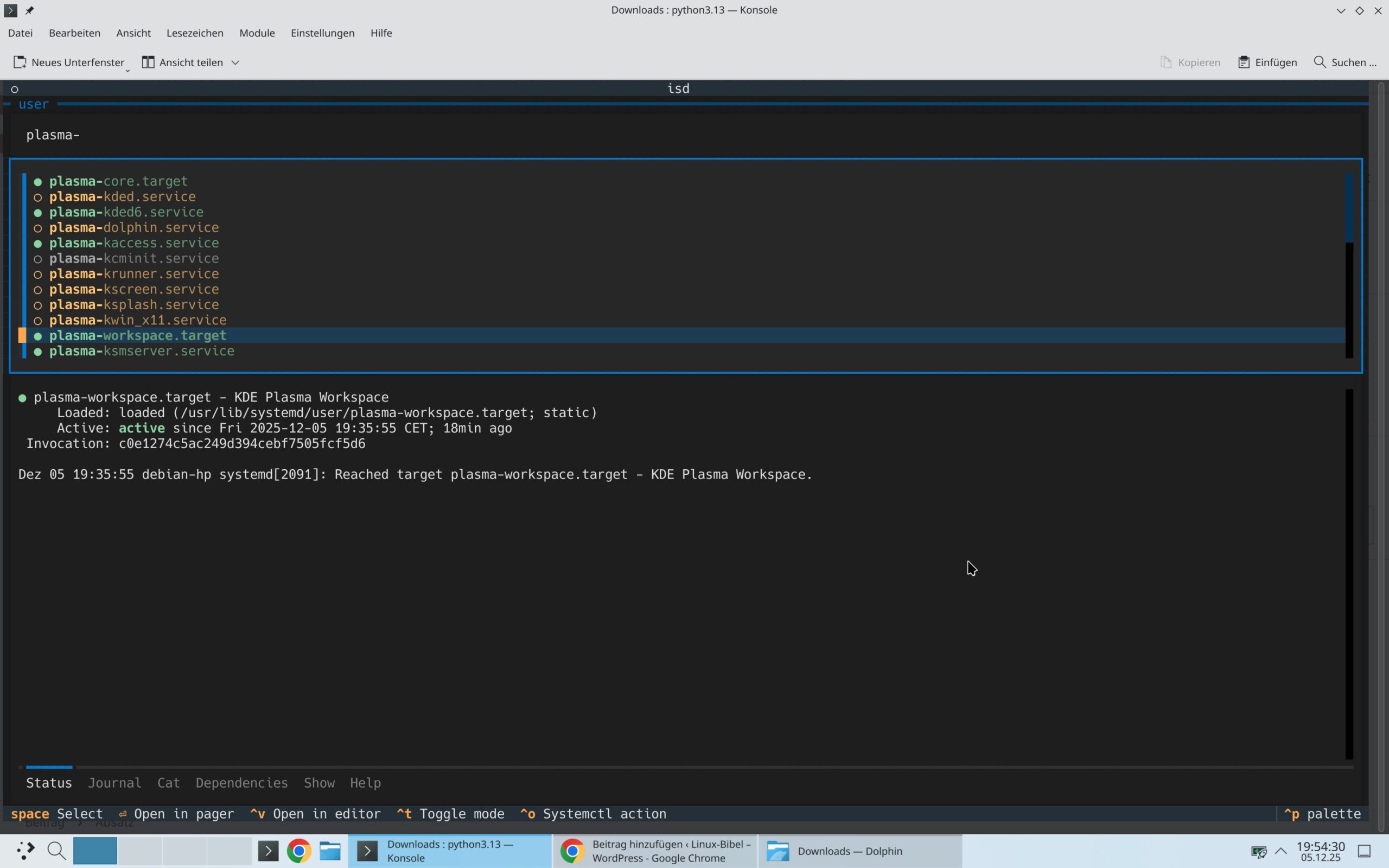
Über den gerade markierten Dienst finden Sie darunter Infos:
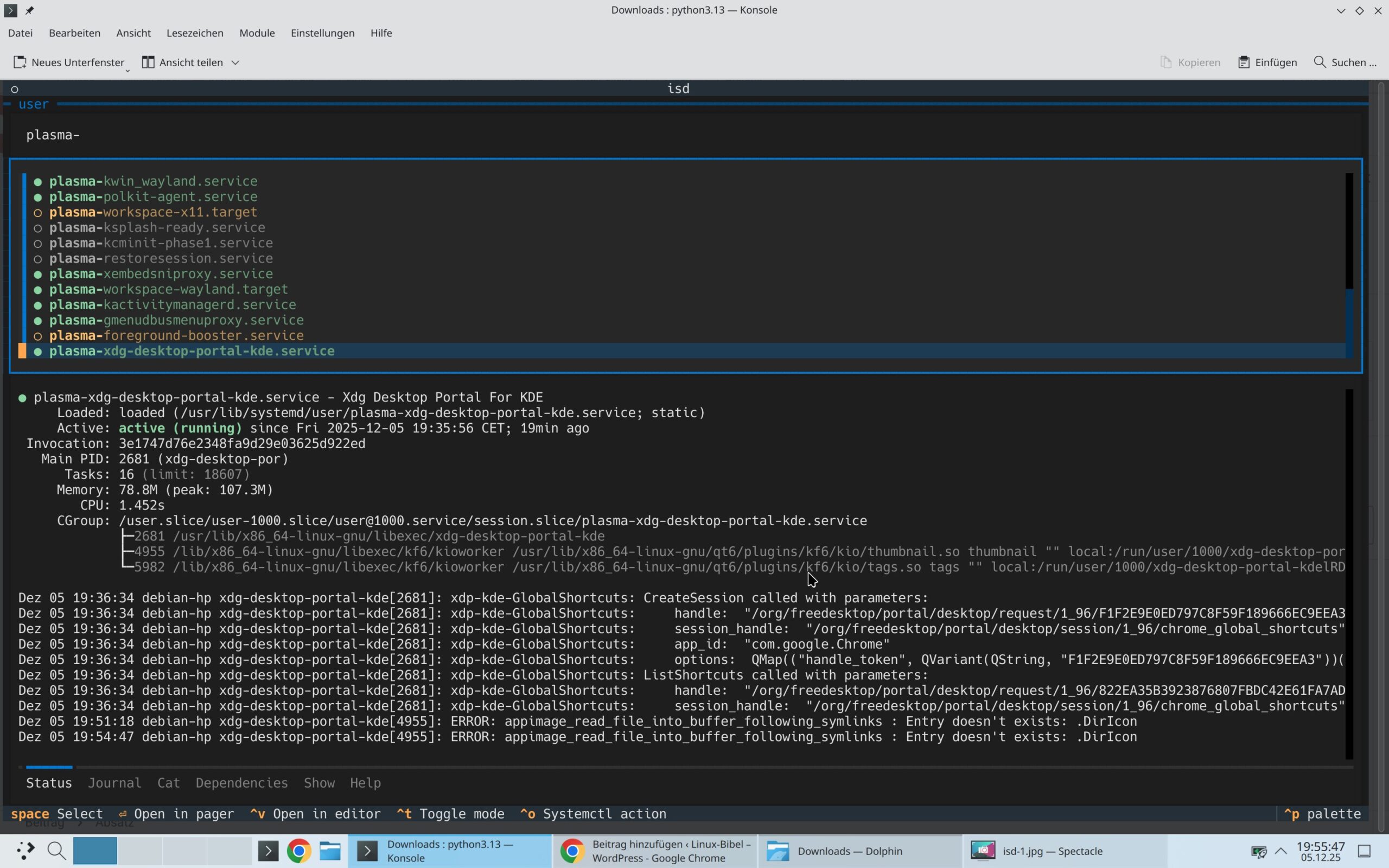
Nutzen Sie Tabulator nochmals, landen Sie in der Beschreibung des Dienstes und können mit den Pfeiltasten in alle Richtungen scrollen. Drücken Sie die Taste noch einmal, gelangen Sie an die Reiter:
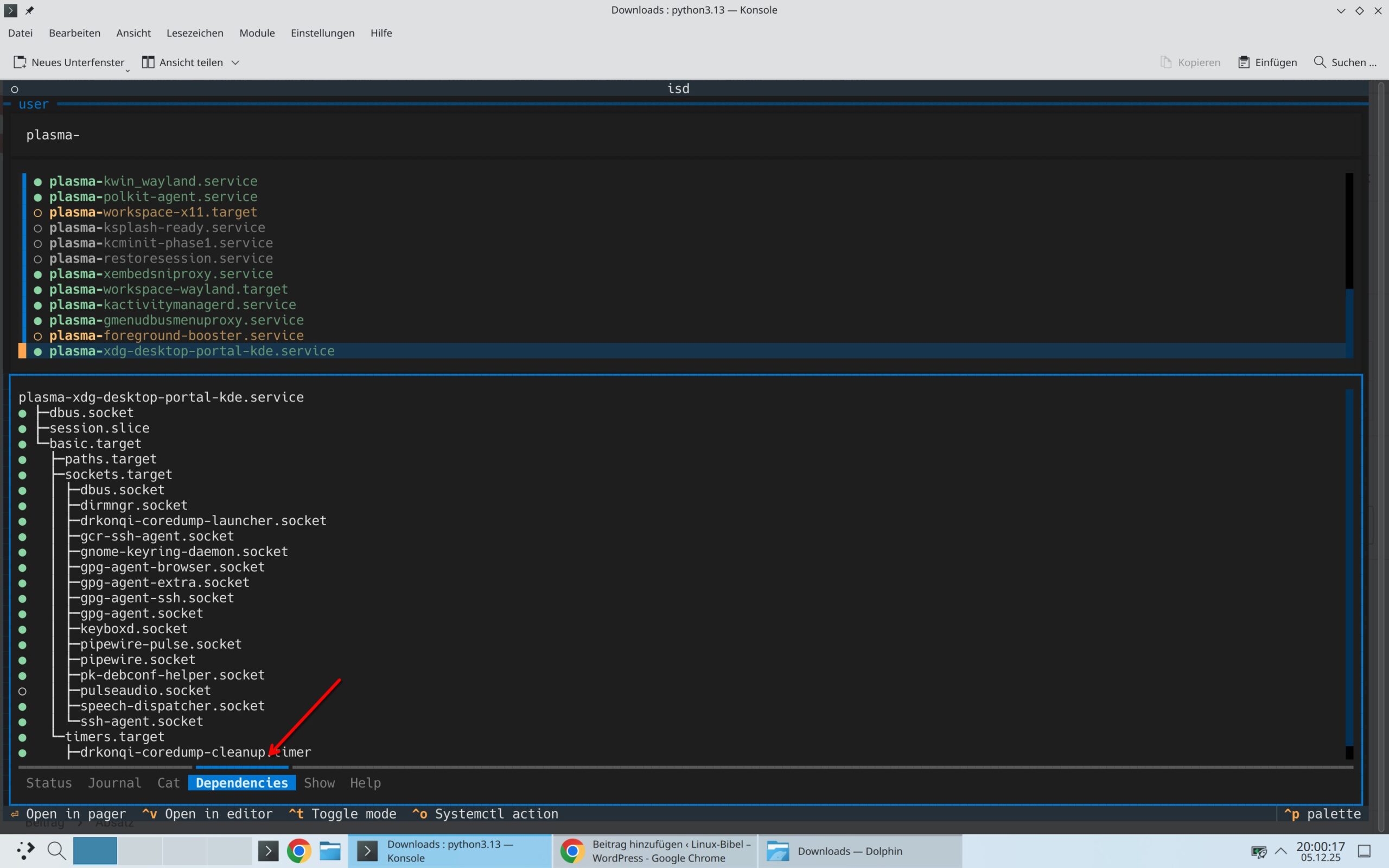
Durch diese wechseln Sie mit den Pfeiltasten (links / rechts) und erhalten so weitere Infos, etwa das Journal, die eigentliche Datei und Abhängigkeiten, …
Ganz unten finden Sie wiederum das Tastenmenü – hier lässt sich etwa die Dienste-Datei öffnen oder auch der Dienst steuern, „^“ wird als Strg-Taste genutzt, so öffnen Sie das Steuermenü etwa durch „^o“ – also mit Strg+o:
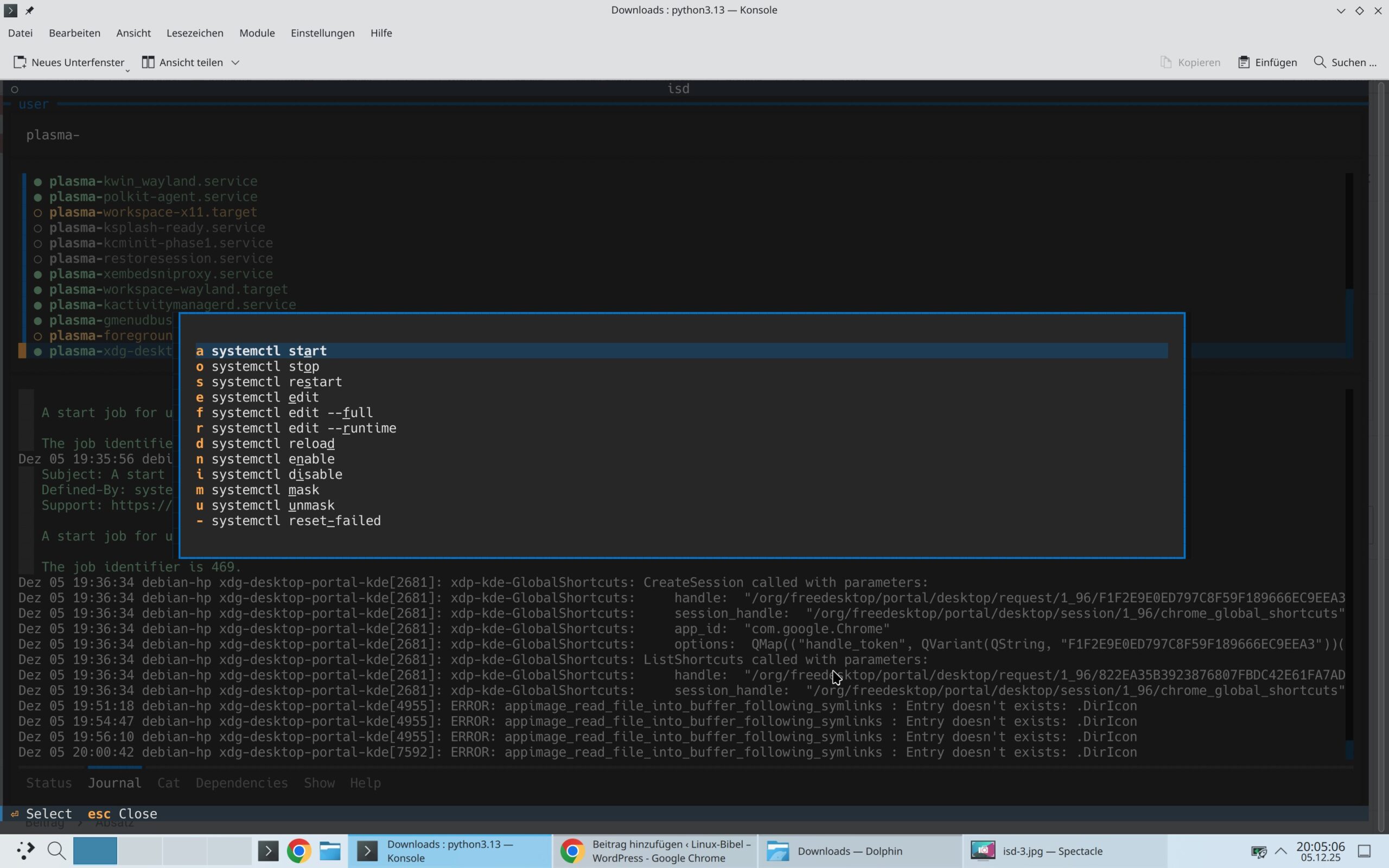
Mit Esc gelangen Sie wieder zurück, mit Strg+c wird die Software beendet.
 7
7


Noch keine Reaktion