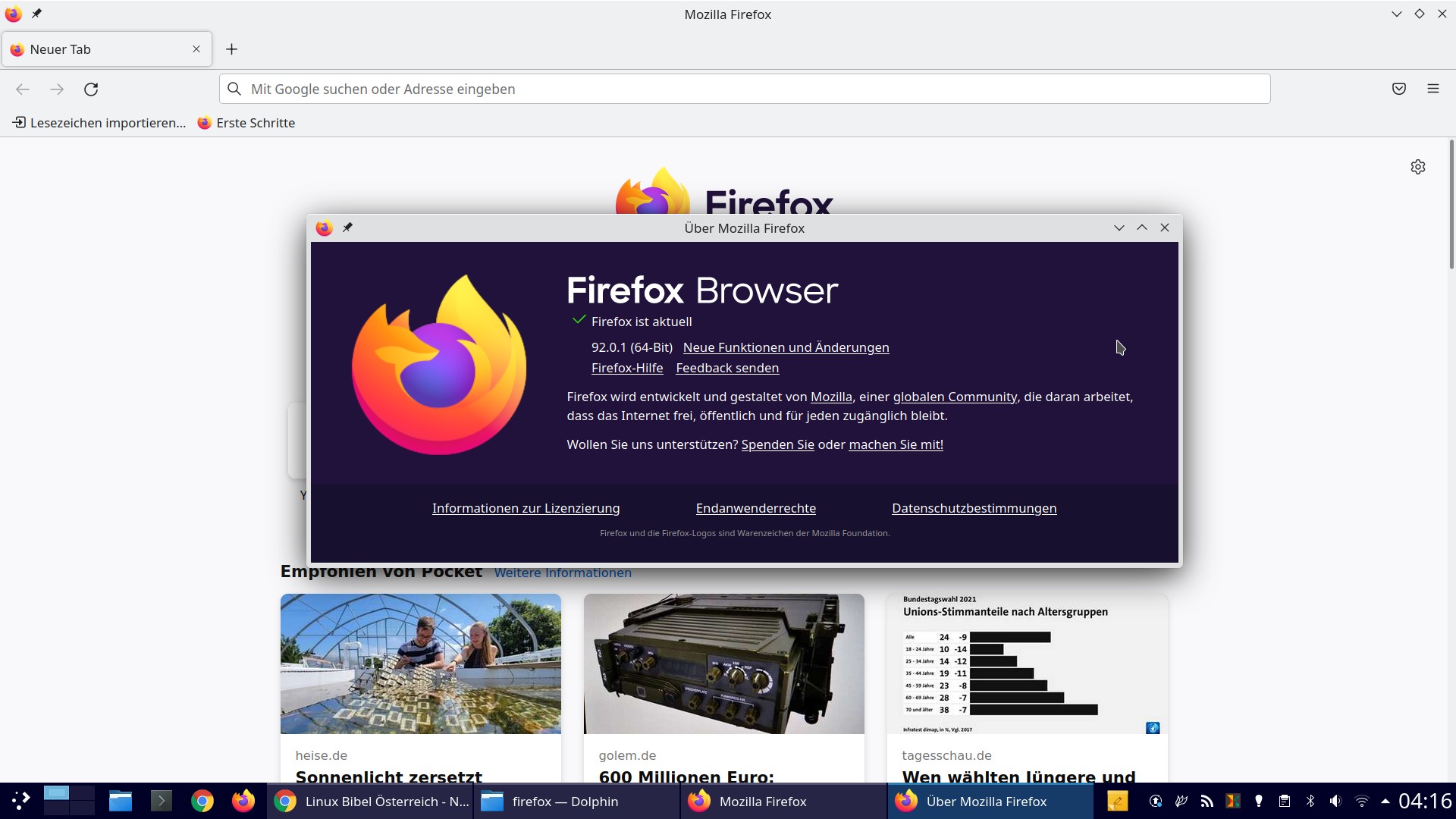
Firefox ist so gesehen der Standard-Webbrowser unter Linux und inzwischen – zumindest meines Wissens der älteste Webbrowser überhaupt, wenn man von diversen Internet Explorer-Einsätzen unter Windows einmal absieht.
Unter den meisten Linux-Distributionen ist Firefox automatisch installiert und findet sich im Anwendungsmenü unter der Kategorie Internet. Alternativ nutzt man zum Start den Schnellstarter (Alt+F2 – unter KDE auch Alt+Leertaste) oder das Terminal mit dem Befehl:
firefoxMit dem Schnellstarter oder dem Terminal können Sie auch gleich eine oder mehrere Webseiten angeben, etwa:
firefox https://www.linux-bibel-oesterreich.at/ https://weitere-adresse.orgIst der Webbrowser unter auf Debian basierenden Linux-Distributionen nicht in Deutsch, installieren Sie über die Paket-Verwaltung das Paket „firefox-l10n-de“ und starten den Browser neu.
Nun, wir werden uns hier nicht lange mit den Geschichten, wie man einen Webbrowser benutzt, aufhalten – hier brauche ich wohl nichts zu erzählen – wir sehen uns die interessanteren Geschichten rund um Firefox an.
Erweiterungen / Add-ons
Firefox lässt sich durch sogenannte Add-ons (oder einfach gesagt auch Addons) erweitern. Solche Erweiterungen können nützliche Funktionen mit sich bringen, manche sind aber auch sinnlos oder einfach unsinnig.
Solche Add-ons finden Sie unter Mozilla Add-ons zum Download. Ich nutze diese Seite jedoch nicht für den Download – sondern weil die Seite einfach übersichtlicher ist als die Technik in Firefox.

Zur Installation klicken Sie einfach auf das gewünschte Add-on – anschließend bietet sich in der genaueren Beschreibung eine Schaltfläche zur Installation:
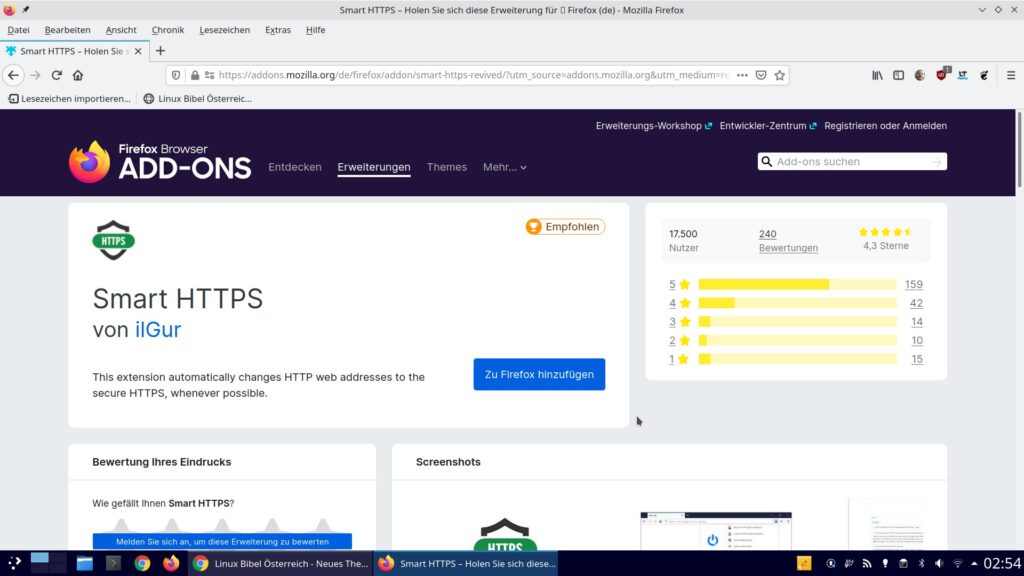
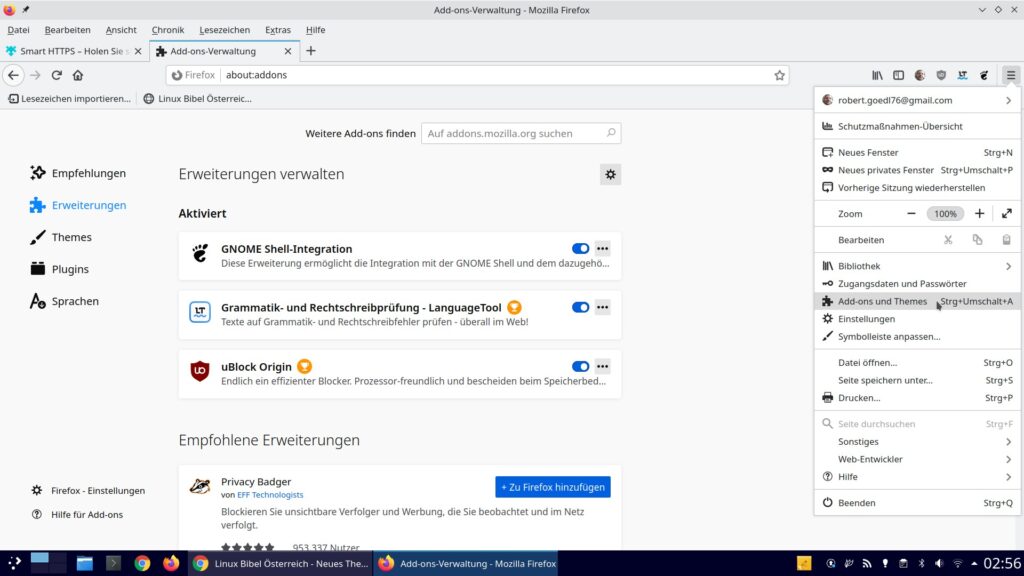
Nach wenigen Sekunden gilt es die Installation zu bestätigen und schon finden Sie die Erweiterung neben dem Adressfeld. Alternativ nutzen Sie das Menü „Add-ons“ in Firefox selbst:
Eine meiner Empfehlungen ist die Erweiterung uBlock Origin – ein Werbeblocker der so gut wie perfekt funktioniert:
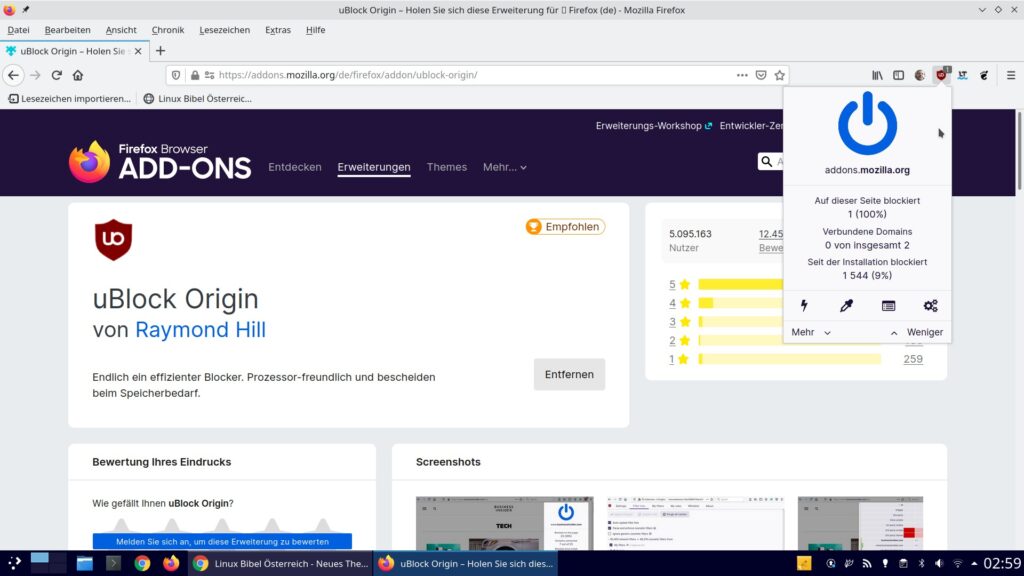
Hierbei handelt es sich um eine Alternative zum Werbeblocker AddBlock+ – dieser hat zwar Werbung geblockt, aber wieder mit den Daten seiner Nutzer Geschäfte gemacht …
Sollte es nach der Installation eines Add-ons Probleme geben, starten Sie den Browser am Terminal mit dem Befehl:
firefox --safe-modeJetzt startet der Browser ohne aktivierte Add-ons und Sie können das gewünschte Deinstallieren. Wichtig – Sie sollten nicht vergessen, jedes zusätzliche Add-on braucht natürlich auch Leistung, so startet der Browser etwa auch langsamer.
Menüleiste anzeigen
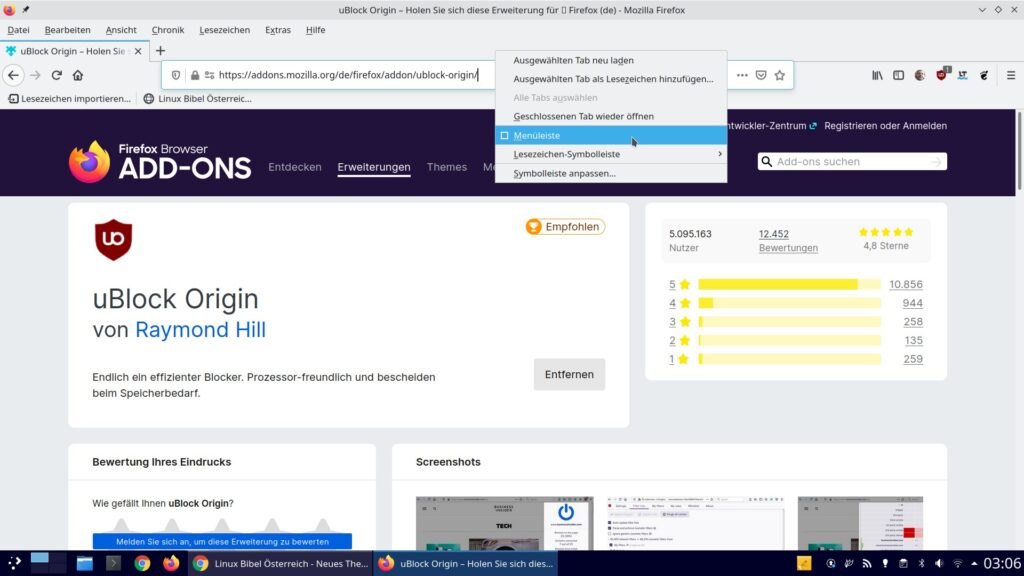
Eines hat sich Mozilla – also der Hersteller von Firefox von Microsoft abgeschaut – man entfernt Dinge, die den Nutzer verwirren könnten, ganz ehrlich – Schwachsinn. Um die Menüleiste wieder anzuzeigen, klicken Sie rechts neben einen offenen Tab und wählen „Menüleiste„:
Titelleiste ausblenden
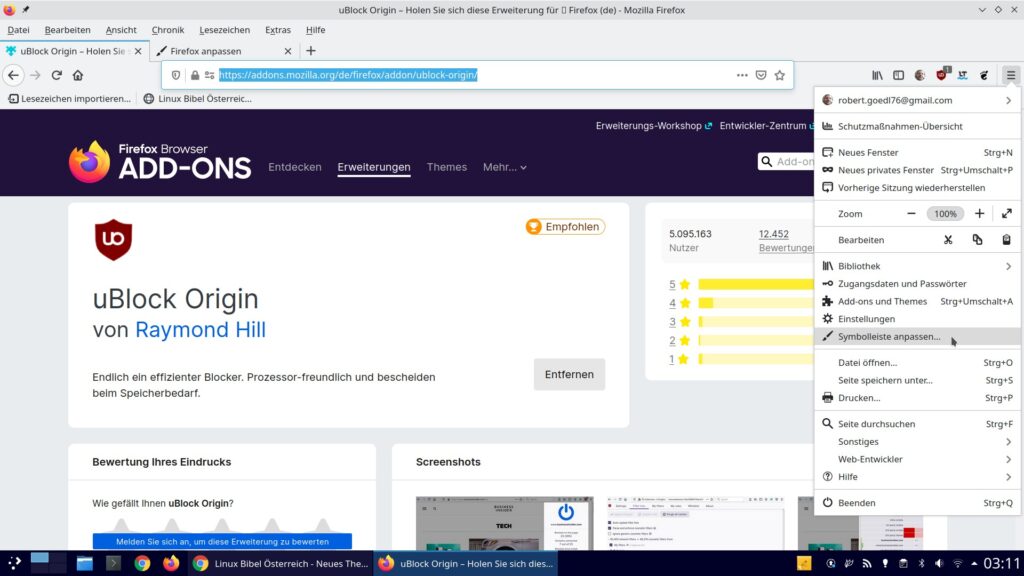
Gerade auf den kleinen Bildschirmen ist der Platz nach oben knapp, hier hilft es die Titelleiste auszublenden – sie zeigt ja gerade einmal den Namen der Anwendung und die aktuell geöffnete Seite, absolut unnötig. Um diese Titelleiste auszublenden, öffnen Sie das Menü und wählen den Eintrag „Symbolleisten anpassen„:
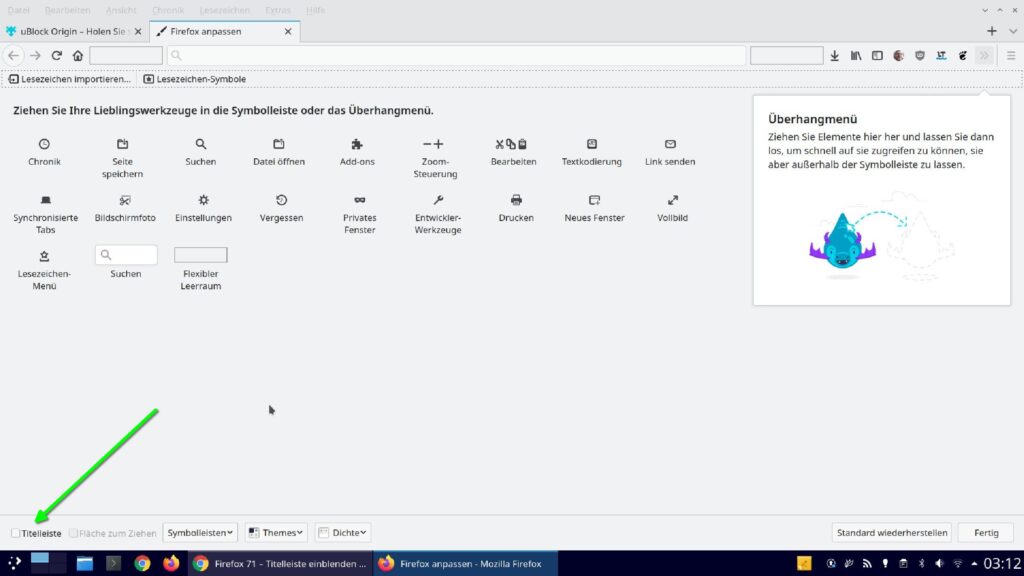
Hier finden Sie nun ganz unten links die Checkbox „Titelleiste“ – deaktivieren und schon ist die Leiste fort – genauso lässt sich diese natürlich auch wieder aktivieren:
DNS over HTTPS ( DoH )
DNS over HTTPS schützt die Privatsphäre und verhindert das Sammeln von Daten beim Aufruf einer Webseite – DNS kann man als Telefonbuch des Internets bezeichnen und wird bei jedem Aufruf einer Webseite genutzt. Um DoH zu aktivieren – es ist nicht in jedem Land aktiviert – öffnen Sie das Menü und darin den Eintrag „Einstellungen“ – in der Suche geben Sie den Begriff „doh“ ein:
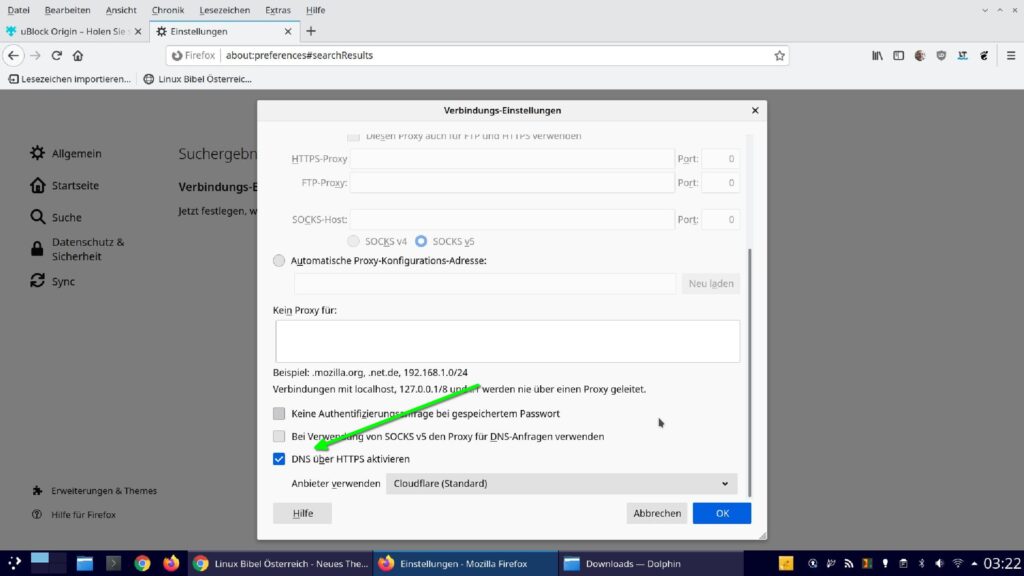
Nun zeigt sich der Eintrag „Jetzt festlegen wie sich Firefox mit dem Internet verbindet„, hier klicken Sie auf den Schalter „Einstellungen„, im sich öffnenden Fenster scrollen Sie nach unten und aktivieren die Checkbox „DNS über HTTPS aktivieren„, wenn gewünscht können Sie sich hier auch einen Anbieter auswählen.
Pocket deaktivieren
Kennen Sie Firefox Pocket? Nutzen Sie es? Sehen Sie, deaktivieren – jede unnötige Funktion braucht nur Ressourcen, die anderswo gebraucht werden.
Um die Funktion zu deaktivieren, geben Sie in die Adressleiste die Adresse „about:config“ ein und bestätigen die Warnung. In der sich öffnenden Suchleiste geben Sie nun folgende Zeichenfolge ein „extensions.pocket.enabled„:
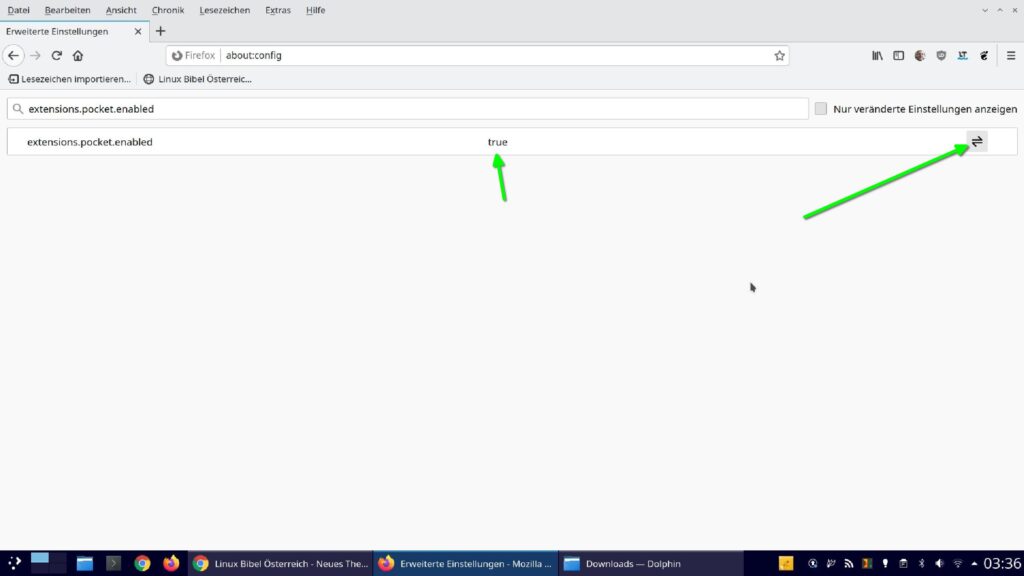
Klicken Sie nun auf den Schalter ganz rechts um den Eintrag in der Mitte von „true“ auf „false“ zu stellen.
Firefox für SSD optimieren
Firefox hat eine Funktion für Abstürze der Software, im Falle eines Absturzes lässt sich die vorige Sitzung wiederherstellen. Diese Funktion benötigt aber sehr viele Daten und schreibt so alle 15 Sekunden eine Sicherung auf die Festplatte, so kommen über den Tag so einige Gigabyte auf die Platte – was die mechanische Festplatte verlangsamt – aber vor allem eine SSD schneller in die ewigen Jagdgründe bringt. Die Funktion lässt sich zwar nicht deaktivieren – dafür die Zeitspanne vergrößern, in der solche Sicherungen angelegt werden. Hierzu geben Sie unter „about:config“ folgende Zeichenfolge ein „browser.sessionstore.interval„:
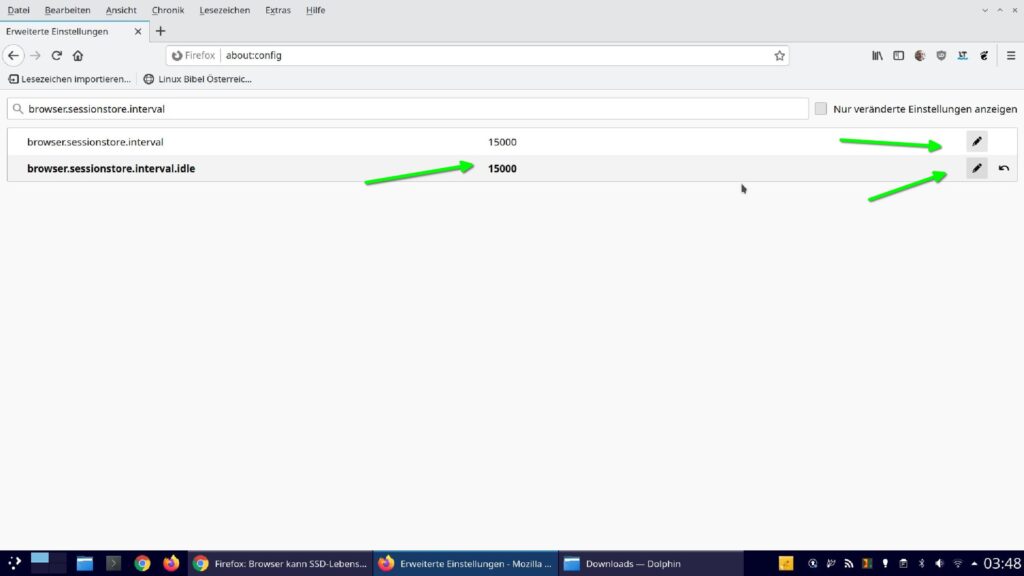
Hier ist in beiden Einträgen der Wert „15000“ gesetzt – wie schon beschrieben, somit wird alle 15 Sekunden eine vollständige Sicherung geschrieben – wird viel gesurft sind 2 Gigabyte in einer halben Stunde problemlos möglich. Mit „30000“ – also alle 30 Sekunden kommt nur noch die Hälfte der Daten in derselben Zeit zusammen und so weiter und so fort.
Warum braucht Firefox gerade so viel Leistung?
So manch eine Webseite oder ein Add-on kann jeden Browser ganz schön belasten, Firefox zeigt, was ihn gerade so beschäftigt, indem Sie in die Adresszeile „about:performance“ eingeben:
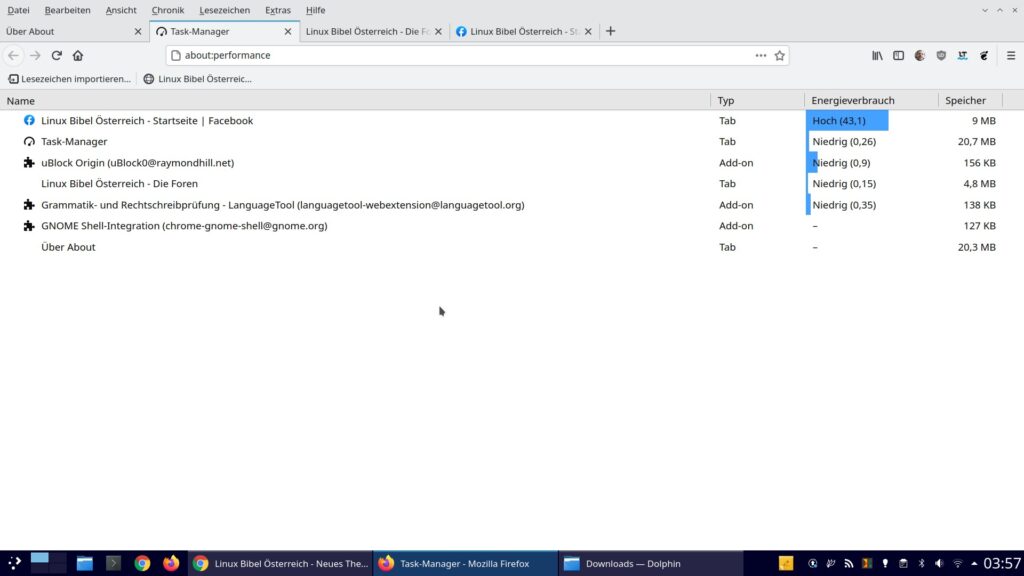
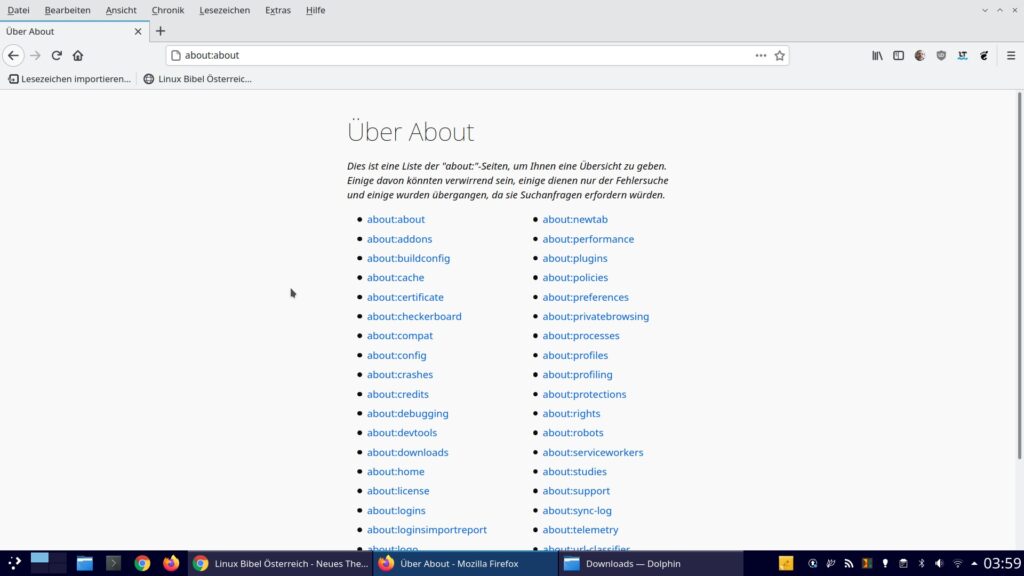
Solche recht nützliche about:-Seiten hat Firefox so einige, diese lassen Sie sich mittels „about:about“ anzeigen:
Den aktuellen Browser aus Debian Testing nutzen
Nutzen Sie Debian Stable müssen Sie bis zur nächsten Debian-Version auf eine neue Version von Firefox warten, mittels den Debian Backports können Sie die Version aus Debian Testing nutzen.
Den unter Debian aktuellsten Firefox nutzen
Mittels Pinning können Sie unter Debian die aktuellste Version aus Debian Unstable nutzen.
Die aktuellste Version von Firefox unter allen Linux-Distributionen nutzen
Sie müssen nicht darauf warten bis Ihre genutzte Distribution eine aktuellere Version von Firefox in ihren Repositorys mitbringt – mehr als ein Download ist nicht nötig ohne langes basteln. Und Firefox hält sich so automatisch aktuell – Sie brauchen danach nichts mehr zu tun. Sie laden ganz einfach von Mozilla Firefox die aktuellste Version herunter und entpacken das komprimierte Archiv:
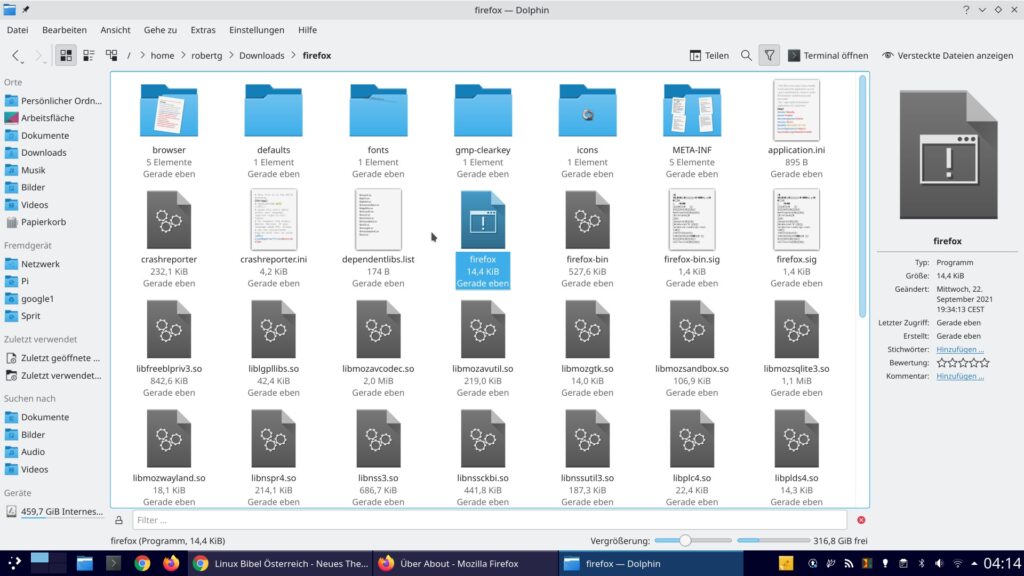
Im entpackten Verzeichnis finden Sie eine Datei namens „firefox„, diese starten Sie per Mausklick, fertig:
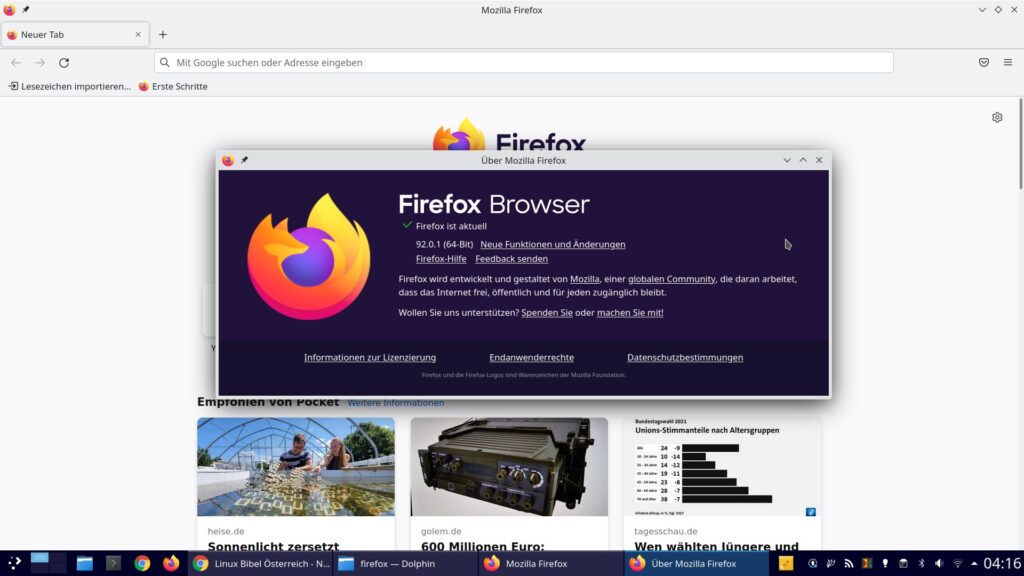
Um nicht jedes Mal das entpackte Verzeichnis öffnen zu müssen, erstellen Sie ganz einfach einen Starter zur Datei „firefox“ im Anwendungsmenü.
Firefox Nightly nutzen
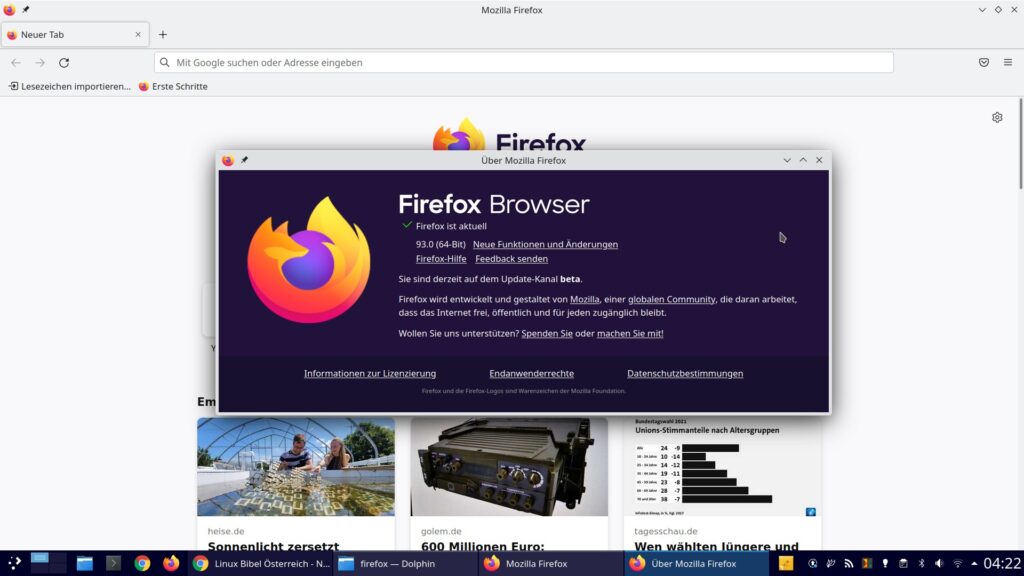
Noch aktueller als die aktuellste Version ist Firefox Nightly – die Beta-Version von Firefox. Sie finden diese unter Firefox Nightly zum Download und gehen so wie beim letzten Tipp vor. Einfach das Verzeichnis entpacken und die darin liegende Datei „firefox“ starten:
Waterfox – Firefox ganz schlank
Ist Ihnen Firefox zu träge versuchen Sie einfach Waterfox – dabei handelt es sich um Firefox der von allem unnötigen Zeug entschlackt wurde.
Weiteres
Haben Sie eigene Tipps für Firefox legen Sie einfach unter Wiki → Internet einen neuen Artikel an, diese werden anschließend von den Admins / Moderatoren mit diesem zusammengeführt.


2 Reaktionen
[…] Das System öffnet direkt im Live-System automatisch den Installer (hier unter KDE Plasma), Sie können das Live-System aber natürlich vor der Installation testen. Wie im Bild oben zu sehen – das System ist sehr schlank, grundsätzlich ist nur die Desktop-Umgebung mit den dazugehörigen Anwendungen installiert. Beispielsweise ist keine Office-Suite vorinstalliert, als Webbrowser ist Firefox vorhanden. […]
[…] Sicherheit und Datenschutz bietet Floorp die von Firefox gewohnten Optionen zum Tracking-Schutz, erweitert diese und zudem die Optionen gegen […]