
Das Herunterladen und Extrahieren von MP3-Dateien aus Videos oder Playlists ist mit Terminalbefehlen unter Linux problemlos möglich. Besonders verbreitet ist dabei ein Kommandozeilen-Werkzeug, das Videos von Plattformen wie YouTube verarbeitet und die Tonspur anschließend in MP3 umwandelt.
Voraussetzungen
Für den Workflow benötigt man in der Regel:
– Ein Terminal
– yt-dlp als Downloader
– ffmpeg zur Konvertierung in MP3
– Eine funktionierende Internetverbindung
– Die Berechtigung, Inhalte lokal zu speichern – bei Portalen gilt außerdem immer das jeweilige Urheberrecht und die Nutzungsbedingungen
Unter Linux werden yt-dlp und ffmpeg zumeist per Paketmanager installiert. Ältere Anleitungen nennen noch youtube-dl, aber yt-dlp ist heute die übliche, aktiv gepflegte Variante.
Anwendung
Einzelnen Titel laden
Für einzelne Titel genügt ein einzelner Video-Link. Der allgemeine Befehl sieht so aus:
yt-dlp -x --audio-format mp3 --audio-quality 0 -o "~/Musik/%(title)s.%(ext)s" "VIDEO_URL"Dabei bedeutet -x, dass nur die Tonspur extrahiert wird. –audio-format mp3 legt das Zielformat fest, und –audio-quality 0 steht für sehr hohe Qualität.
Als Beispiel:
yt-dlp -x --audio-format mp3 --audio-quality 0 -o "~/Musik/%(title)s.%(ext)s" "https://www.youtube.com/watch?v=piIiaT3MB5U"Ablauf im Terminal:
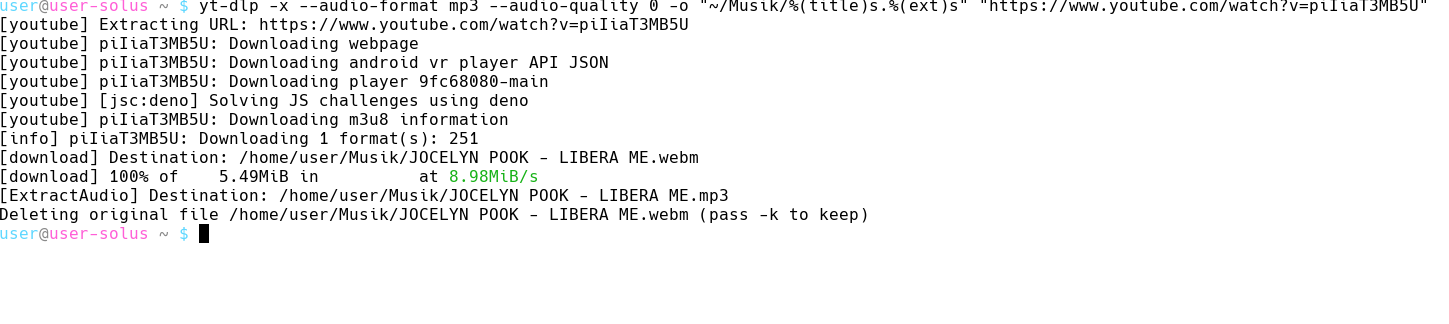
Der Titel liegt nun im Musik-Ordner als mp3-Datei vor:
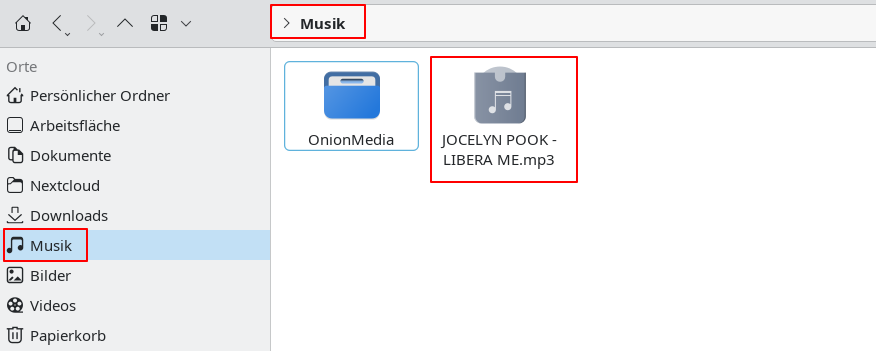
Playlists downloaden
Für ganze Playlists oder Alben wird statt des Einzelvideos der Playlist-Link verwendet – als Speicherort /home/Musik
yt-dlp -x --audio-format mp3 --audio-quality 0 -o "~/Musik/%(playlist_title)s/%(playlist_index)02d - %(title)s.%(ext)s" "PLAYLIST_URL"Als Beispiel:
yt-dlp -x --audio-format mp3 --audio-quality 0 -o "~/Musik/%(playlist_title)s/%(playlist_index)02d - %(title)s.%(ext)s" "https://www.youtube.com/watch?v=piIiaT3MB5U&list=RDpiIiaT3MB5U&start_radio=1"Damit werden alle enthaltenen Titel nacheinander verarbeitet und im Musik-Ordner unter /home gespeichert.
Rechtlicher Hinweis
Mit yt-dlp und ffmpeg lässt sich MP3-Audio aus einzelnen Videos ebenso wie aus ganzen Playlists bequem über das Terminal extrahieren. Der Ablauf ist einfach: Link angeben, Tonspur extrahieren, in MP3 umwandeln und sauber abspeichern. Für private Nutzung und archivierte Sammlungen ist diese Methode technisch sehr praktisch, rechtlich jedoch stets nur im erlaubten Rahmen zu verwenden.
Grafische Alternativen zum Terminal
Nicht jeder Nutzer bevorzugt die Kommandozeile. So manchen ist eine grafische Oberfläche deutlich zugänglicher und unkomplizierter. Für das Herunterladen von Videos und das Extrahieren von MP3-Audio gibt es mehrere Programme mit intuitiver Benutzeroberfläche, in denen man einfach einen Link einfügt, das Zielformat (MP3) auswählt und den Download startet. Diese Tools übernehmen die Extraktion und Konvertierung automatisch im Hintergrund und speichern die Dateien in einem vom Nutzer gewählten Ordner, zum Beispiel im Musikverzeichnis. Damit entfällt das manelle Eingeben von Befehlen, das Wissen über Optionen und das Erstellen von Ausgabe-Mustern – die Funktionen sind über Buttons und Menüs zugänglich.
Nachfolgend ein paar Beispiele – teils hier auf der Linux-Bibel bereits vorgestellt:
OnionMedia X – Als Flatpak verfügbar:
flatpak install flathub io.github.onionware_github.onionmedia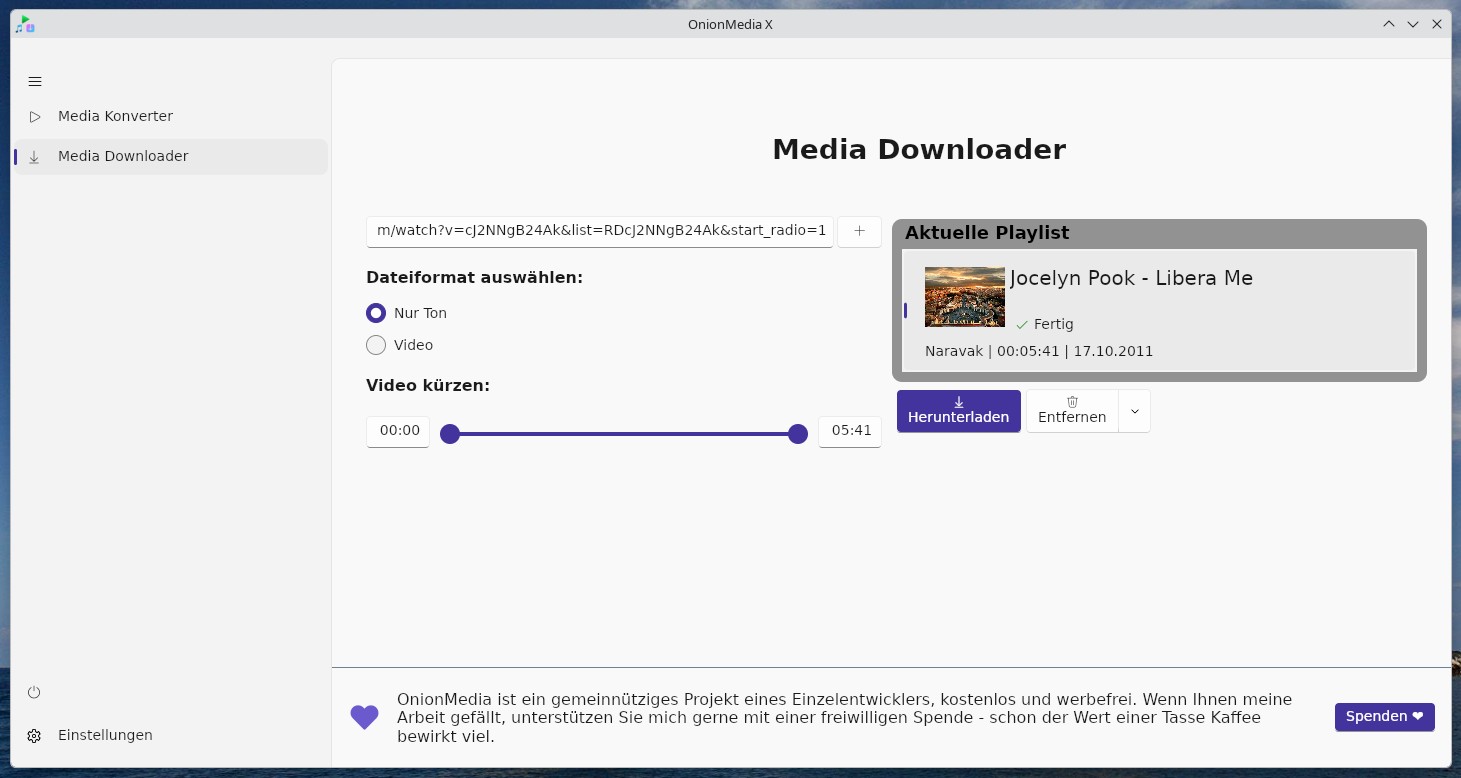
YtDownloader – u.a. als Flatpak verfügbar
flatpak install flathub io.github.aandrew_me.ytdn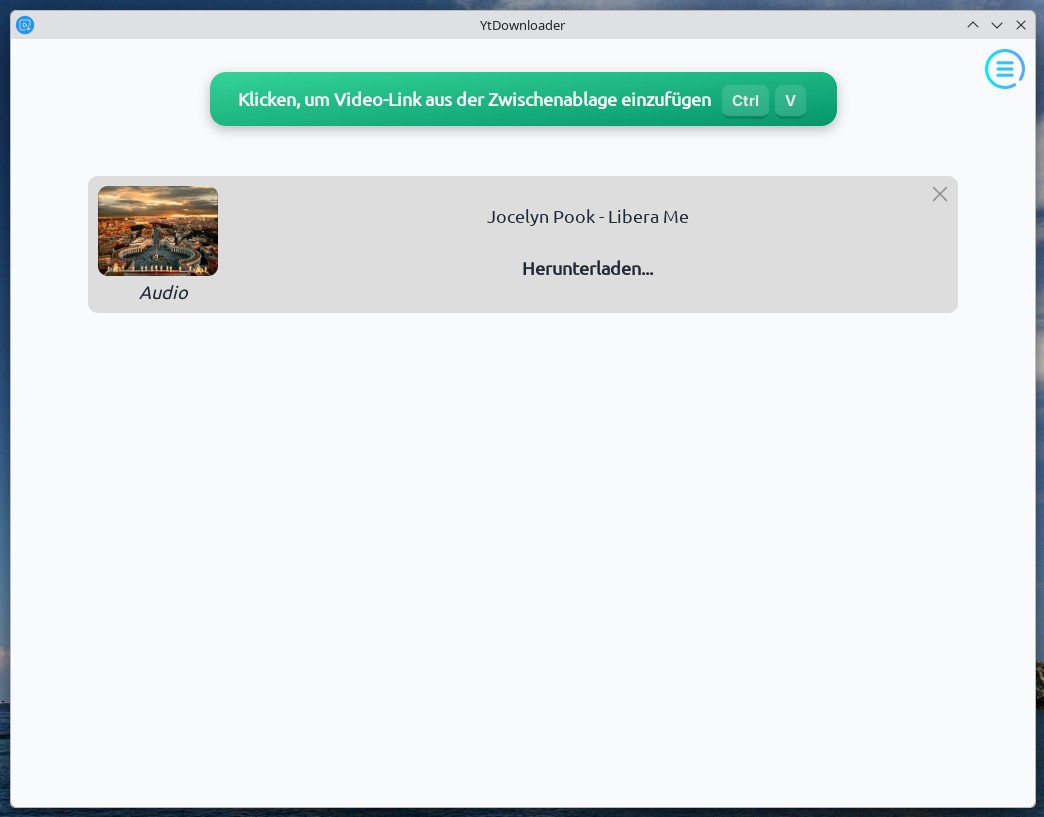
DL-YouTube – Als Flatpak verfügbar:
flatpak install flathub com.warlordsoftwares.media-downloader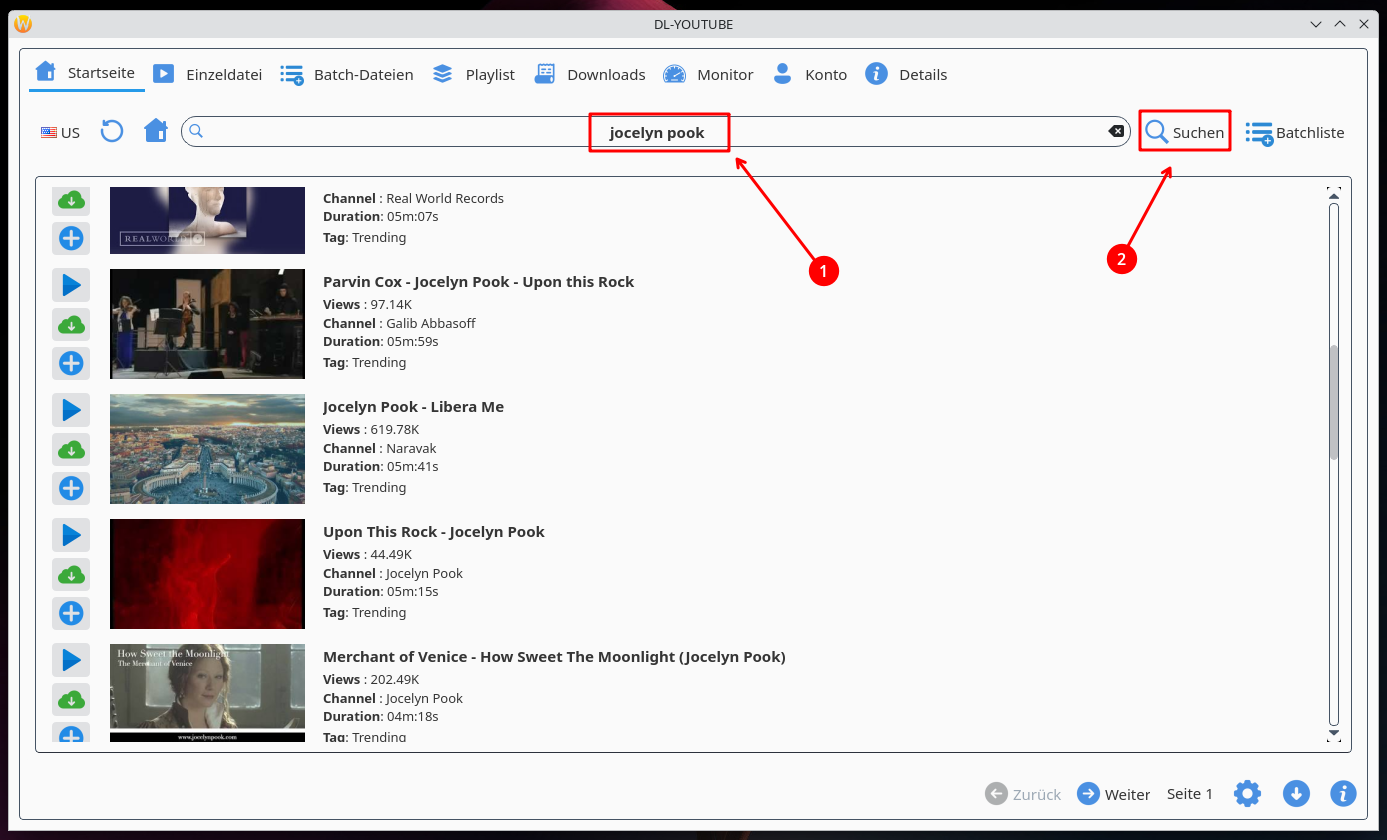
Yt Downloader – Als Flatpak verfügbar:
flatpak install flathub page.codeberg.impromptux.ytdl-gui
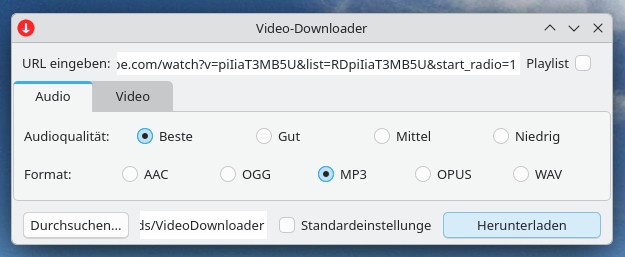
Das ist nur ein kleiner Teil dessen, was derzeit verfügbar ist. Diese Tools sind in der Ausstattung und Bedienung / Komfort sehr unterschiedlich, verrichten ihren Job aber sehr zuverlässig.
Diese Programme eignen sich besonders für Nutzer, die regelmäßig Musik aus Videos extrahieren möchten – mit dem Terminal aber weniger vertraut sind. Welche Variante Sie auch nutzen – auch hier gilt: Die Nutzung ist nur im rechtlich erlaubten Rahmen zulässig.
Titelbild: Designed by macrovector / Freepik


3 Reaktionen
Ich benutze da ClipGrab, das ist angenehm intuitiv und übersichtlich: https://clipgrab.org/
Ich nutze spotidown wenn ich mal schnell ein Lied benötige. https://spotidown.co/en6
Sonst gibt es auch noch Spotify Downloader wie zB. Sunnify (Spotify Downloader).
Wie gesagt, es gibt viele gute Tools – für jeden sollte was dabei sein…