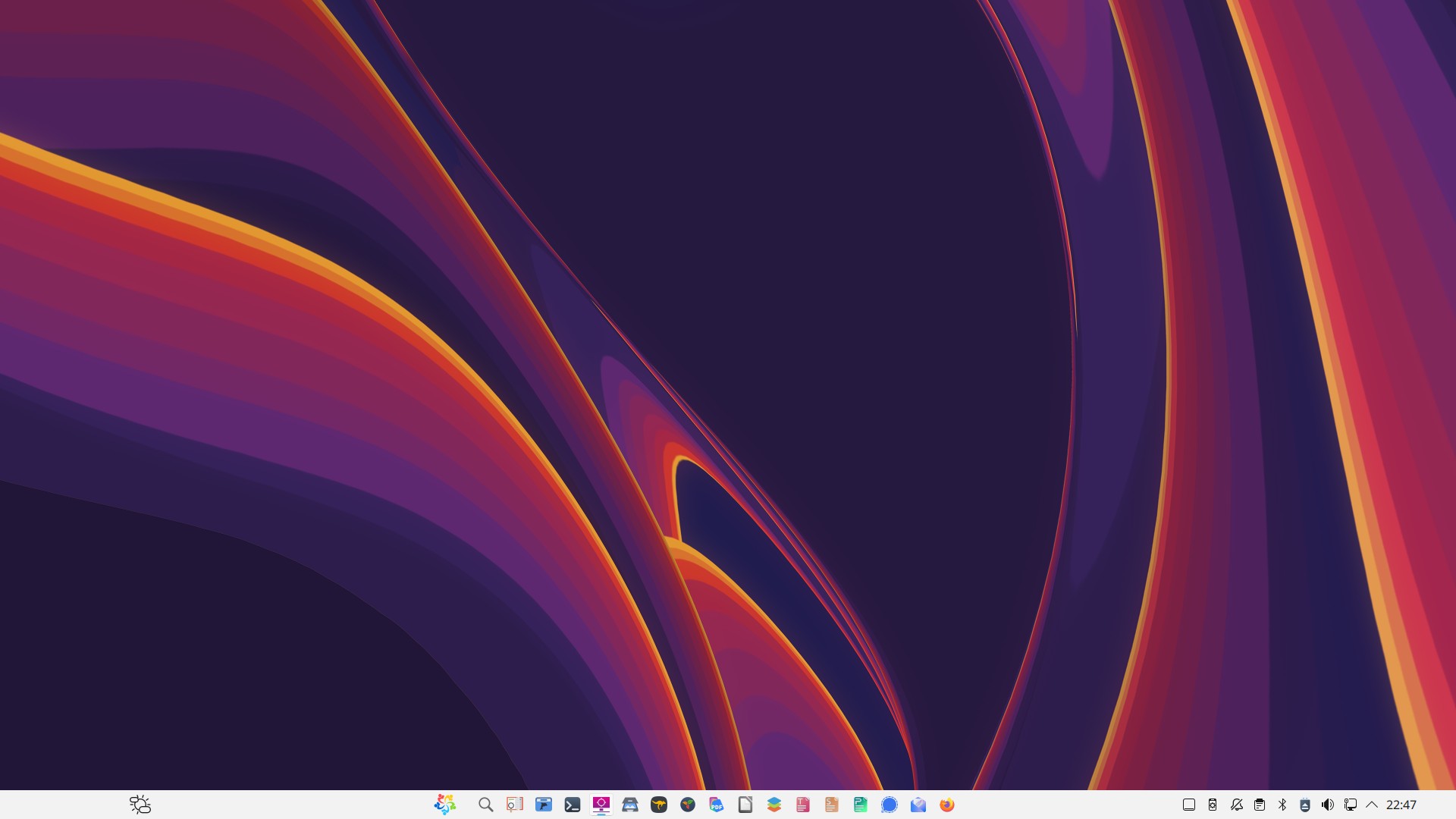
AlmaLinux kennt man in erster Linie als Server-Betriebssystem. Die Distribution ist ein binärkompatibler Nachbau von Red Hat Enterprise Linux (RHEL) und legt ihren Fokus klar auf Stabilität, Vorhersehbarkeit und lange Support-Zyklen. Mit AlmaLinux 10.1 stellt sich aber eine spannende Frage: Kann man das Ganze auch sinnvoll als Desktop nutzen?
Die kurze Antwort: Ja – aber etwas anders als bei klassischen Desktop-Distributionen.
GNOME oder KDE Plasma
Standardmäßig ist GNOME die am besten integrierte Desktop-Umgebung unter AlmaLinux. Wer es minimalistisch und „out of the box“ mag, fährt damit solide.
Richtig spannend wird es aber mit KDE Plasma. Die Version in AlmaLinux 10.1 ist bewusst konservativ gewählt – mit Plasma Version 6.4.5 aber dennoch ein Stück aktueller als Debian 13 Plasma.
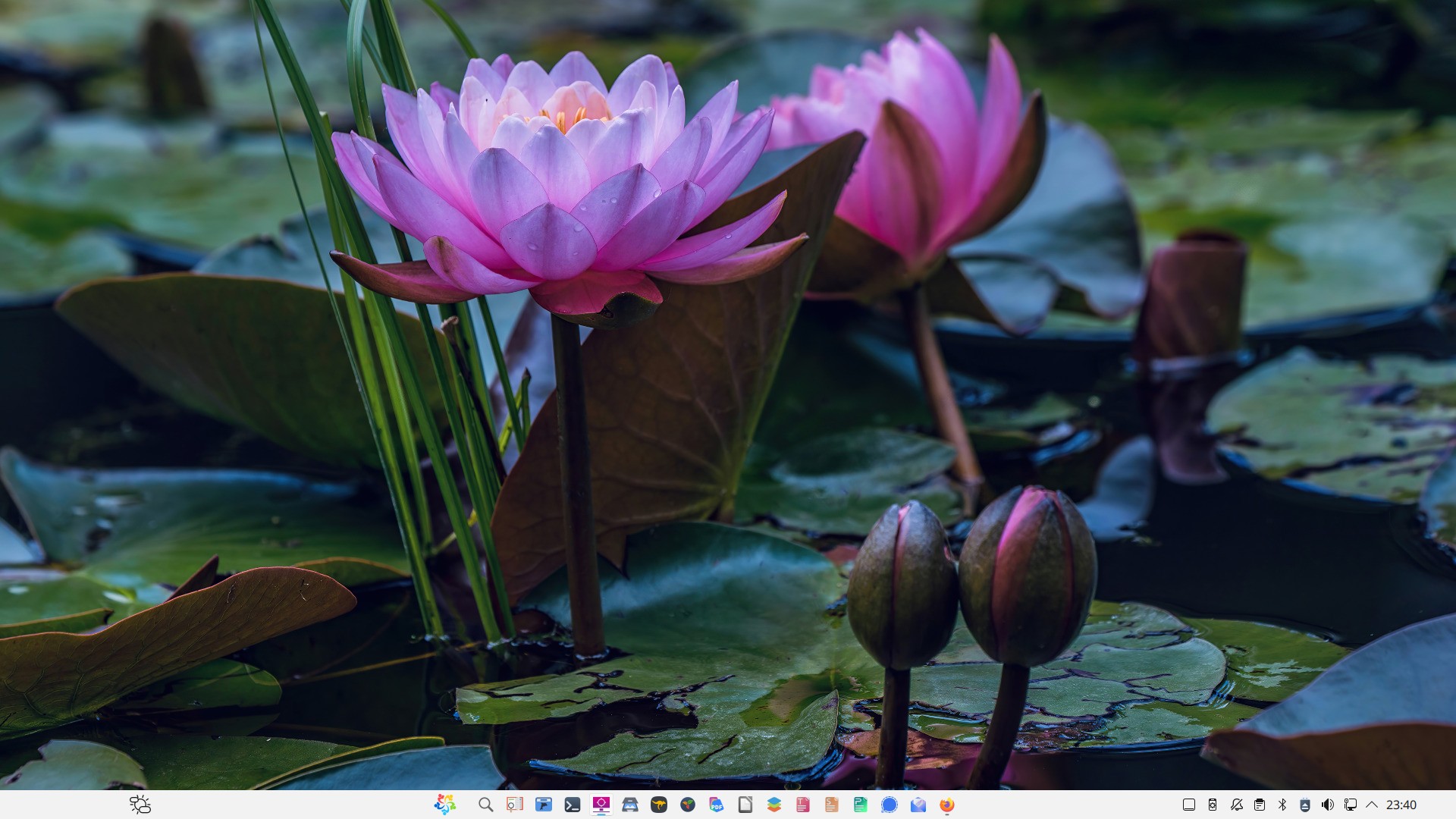
AlmaLinux – Plasma-Desktop
Das bedeutet:
– keine ganz neuen Features
– dafür hohe Stabilität
– sehr konstantes Verhalten im Alltag
Plasma läuft unter AlmaLinux dabei erstaunlich rund. Gerade wer von Windows oder klassischen Linux-Desktops kommt, fühlt sich hier schnell zuhause. Anpassungen, Widgets und Systemeinstellungen sind umfangreich – nur eben ohne den ständigen Versionswechsel-Trubel.
Download – Installation – Erste Schritte
Der Einstieg erfolgt über die offizielle AlmaLinux-Website. Für Desktop-Nutzer empfiehlt sich die vollständige DVD-Live-ISO – GNOME-Desktop – KDE Plasma.
Die Installation erfolgt über den Anaconda-Installer nach dem gewohnten Schema:
– Sprache und Tastatur wählen
– Installationsziel festlegen
– Benutzer anlegen
…
Nach dem Neustart die wichtigsten Grundbefehle
System aktualisieren:
sudo dnf update -yZusätzliche Paketquelle aktivieren:
sudo dnf install epel-release -yRPM Fusion einbinden (für Multimedia \& Codecs):
sudo dnf install https://download1.rpmfusion.org/free/el/rpmfusion-free-release-10.noarch.rpm -y
sudo dnf install https://download1.rpmfusion.org/nonfree/el/rpmfusion-nonfree-release-10.noarch.rpm -y
Multimedia-Codecs installieren:
sudo dnf groupupdate multimedia -ySoftware installieren – der wichtigste Unterschied zu Desktop-Distributionen
Hier zeigt sich der größte Unterschied zu Ubuntu, Fedora oder auch Debian: Die offiziellen Repositories sind bewusst konservativ und teilweise relativ eingeschränkt. Das heißt nicht, dass Software fehlt – man muss nur andere Wege nutzen.
Flatpak einrichten (für aktuelle Desktop-Apps):
sudo dnf install flatpak -y
sudo flatpak remote-add --if-not-exists flathub https://flathub.org/repo/flathub.flatpakrepo
AppImages nutzen:
chmod +x programm.AppImage
./programm.AppImage
RPM-Pakete direkt installieren (klassischer Weg unter RHEL-Systemen):
sudo dnf install ./paketname.rpmOder automatisch Abhängigkeiten auflösen:
sudo dnf localinstall ./paketname.rpmTypische Software für den Arbeitsalltag
Wenn man AlmaLinux als Desktop nutzt, baut man sich sein System gezielt selbst zusammen. Typische Basis: Libre Office
Hier lohnt sich tatsächlich der Blick auf die Herstellerseite. Die dort angebotenen RPM-Pakete downloaden, entpacken – in die drei Teilpakete wechseln, Terminal öffnen und folgenden Befehl einfügen:
sudo dnf install *.rpmDas wiederholen Sie für die Sprachpakete sowie die Hilfspakete.
Viele Hersteller bieten bereits RPM-Installationspakete ähnlich wie die DEB-Installationspakete für Debian-basierte Distributionen.
Das System sauber halten
Ab und an lohnt es sich, aufzuräumen:
sudo dnf autoremove -y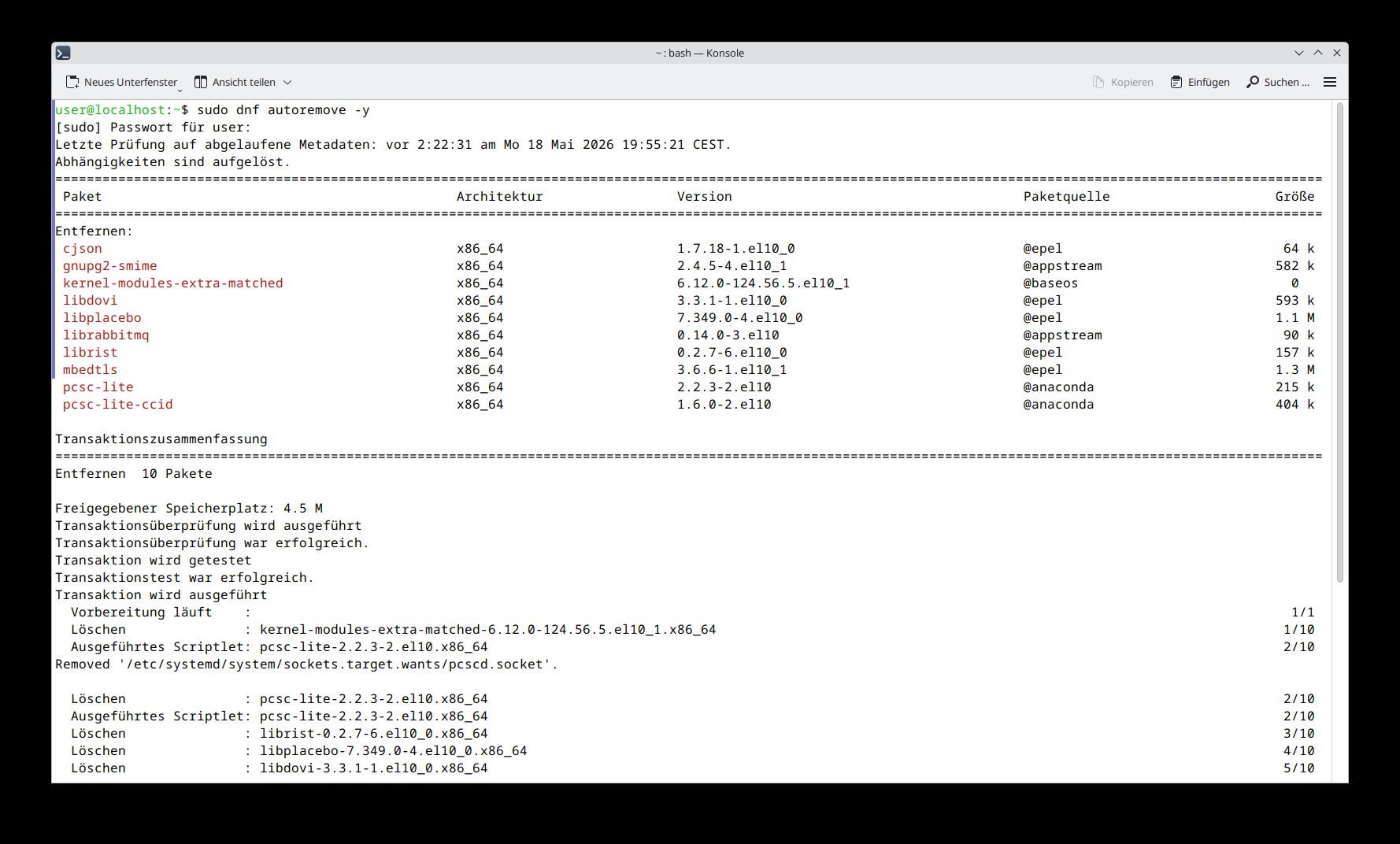
AlmaLinux vs. Fedora vs. Debian
Um AlmaLinux besser einzuordnen, lohnt sich ein kurzer Vergleich:
Fedora
– sehr aktuell (neue Kernel, neue Desktop-Versionen)
– häufige Updates und schnelle Veränderungen
– stark auf Desktop optimiert
Debian
– stabil, aber moderner als RHEL-basierte Systeme
– sehr flexibel im Desktop-Einsatz
– große Paketvielfalt direkt im Repository
AlmaLinux
– maximale Stabilität durch RHEL-Basis
– dafür extrem zuverlässig und planbar
– konservative Paketstände
– viel weniger Software im Standard-Repo
Oder anders gesagt:
Fedora ist dynamisch – Debian ist der Allrounder – AlmaLinux ist der Fels in der Brandung
Fazit
AlmaLinux 10.1 ist definitiv kein typisches Desktop-Linux – aber genau darin liegt seine Stärke.
Wer bereit ist, Software bewusst auszuwählen und alternative Installationswege wie Flatpak, AppImages und RPM-Pakete zu nutzen, bekommt ein extrem stabiles und zuverlässiges System. Besonders mit KDE Plasma entsteht ein Desktop, der nicht ständig im Wandel ist, sondern einfach funktioniert.
Im Vergleich zu Debian 13 muss man auf kaum etwas verzichten – man muss es nur etwas gezielter beschaffen.
Für produktives Arbeiten, Entwicklung oder als „ruhige“ Desktop-Umgebung ist AlmaLinux damit eine starke Option.


Noch keine Reaktion