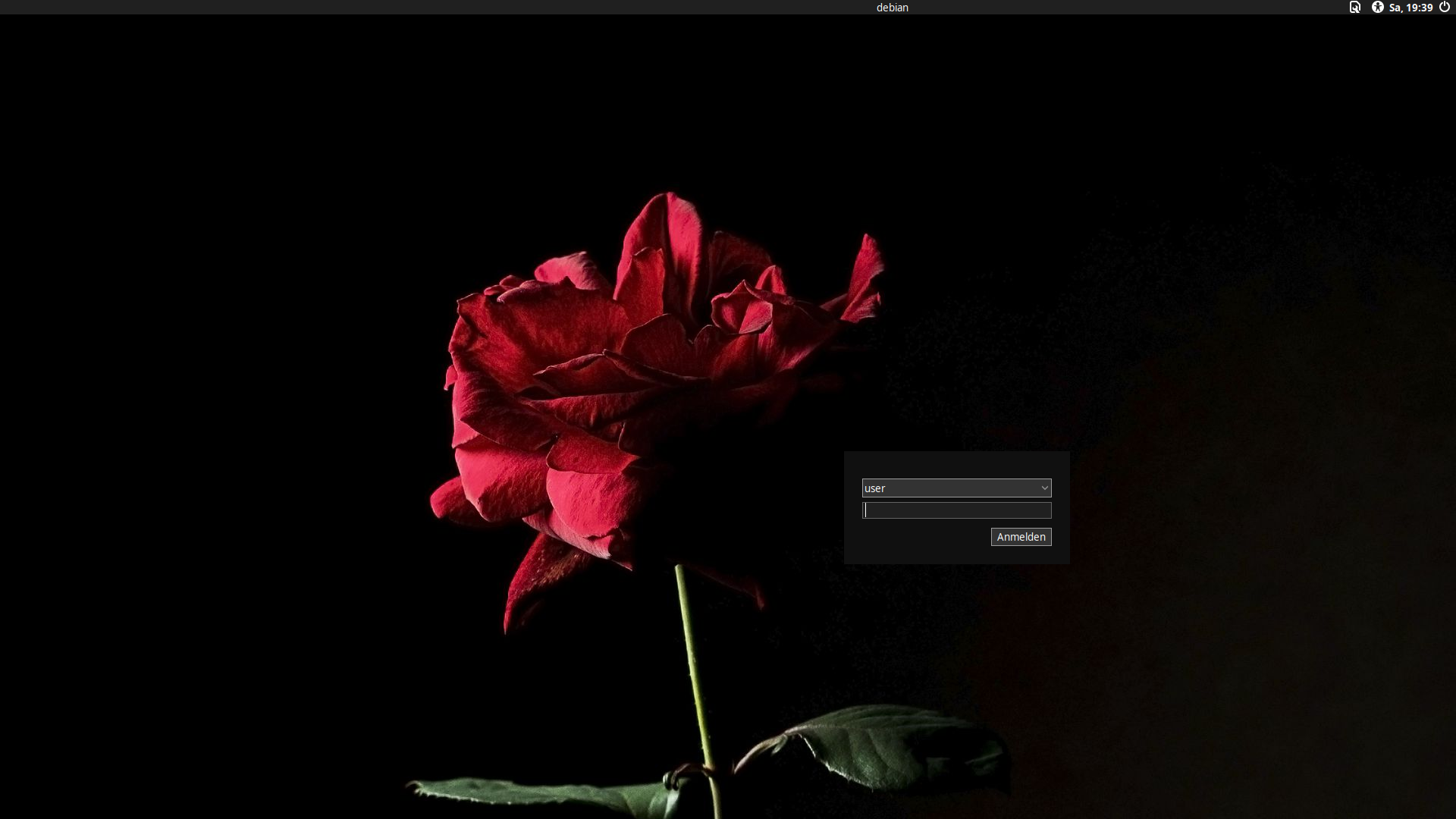
Wer Debian mit Xfce nutzt, kennt LightDM meist als schlichtes, funktionales Anmeldefenster – optisch selten spektakulär, aber technisch zuverlässig. Genau das macht es interessant: LightDM wurde als leichter, flexibel konfigurierbarer Display-Manager entwickelt und fand vor allem durch Ubuntu und verwandte Distributionen früh breite Anwendung. In diesem Beitrag zeige ich, wie sich das standardmäßig eher nüchterne Login-Fenster unter Debian 13 mit Xfce gezielt aufwerten lässt.
Während Debian den Standard-gtk-greeter ohne Schnickschnack liefert, sorgen Distros wie Linux Mint (slick-greeter) oder EndeavourOS für vorkonfigurierte Themes mit ansprechendem Design – oft inklusive Hintergründen und Tools wie lightdm-settings. Genau das fehlt in Debian 13 XFCE, bietet aber viel Raum für eigene Anpassungen.
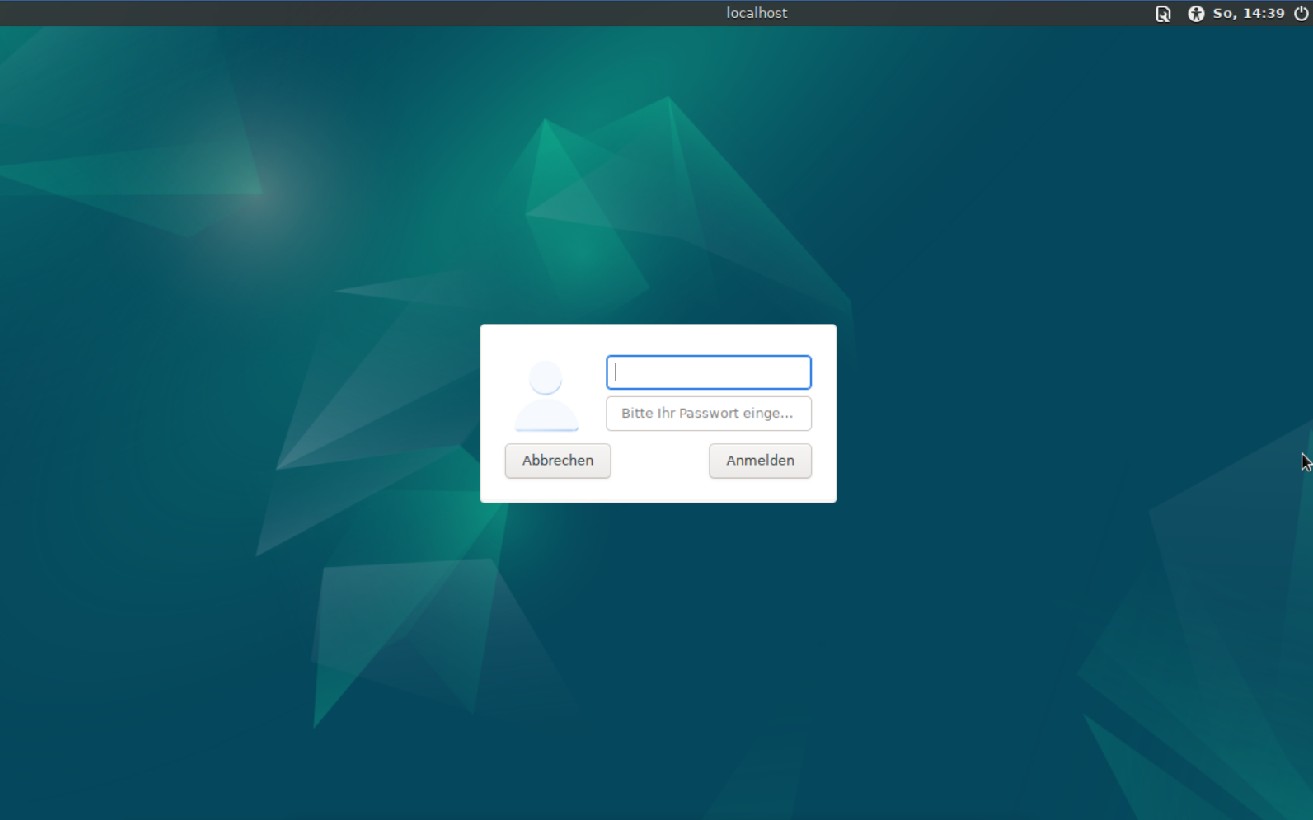
Debian 13 Xfce mit Standard-GTK-Greeter
Vorbereitungen
Für eine individuelle Anpassung sind ein paar wenige Tools aus dem Debian-Repo – soweit noch nicht geschehen – zu installieren:
sudo apt install lightdm-gtk-greeter lightdm-gtk-greeter-settings lightdm-settingsNun sollte man sich im klaren sein, welches Hintergrundbild man verwenden möchte. Ich empfehle – der Einfachheit halber – das bereits verwendete Wallpaper sowie ein dazu passendes GTK-Theme.
Im Beispiel zeige ich das Vorgehen anhand des neuen Laptops meiner Frau mit frisch installierten Debian 13 Xfce.
Folgendes Wallpaper wird verwendet: rose-flower-leaves

Wallpaper
Wallpaper und Theme auswählen
Damit das gewünschte Wallpaper systemweit abgerufen werden kann, sollte es im Ordner
/usr/share/backgrounds/xfce/ gespeichert sein. Befindet sich das Wallpaper im Download-Ordner erledigen Sie den Kopiervorgang am besten via Terminal mit:
sudo cp ~/Downloads/rose_flower_leaves_1181506_1920x1080.jpg /usr/share/backgrounds/xfce/Als passendes Theme wird die Dark-Variante von Fake 10 verwendet. Die Theme-Datei muss dazu in den Ordner /usr/share/themes/ kopiert werden.
Wallpaper und Theme bestimmen
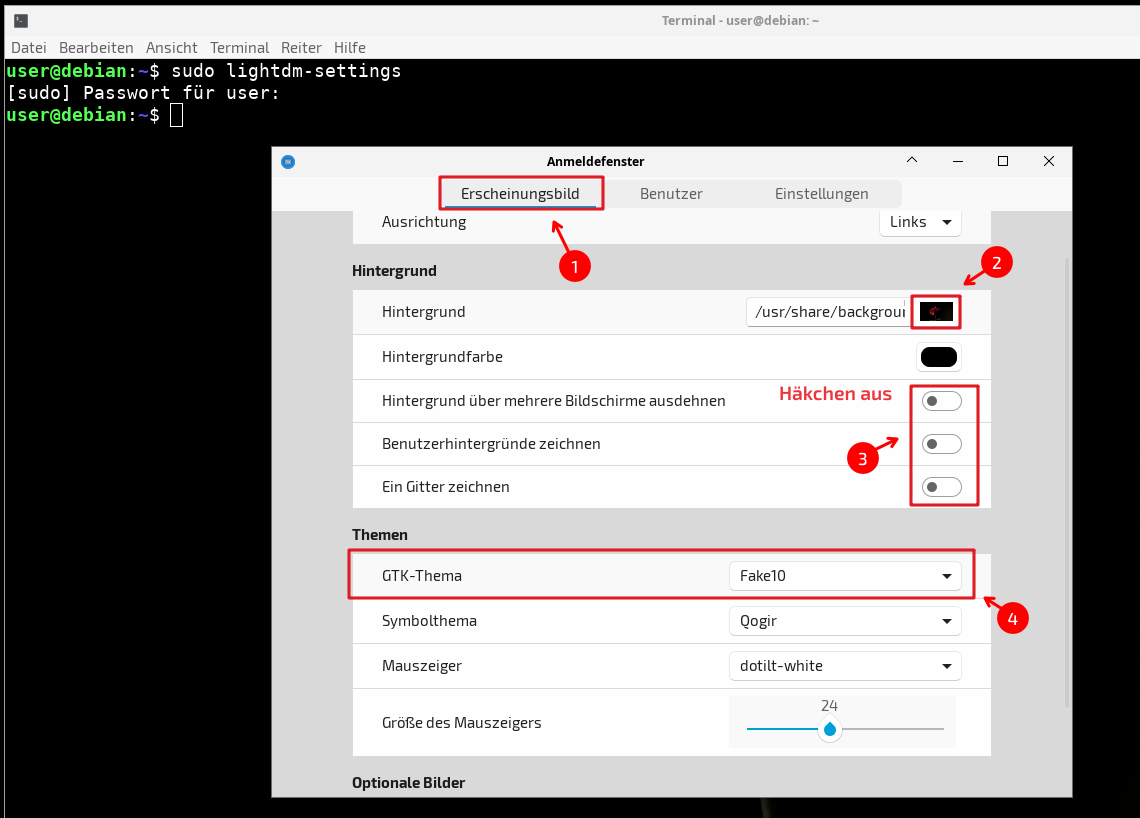
Öffnen Sie ein Terminal und fügen folgenden Befehl ein:
sudo lightdm-settingsNehmen Sie im sich öffnenden Fenster im Reiter Erscheinungsbild folgende Einstellungen vor. Unter (2) navigieren Sie zu dem vorher festgelegten Wallpaper, setzen die Häkchen unter (3) auf „Aus“ und wählen das Theme unter (4). Schließen sie das Fenster und beenden das Terminal.
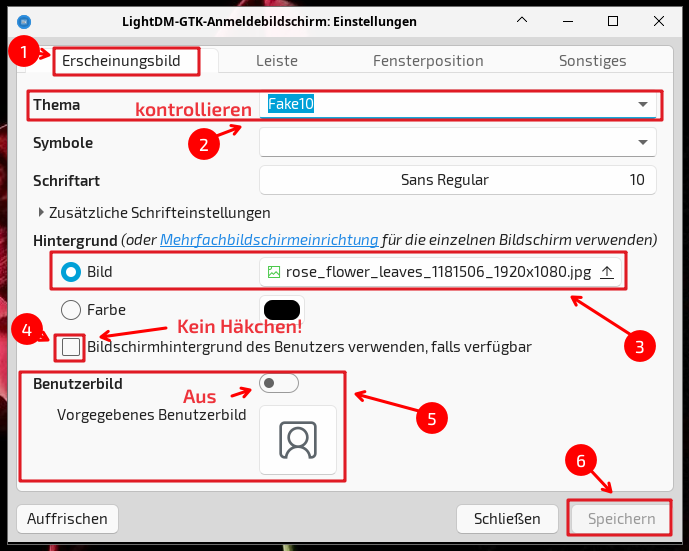
Rufen Sie nun im Hauptmenü unter System -> LightDM-GTK-Anmeldebildschirmeinstellungen auf und wechseln auch hier in den Reiter Erscheinungsbild. Nehmen Sie folgende Einstellungen wie abgebildet vor bzw. kontrollieren Sie diese und klicken dann auf Speichern.
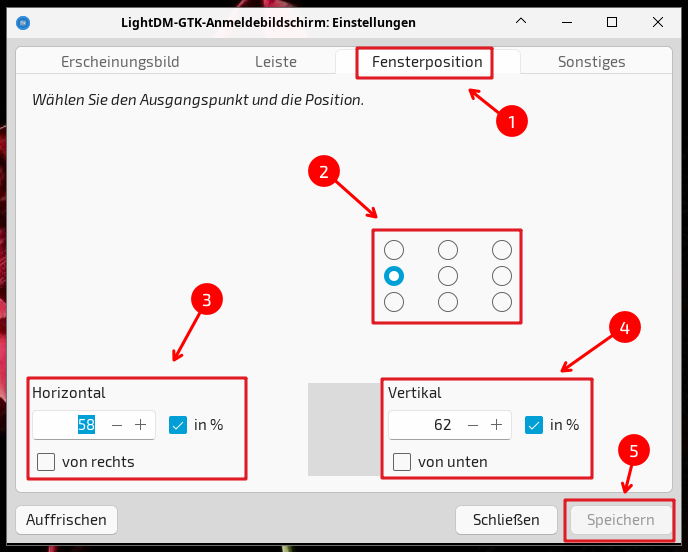
Bearbeiten Sie jetzt die gewünschte Fensterposition. Ein grobes Verschieben gelingt mit Klick auf eines der 9 Positionsanker (2). Exakte Einstellungen erledigen Sie Horizontal (3) bzw. Vertikal (4) und anschließendes Speichern. Leider erfolgt keine direkt Vorschau. Evtl. müssen Sie zwischenzeitlich nach Login und Logout den Vorgang wiederholen, bis das Ergebnis passt.
Dem Beispiel folgend, wurde nun das LightDM-Anmeldefenster …
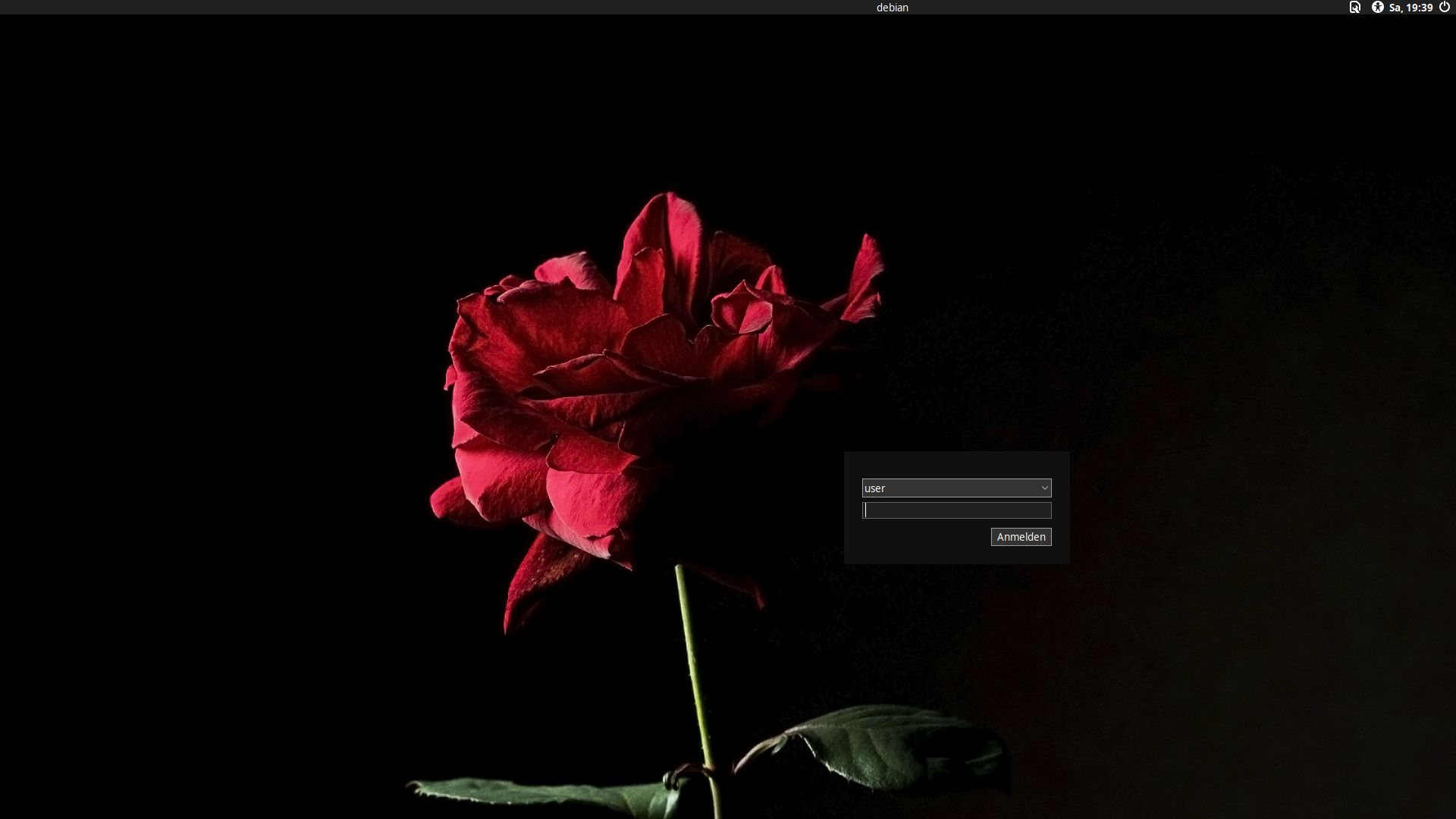
LightDM-Anmeldefenster
… dem Desktop-Arbeitsbereich harmonisch angepasst …
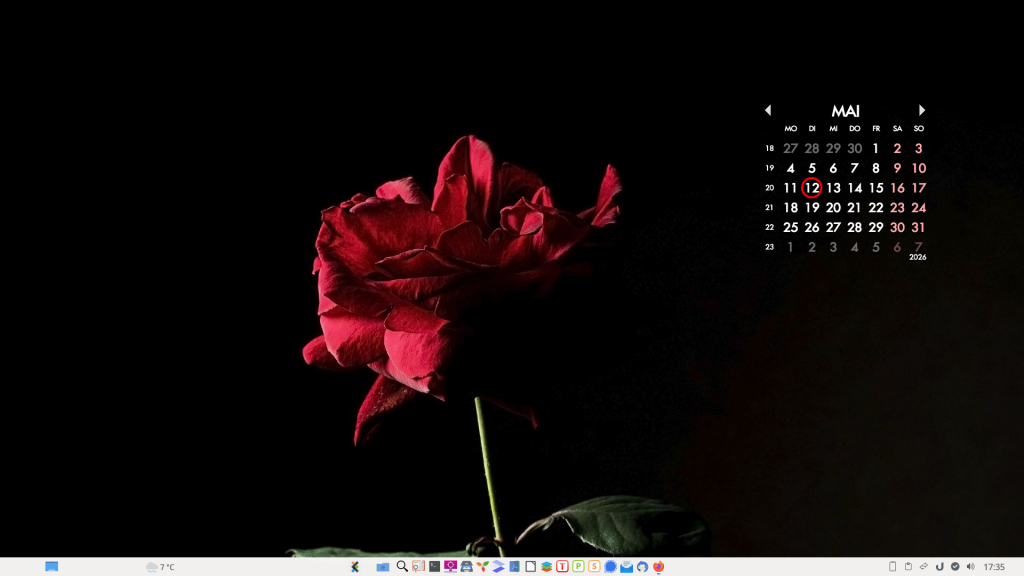
Desktop-Arbeitsbereich
Fazit
Mit wenigen, gezielten Anpassungen lässt sich auch der standardmäßige LightDM-Anmeldebildschirm harmonisch an das gewählte Wallpaper anpassen und dadurch deutlich moderner und hochwertiger wirken.


Noch keine Reaktion