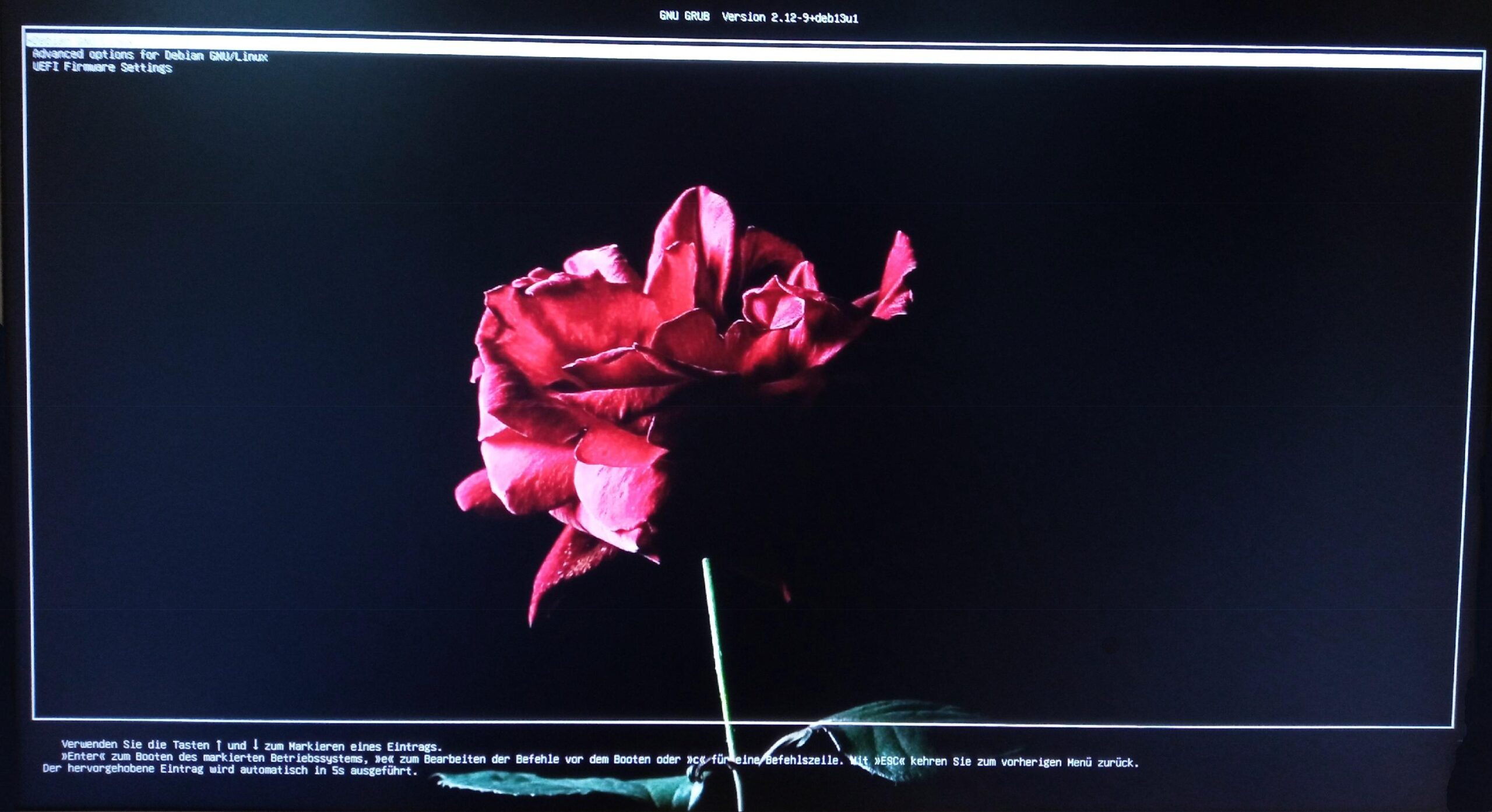
Neben der Funktionalität und Stabilität des verwendeten Linux-Systems lege ich persönlich großen Wert auf ein stimmiges Erscheinungsbild. Das beginnt beim gewählten Theme-Set, Icons, Cursor, Wallpaper usw. Nach der Grundkonfiguration des Systems – hier im Beispiel Debian 13 Xfce – und Installation der benötigten Anwendungen folgt der „ästhetische“ Feinschliff.
Heute befassen wir uns – als Ergänzung zum Beitrag »LightDM-Anmeldung individuell anpassen« – mit der grafischen Anpassung des Bootscreens.
Das Standard-Theme – in schlichtem Grün gehalten…
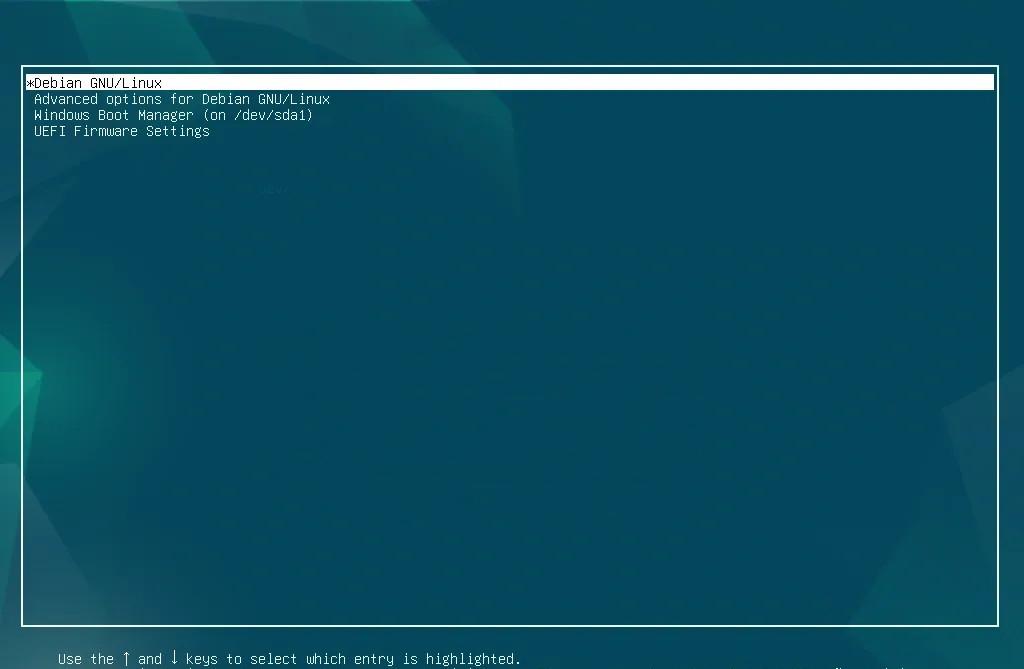
… ändern wir passend zum gewählten Wallpaper…

Vorbereitungen
Kopieren Sie Ihr gewähltes Wallpaper im *.png-Format zur Vereinfachung in den Download-Ordner. Im Beispiel verwenden wir die Bezeichnung:
wallpaper_2026.pngDavon werden drei Kopien mit unterschiedlichen Bezeichnungen benötigt:
custom-boot-background.png
custom-plymouth-background.png
custom-lockscreen-background.png
Dazu öffnen Sie ein Terminal und fügen folgenden Befehl ein:
cd DownloadsMit weiterem Befehl erstellen wir die entsprechenden Kopien:
cp wallpaper_2026.png custom-boot-background.png && cp wallpaper_2026.png custom-plymouth-background.png && cp wallpaper_2026.png custom-lockscreen-background.pngSchließen Sie dieses Terminal.
Wechsel zum Softwaves Theme
Öffnen Sie erneut ein Terminal und fügen folgenden Befehl ein:
sudo plymouth-set-default-theme softwaves -Rund weiter mit:
sudo update-initramfs -uBeachten Sie die Anweisungen.
Wechsel des Boot Menü Hintergrundes
Erneute Eingabe in ein Terminal:
cd /usr/share/images/desktop-base/und nun:
sudo mv ~/Downloads/custom-boot-background.png /usr/share/images/desktop-base/desktop-grub.pngTerminal schließen und erneut öffnen.
Ändern des Plymouth-Hintergrunds für die Passwort-Verschlüsselung
Folgenden Befehl ins Terminal einfügen:
cd /usr/share/plymouth/themes/softwaves/und nun:
sudo mv ~/Downloads/custom-plymouth-background.png /usr/share/plymouth/themes/softwaves/plymouth_background_waves.pngTerminal schließen und erneut öffnen.
Ändern des Sperrbildschirms / Login-Bildschirmhintergrunds
Mit der Eingabe von:
cd /usr/share/images/desktop-base/und anschließend:
sudo mv ~/Downloads/custom-lockscreen-background.png /usr/share/images/desktop-base/login-background.svgTerminal schließen.
Öffnen Sie nun letztmals ein Terminal und fügen Sie nachfolgenden Befehl ein:
sudo update-grubIm Anschluss muss der PC neu gestartet werden – am besten via Terminal mit:
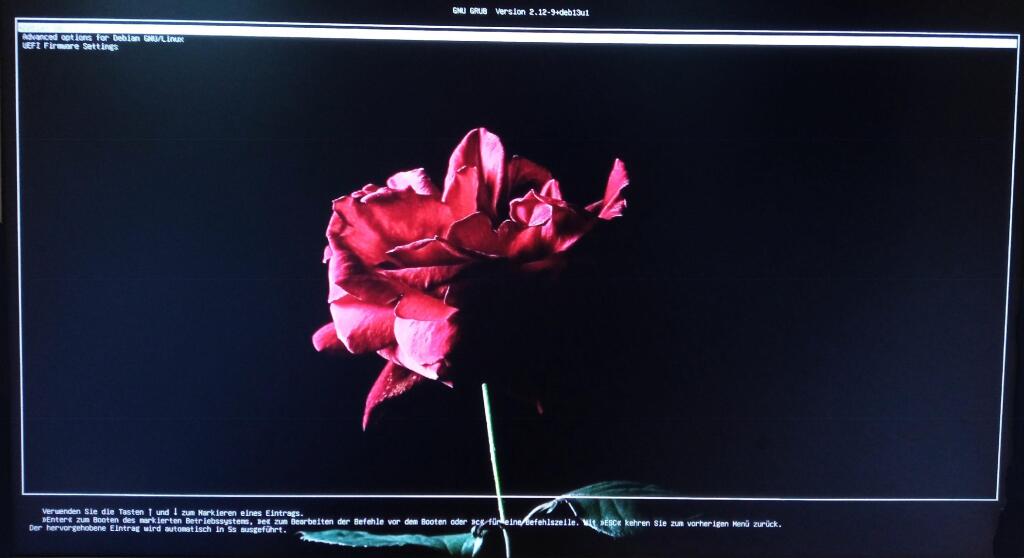
sudo rebootDas Grub-Theme erstrahlt im neuen Glanz…
Fazit
Die Anpassung des LightDM-Anmelde-Fensters an das bestehende Wallpaper – sowie analog dazu die grafische Abfolge des Bootvorganges vermitteln einen stimmigen optischen Gesamteindruck des Systems.
Ein Systembackup sowie Sicherung der persönlichen Dateien ist – wie immer bei Eingriffen in das System – sehr empfehlenswert.


Noch keine Reaktion