Inzwischen gibt es auch unter Linux so einige grafische Oberflächen für KI unter Linux. Die meisten dienen aber eher zum Beantworten von Fragen. Hermes Agent hingegen kann auch Dinge für Sie erledigen – etwa Software installieren, Probleme im System finden, nach Problemen suchen, welche Programme machen, Dokumente analysieren, …
Wichtig ist einmal zu wissen – die Software ist Open Source, nutzen können Sie zahlreiche LLMs, solche für die Sie zahlen müssen, solche die kostenlos sind oder auch lokal gehostete Modelle.
Hermes Agent installieren
Installiert wird die Software auf dem Terminal, unter Linux muss nur die Pakete „curl git“ installiert sein. Sie öffnen das Terminal und starten als normaler Benutzer den Befehl:
curl -fsSL https://hermes-agent.nousresearch.com/install.sh | bashAnschließend warten Sie ab, bis der Befehl alles installiert hat – bei mir öffnete sich danach der Webbrowser, Daten rein – nichts passiert. Das Terminal geschlossen und nochmals gestartet – funktioniert:
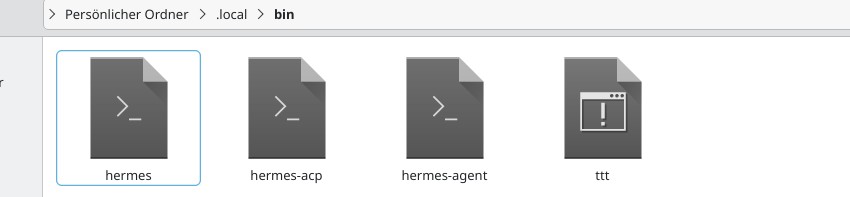
Bevor wir weitermachen, die Software wird in Ihrem Home-Verzeichnis unter „.local/bin“ installiert – wollen Sie die Software wieder löschen, löschen Sie einfach die entsprechenden Dateien:
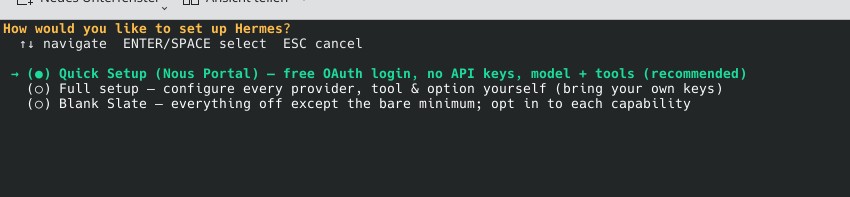
Weiter geht es mit der Installation – navigieren Sie mit den Pfeiltasten (rauf / runter) zum zweiten Eintrag und wählen „Full Setup„, bestätigen mit der Leertaste:
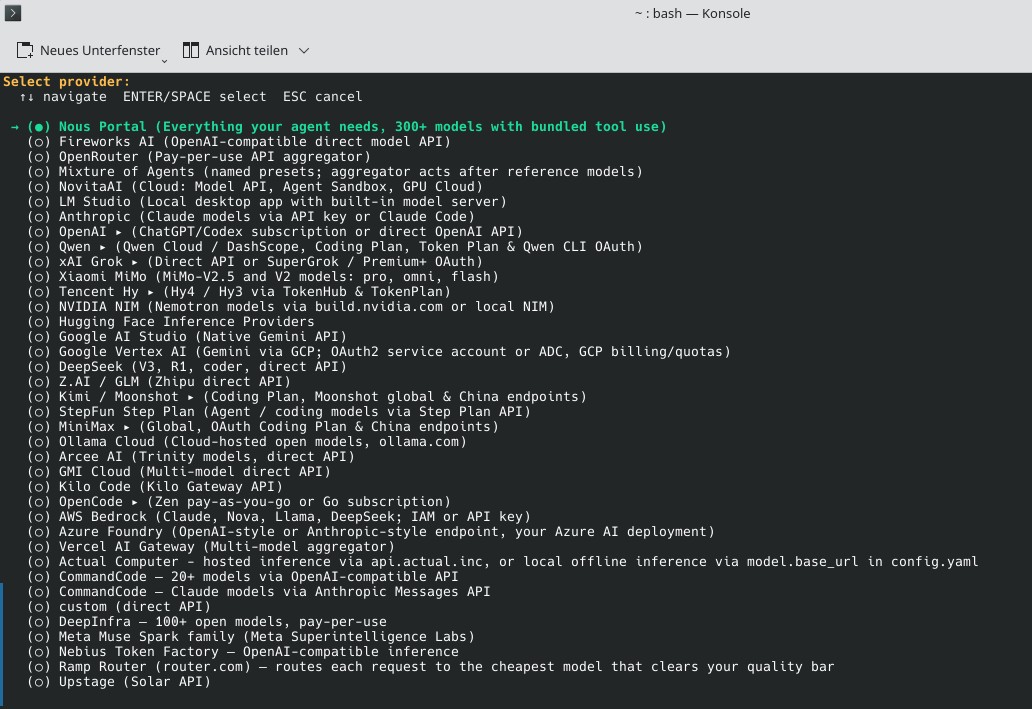
Hier wählen Sie jetzt das passende Modell, ganz unten zeigen sich auch lokale gehostete Modelle. Klopfen Sie sich einfach durch, ist ein API-Key nötig, fragt die Software danach. Eine der letzten Fragen – wollen Sie die KI lokal nutzen oder online? Wenn Sie lokal wählen, bleiben Ihre Fragen und so weiter natürlich auf Ihrem Rechner.
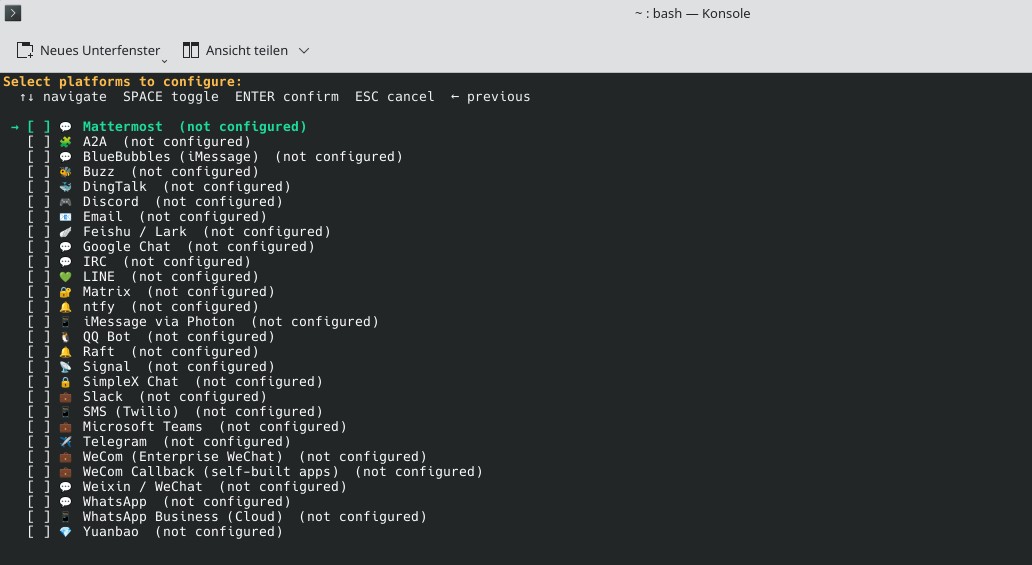
Unter Platforms passen Sie an, wie Sie noch mit Hermes in Kontakt bleiben wollen – Sie können es lassen oder auch später anpassen:
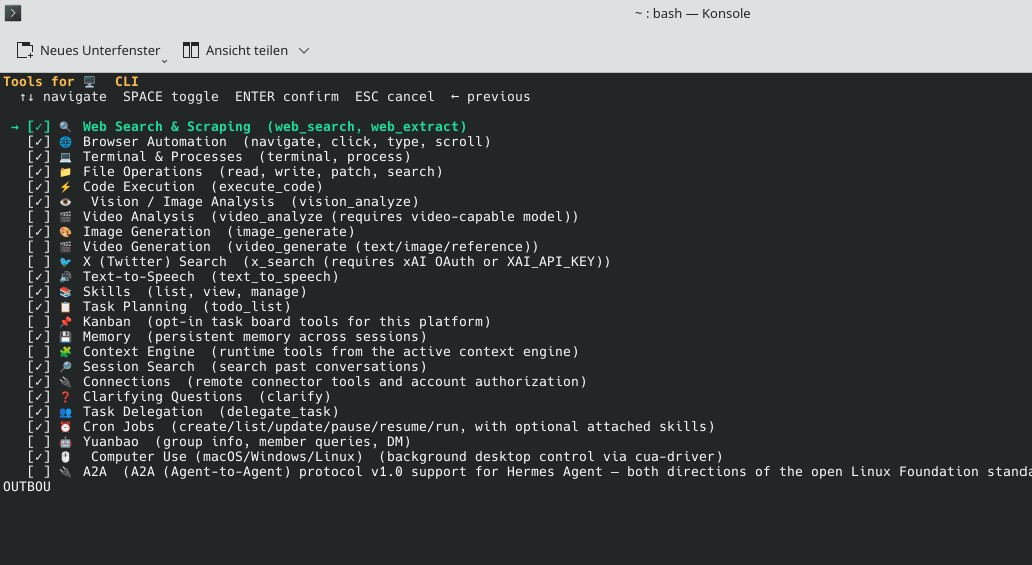
Tools for CLi – einige Werkzeuge, mit denen Hermes arbeiten kann:
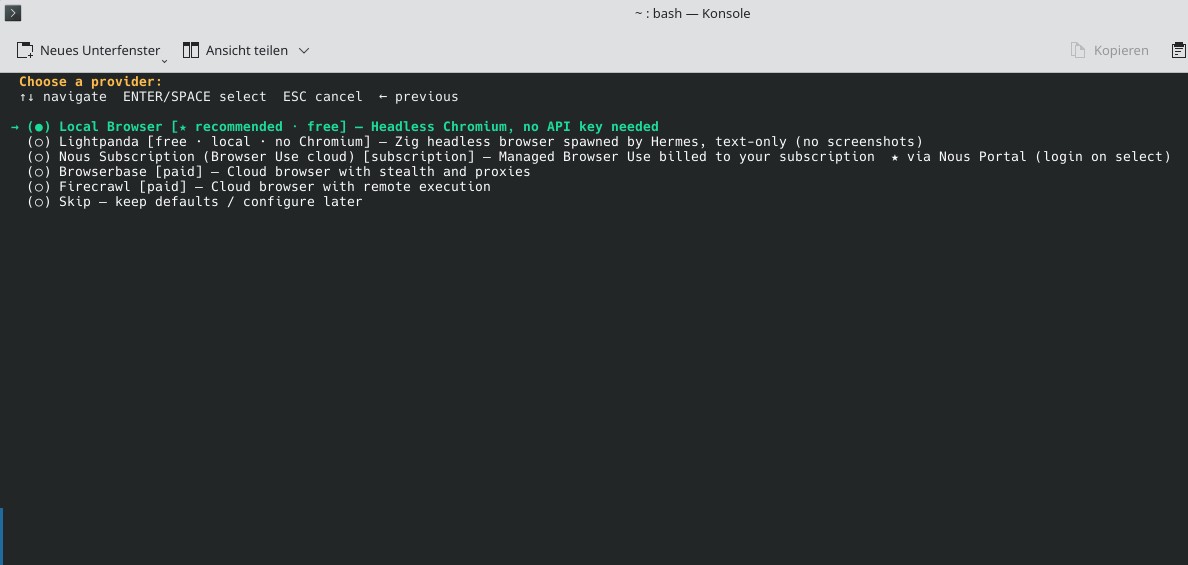
Mit Provider können Sie anpassen, wie Sie im Internet suchen wollen – Hermes findet etwas und öffnet darauf den Webbrowser:
Die nächste Frage beantworten Sie mit „Skip, later„. Alle Einstellungen lassen sich später mit folgendem Befehl nochmals aufrufen:
hermes setupZuletzt erhalten Sie noch die Ausgabe mit ein paar Informationen:
Next steps:
  hermes gateway start              # Start the service (Wichtig zum Starten der Software)
  hermes gateway status             # Check status
  journalctl --user -u hermes-gateway -f  # View logs

Enabling linger so the gateway survives SSH logout...
✓ Linger enabled — gateway will persist after logout
✓ User service started
✓ Hermes Agent install complete. Run: hermes
Mit:
hermes setaup modelpassen Sie das LLM an, konfigurieren also einen Anbieter. Nun, wollen wir die grafische Oberfläche sehen:
hermes desktopEs dauert ein paar Sekunden, die Software installiert zusätzliche Pakete ins selbe Verzeichnis:
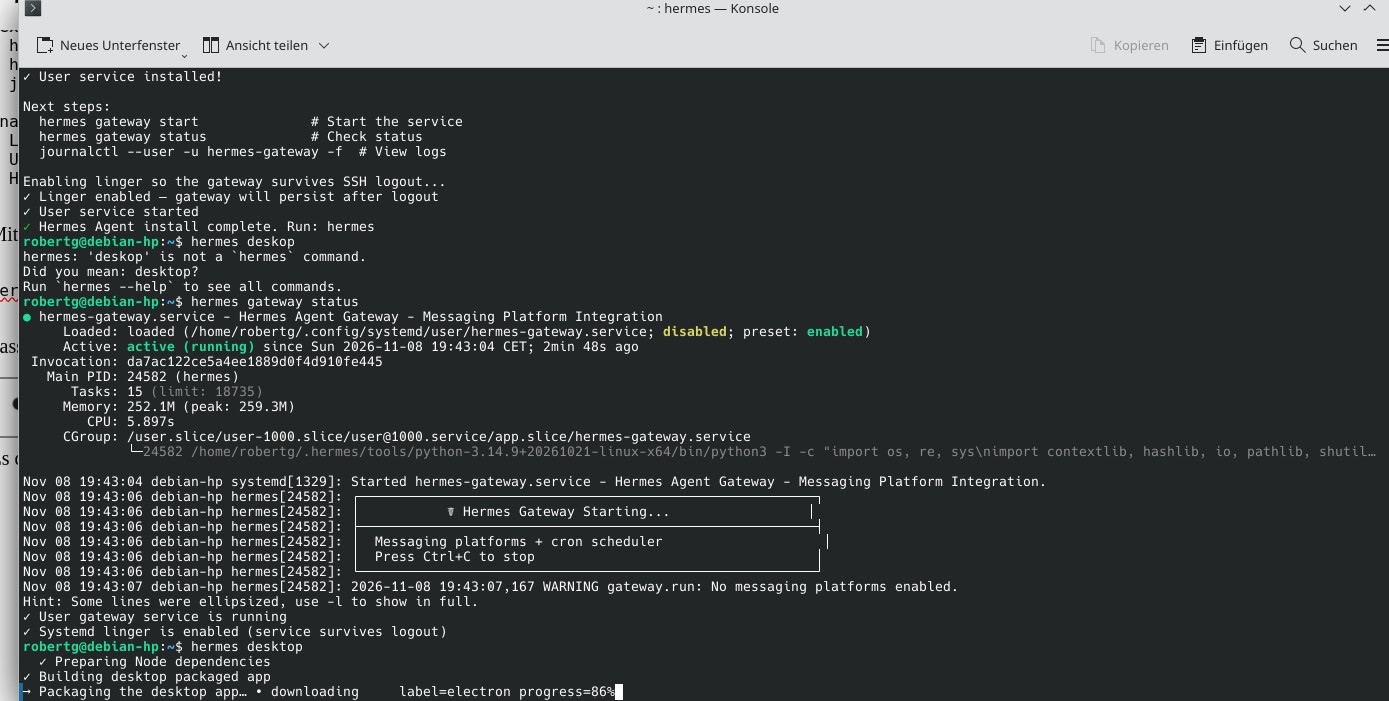
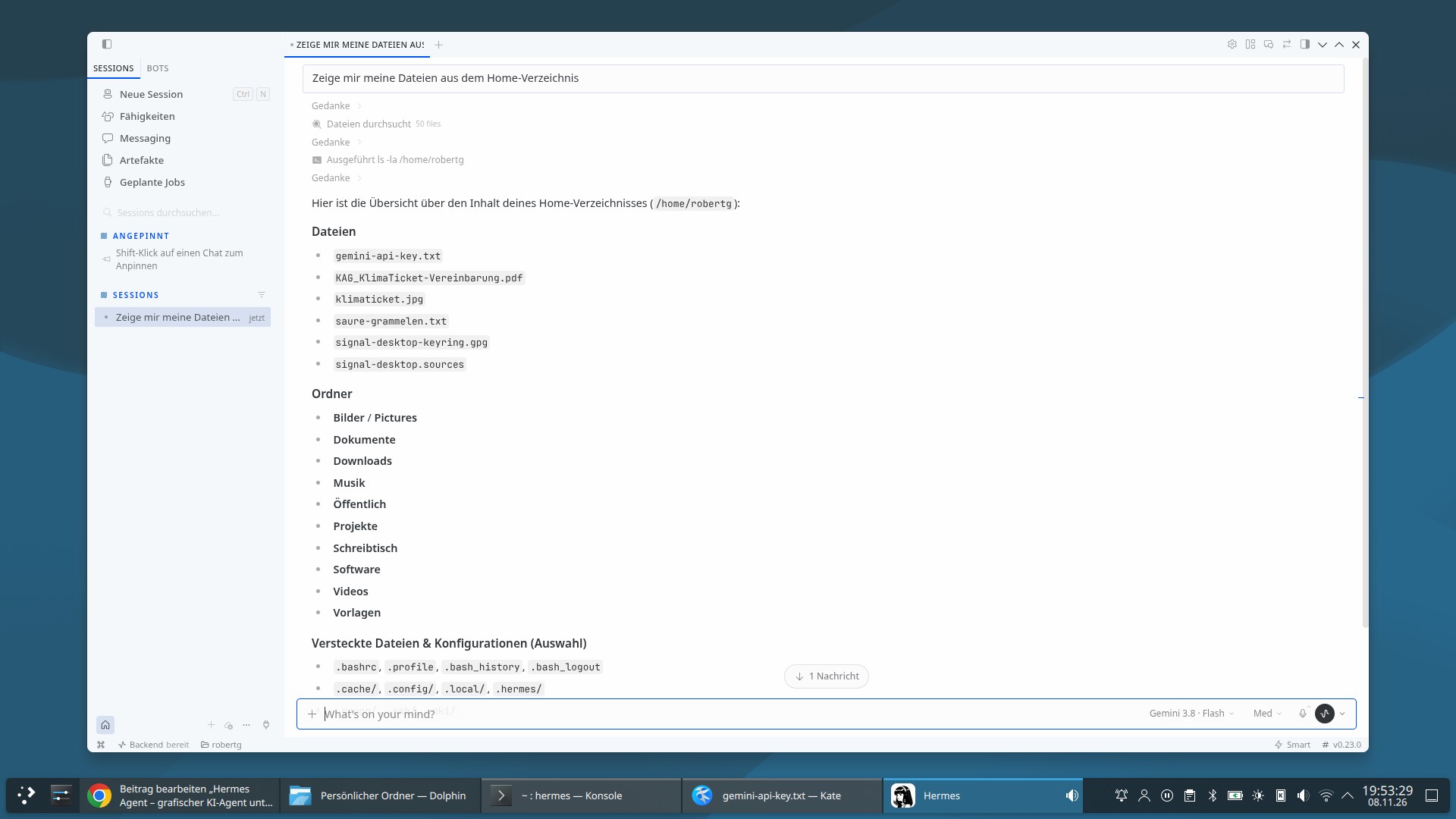
Anschließend lässt sich über die Desktop-Umgebung ein Tastenkürzel zum Starten einrichten und die Software zeigt sich:
Am Terminal starten Sie die Software mit:
hermes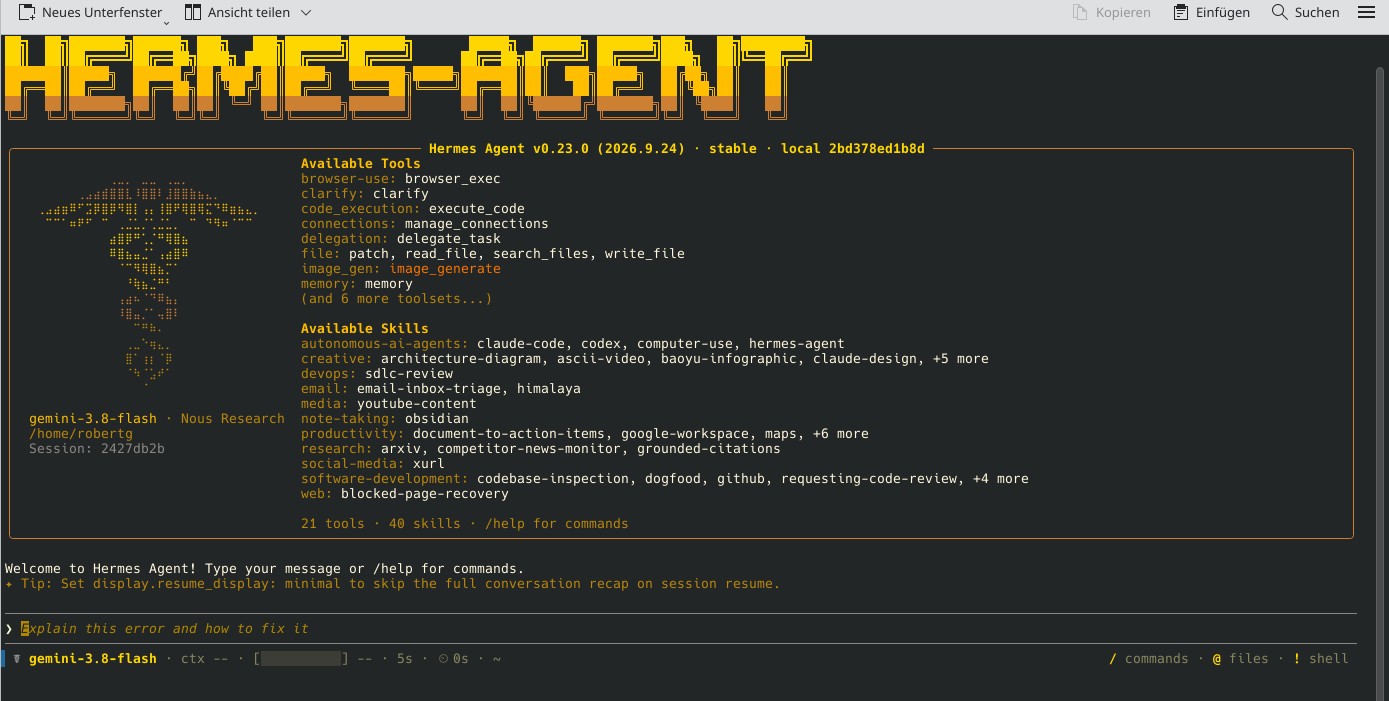
Beenden mit Strg+c. Mit:
hermes --tuiEine grafische Oberfläche am Terminal. Einfach einmal probieren.


Noch keine Reaktion