Wenn man sich, egal unter welchem Betriebssystem umschaut – es gibt grob gesagt nur noch zwei Webbrowser. Chrome und Firefox – jeder andere Webbrowser baut auf einem dieser zwei Webbrowser auf.
Es gibt jedoch ein Projekt, dass versucht einen ganz neuen Browser zu bauen – mit komplett neuer Browser-Engine. Die Kollegen arbeiten schon eine Weile daran – ist auch verständlich, die bauen von Grund auf neu. Bis vor kurzer Zeit musste man sich den Browser selbst kompilieren – jetzt gibt es erste fertige Pakete für macOS und Linux.
Grundsätzlich muss man sagen – die Software befindet sich noch in einem sehr frühen Stadium, produktiv einsetzen sollte man ihn also noch nicht.
LadyBird installieren
Sie finden diesen Webbrowser unter LadyBird zum Download, natürlich finden Sie ganz oben die Installation als Flatpak, scrollen Sie etwas hinunter finden Sie auch die Installation für Ubuntu und Fedora, noch etwas weiter hinunter finden Sie Pakete für Ubuntu / Debian und auf RPM basierende Linux-Distributionen.Also reine DEB- und RPM-Pakete.
Die Installation unter Debian Testing hat problemlos über die GUI geklappt, also einfach auf das Paket klicken und „Installieren“ wählen, die Alternative als root am Terminal:
apt update
apt install /home/username/Downloads/dateiname.deb
Oder schneller aus dem Verzeichnis heraus mit der Datei:
apt update
apt install ./dateiname.deb
LadyBird nutzen
Sie finden die Software nach der Installation im Anwendungsmenü unter der Kategorie „Internet„, alternativ nutzen Sie den Schnellstarter (Alt+F2 oder unter KDE auch mit Alt+Leertaste) oder auf dem Terminal mit dem Befehl:
ladybird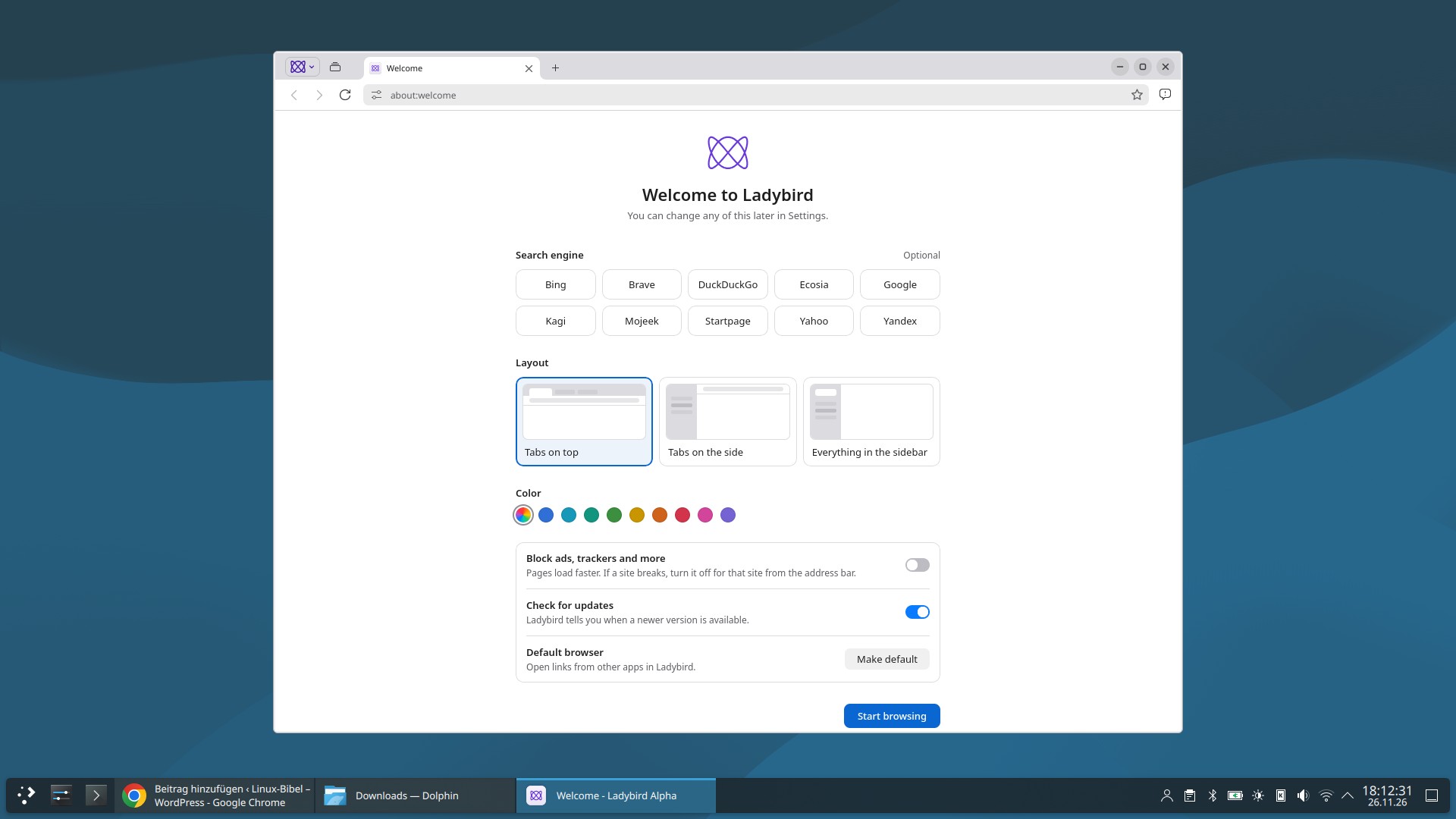
Als Erstes kommen die Grundeinstellungen, man sucht sich die Suchmaschine aus, wo die Tabs liegen sollen und natürlich, ob man Tracker blockieren will – natürlich „ja“! Sollte eigentlich schon von Grund aus aktiviert sein!
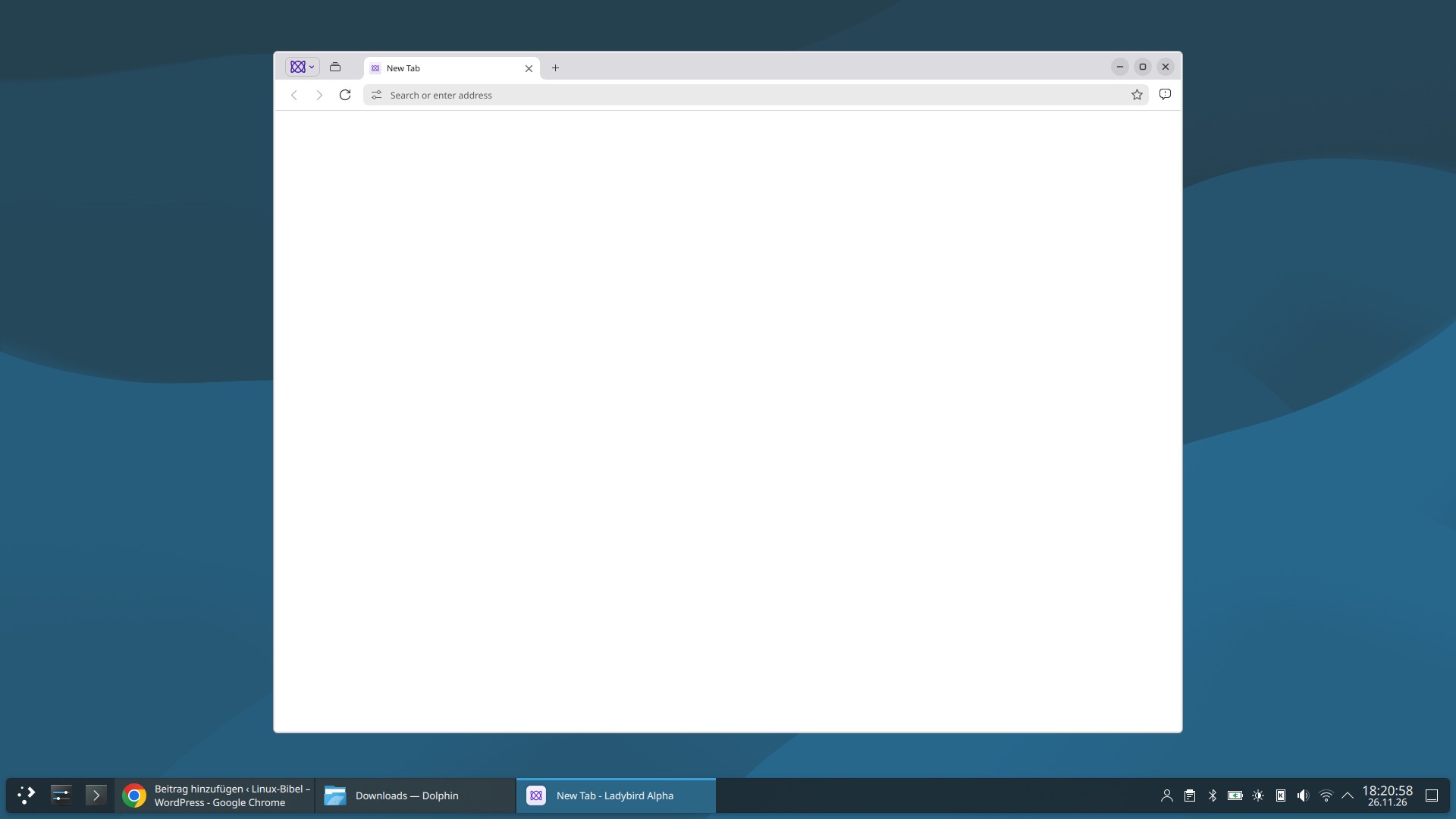
Gleich danach sitzt man vor einem leeren Webbrowser – gefällt eigentlich, alle Grundeinstellungen in einem Fenster, ohne sich durch zahlreiche Fenster mit jeweils einer Einstellung klicken zu müssen!
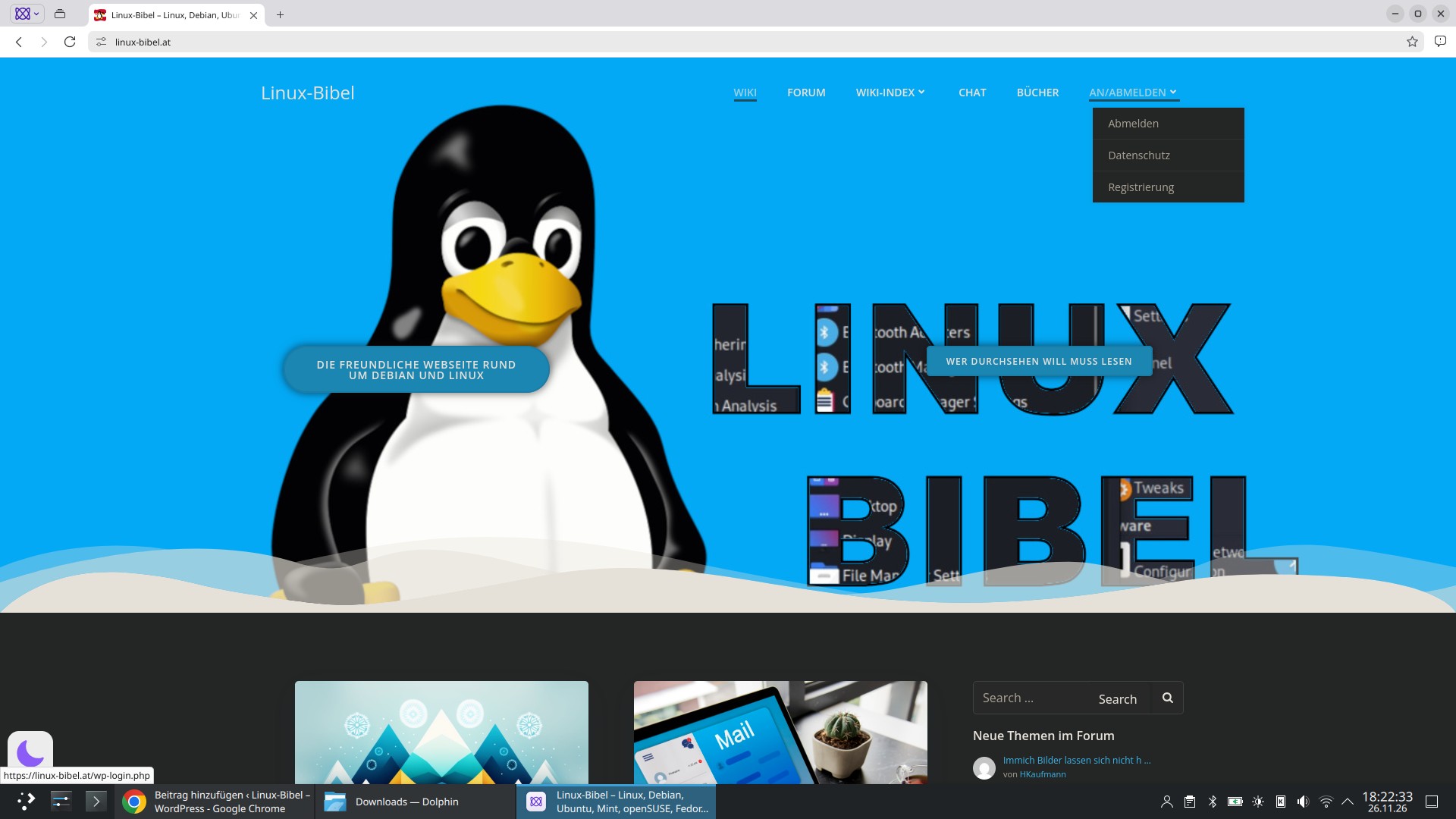
Schnell gleich einmal die Linux Bibel aufgerufen, ohne Cache – top und schnell:
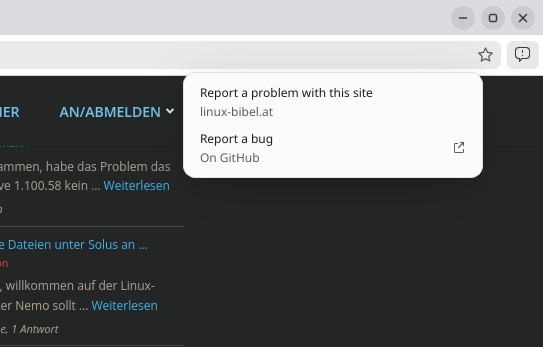
Für Probleme gibt es den passenden Schalter gleich rechts neben der Adress-Leiste:
Die Einstellungen finden sich gleich oben links:
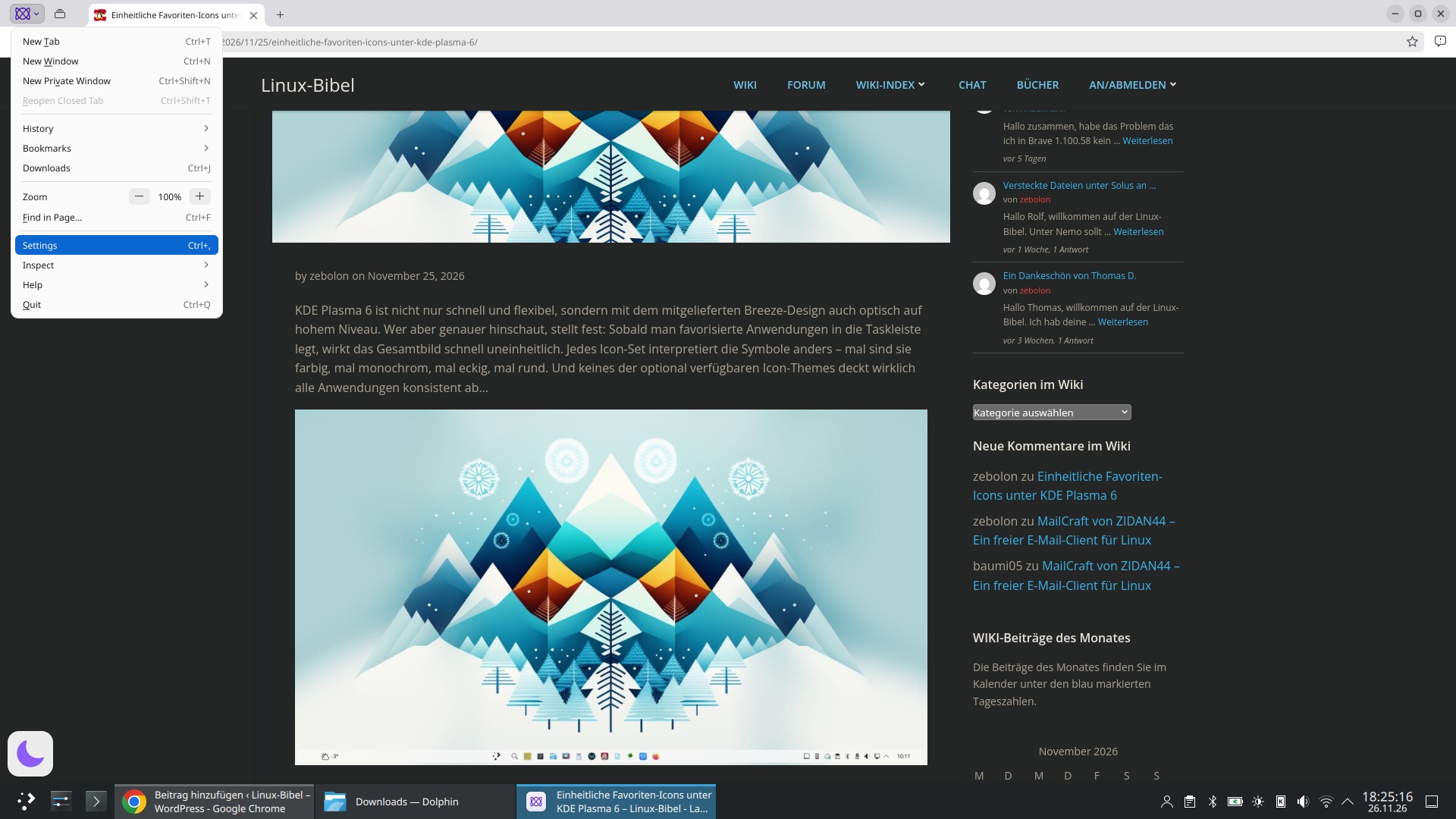
Die Einstellungen sind noch begrenzt, aber durchaus sinnvoll – auch wenn manche Voreinstellungen schon sinnvoll vergeben sein könnten:
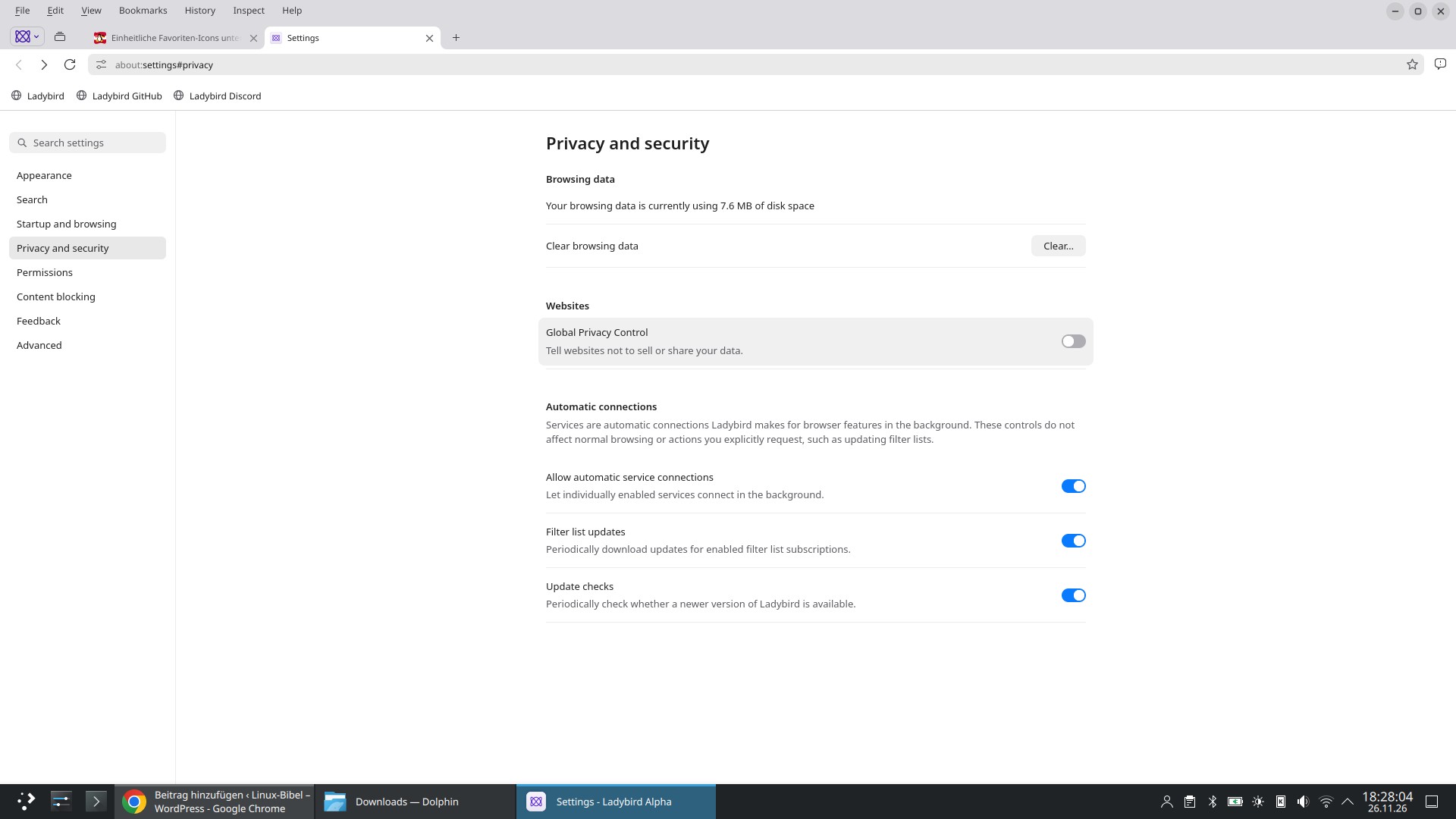
Noch ist der Browser nur in englisch verfügbar – aber, er ist jetzt schon schnell und natürlich freie Software 🙂
Und ohne irgendwelche Einstellungen wird Werbung geblockt – wer kennt nicht den derstandard.at?
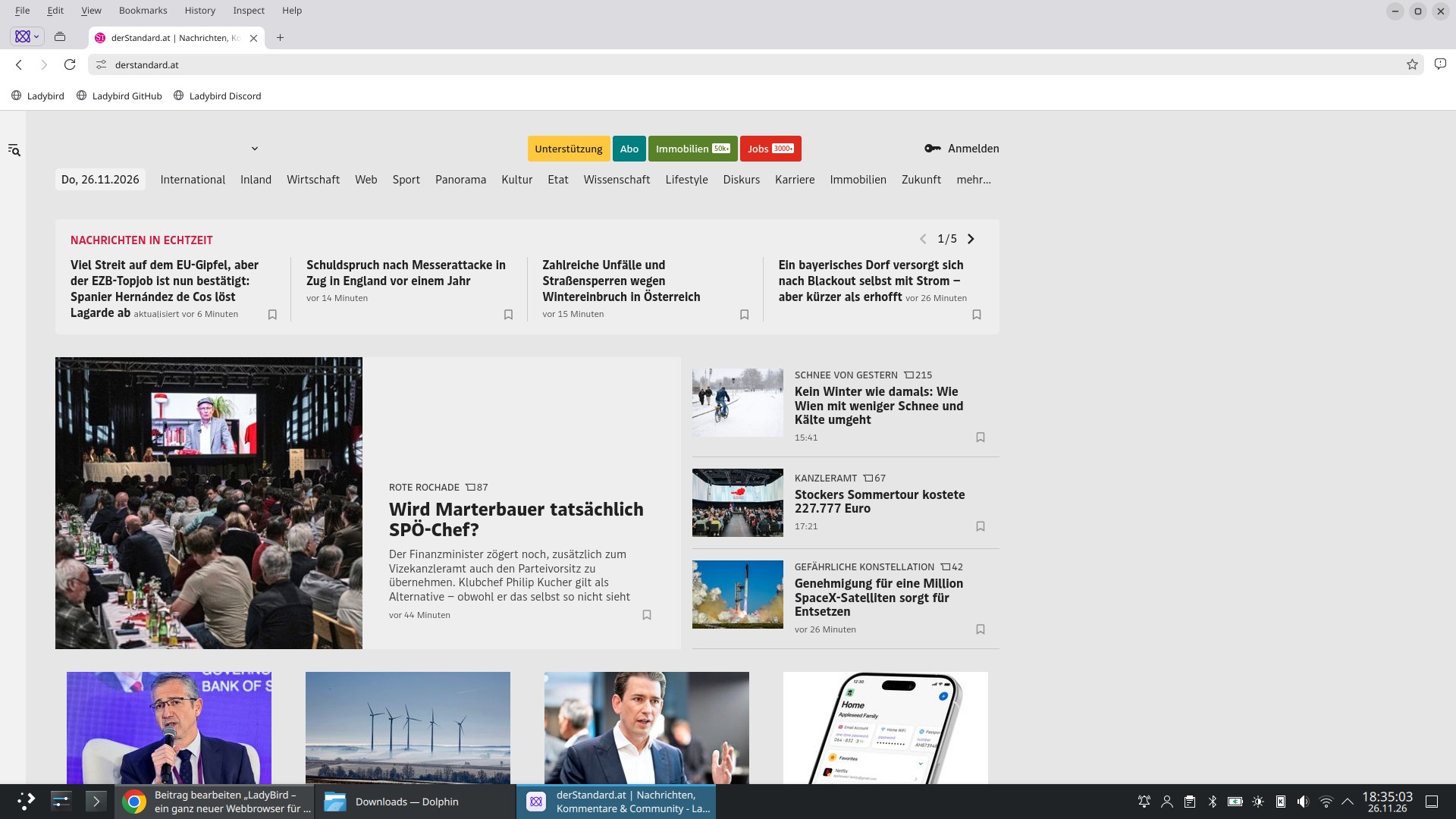
Unter Firefox und Chrome glüht der Prozessor hier ohne Blocker schon 😅


Noch keine Reaktion