Skanpage ist eine schlanke, auf mehrseitige Dokumente optimierte Scan-Anwendung aus der KDE-Anwendungssammlung. Sie ermöglicht das komfortable Erfassen, Bearbeiten und Speichern von gescannten Seiten als PDF oder Bilddatei und nutzt dabei etablierte Linux-Technologien wie SANE und optional Tesseract für OCR.
Wofür wird Skanpage verwendet?
Skanpage wurde entwickelt, um das Scannen im Alltag zu vereinfachen – besonders dann, wenn mehrere Seiten zu einem einzigen Dokument zusammengeführt werden sollen. Die Anwendung richtet sich an Nutzer, die regelmäßig Verträge, Formulare, Rechnungen oder andere mehrseitige Unterlagen digitalisieren möchten.
Technisch basiert Skanpage auf der KSaneCore-Bibliothek und greift auf SANE-Backends (Scanner Access Now Easy) zurück. Dadurch kommuniziert die Software mit praktisch allen unter Linux unterstützten Scannern, egal ob Flachbett-Scanner oder automatischer Dokumenteneinzug (ADF).
Die Kernfunktionen im Überblick:
- Geräteunterstützung: Scannen über Flachbett und ADF.
- Flexibilität: Konfigurierbare Scan-Einstellungen (Auflösung, Farbmodus, Bereich).
- Nachbearbeitung: Seiten direkt neu anordnen, drehen oder löschen.
- Export: Speicherung als mehrseitiges PDF oder einzelne Bilder (PNG, JPEG).
- Texterkennung: Optionaler OCR-Support über Tesseract für durchsuchbare PDFs.
Damit schließt Skanpage die Lücke zwischen minimalistischen Einzelbild-Scannern und komplexen Büroanwendungen – mit klarem Fokus auf Benutzerfreundlichkeit und KDE-Integration.
Installation
Skanpage ist in den Paketquellen vieler Distributionen enthalten und lässt sich alternativ über universelle Formate wie Flatpak oder Snap installieren.
Unter Debian und seinen Derivaten gehen Sie wie folgt vor:
sudo apt update
sudo apt install skanpage
Zusätzlich empfiehlt sich die Integration von sane-airscan:
sudo apt install sane-airscanDamit künftig eingescannte Text-Dokumente / PDF-Dokumente mittels OCR durchsuchbar werden, verwendet man Tesseract, das wie folgt installiert wird:
sudo apt install tesseract-ocr tesseract-ocr-deuAnwendung im Alltag
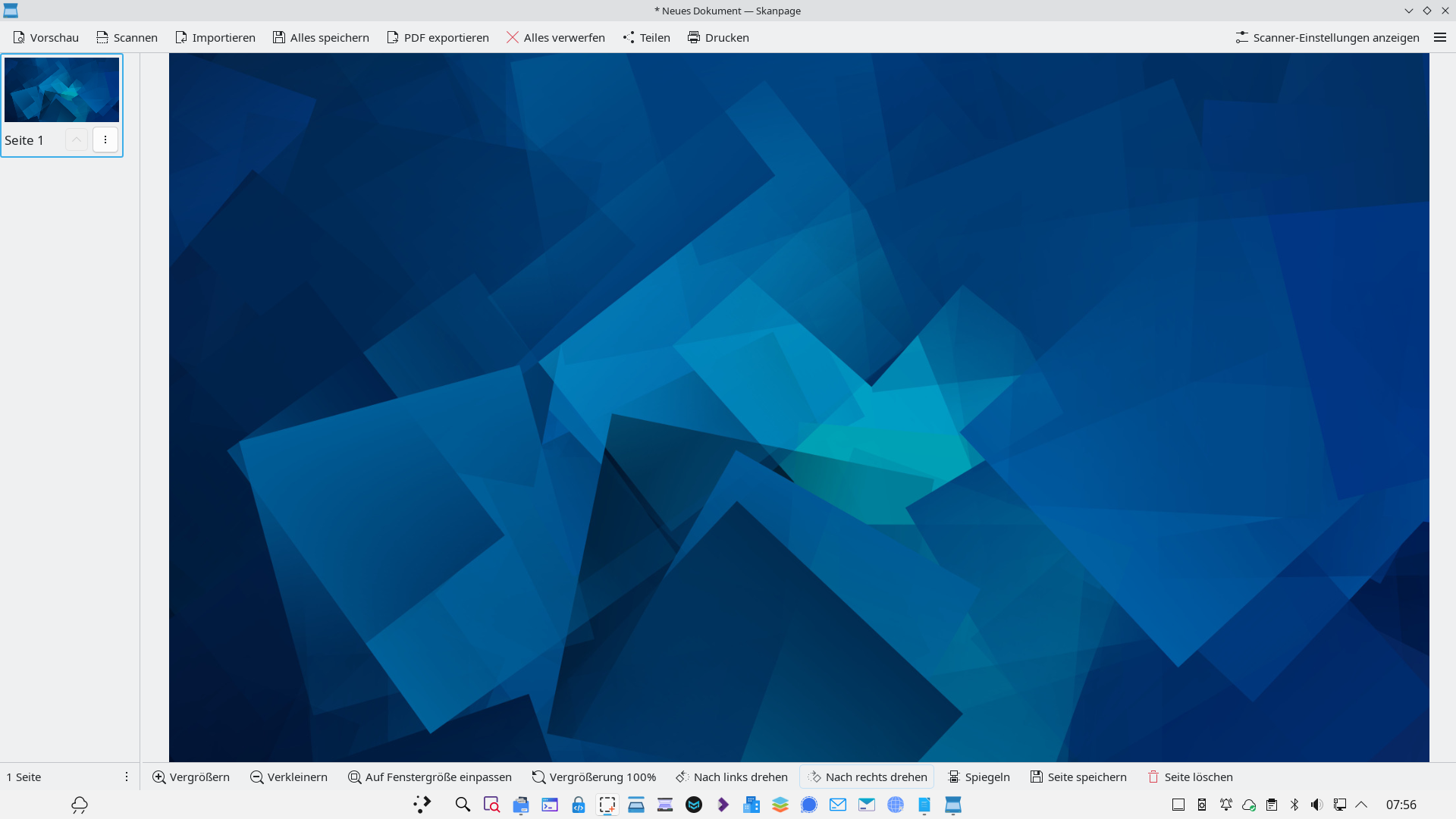
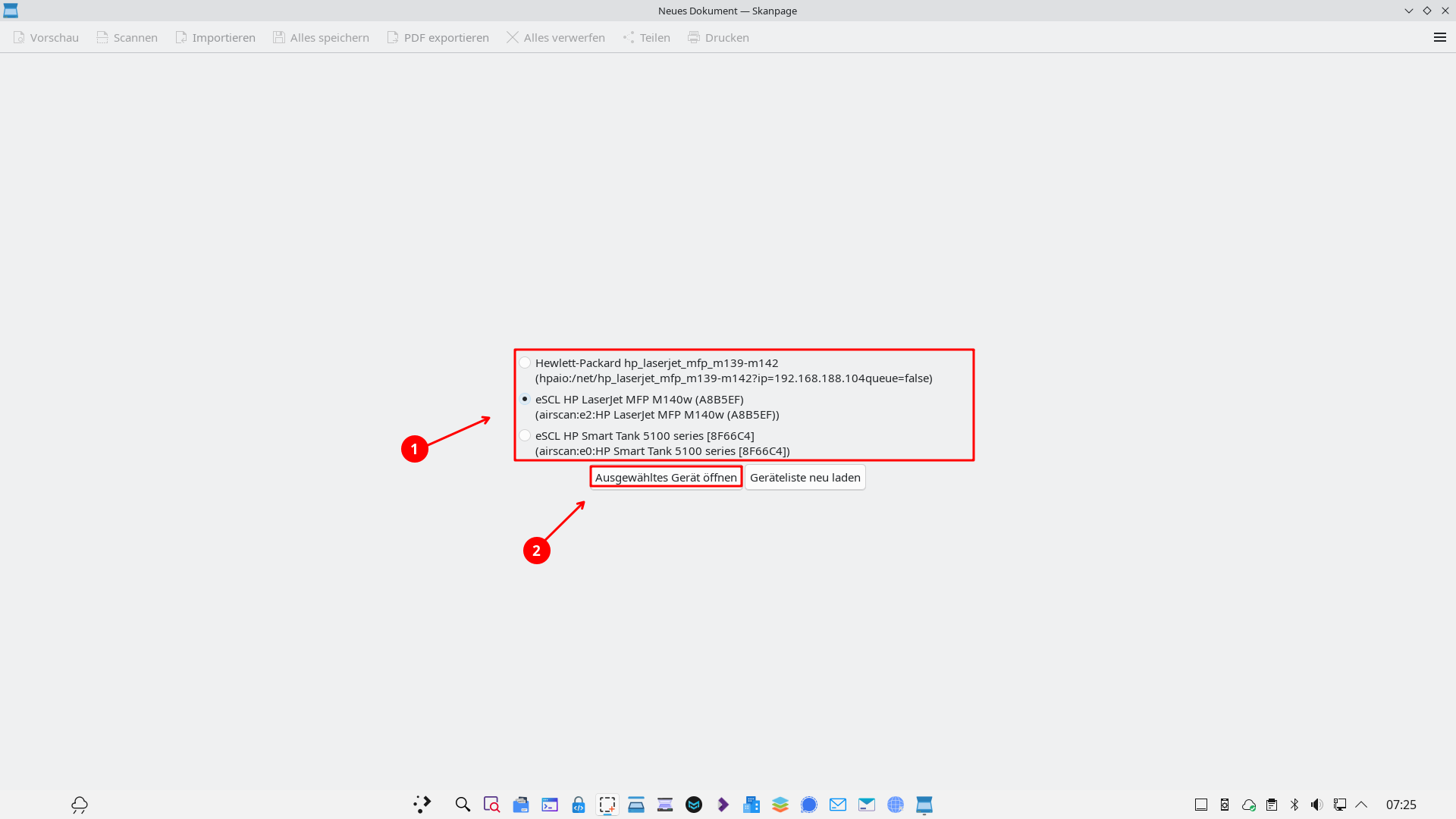
Nach dem Start erkennt Skanpage verfügbare Scanner automatisch…
… und präsentiert eine übersichtliche Benutzeroberfläche.
Typischer Arbeitsablauf:
- Vorbereitung: Scanner auswählen und Parameter (Farbmodus, Auflösung, Scanbereich) festlegen.
- Scannen: Seite einlegen und Scan starten (bei ADF-Geräten können mehrere Seiten nacheinander eingezogen werden).
- Nachbearbeitung: Scans direkt in der Vorschau drehen, sortieren oder fehlerhafte Seiten löschen.
- Speichern: Dokument als mehrseitiges PDF exportieren oder als Bilder sichern.
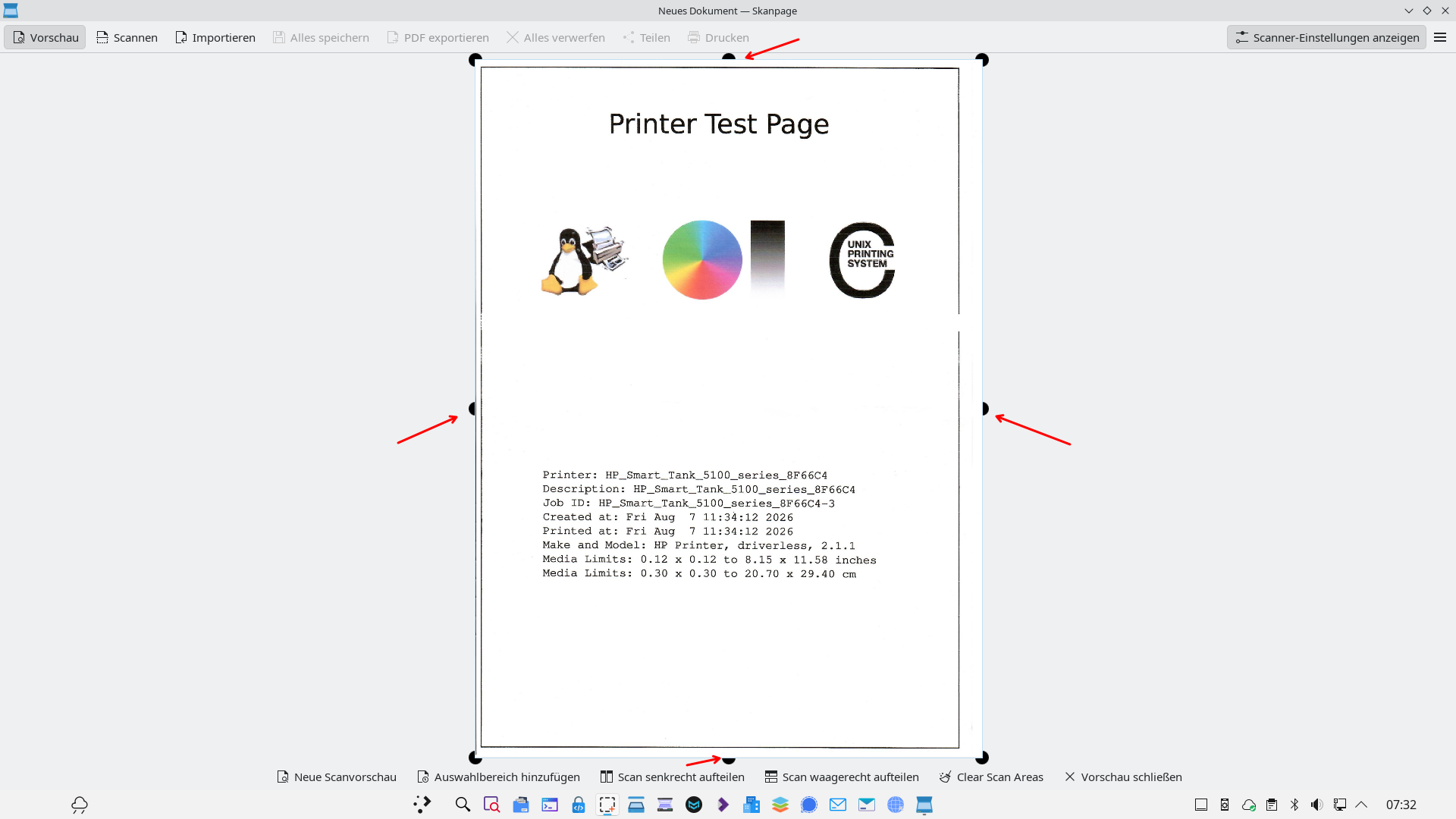
Legen Sie das zu scannende Dokument in den Scanner und klicken vorerst auf Vorschau…
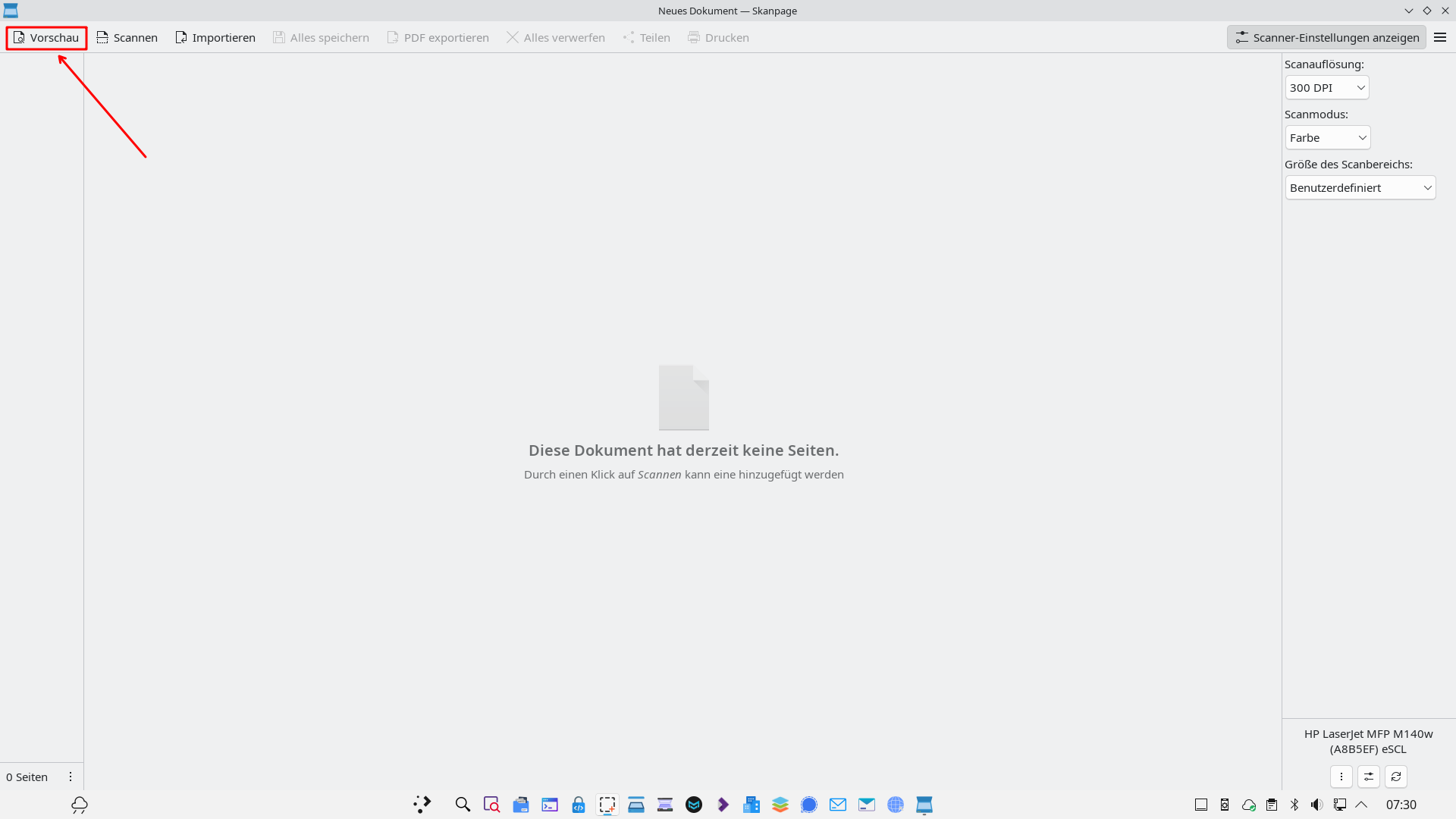
Die Vorlage lässt sich nun passend zuschneiden – klicken und ziehen Sie dazu die Anfasser entsprechend…
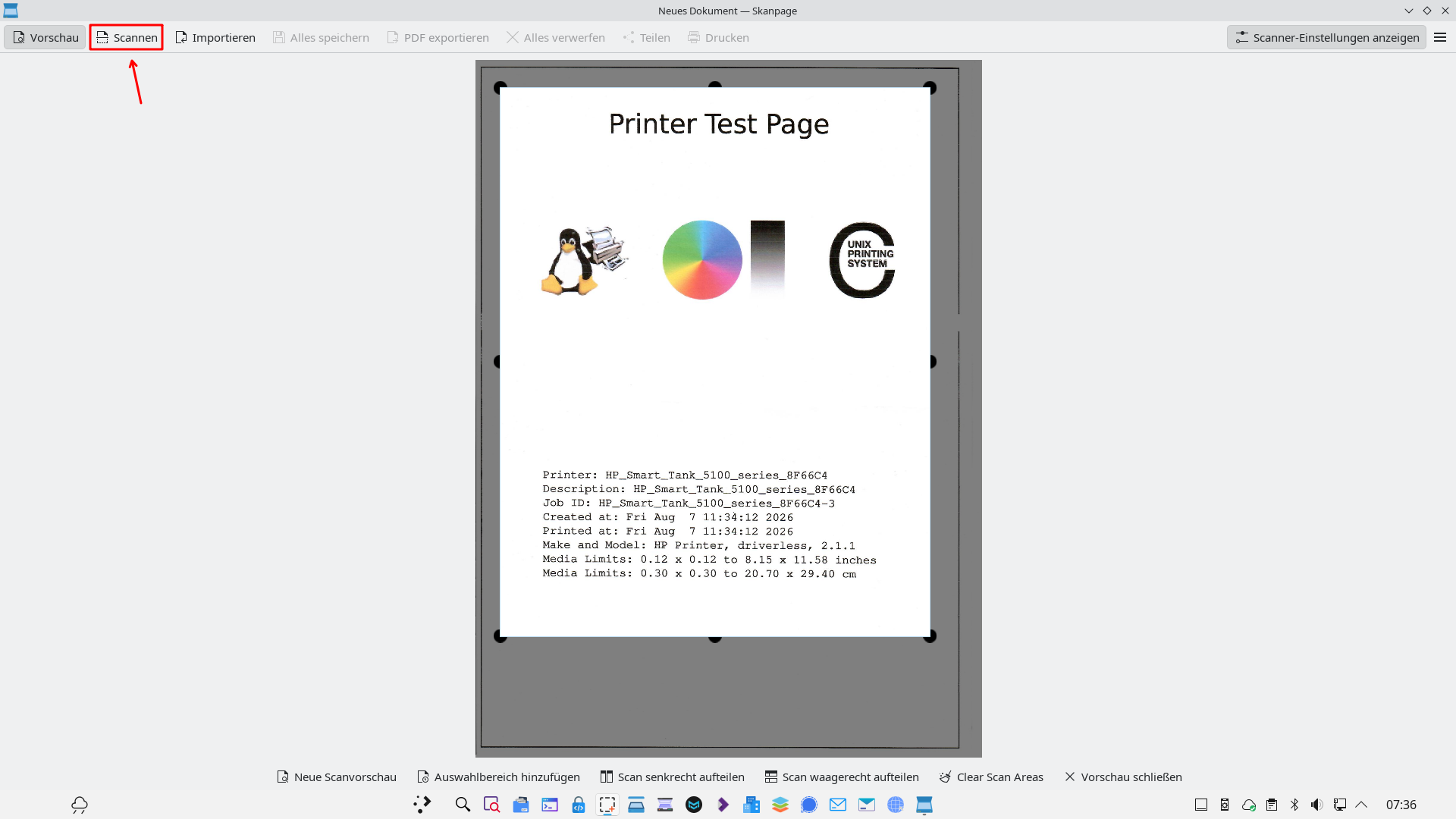
… und klicken nun auf Scannen…
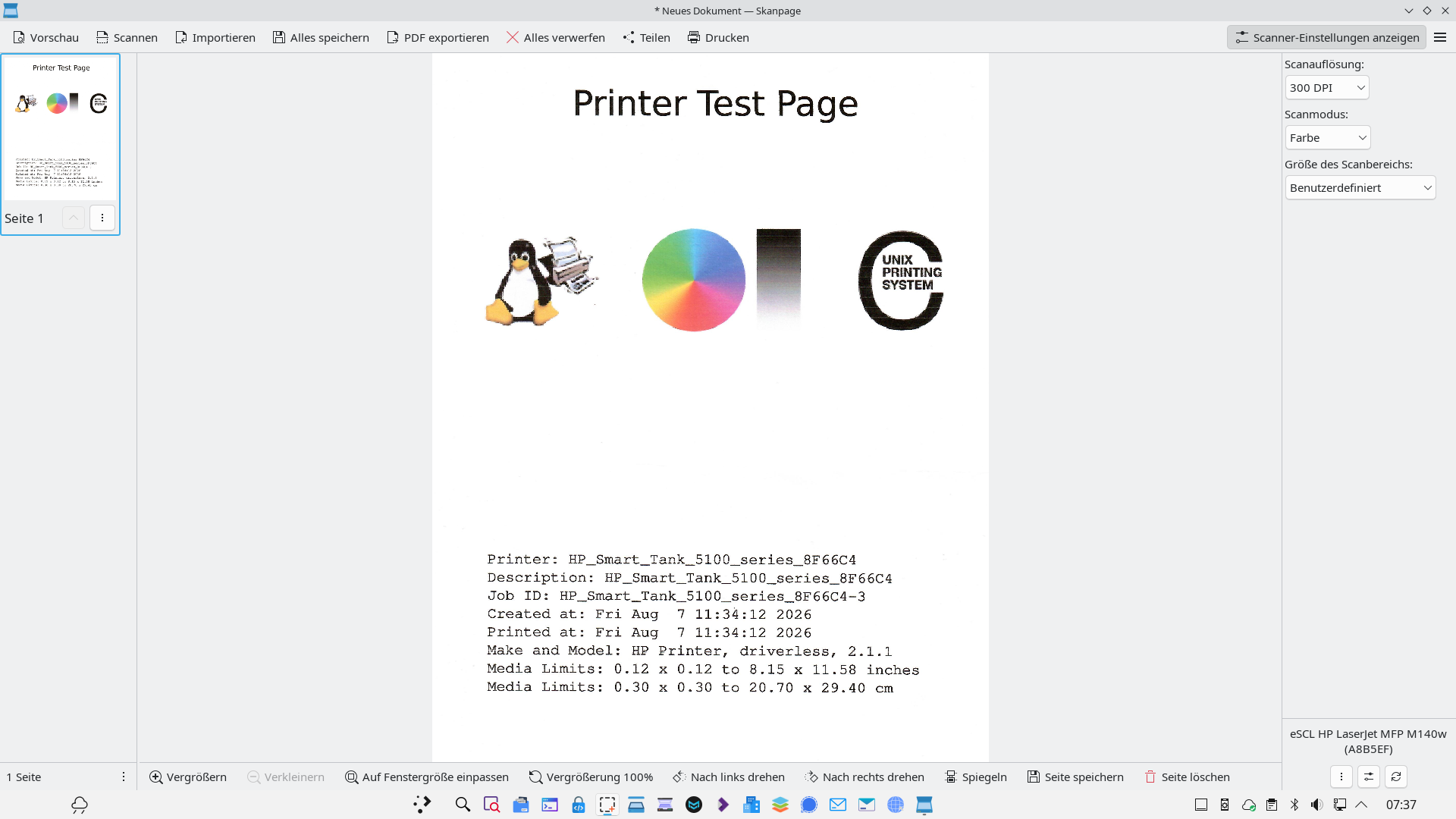
Der eigentliche Scan startet nun und gibt das Ergebnis entsprechend aus. Auf der linken Seite sehen Sie Vorschau-Bilder bereits erledigter Vorgänge…
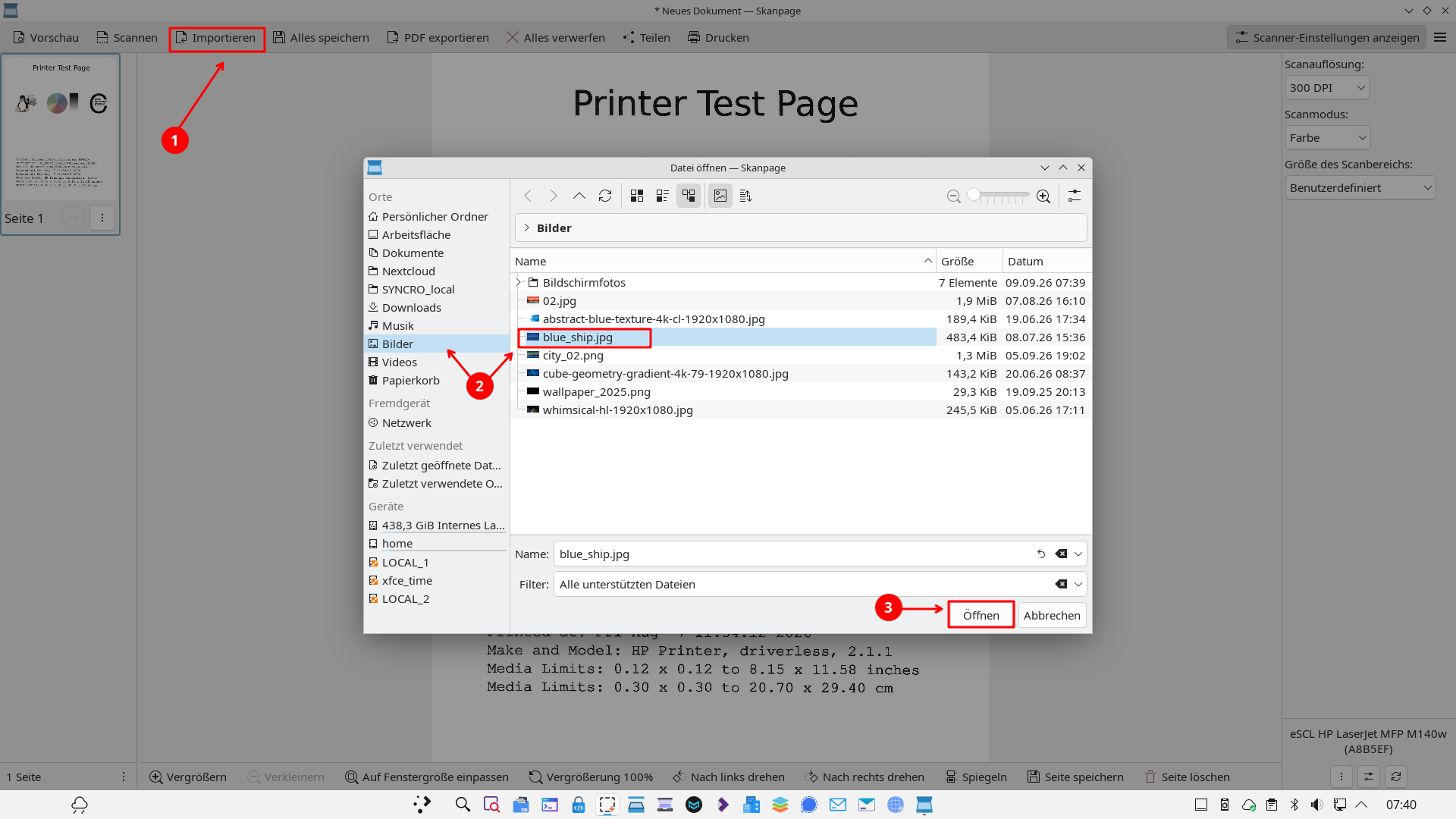
Mit Klick auf Importieren lassen sich auch bestehende Bild-Dokumente importieren und hinzufügen…
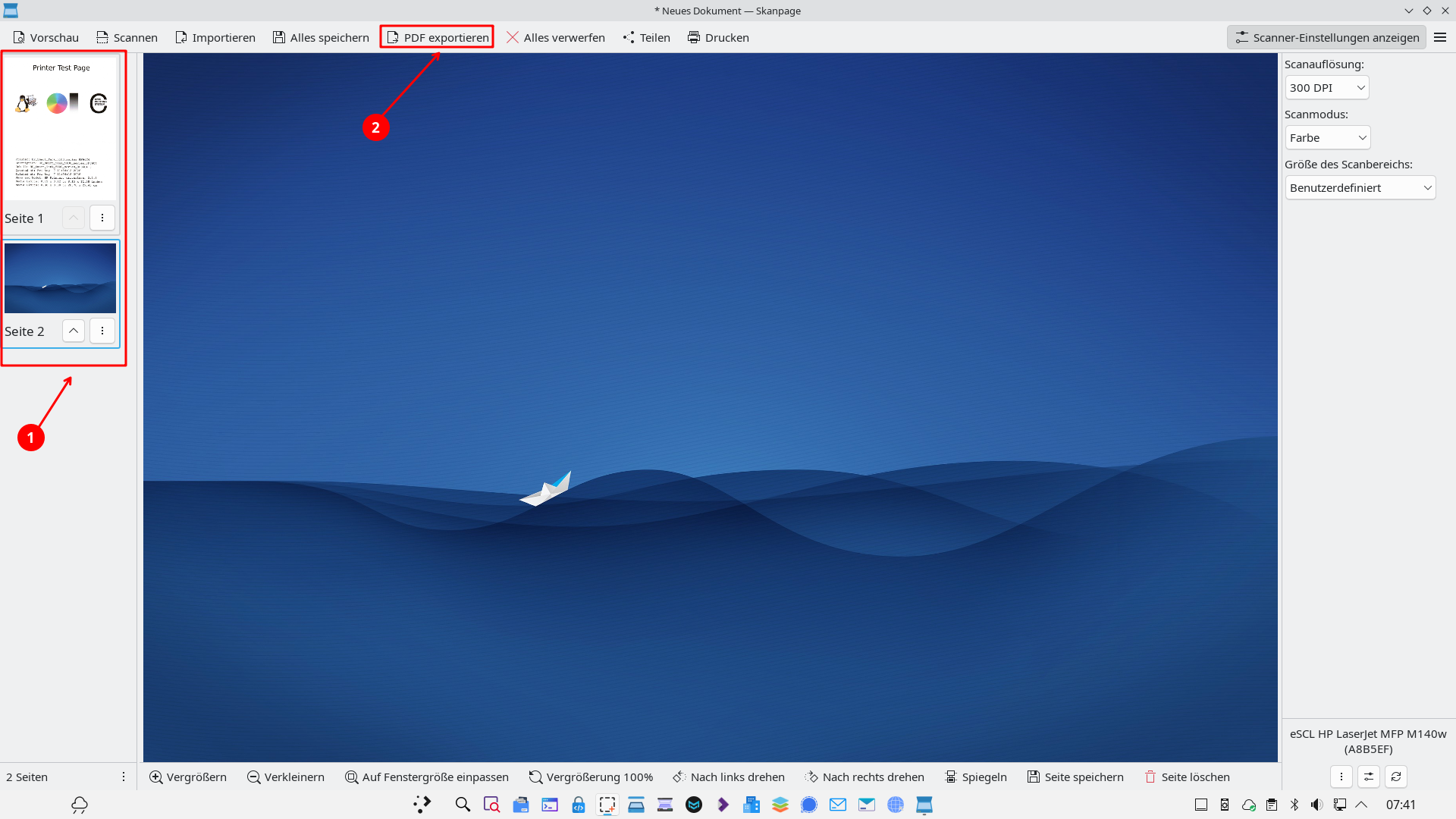
Nach Beendigung der Scans bzw. Imports erstellt mit Klick auf PDF exportieren ein durchsuchbares PDF-Dokument…
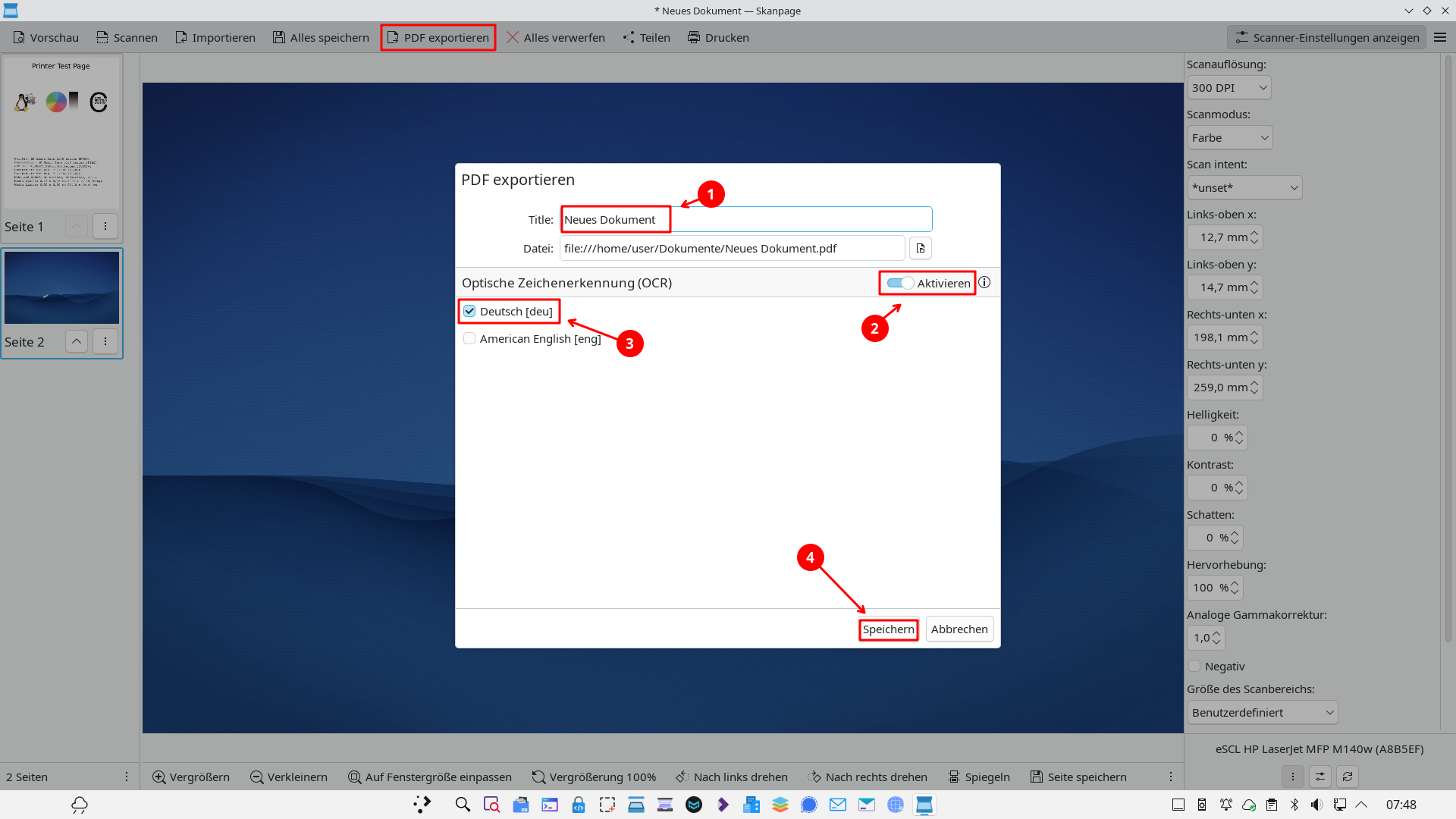
Vergeben Sie dazu einen passenden Dateinamen, aktivieren das OCR per Schieberegler und klicken auf Speichern…
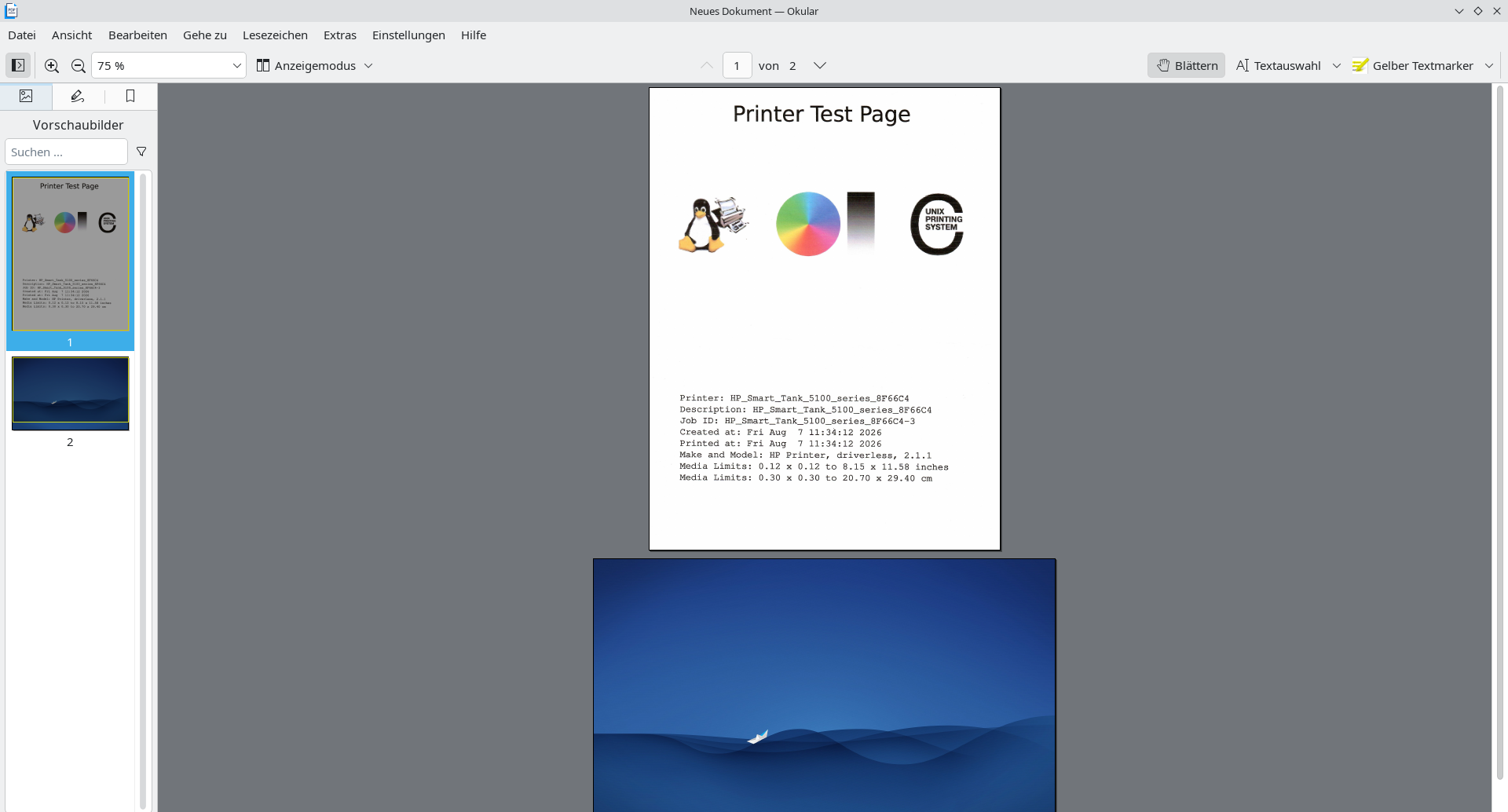
Das erstellte Dokument überprüfen Sie nun im PDF-Viewer…
Fazit
Skanpage bietet eine gelungene Balance aus Einfachheit und Funktionsumfang. Es ist leicht genug für gelegentliche Scans, aber leistungsstark genug für die regelmäßige Dokumentenpflege. Die saubere KDE-Integration, die zuverlässige SANE-Anbindung und die nützliche OCR-Funktion machen es zu einer echten Empfehlung für den Linux-Desktop.
Die Arbeitsweise von Skanpage erinnert etwas an NAPS2 – dessen Funktionsumfang bleibt aber unerreicht.
Titelbild: Image by jannoon028 on Magnific

2 Reaktionen
Funktioniert bei mir nicht.
Es erkennt den Scanner kann aber nicht scannen. Fehler bei der Datenübertragung.
Importieren funktioniert.
Dein Setup aus Scanner und verwendeten OS scheint etwas problematisch zu sein. Ich würde dir mal -testweise – empfehlen, die proprietäre Lösung »VueScan« auszuprobieren. Mit derzeit €78.25 nicht ganz billig. Vor dem Kauf kann es ausführlich getestet werden. Die aktuelle Version gibt es unter diesem Link:
https://www.hamrick.com/