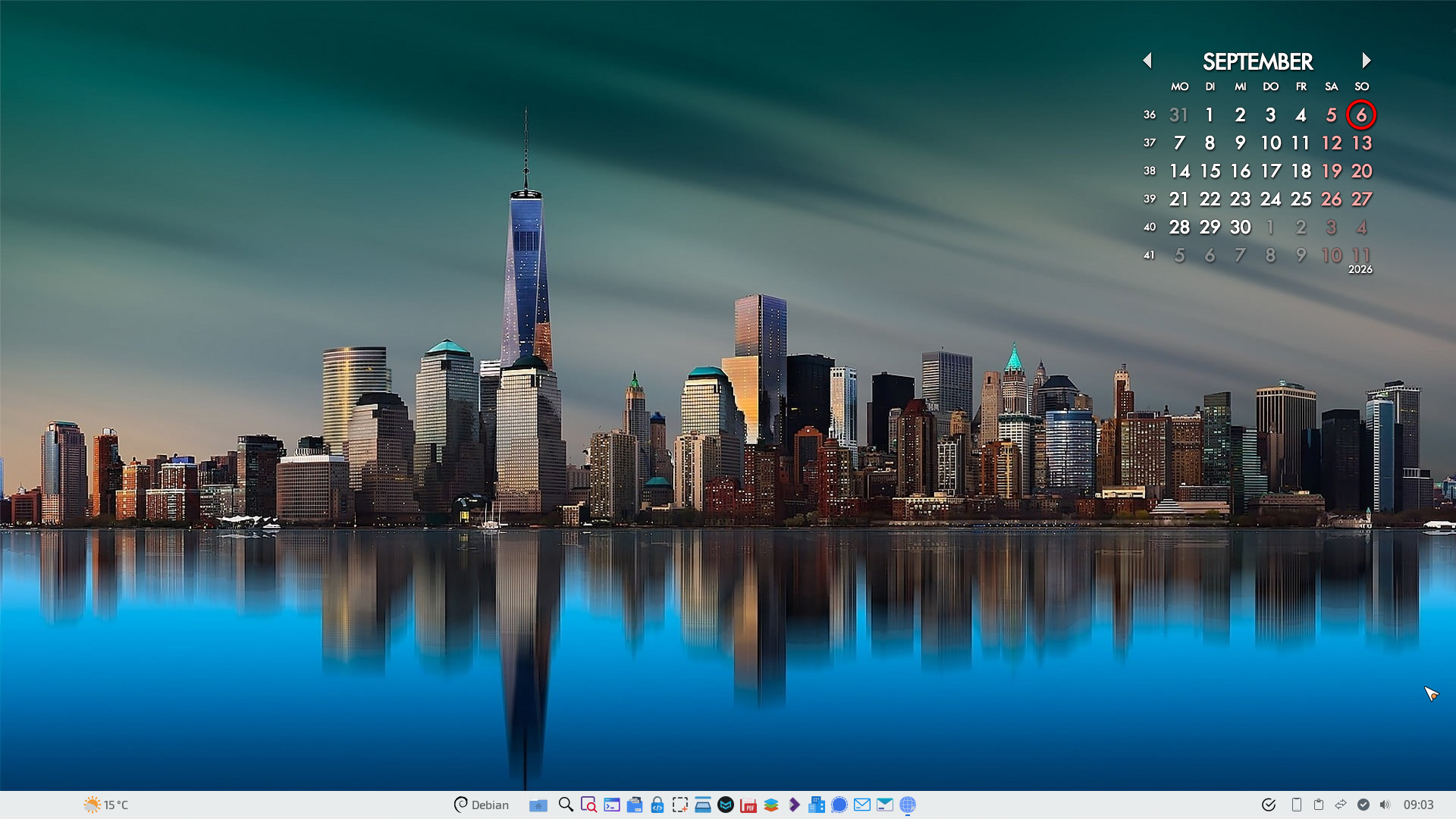
Debian bietet für seinen Xfce-Desktop keine grafische Akualisierungsverwaltung an. Das spielt sich vornehmlich im Terminal ab – was kein Nachteil ist. Man sieht sofort, wenn mal was hakt und kann ggf. direkt eingreifen.
Mit einem kleinen Skript lässt sich die wiederkehrende Tipp-Arbeit reduzieren und per Mausklick – auf einen Starter in der Leiste – künftig das Update anstoßen.
Skript erstellen
Öffnen Sie dazu das Terminal und fügen folgenden Befehl ein:
sudo nano /usr/local/bin/system-update.shKopieren Sie nachfolgenden Text:
#!/usr/bin/env bash
set -euo pipefail

# Falls nicht als root gestartet, Skript mit sudo neu starten
if (( $EUID != 0 )); then
    exec sudo "$0" "$@"
fi

# Farben für die Ausgabe
TEXT_RESET='\e[0m'
TEXT_LIGHTBLUE='\e[1;34m'
TEXT_GREEN='\e[0;32m'
TEXT_RED_B='\e[1;31m'

echo -e "${TEXT_LIGHTBLUE}Starte apt update...${TEXT_RESET}"
if ! apt update; then
    echo -e "${TEXT_RED_B}apt update fehlgeschlagen!${TEXT_RESET}"
    read -n 1 -p "Beliebige Taste drücken, um das Terminal zu schließen..."
    exit 1
fi
echo -e "${TEXT_GREEN}APT update abgeschlossen...${TEXT_RESET}"

echo -e "${TEXT_LIGHTBLUE}Starte apt upgrade...${TEXT_RESET}"
if ! apt -y upgrade; then
    echo -e "${TEXT_RED_B}apt upgrade fehlgeschlagen!${TEXT_RESET}"
    read -n 1 -p "Beliebige Taste drücken, um das Terminal zu schließen..."
    exit 1
fi
echo -e "${TEXT_GREEN}APT upgrade abgeschlossen...${TEXT_RESET}"

# Hinweis, falls ein Neustart erforderlich ist
if [ -f /var/run/reboot-required ]; then
    echo -e "${TEXT_RED_B}Neustart erforderlich!${TEXT_RESET}"
fi

# Flatpak-Update (im Benutzerkontext)
if command -v flatpak >/dev/null 2>&1; then
    if [ -n "$SUDO_USER" ]; then
        echo -e "${TEXT_LIGHTBLUE}Starte flatpak update...${TEXT_RESET}"
        if ! sudo -u "$SUDO_USER" flatpak update -y; then
            echo -e "${TEXT_RED_B}flatpak update fehlgeschlagen!${TEXT_RESET}"
            read -n 1 -p "Beliebige Taste drücken, um das Terminal zu schließen..."
            exit 1
        fi
        echo -e "${TEXT_GREEN}Flatpak update abgeschlossen...${TEXT_RESET}"
    else
        echo -e "${TEXT_LIGHTBLUE}Flatpak update übersprungen (kein Benutzerkontext).${TEXT_RESET}"
    fi
fi

# Ende: Warten auf Tastendruck / Mausklick, dann schließt sich das Terminal
read -n 1 -p "Updates abgeschlossen. Beliebige Taste drücken, um das Terminal zu schließen..."
echo
…und fügen diesen in den Nano-Editor ein, speichern mit [strg+O], bestätigen mit [Enter] und schließen den Editor mit [strg+X].
Das Skript wird nun per:
sudo chmod +x /usr/local/bin/system-update.shals ausführbar gesetzt.
Leistenstarter konfigurieren
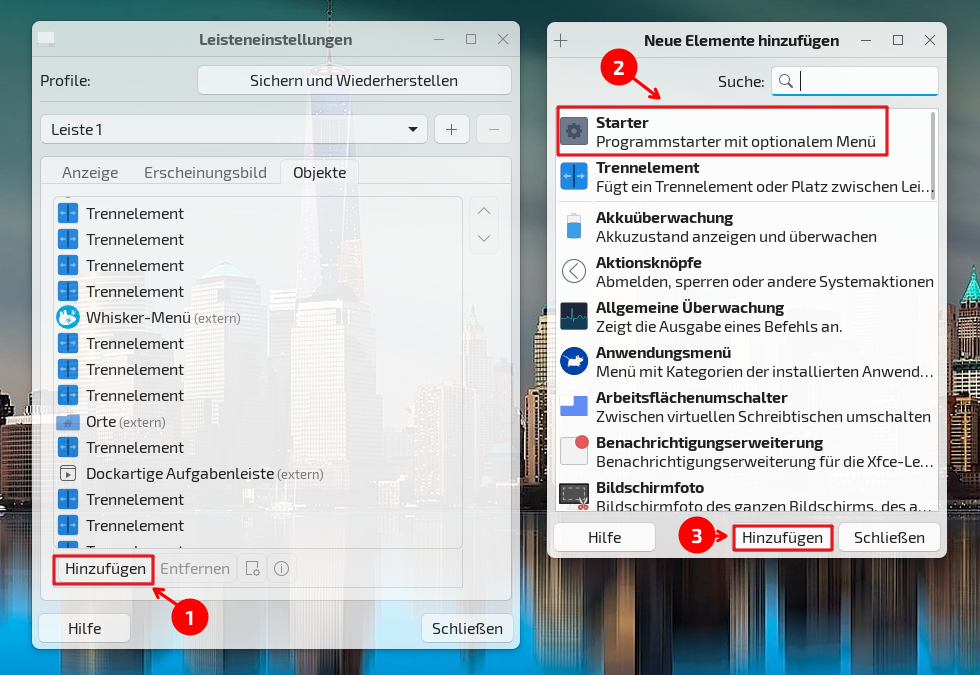
Damit die Update-Abfrage per Mausklick ausgelöst wird, empfiehlt es sich unter Xfce einen Starter in die Leiste zu positionieren. Klicken Sie dazu per rechter Maustaste in die Leiste unten -> Leiste -> Leisteneinstellungen -> Objekte und klicken hier auf Hinzufügen und wählen in der Liste Starter und klicken abschließend auf Hinzufügen.
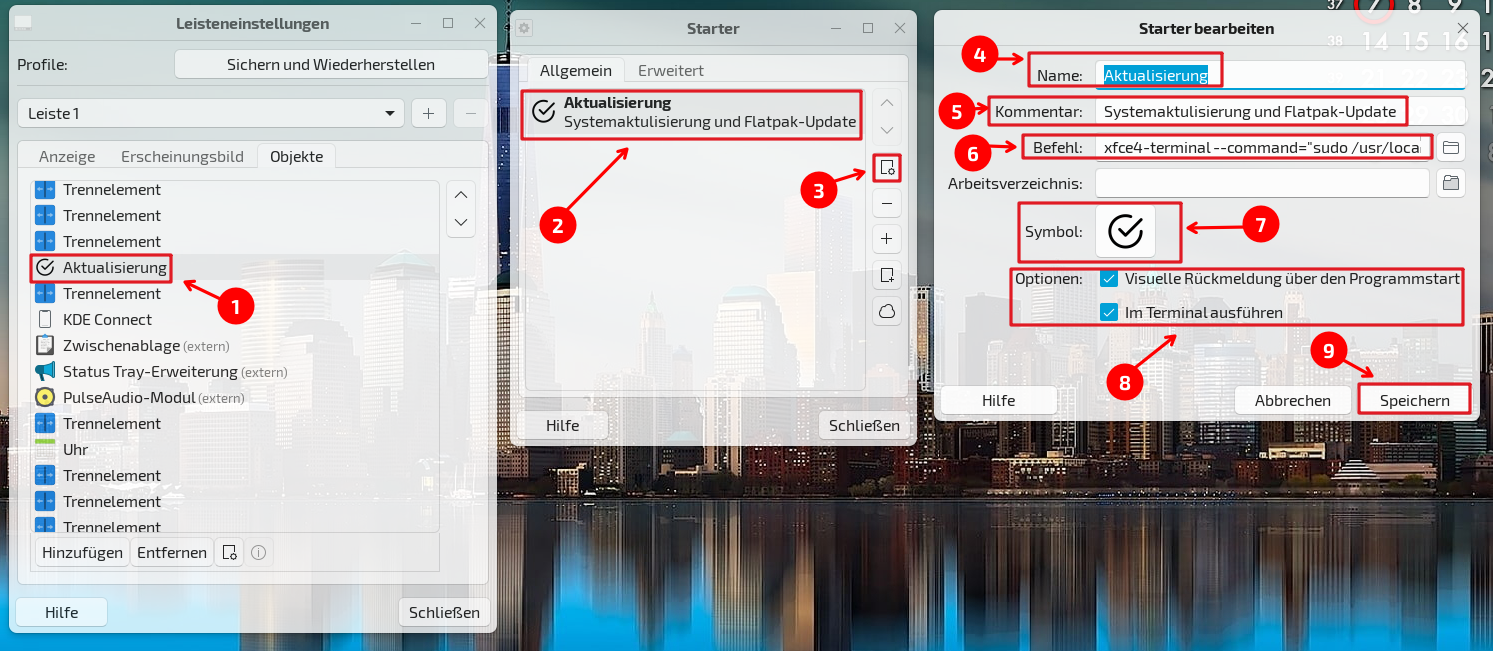
Den Starter positionieren Sie in der Leiste an die gewünschte Stelle. Mit Klick auf (3) öffnen Sie die Eigenschaften des Starters – arbeiten Sie diese wie abgebildet ab. Unter Befehl (6) fügen Sie folgende Befehlszeile ein:
xfce4-terminal --command="sudo /usr/local/bin/system-update.sh"Vergeben Sie mit Klick auf (7) ein passendes Symbol, setzen die Häkchen (8) und klicken abschließend auf Speichern.
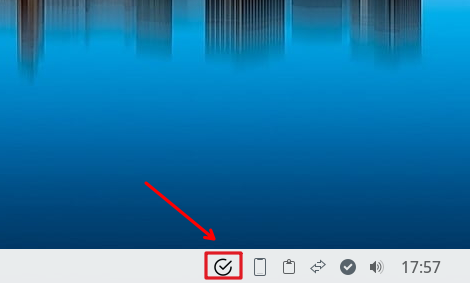
In der Leiste sollte nun an entsprechender Stelle der Starter verfügbar sein…
Wie arbeitet das Skript
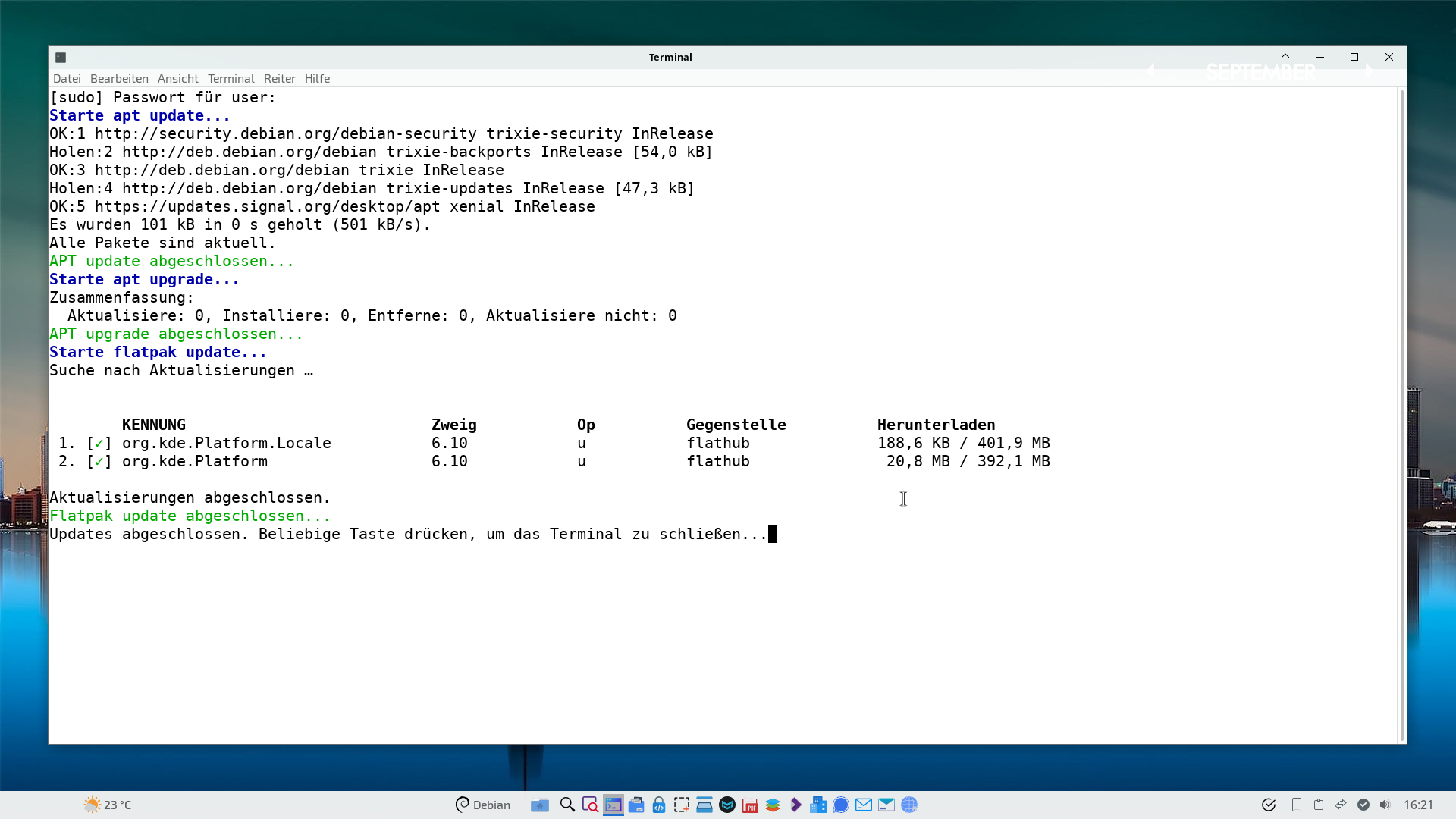
Beim Aufruf per Leistenstarter öffnet sich das Terminal mit einer Passwort-Abfrage. Anschließend wird geprüft, ob Systemaktualisierungen vorliegen und diese ggf. eingepflegt. Nach Fertigstellung des APT-Updates startet das Flatpak-Update und aktualisiert installierte Flatpak-Anwendungen automatisch. Nach Abschluss erhalten Sie eine entsprechende Meldung – das Terminal bleibt zur Kontrolle geöffnet und schließt erst nach beliebigen Tastendruck…
Fazit
Auch ohne grafische Update-Verwaltung lässt sich Debian Xfce komfortabel und sicher auf dem neuesten Stand halten. Das vorgestellte Skript kombiniert die Transparenz der Kommandozeile mit dem Komfort eines Mausklicks – ideal für alle, die Kontrolle behalten wollen, ohne bei jeder Aktualisierung Befehle tippen zu müssen. Einmal eingerichtet, arbeitet die Lösung zuverlässig im Hintergrund und erinnert bei Bedarf sogar an einen notwendigen Neustart.


2 Reaktionen
Hi zebolon
mir war es gerade Grottenlangweilig daher die „super IDEE“:
ich lasse dein Programm über die GOOGLE-Ki laufen??!!??
Ich verstehe bei beiden Teilen nicht einmal mehr „BAHNHOF“ :–)
Meine Feststellung ist schon eine Weile:
wenn einer keine Ahnung von Software hat, da hilft auch keine Ki
wer Ki benützt muss besser sein als die Ki und sie nur als Werkzeug benutzen
und WISSEN ob alles iO ist.
siehe die Frage und die Antwort von GOOGLE-Ki:
(ganz am Schluss gefällt mir am besten: Verwende Code mit Vorsicht.)
./.
wie gesagt: es war mir Grottenlanweilig :–)
Gruß Gast
Hallo @Gast,
ich freue mich über dein Interesse an meinen Beitrag.
Vor Veröffentlichung solcher Szenarien – wie das hier aufgeführte Skript – geht ein intensives Testen der einwandfreien Funktion voraus. Ich verwende es nunmehr schon längere Zeit auf mehreren Debian-Systemen. Bislang gab es keinerlei Probleme.
Deine Einschätzung bei der Verwendung von KI sehe ich ähnlich. Völlig richtig auch – fehlt das technische Verständnis, ist eine Bewertung mittels KI wenig hilfreich. Die aufgeführte Auswertung der KI von Google sehe ich in weiten Teilen fehlerhaft bzw. nicht nachvollziehbar, weshalb ich sie aus dem Kommentar entfernt habe.
Du kannst dir aber gerne selber ein Bild davon machen und die Anleitung ausprobieren. Ein vorheriges System-Backup und zusätzlich ein Snapshot mit Timeshift schadet nicht…
Grüße
zebolon