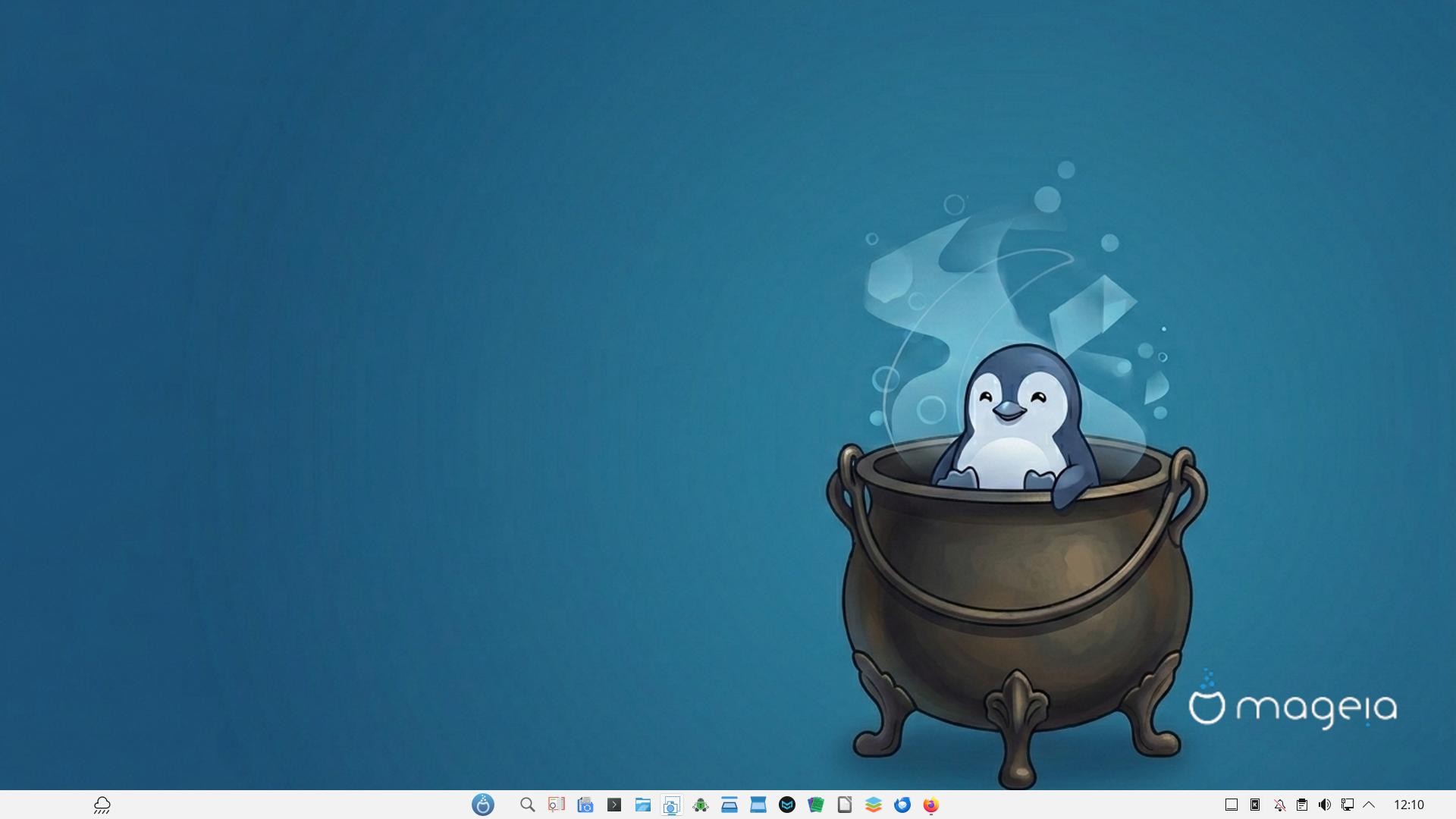
Mit der Veröffentlichung der finalen Version von Mageia 10 zeigt sich deutlich, dass die in der Vorabversion identifizierten Schwachstellen weitgehend behoben wurden. Während der Release Candidate noch kleinere Stolpersteine im Alltag offenbarte, präsentiert sich die finale Ausgabe nun als stabile und durchdachte Linux-Distribution, die sowohl für Einsteiger als auch für erfahrene Nutzer eine ernstzunehmende Option darstellt.
Verbesserungen gegenüber der Vorabversion
Ein zentraler Kritikpunkt der früheren Testphase betraf die Einrichtung von Netzwerkdruckern. Diese funktionierte im RC1 nicht zuverlässig und erforderte teils manuelle Nacharbeit. In der finalen Version wurde dieser Bereich spürbar verbessert: Netzwerkdrucker werden nun in der Regel automatisch erkannt und lassen sich ohne zusätzliche Konfiguration einbinden.
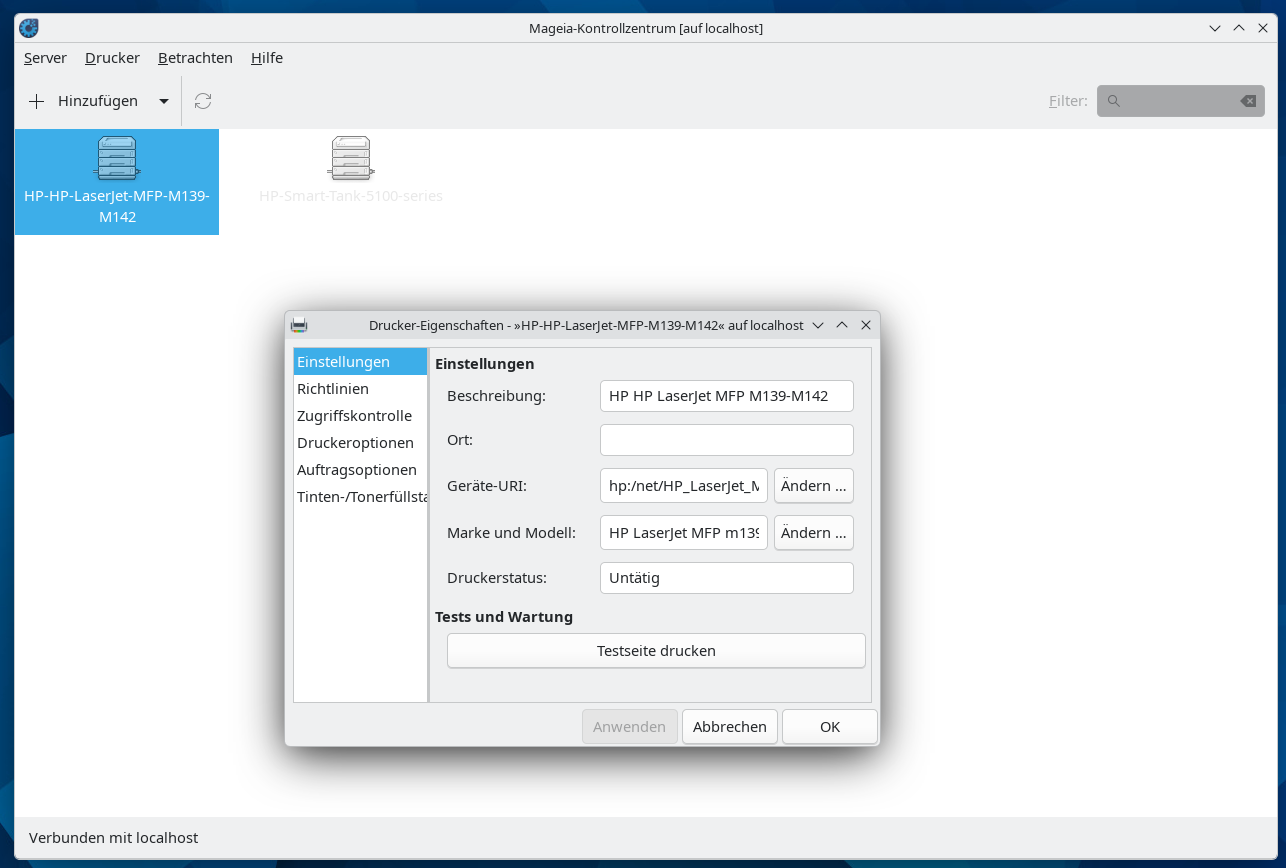
Auch andere kleinere Inkonsistenzen im Systemverhalten wurden bereinigt. Insgesamt wirkt Mageia 10 nun deutlich runder, stabiler und besser auf den produktiven Einsatz vorbereitet.
Installation – Klassisch statt Calamares
Mageia setzt weiterhin auf den eigenen Installer „DrakX“, der sich bewusst von modernen Lösungen wie Calamares unterscheidet. Dies kann zunächst ungewohnt wirken, erweist sich jedoch als funktional und zuverlässig.
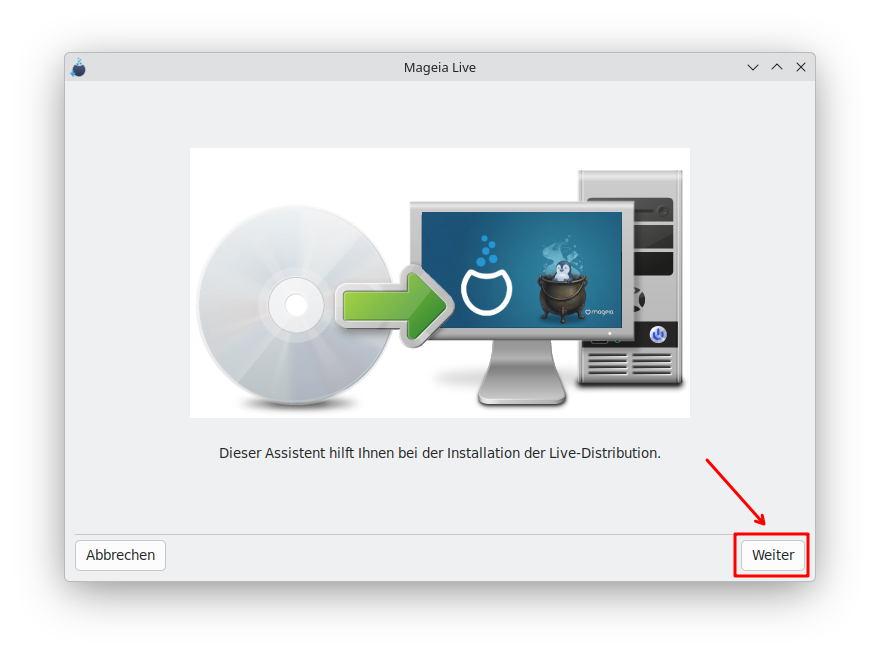
Der Installationsprozess gliedert sich in mehrere klar definierte Schritte:
- Auswahl von Sprache, Tastatur und Zeitzone
- Partitionierung der Festplatte, wahlweise automatisch oder manuell (inklusive LVM- und Verschlüsselungsoptionen)
- Paketinstallation auf Basis vordefinierter Softwaregruppen
- Einrichtung von Benutzerkonto und Root-Passwort
- Bootloader-Konfiguration
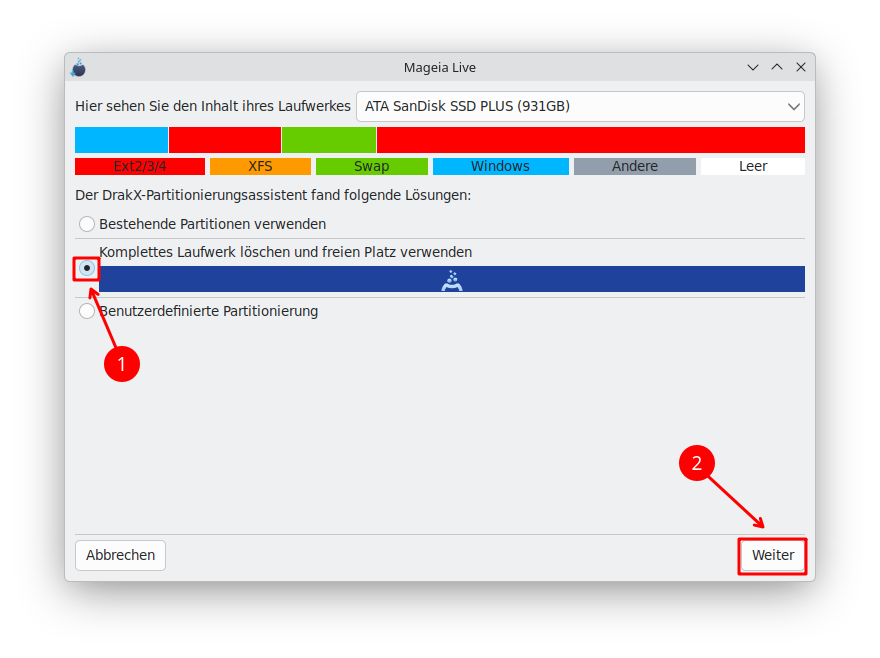
Die Installationsschritte sind auch unter DrakX weitestgehend leicht verständlich und ohne großen Erklärungsbedarf.
Alltagstauglichkeit und Softwareangebot
Im täglichen Einsatz überzeugt Mageia 10 durch Stabilität und ein umfangreiches Softwareangebot. Die Distribution basiert auf einem klassischen Paketmanagement (DNF und RPM) und bietet über die offiziellen Repositories eine breite Auswahl aktueller Anwendungen.
Im Vergleich zu Debian muss sich Mageia keineswegs verstecken. Wichtige Software steht in vergleichbarer Qualität und Aktualität zur Verfügung, ergänzt durch Mageias eigene Verwaltungswerkzeuge wie das „Mageia Control Center“, das viele Systemaufgaben zentral bündelt.
Dieses erreichen Sie via Hauptmenü -> Werkzeuge…
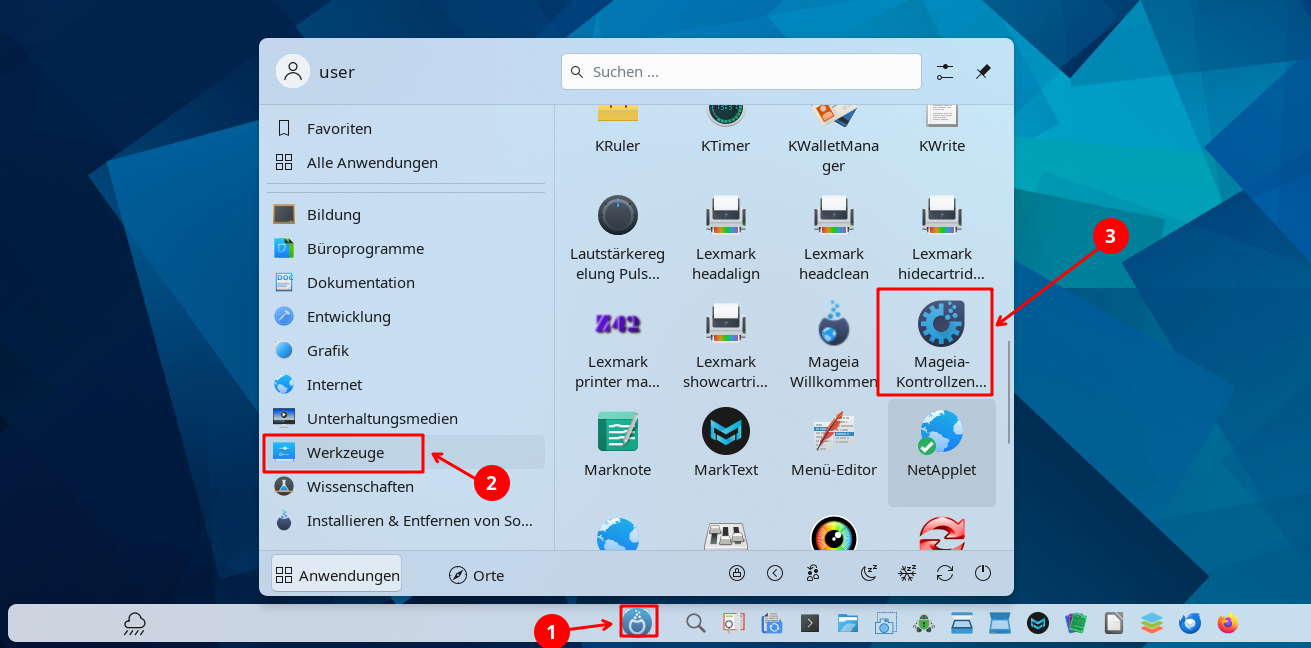
Von hier aus haben auch weniger geübte Linux-Einsteiger Zugriff auf wichtige Systemeinstellungen, Aktualisierungsverwaltung sowie Installation und Deinstallation zusätzlicher Software…
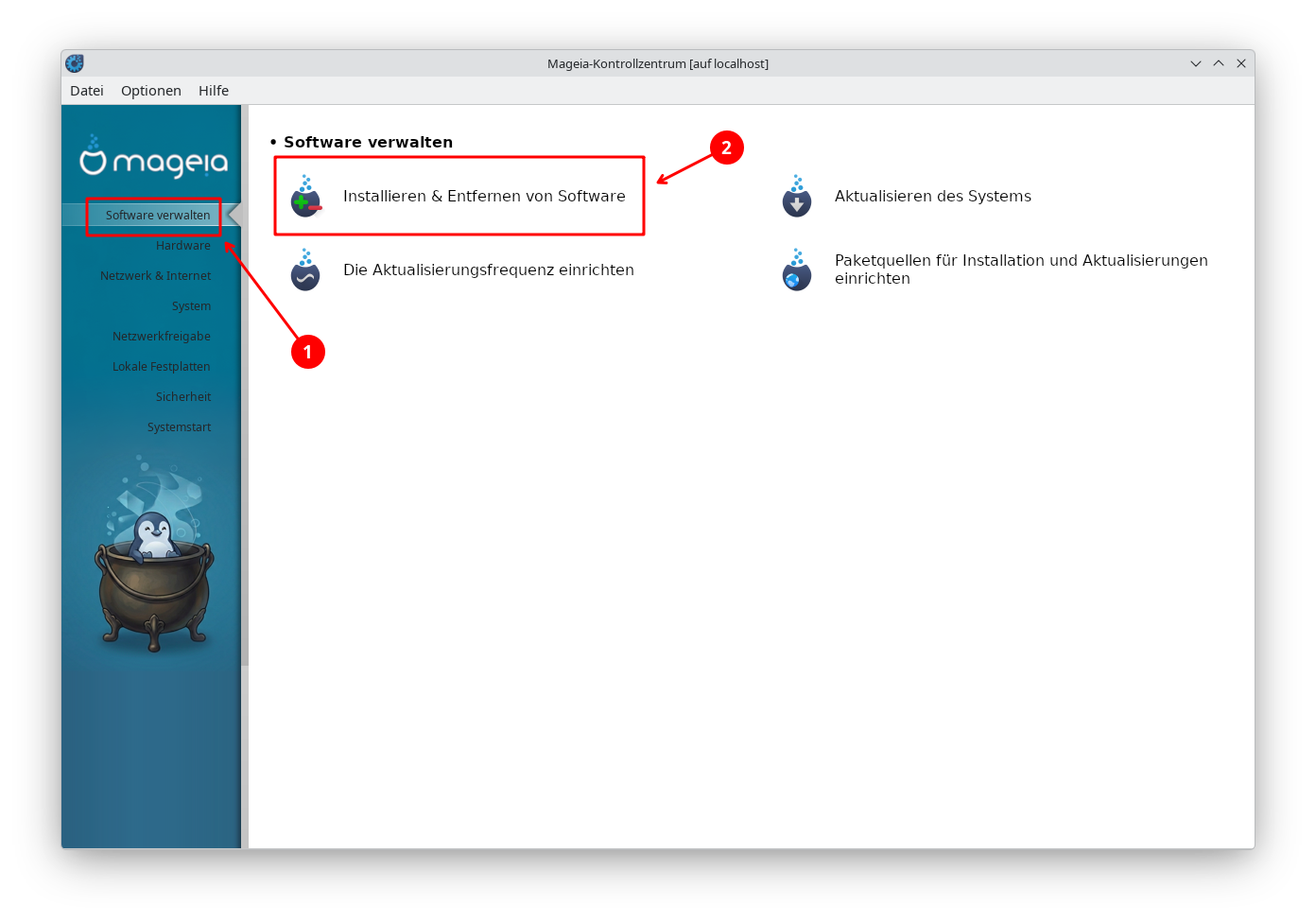
Der Assistent leitet Sie Schritt für Schritt ans Ziel – ob neue Anwendungen…
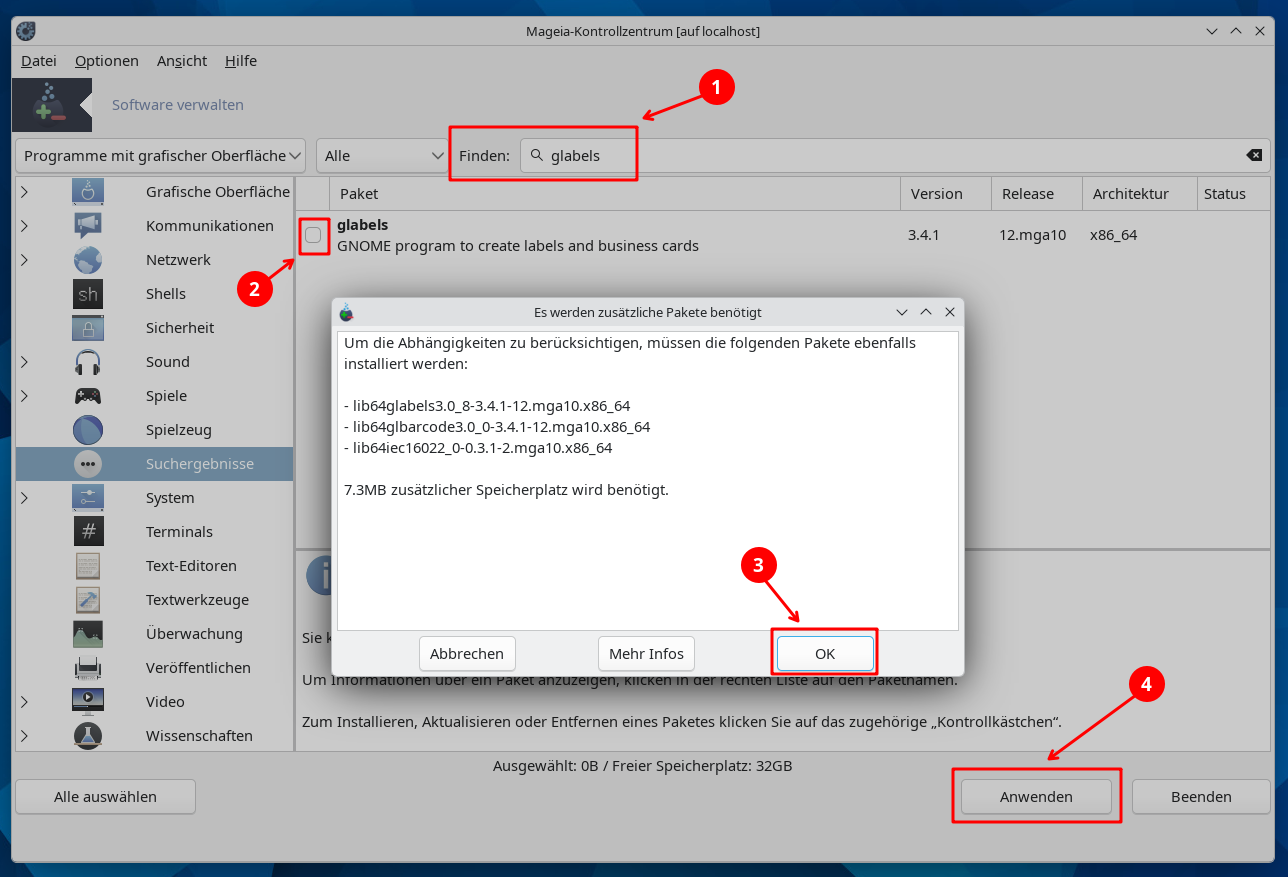
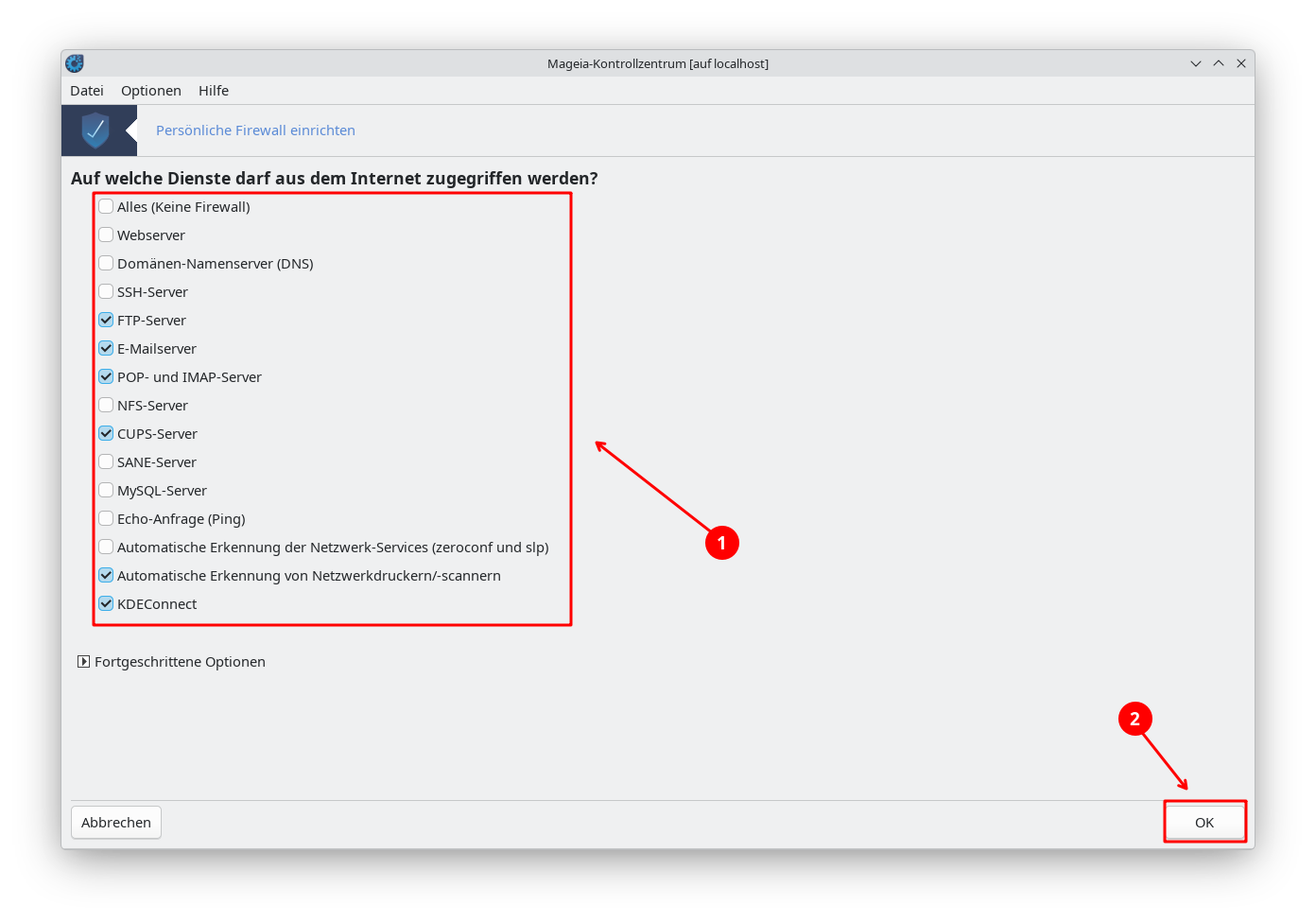
oder etwa der Konfiguration der Firewall…
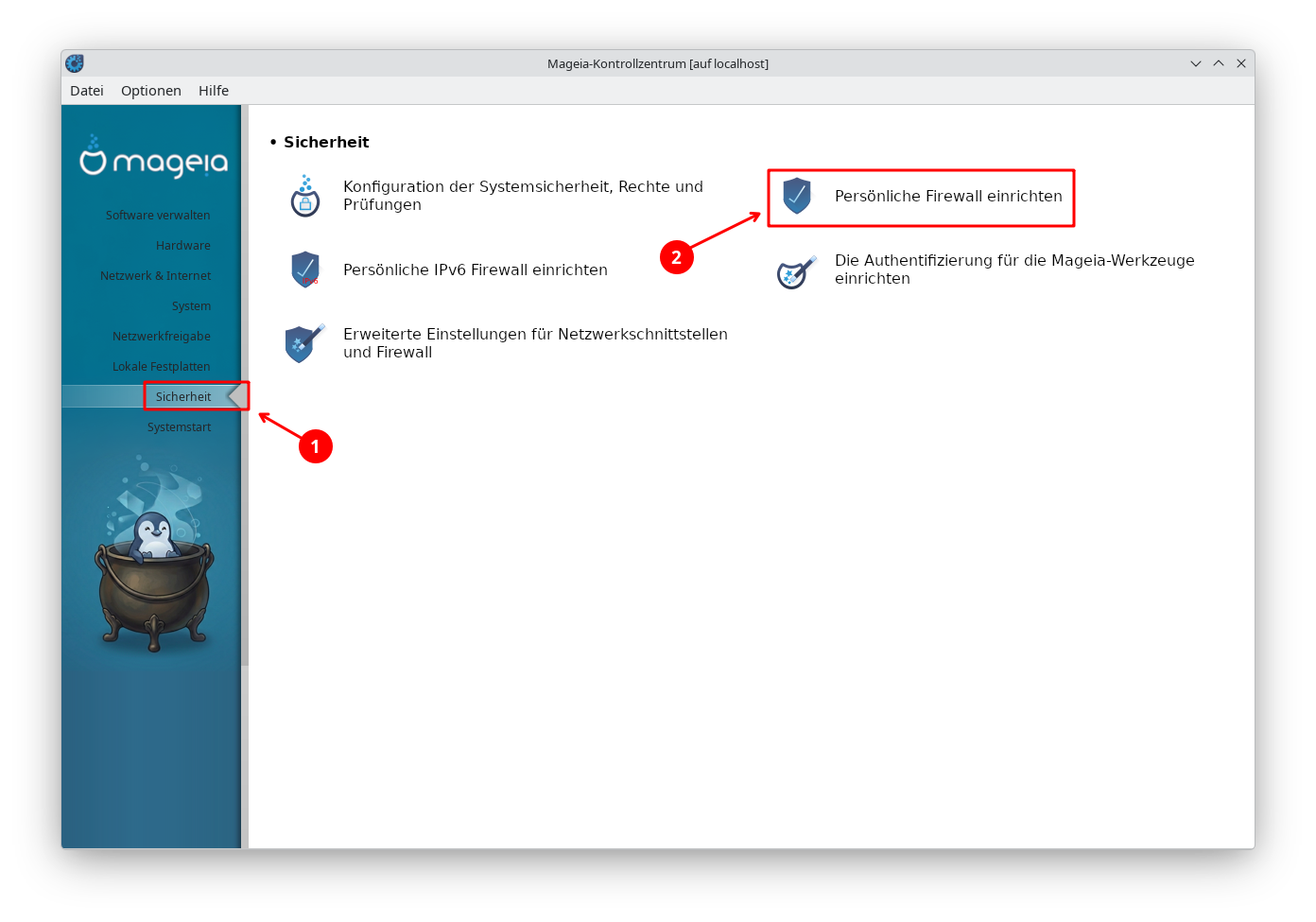
mit individuellen Einstellungen…
Paketmanagement – Typische Terminal-Syntax
Mageia verwendet DNF als Paketmanagement und greift auf Online-Datenbanken (Repositories) zu. Wird ein Programm installierst, sucht DNF automatisch nach allen benötigten Abhängigkeiten und installiert sie mit.
Für etwas fortgeschrittene User nachfolgend die wichtigsten Befehle für das Terminal.
System aktualisieren
sudo dnf upgrade --refreshSoftware installieren
sudo dnf install [paketname]Software deinstallieren
sudo dnf remove [paketname]System aufräumen
sudo dnf autoremoveNach Software suchen (ohne Admin-Rechte)
dnf search [paketname]Cache leeren
sudo dnf clean allEignung für Einsteiger
Mageia 10 ist durchaus auch für Linux-Einsteiger geeignet. Nach der Installation präsentiert sich das System übersichtlich und gut konfiguriert. Viele typische Aufgaben – von der Softwareinstallation bis hin zur Netzwerkverwaltung oder Aktualisierungsprozess – lassen sich komfortabel über grafische Werkzeuge erledigen.
Die Kombination aus Stabilität, guter Hardwareunterstützung und durchdachten Systemtools macht Mageia zu einer Distribution, die ohne größere Einstiegshürden produktiv genutzt werden kann.
Fazit
Mit der finalen Version von Mageia 10 wurden die Schwächen der Vorabversion konsequent ausgeräumt. Insbesondere die zuvor problematische Netzwerkdrucker-Einrichtung funktioniert nunmehr zuverlässig.
Kurzum – eine gelungene Linux-Distribution, die sich weder hinter etablierten Größen wie Debian verstecken muss noch auf wichtige Funktionen verzichtet. Wer eine stabile, klassische und dennoch einsteigerfreundliche Distribution sucht, findet hier eine überzeugende Lösung.


9 Reaktionen
Vielen Dank für die Vorstellung und den Hinweis auf die finale Version von Mageia 10.
Habe mir aufgrund dessen die neue Version als Live-Version heruntergeladen und ausprobiert. Leider klappt bei mir die Netzwerkdruckererkennung (HP) damit nach wie vor nicht (im Gegensatz zu Debian/Ubuntu, Solus, Manjaro, …) – selbst wenn ich die Firewall komplett deaktiviere. Bin ursprünglich (> 20 Jahren) mal mit Suse und Mandrake in Linux eingestiegen und war jahrelang sehr zufrieden damit (insbesondere wegen deren Systemadministrationstools Yast und DrakX – was damals für Einsteiger im Gegensatz zu anderen Distros eine Erleichterung war). Könnte zwar den Drucker nach einer Installation sicher zum Laufen bringen, aber das wäre mir für diejenigen, denen ich Linux empfehle und die ich teilweise auch betreue zu aufwändig!
Sehr schade, weil Mageia, das ich bis zu Mageia noch nutzte bevor ich auf Debian/Ubuntu-Distros eben gerade wegen der Druckerproblematik umgestiegen bin, eigentlich eine grundsolide, gepflegte und auch schöne Distro ist. Weiß nicht, warum die dies nicht hinbekommen, obwohl das Backend für die Druckereinrichtung (technisch) angeblich das Gleiche sein soll wie bei Ubuntu (printer-config-…)? Geht mir aber übrigens auch bei Suse oder anderen rpm-basierten Distros so. Aber an der Paketverwaltung kann es m.E. doch nicht liegen?
Hallo @HeiLui,
die Firewall ist in Mageia ähnlich wie in openSUSE tief verwurzelt. Wie im Beitrag erwähnt, gab es beim Release Candidate erhebliche Probleme, meine HP-Drucker via Netzwerk anzusprechen. Das funktioniert mittlerweile. Ich gehe davon aus, hplip ist installiert…
Den Drucker ausschalten – lösche evtl. vorhandene Druckereinträge, aktiviere die Firewall wieder und starte den PC neu.
Versuch dann mal folgendes – alles als root:
systemctl status cups
systemctl enable –now cups
Dann folgende Freigaben setzen:
firewall-cmd –permanent –add-service=ipp
firewall-cmd –permanent –add-service=mdns
firewall-cmd –reload
bei einem JetDirect/RAW-HP-Drucker zusätzlich:
firewall-cmd –permanent –add-port=9100/tcp
firewall-cmd –reload
Abschließend noch:
firewall-cmd –permanent –add-port=631/tcp
firewall-cmd –reload
Starte den PC neu und anschließend auch den Drucker. Versuche jetzt über das Mageia Kontrollzentrum nochmals die Druckerinstallation…
Vielen lieben Dank für Deinen Hinweis!!!
Hab’s vorhin gleich ausprobiert – und JA – es hat funktioniert! Ging im LIVE-System übrigens dann auch, nachdem ich im Kontrollzentrum erst mal alle Sicherheitseinstellung ausgeschaltet und etwas abgewartet hatte, dass „system-config-printer“ dann meinen HP Smart Tank 610 im Netzwerk erkannt hat, was für einen Einsteiger noch etwas leichter wäre – sofern er es weiß. Wäre besser, sie würde die LIVE-Versionen so ausliefern, dass die Firewalleinstellung schon so wären, dass diese nicht die Druckererkennung blockieren würden. Das müsste doch irgendwie möglich sein?
Denn trotzdem bleibt dies natürlich eine Hürde für einen Um- oder Neueinsteiger im Gegensatz zu anderen Distros, Zumal auch im Mageia-Handbuch oder Forum dazu eigentlich nichts zu finden ist. Ansonsten wäre es aus meiner Sicht – wie schon gesagt – eine sehr gelungene, gut gepflegte und aktuelle Distro, die tatsächlich auch für Einsteiger gut geeignet wäre und dazu noch ältere x86-Architekturen nachhaltig und umweltbewusst unterstützt.
Sie beinhaltet übrigens z.B. – im Gegensatz zum aktuellen Debian 13 auch schon die neueren Hplip-Treiber, ohne die mein ander HP Smart Tank 5100 nicht richtig laufen würde (deshalb musste ich von Trixi zu einer Ubuntu-basierten Distro umsteigen, die auch die neueren Hplip-Treiber enthält. Ein Versuch ein neueres Hplip in Trixi bzw. vormals Bookworm nachzuinstallieren endete im Chaos wegen fehlender Abhängigkeiten, die bis dato auch nicht in den Repos vorhanden waren. Das aktuelle MX-Linux hat es mittlerweile allerdings geschafft, diese zu implementieren).
Hallo nochmal,
ich verwende u. a. ebenfalls den HP5100. Der läuft in Debian 13 einwandfrei im Netzwerk. Wähle hier die »Driverless-IPP« Variante beim Hinzufügen.
Hallo @zebolon,
oh – danke für den Hinweis! Hab zwar grad keinen Zugriff auf den Drucker, da der woanders steht bzw. anderen PC an einem anderen Ort hängt und dort übrigens sogar über USB angebunden ist. Zum Drucken habe ich den HP 5100 zwar auch gebracht, das Problem war aber der Scanner, der damals nicht erkannt wurde und nur mit Hplip >= 2.34 funktionierte (hab ich damals als Hinweis irgendwo im Internet gefunden).
Aber vielleicht ist zwischenzeitlich ja auch SANE aktualisiert und er geht jetzt. Hab’s nicht mehr ausprobiert, werde es aber tun, sobald ich wieder Zugriff darauf habe und Rückmeldung geben. 🙂
Hallo @HeiLui,
es empfiehlt sich das kleine Tool sane-airscan zu installieren.
Unter Debian:
sudo apt install sane-airscan
unter Mageia:
sudo dnf install sane-airscan
Bei beiden Distros sowie auch bei Ubuntu und Mint sollte es im Repo sein.
Zum Scannen ist NAPS2 das Tool schlechthin und auf der Linux-Bibel schon mehrfach vorgestellt:
https://linux-bibel.at/index.php/2025/03/22/naps2-finale-version-8-1-erschienen/
https://linux-bibel.at/index.php/2023/09/05/naps2-not-another-pdf-scanner/
Den Scanner via NAPS2 (als Variante mit sane-airscan) hinzufügen – siehe Beschreibungen.
Hallo @zebolon,
NAPS2 verwende ich schon länger. Seit Jahren bereits unter Windows, bis ich eines Tages entdeckte, dass es auch eine Version für Linux gibt. Da war ich sehr happy, vor allem weil es auch hier super funktioniert. Hab dann später erst entdeckt, dass ihr hier genauso davon überzeugt seid.
Ja wie gesagt, mein HP 5100 hängt an einem anderen Ort direkt per USB-Kabel an einem Rechner. Ich hab’s jetzt mit einer Debian13-Version ausprobiert. Der Drucker wird zwar gefunden und richtig als HP 5100 erkannt, aber nicht automatisch installiert und bei der manuellen Installation wird noch kein Treiber unter HP für diese Modell mit ausgeliefert bzw. gefunden. Hab dann intuitiv den HP-Treiber für den älteren Smart Tank 510 installiert und der Drucker ist damit auch soweit ich es abchecken konnte, fehlerfrei gelaufen (denke da wird bei den Treibern aufgrund der ähnlichnen Bauweise auch kaum ein Unterschied sein).
Allerdings hab ich den Scanner (zumindest am USB) nach wie vor nicht zum Laufen gebracht. Mag sein, dass er im Netz mit sane-airscan besser ansgesprochen wird (das ist ja selbst unter Windows jetzt oft schon so, dass die vollen Drucker- und Scanfunktionen zumindest bei einigen HP-Modellen nur über die Netzanbindung zur Verfügung stehen – warum auch immer?). Hab’s mit verschiedenen Backends, auch mit NAPS2 und (X)SANE selbst ausprobiert – aber er macht keinen Rucker.
Na ja – wie schon oben geschildert – mit hplip ab 3.23.3 funktioniert der Drucker dann auch am USB-Anschluss…
Nachtrag:
Ich weiß zwar, dass „Driverless-IPP“ grundsätzlich auch bei USB funktionieren müsste, bin da aber nicht weitergekommen und hatte auch keine Zeit mehr länger zu experimentieren …
Danke dir trotzdem nochmal für den Hinweis auf die Alternative.
Nachtrag 2:
Also wie zuvor beschrieben hat es trotz installiertem sane-airscan in MX-Linux 25.2 (das ja auf Debian 13 basiert) nicht funktioniert. Zwischenzeitlich habe ich jedoch mal Soplos Linux (ebenfalls ein Debian 13 Abkömmling) ausprobiert und da hat es sogar problemlos wie von dir beschrieben in der Live-Umgebung funktioniert!
Wollte dies nur als bestätigende Rückmeldung bekannt geben!
MX-Linux scheint doch von seinen Entwicklern stärker modifiziert zu sein. Soplos lief zwar in der Live-Umgebung tadellos, ich hatte jedoch nach der Installation in einem Dualboot-System mit Win11, bei dem ich eh Linux neu aufsetzen wollte, nichts als Probleme (kein direkter Start in die grafische Desktopumgebung, die Scripte für die Grafiktreiber-De/-Installation funktionierten nicht, etc. und schließlich bei Versuchen dies manuell zu beheben, war nicht mal mehr eine startx möglich und sogar nachträgliche Probleme mit der Bootloaderkoniguration). Ich hätte dies sicher alles mit ausreichend Recherche beheben können, aber ich wollte nicht dauernd experimentieren müssen, sondern ein schnellstmöglichst funktionierendes System. Gerettet hat mich tatsächlich wieder MX-Linux, angefangen von integrierten Rettungssystem beim Start der Livesystems für den Bootloader bis hin zur dezidierten, aber problemlosen Installation und Anpassbarkeit des Systems … (aber das wäre was für einen anderen thread …)