Wer ein Debian-basiertes Linux-System nutzt und sein aktuelles System samt Einstellungen, installierten Paketen und Desktop-Anpassungen sichern oder weitergeben möchte, findet in distroClone ein sehr interessantes Werkzeug. Das Tool erstellt aus einem laufenden System eine bootfähige Live-ISO und eignet sich damit sowohl für Backups als auch für die Verteilung eines vorkonfigurierten Systems.
Was ist distroClone?
distroClone ist ein Open-Source-Tool, das aus einem laufenden Debian-basierten System ein bootfähiges ISO-Image erzeugt. Dabei werden nicht nur Programme übernommen, sondern auch die vorhandene Desktop-Konfiguration, das Theme und Benutzer-Einstellungen so weit wie möglich mitgenommen. Laut Projektbeschreibung ist das Ziel, ein System möglichst nah am Original zu replizieren und anschließend über den enthaltenen Calamares-Installer auch auf anderen Rechnern installieren zu können.
Das macht distroClone besonders spannend für alle, die ein gut eingerichtetes Arbeitsumfeld nicht jedes Mal neu aufbauen möchten. Gerade bei Schulungsrechnern, Testsystemen oder individuell angepassten Desktop-Installationen kann das viel Zeit sparen.
Download und Installation
Die aktuelle Version 1.3.6 ist als Projekt-Release verfügbar. Sie beziehen und installieren es mit folgenden Befehl im Terminal:
sudo apt install -y yad
wget https://github.com/fconidi/distroClone/releases/latest/download/distroClone_1.3.6_all.deb
sudo apt install -y ./distroClone_1.3.6_all.deb
ISO-Image erstellen
Die Bedienung ist auf möglichst einfache Nutzung ausgelegt. Sie finden das Tool im Hauptmenü – je nach DU – z.B. unter -> Dienstprogramme (Plasma).
Die Initialisierung läuft…
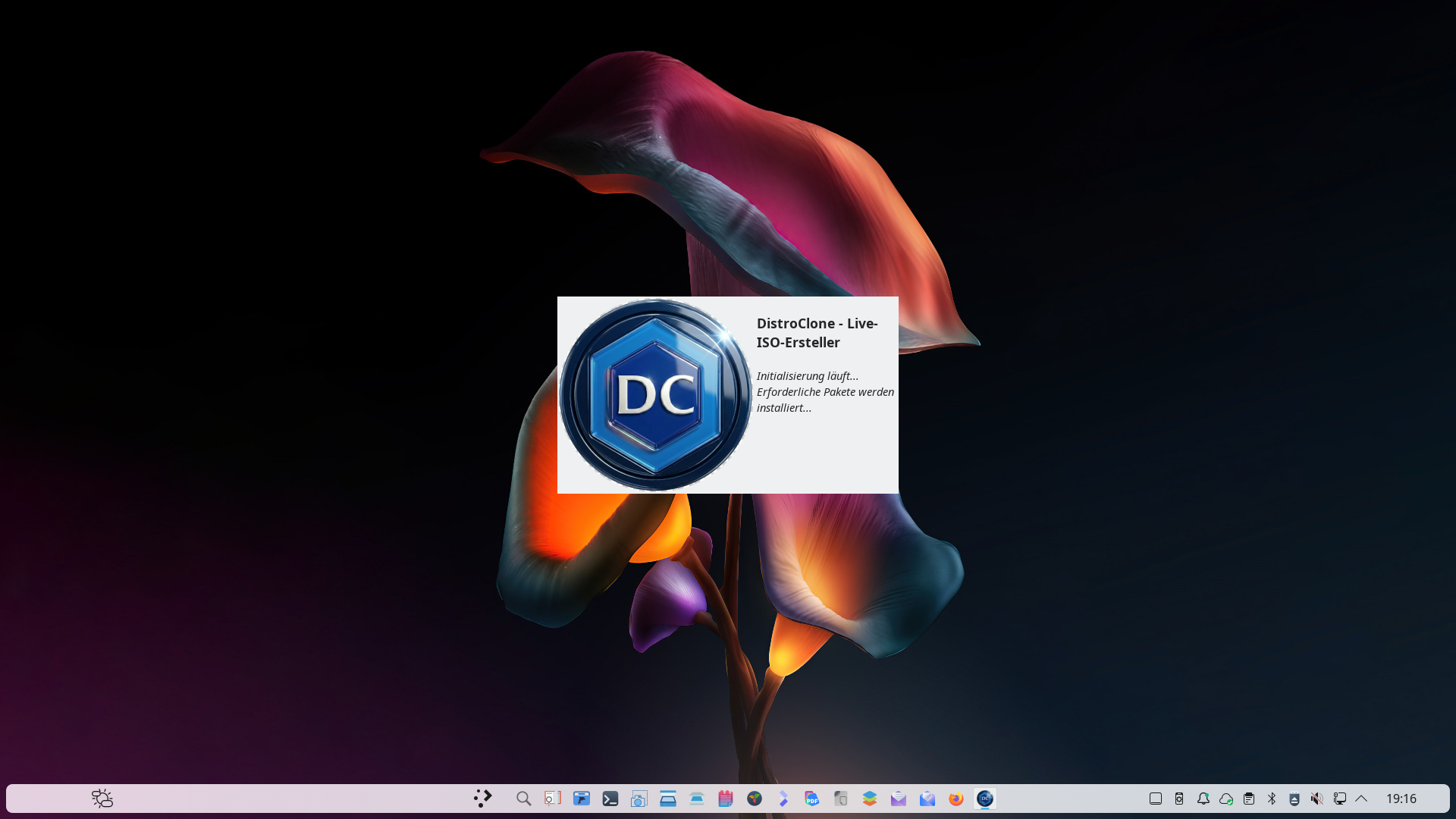
Debian 13 KDE Plasma – System-Vorlage
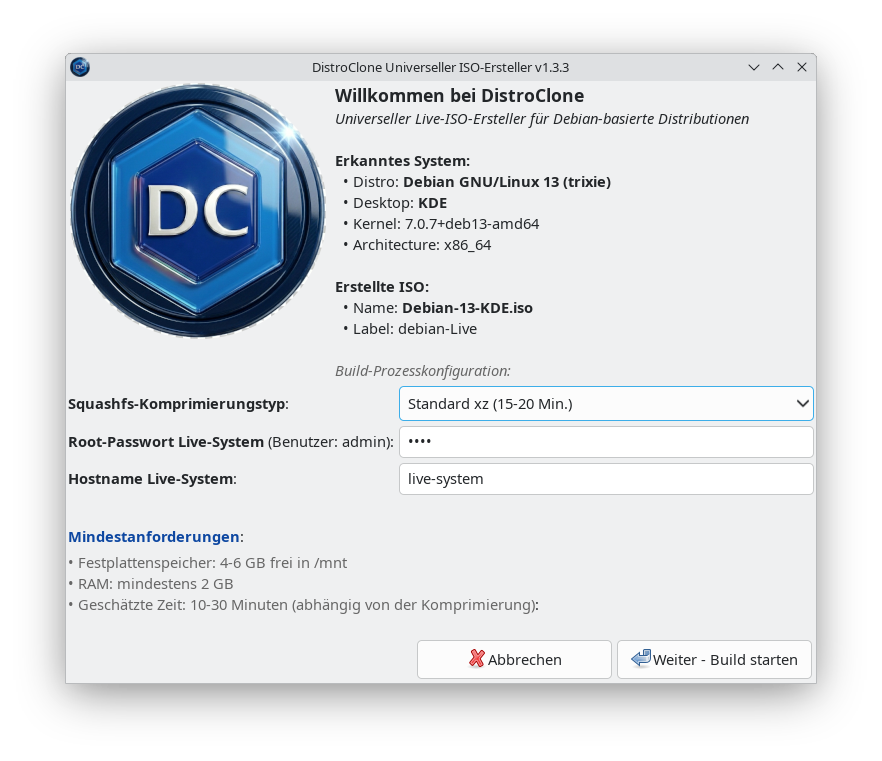
Das Willkommen-Fenster zeigt eine kurze Übersicht des vorliegenden Systems – klicken Sie auf Weiter – Build starten…
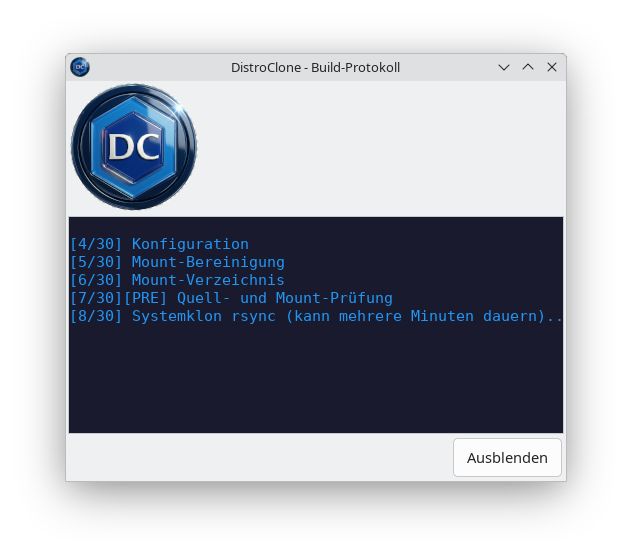
Die Anwendung führt Sie nun Schritt für Schritt zum Ziel. Je nach Leistung Ihres Rechners und Umfang der vorhandenen Daten, installierten Anwendungen dauert das einige Zeit. Beim Testsystem ca. 30 Min.
Behalten Sie Ihren PC im Auge – zwischenzeitlich werden Dialogfenster eingeblendet. Bestätigen Sie hier mit Ja…
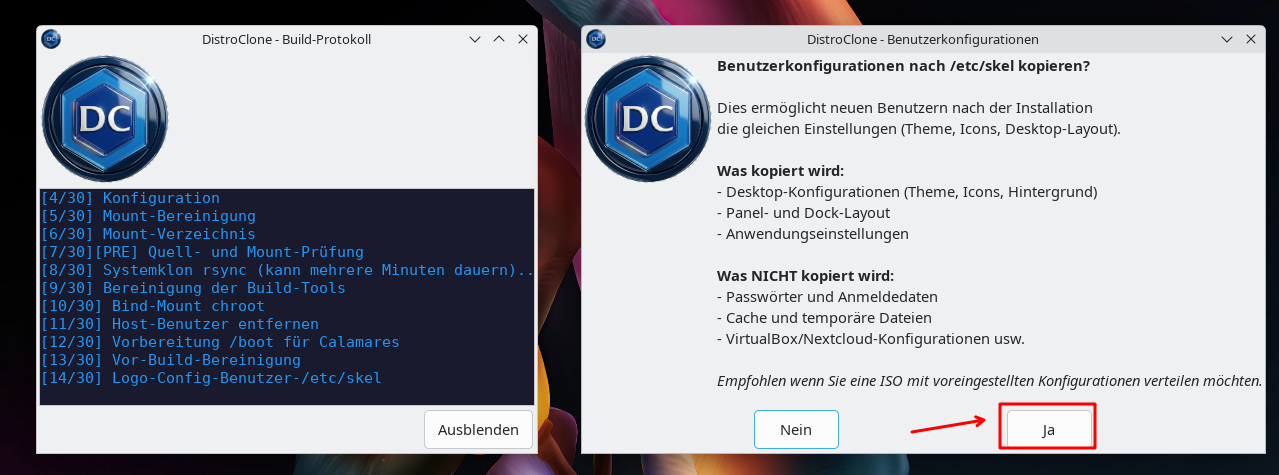
Die Verarbeitung läuft im Hintergrund weiter. Sollte zwischenzeitlich ein aktivierter Bildschirmschoner o.ä. ausgelöst haben, gelangen Sie mit dem Kennwort »root« wieder zurück zur Sitzung.
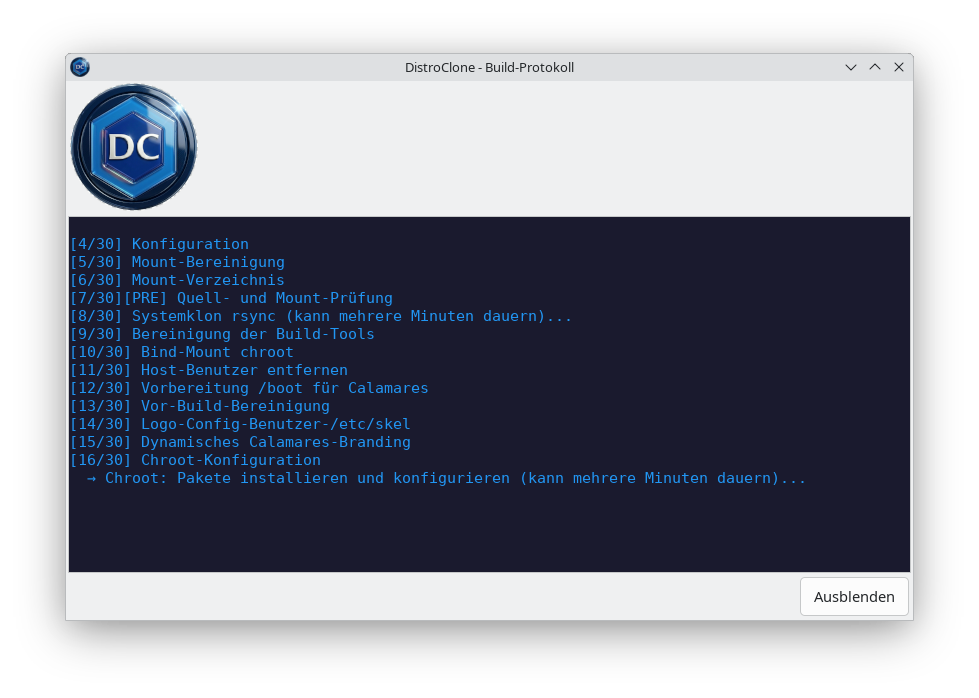
Klicken Sie hier auf Nein, weiter…
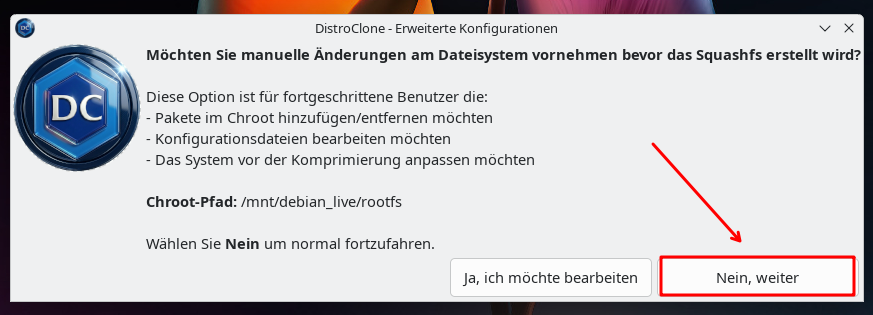
Die Erstellung des ISO-Images erfolgt nun – warten Sie den Vorgang ab. Die Erfolgsmeldung quittieren Sie mit Klick auf OK.
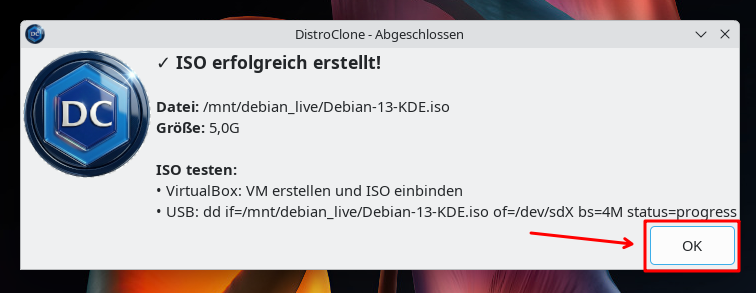
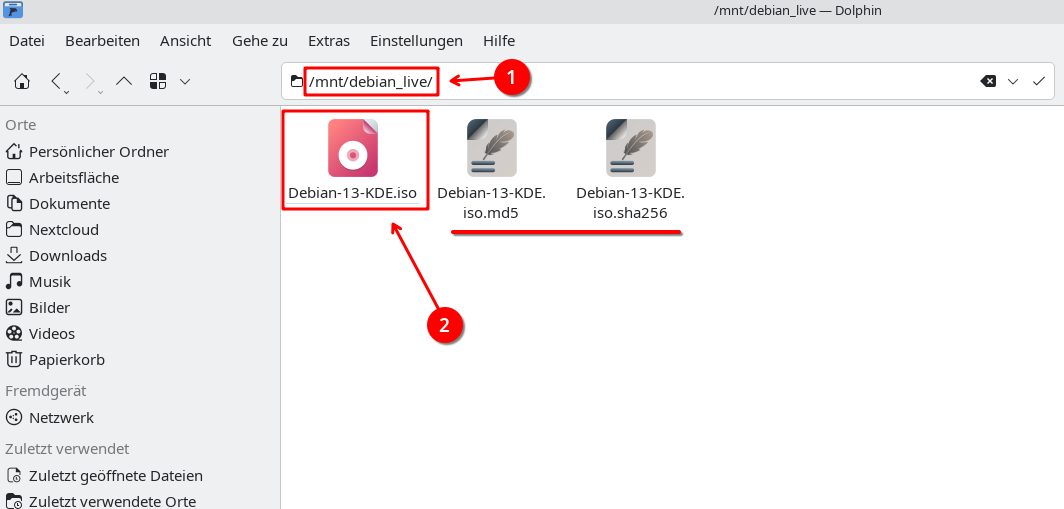
Das ISO-Image finden Sie nun im Ordner /mnt/debian_live/. Fertigen Sie davon einen bootfähigen USB-Stick z.B. mit Hilfe von Etcher zur weiteren Verwendung…
Linux-Klon installieren
Wir haben nun ein startfähiges Live-System, das sich wie ein installierbarer Klon des vorhandenen Rechners verhält. Es lässt sich 1:1 auf einen anderen PC übertragen / installieren – unabhängig der gegebenen Hardware z.B. Größe des vorhandenen Datenträgers (SSD…) usw.
Schließen Sie den soeben erstellten USB-Stick an und starten den PC davon und klicken auf das Symbol auf dem Desktop -> Install System…
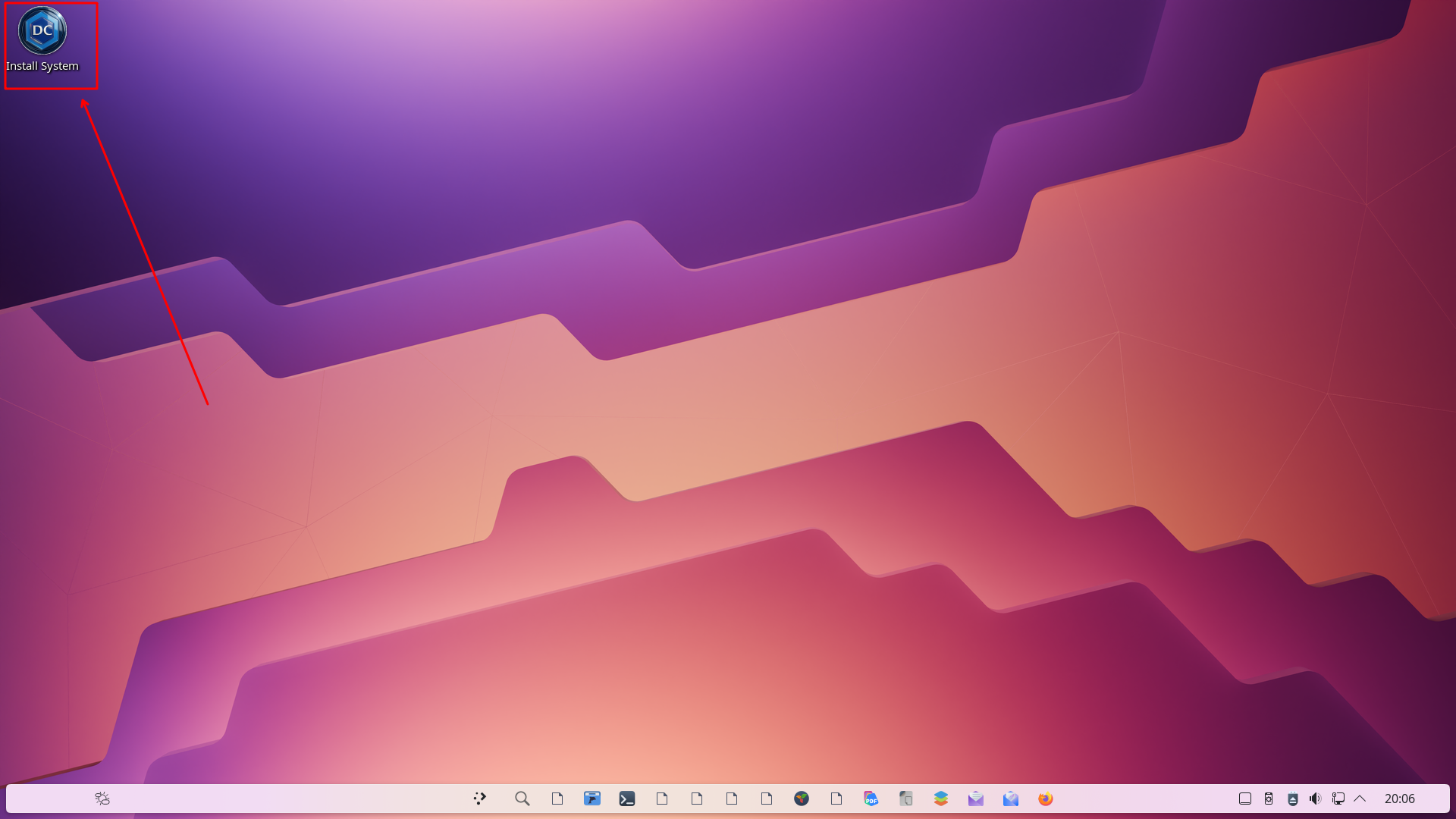
Live-Umgebung – noch nicht angepasst
Sie werden nun mit Hilfe vom Calamares-Installer durch den Installationsprozess geführt. Folgen Sie den Anleitungen…
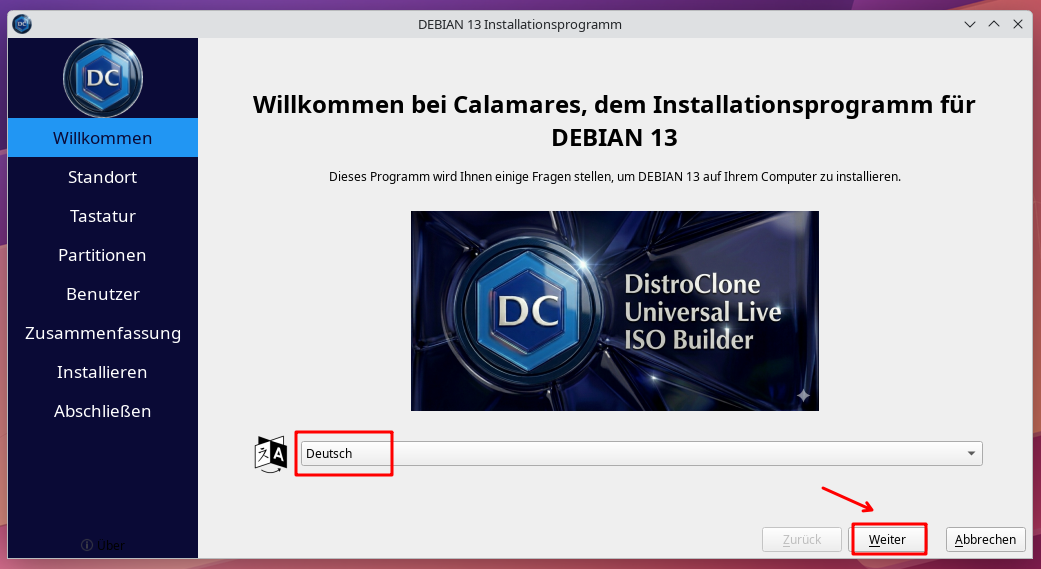
Folgen Sie den üblichen Abfragen wie Standort…
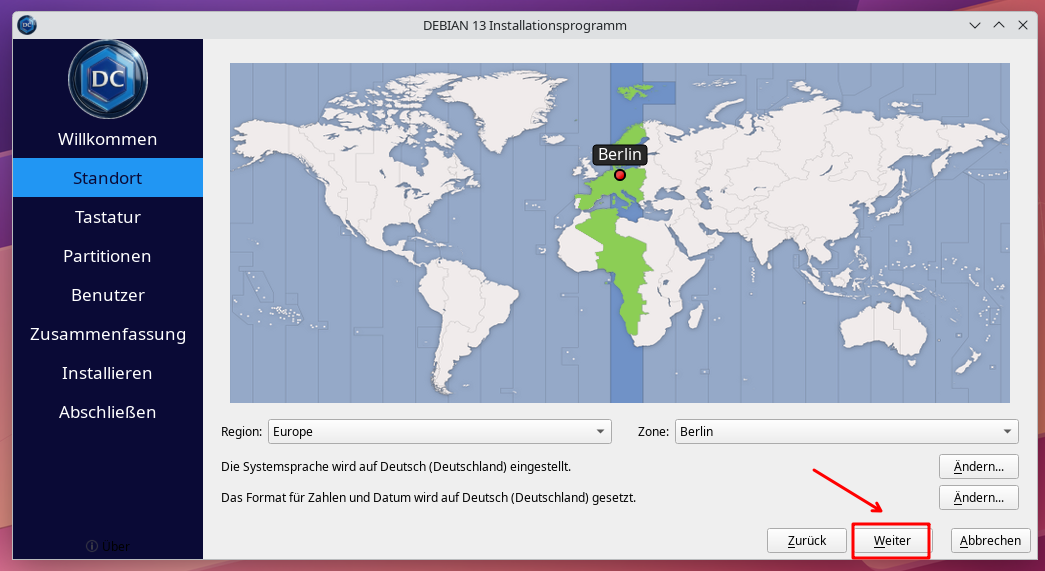
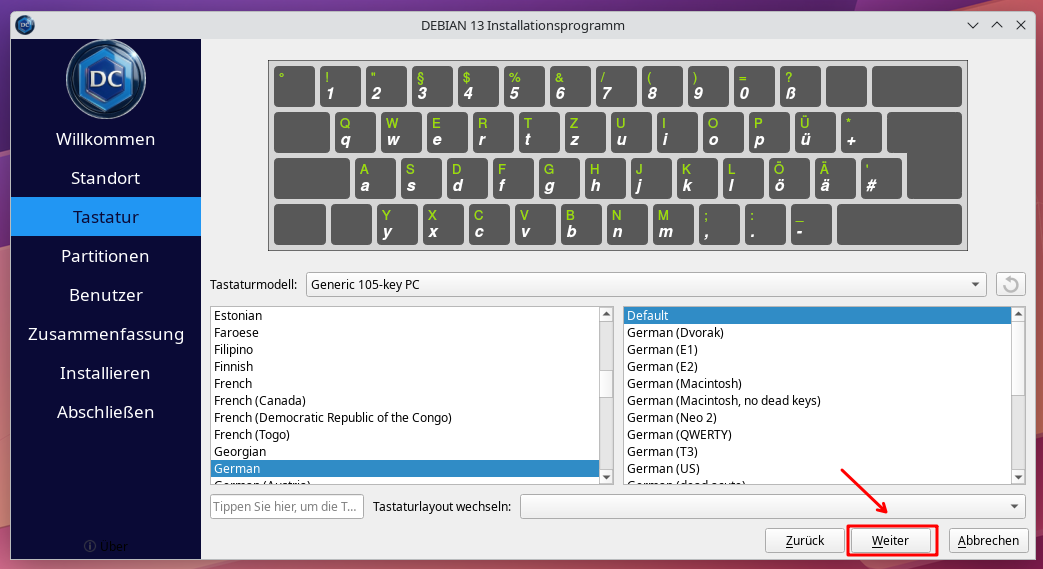
Tastaturlayout…
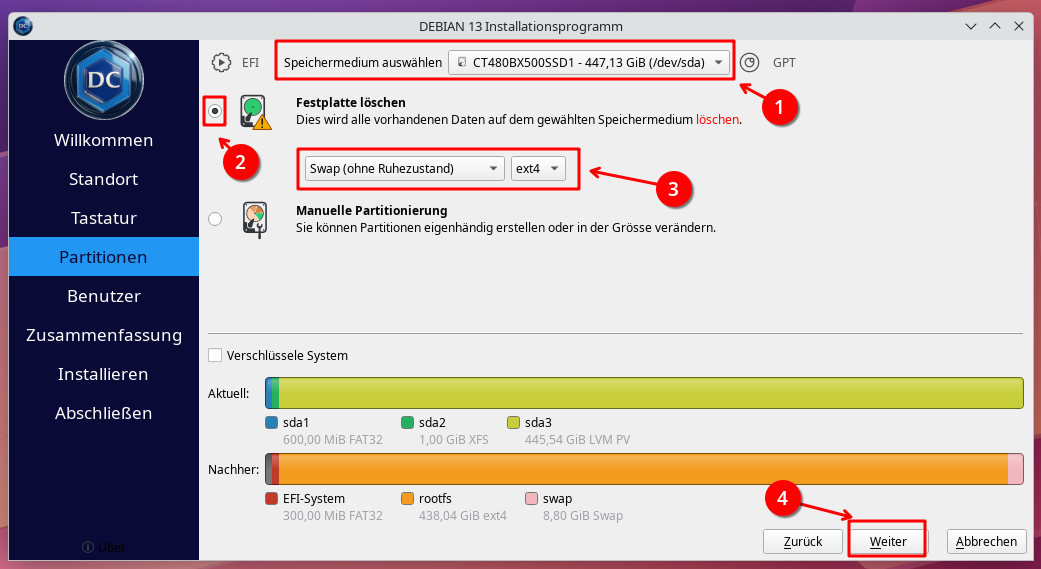
Bestimmen Sie den Installationsort – Swap…
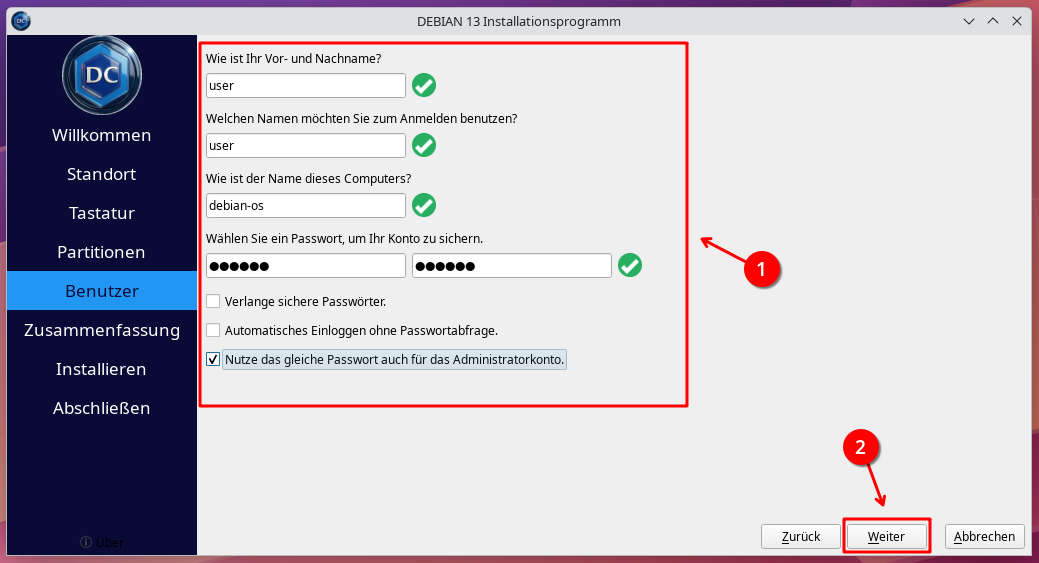
…und vergeben die gewünschten Anmeldedaten…
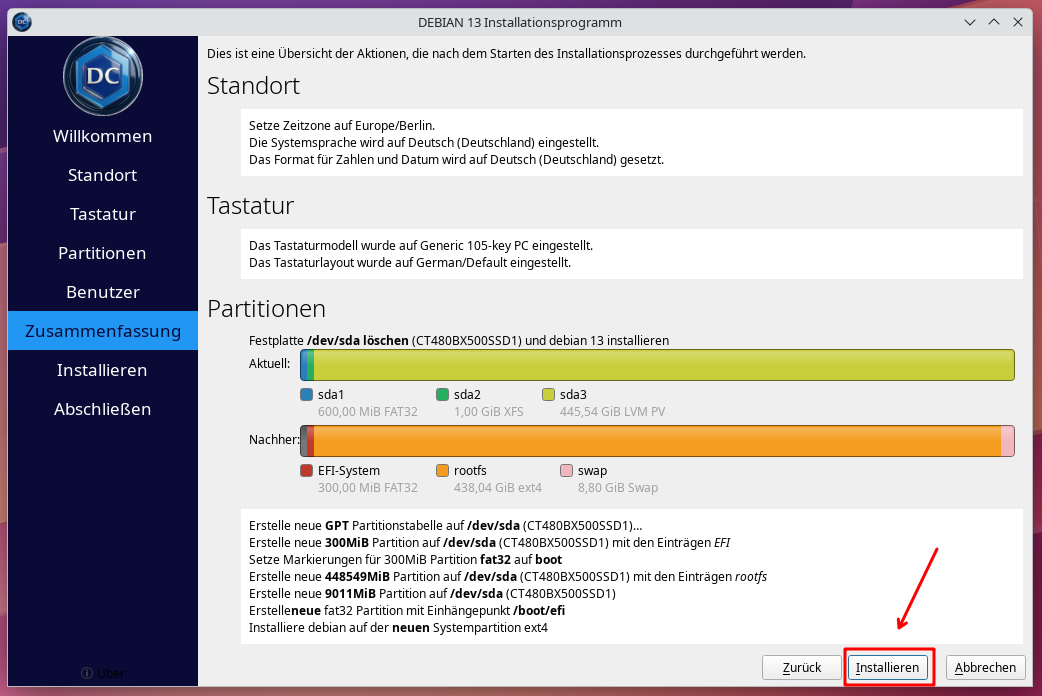
Überprüfen Sie die Zusammenfassung…
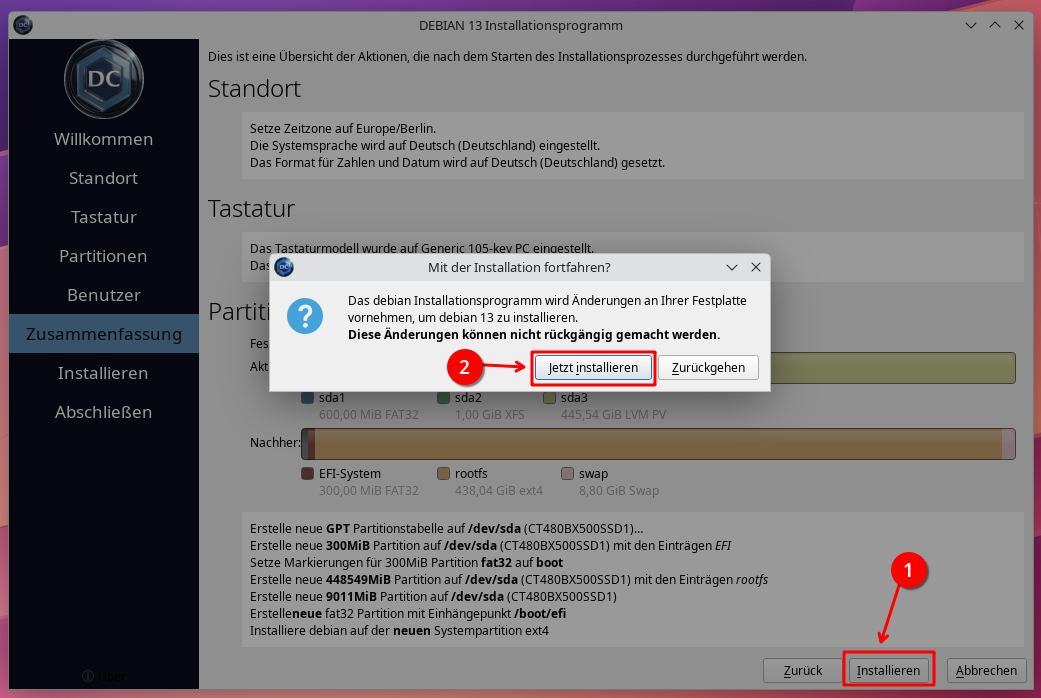
Ist alles OK, bestätigen Sie mit Jetzt installieren…
Der Klon wird nun auf dem Zielgerät installiert und eingerichtet…
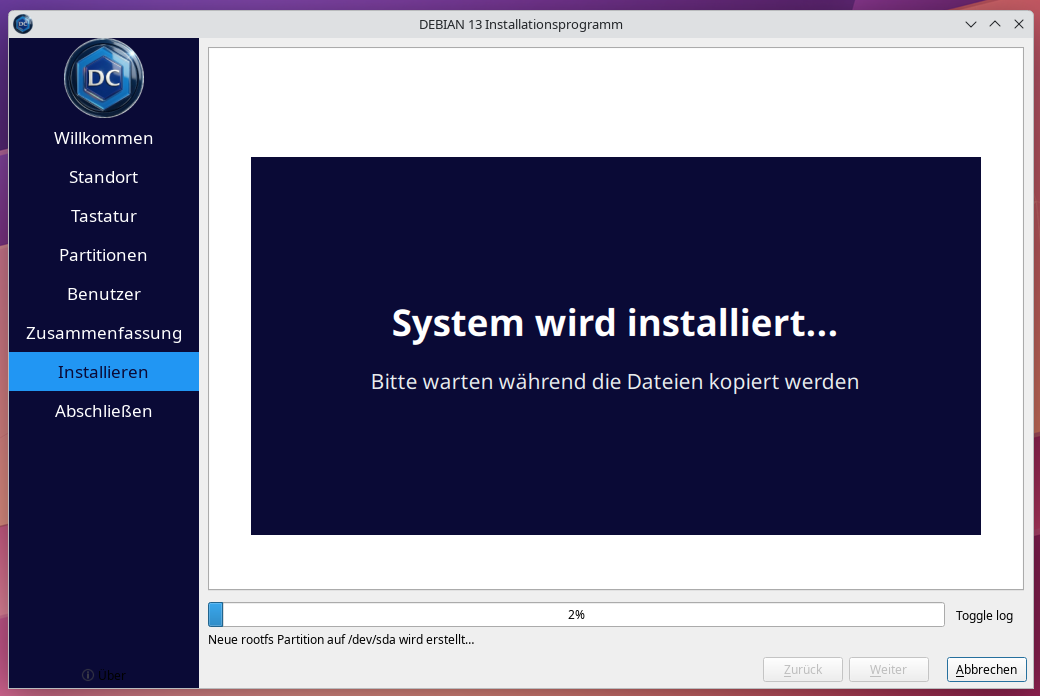
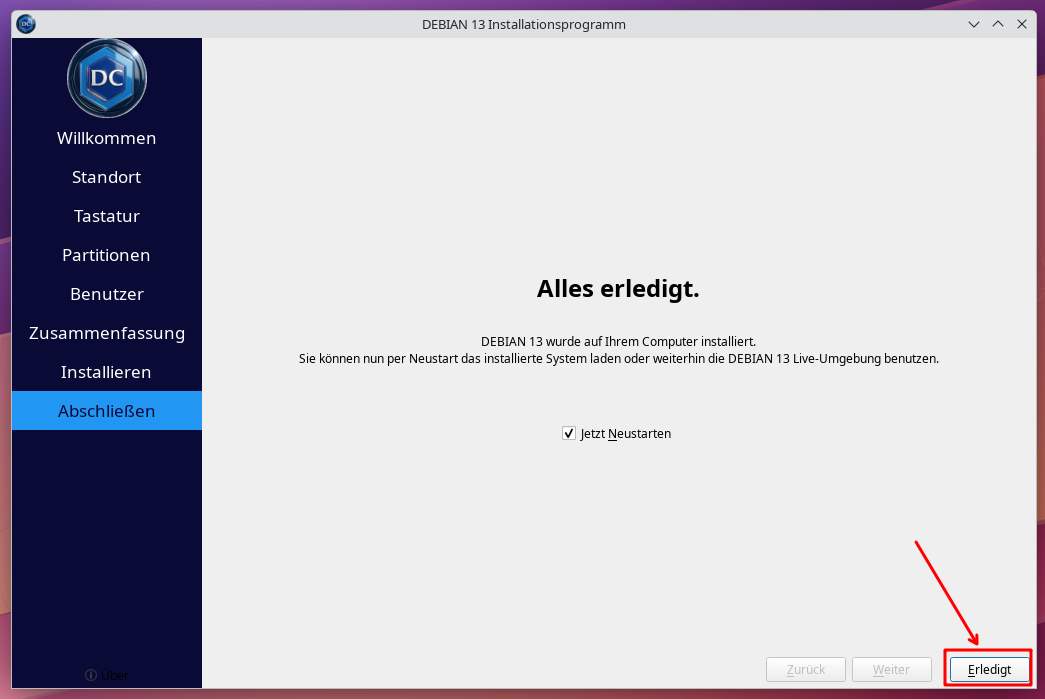
Warten Sie den Installationsprozess ab – bestätigen Sie die Erfolgsmeldung mit Klick auf Erledigt…
Mögliche Nacharbeiten
Auch wenn distroClone vieles automatisch übernimmt, sind nach dem ersten Testlauf oft kleine Nacharbeiten sinnvoll bzw. erforderlich. Dazu können zum Beispiel Anpassungen an Themes, Iconsets oder lokalen Desktop-Einstellungen gehören, falls bestimmte Details auf dem Zielsystem nicht exakt so aussehen wie auf dem Quellsystem. Das ist bei Systemklonen grundsätzlich normal, weil sich nicht jede Benutzerumgebung perfekt auf andere Hardware übertragen lässt.
Gerade bei Desktop-Umgebungen lohnt sich ein kurzer Kontrollblick auf Schriftarten, Symbolthemen, Hintergrundbilder und auto-startende Anwendungen.
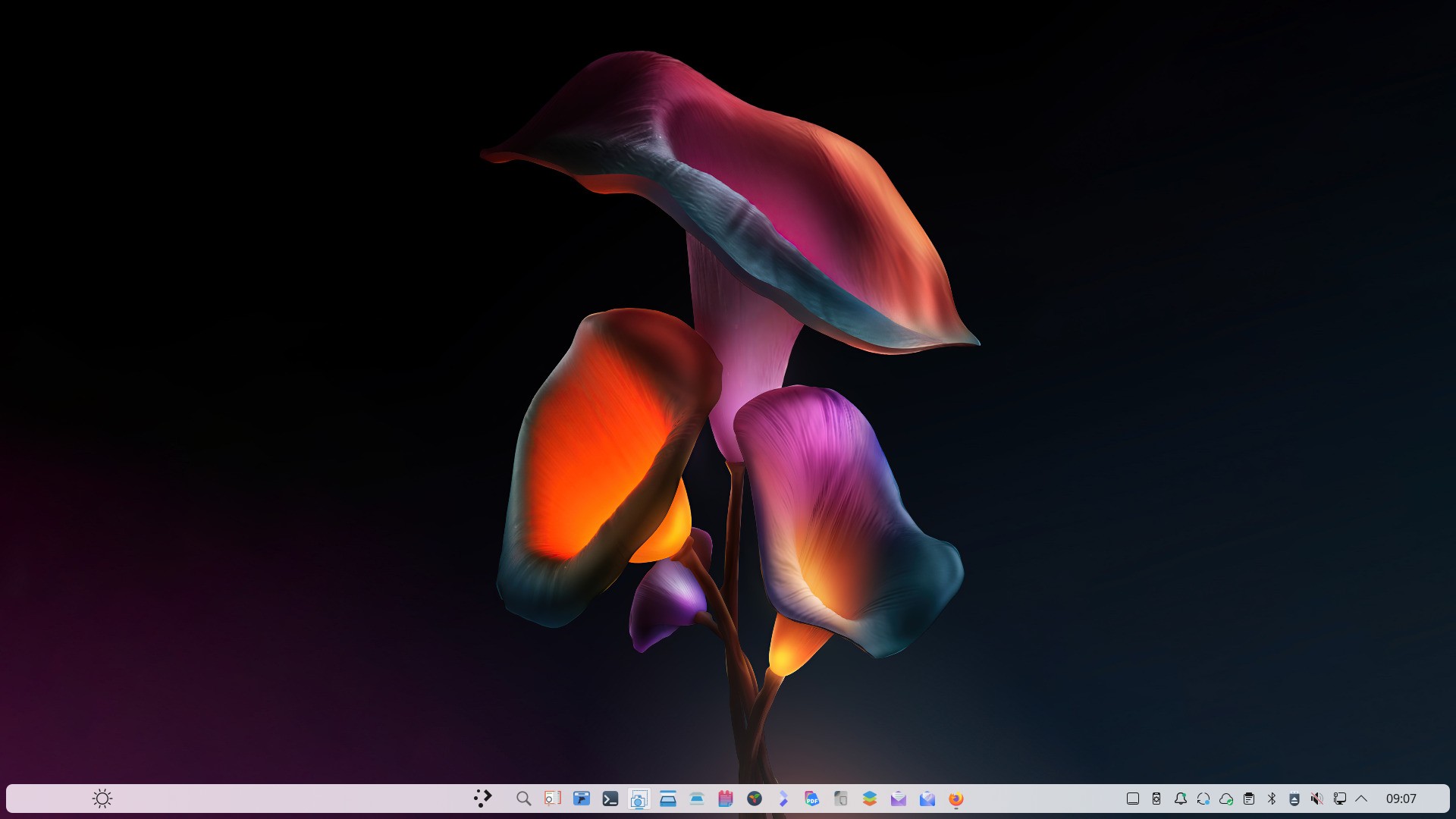
Perfekter Klon auf Zielgerät
Fazit
distroClone ist ein sehr sympathisches Werkzeug für alle, die aus einem gut eingerichteten Debian-basierten System schnell ein bootfähiges, weiterverwendbares Abbild benötigen. Es bietet eine Systemverteilung auf einfache, nachvollziehbare Weise und nimmt dabei einen großen Teil der Handarbeit ab.
Besonders überzeugend ist, dass nicht nur das Betriebssystem, sondern auch alle installierten Anwendungen und persönlichen Anpassungen mitgenommen werden. Wer regelmäßig Systeme vorbereitet, Schulungsumgebungen baut oder ein eigenes Linux-Setup sauber dokumentieren möchte, bekommt hier ein nützliches und praxisnahes Tool.
Anmerkung
distroClone ist keine Backup-Lösung im eigentlichen Sinne. Für System-Backups und Sicherungen persönlicher Daten finden Sie hier auf der Linux-Bibel mit entsprechendem Suchbegriff vielfältige Anregungen.


12 Reaktionen
An sich ein geniales Tool.
Habe es heute Morgen gestartet.
Nach 2 Stunden steht es noch bei systemklon rsync.
Kann sein das es an den vielen installierten Programmen liegt .
Bin gespannt, ob es durchläuft.
Habe vor das Image in Proxmox als VM zu installieren.
Solche Tools sind eigentlich dazu gedacht, das System mitsamt allen Programmen und Konfigurationen zu klonen und auf weitere PCs zu übertragen. Umfangreiche persönliche Daten sollten hiervon eigentlich ausgeschlossen werden. Es ist sinnvoller, diese separat zu sichern und nur bei Bedarf wieder einspielen, was benötigt wird.
Das Programm hört sich interessant an, habe es installieren aber es startet nicht.
Ich habe Linux mint als Betriebssystem.
Mache ich was verkehrt?
Hallo @q067401,
versuch es mal im Terminal zu starten mit:
distroClone
oder evtl. mit:
distroclone
Welche Fehlermeldung erscheint da? Poste diese bitte hier.
Grüße
zebolon
Hallo zebolon,
der bringt keine Fehlermeldung! Das Startbild bleibt gefühlt ca. eine Minute dann schließt das Programm wieder.
Das wars!
Hallo nochmal,
ich würde vorerst alles sauber deinstallieren und erneut installieren:
sudo apt remove –purge distroclone
sudo apt autoremove –purge
Dann erneut installieren mit:
sudo apt install -y yad
sudo apt install -y ./distroClone_1.3.6_all.deb
(wenn das zuvor heruntergeladene *.deb-file nicht gelöscht wurde, muss:
wget https://github.com/fconidi/distroClone/releases/latest/download/distroClone_1.3.6_all.deb
nicht mehr ausgeführt werden.
Falls es Probleme mit evtl. fehlenden Abhängigkeiten gibt, abschließend noch folgenden Befehl:
sudo apt -f install
PC neustarten und Anwendung ausführen.
Funktioniert es immer noch nicht, einfach nochmal melden.
Hallo zebolon,
habe alles so gemacht wie du es Beschrieben hast. Das gleiche wieder, es tut sich nichts.
Startlogo:
DistroClone – Live-ISO-Ersteller
Initialisierung läuft….
Erforderliche Pakete werden installiert…
Morgen zebolon,
Ich habe es jetzt gefunden warum es nicht gestartet ist. Er hat Probleme gehabt mit Spotify mit der Legitimierungsschlüssel.
Danke nochmal für die Hilfe!
der Download URL ist jetzt
wget https://www.github.com/fconidi/distroClone/releases/latest/download/distroClone_1.4.10_all.deb
Es wurden anscheinend einige Updates gemacht.
Ich habe mein Linux Mint schon mehrmals geklont, danke, zebolon, für das super Tutorial.
Bei mir gilt das allerdings nicht: „Die Verarbeitung läuft im Hintergrund weiter. Sollte zwischenzeitlich ein aktivierter Bildschirmschoner o.ä. ausgelöst haben, gelangen Sie mit dem Kennwort ‚root‘ wieder zurück zur Sitzung.“ Bei mir ist es das Passwort meiner installierten Distribution, nicht „root“. Das müsste man im Text oben wohl korrigieren. „Root“ benötigt man, wenn man das Live-System auf dem USB-Stick bootet.
Hallo @Rocki,
danke für den Hinweis. Bin gerade an einem ganz anderen Projekt beschäftigt. Sobald ich Zeit finde, kontrolliere ich das und ggf. mit Korrektur.
Prima. Ich bin gespannt auf dein neues Projekt.