Ein zuverlässiges Backup ist die beste Versicherung gegen Datenverlust. Mit Redo Rescue lassen sich komplette Systeme einfach sichern und bei Bedarf wiederherstellen – auch dann, wenn Linux nicht mehr startet.
Download des ISO-Images – USB-Stick erstellen
Auf der Projektseite von Redo Rescue finden Sie das ISO-Image zum Download. Erstellen Sie davon einen bootfähigen USB-Stick, z.B. mit Popsicle.
Das System sichern
Schließen den USB-Stick mit dem Redo Rescue Live-Image an und starten den PC davon neu.
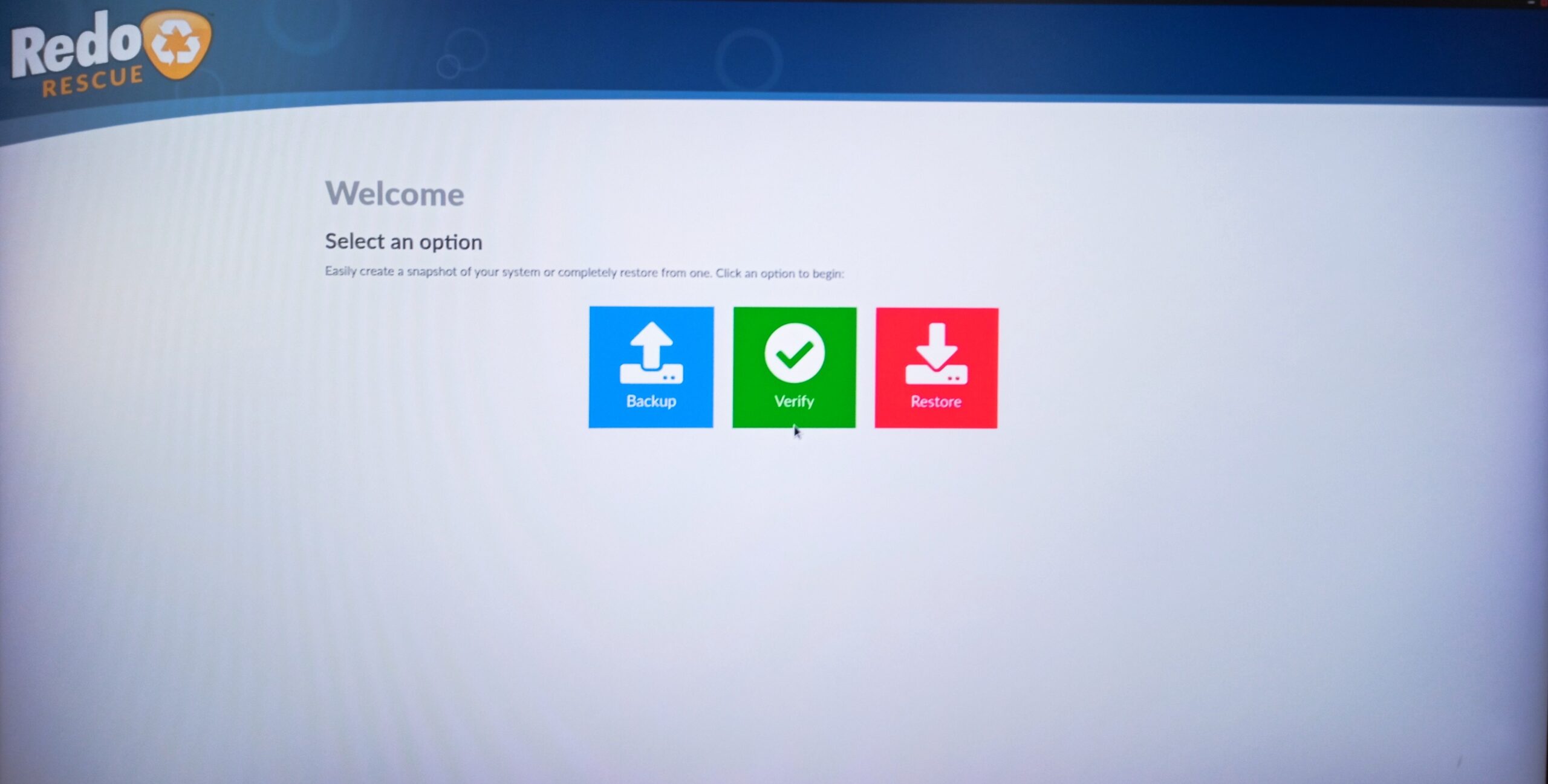
Klicken Sie auf Backup, um die Sicherung zu starten…
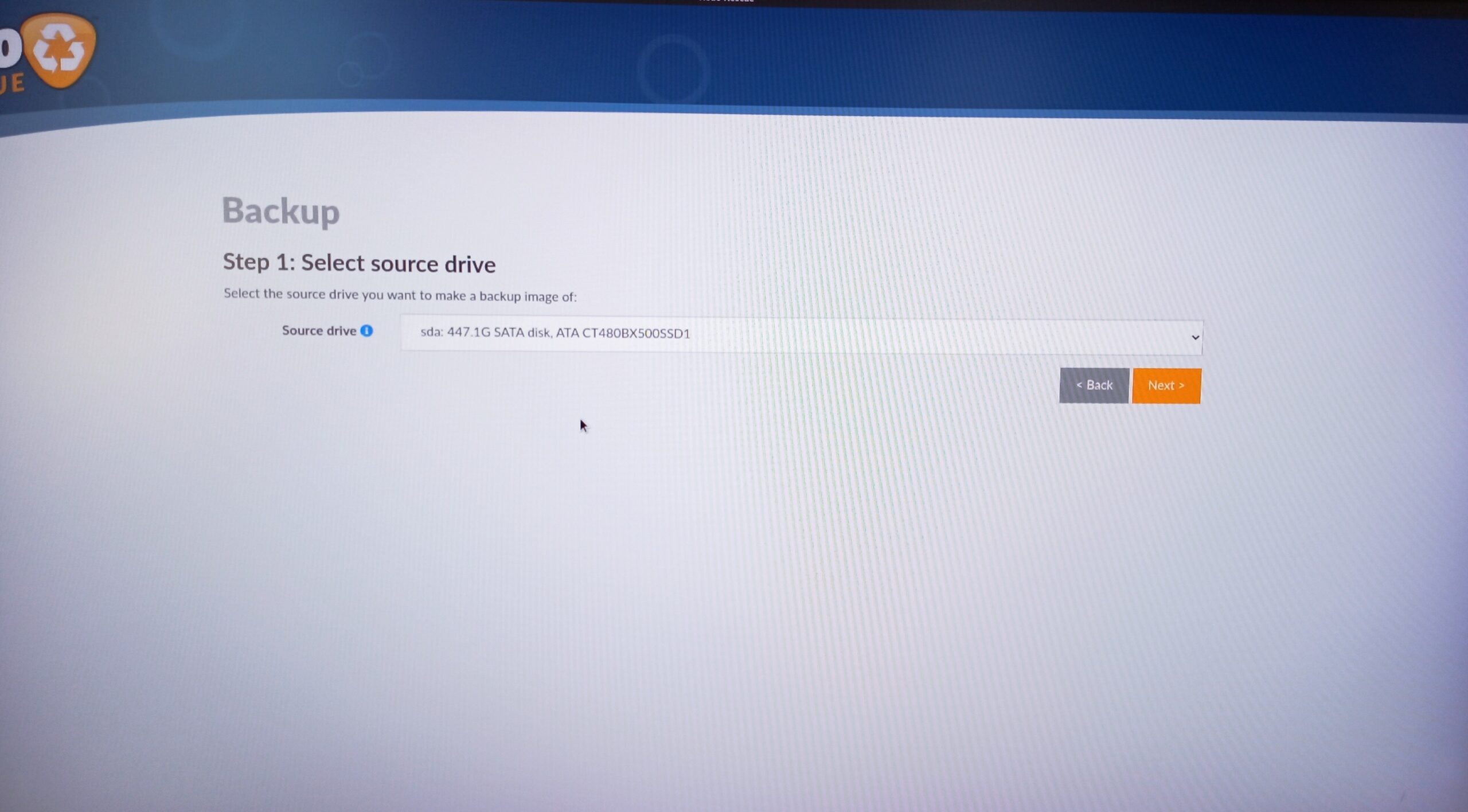
Schritt 1: Wählen Sie das Laufwerk / SSD, das gesichert werden soll und klicken dann auf Next
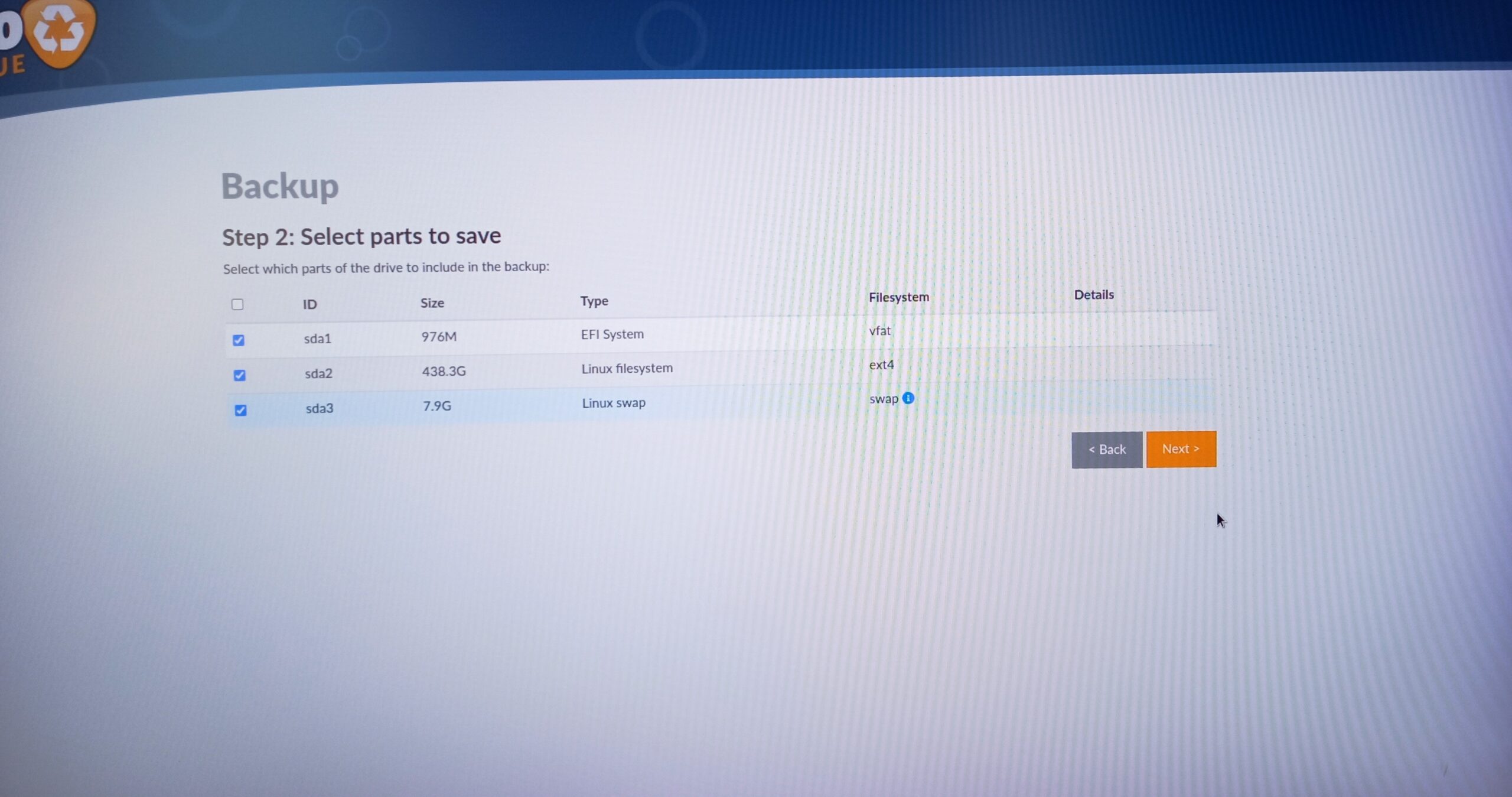
Schritt 2: Wählen Sie die zu sichernden Partitionen – i.d.R. alle Häkchen setzen und weiter mit Next
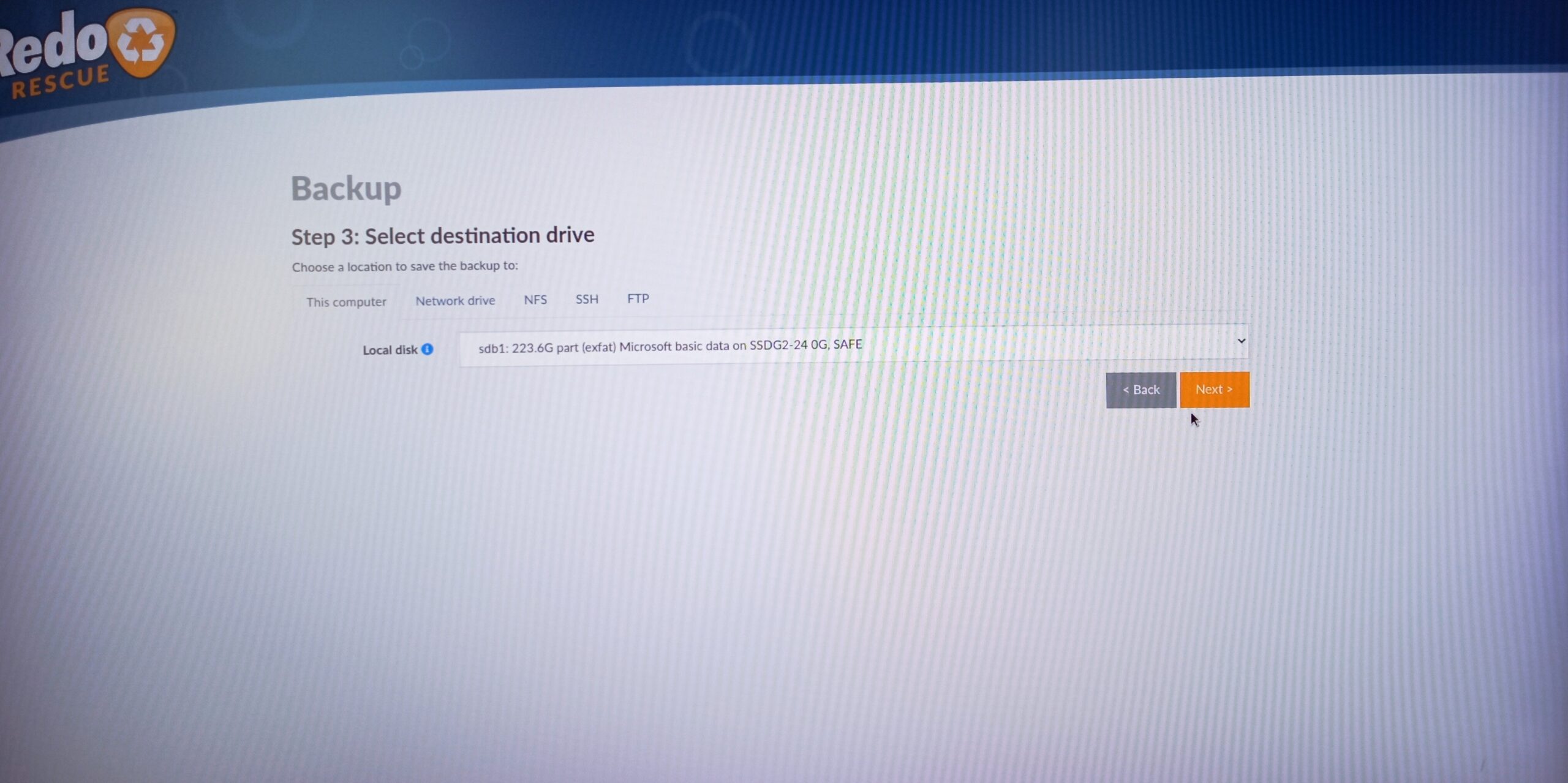
Schritt 3: Wählen Sie den Sicherungsort – i.d.R. ein externes Laufwerk / SSD und weiter mit Next
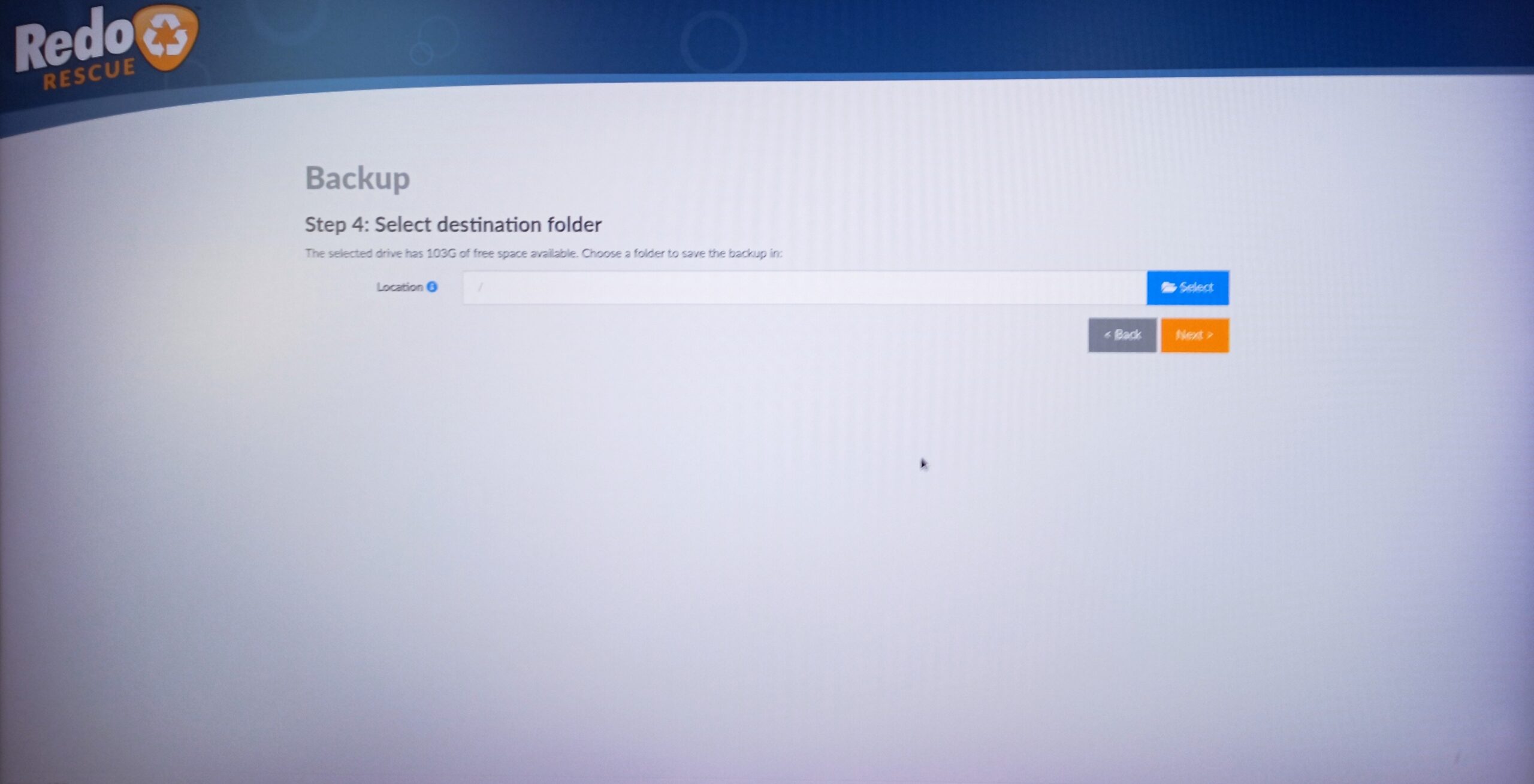
Schritt 4: Navigieren Sie mit Klick auf Select zum vorher definierten Sicherungsordner…
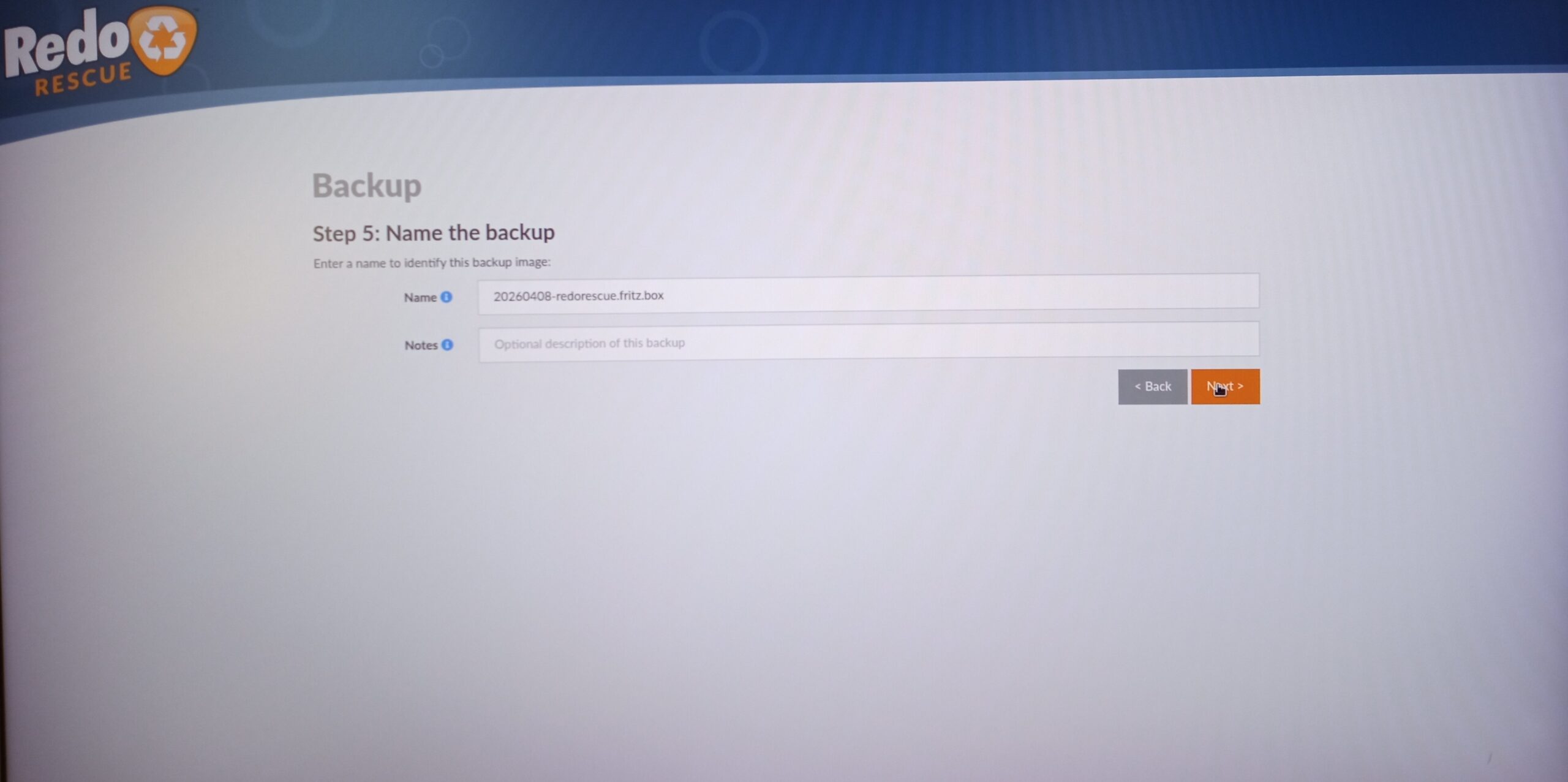
Schritt 5: Vergeben Sie im nächsten Schritt einen passenden Namen oder übernehmen die Vorgabe und klicken wiederum auf Next…
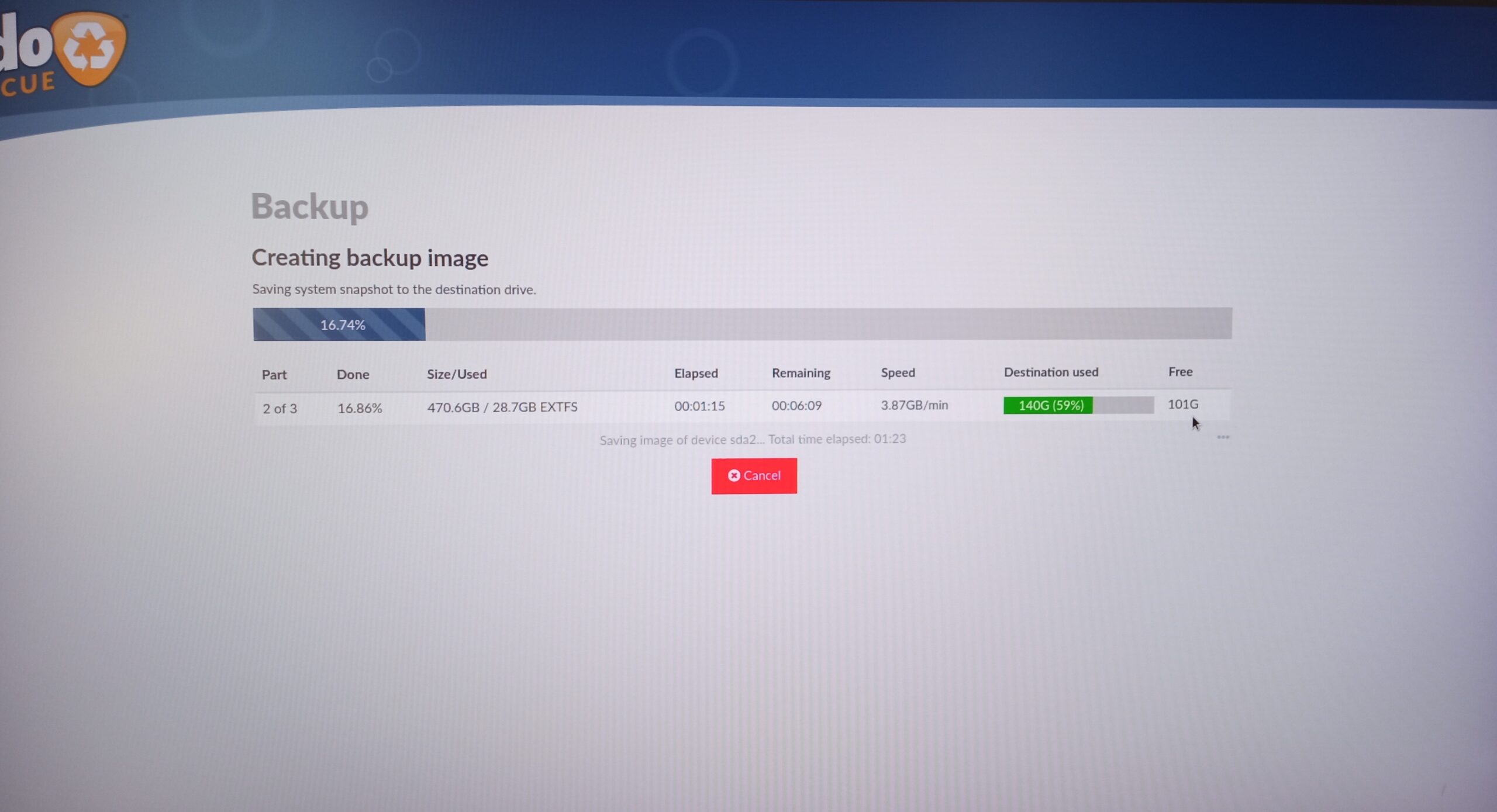
Das Backup startet nun – warten Sie den Vorgang ab…
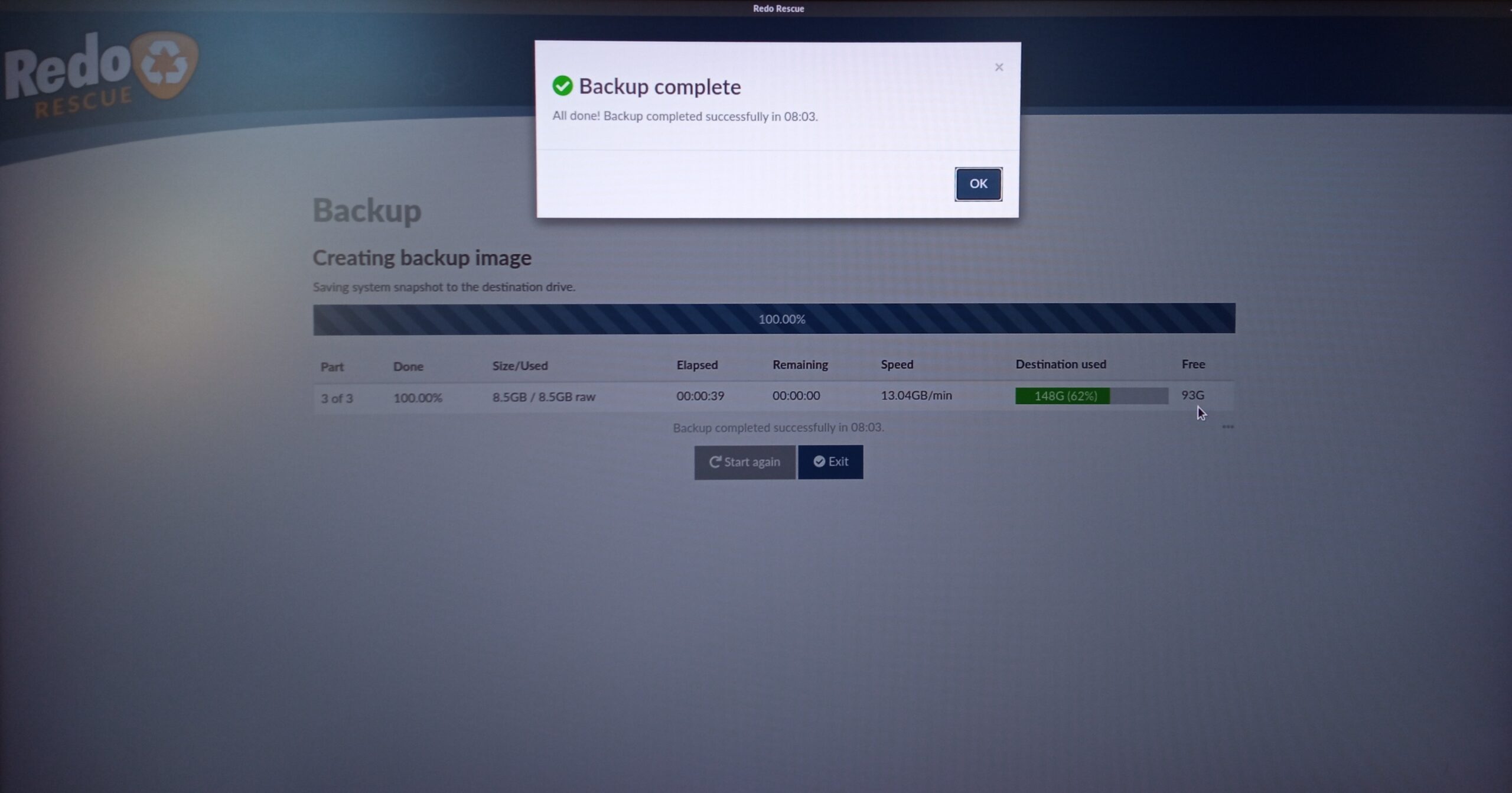
… bis Sie die Erfolgsmeldung erhalten. Klicken Sie nun auf OK – dann auf Exit. Sie können nun das Programm beenden und abschalten…
Das System wiederherstellen
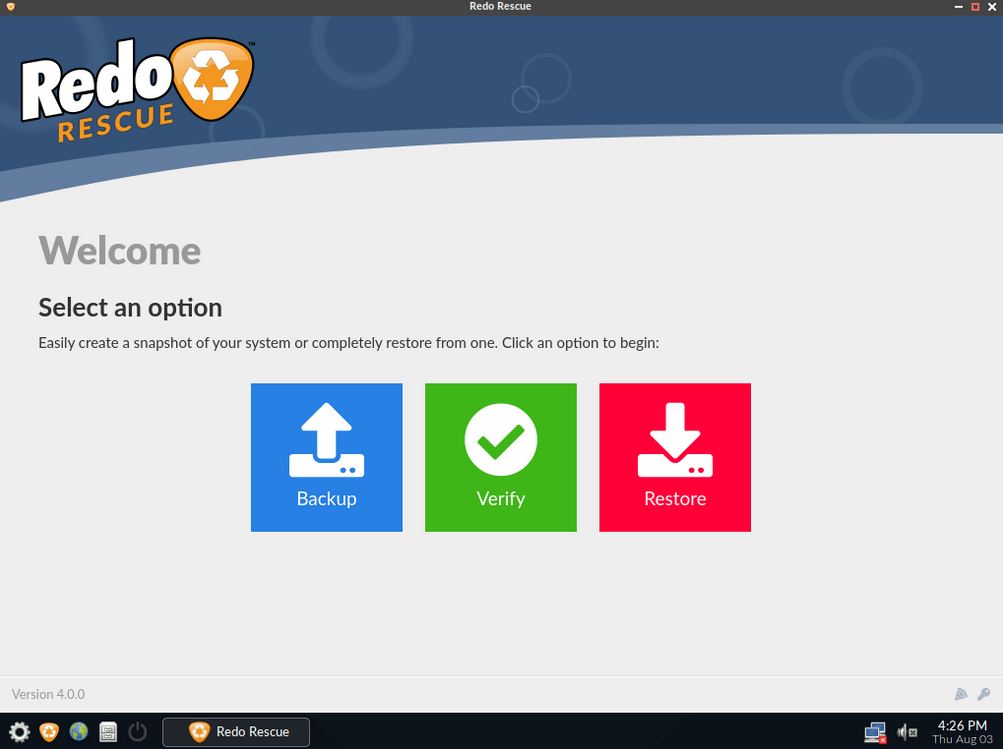
Schließen Sie den Redo Rescue USB-Stick an und starten den PC davon. Warten Sie auf den Start-Bildschirm und klicken dann auf Restore…
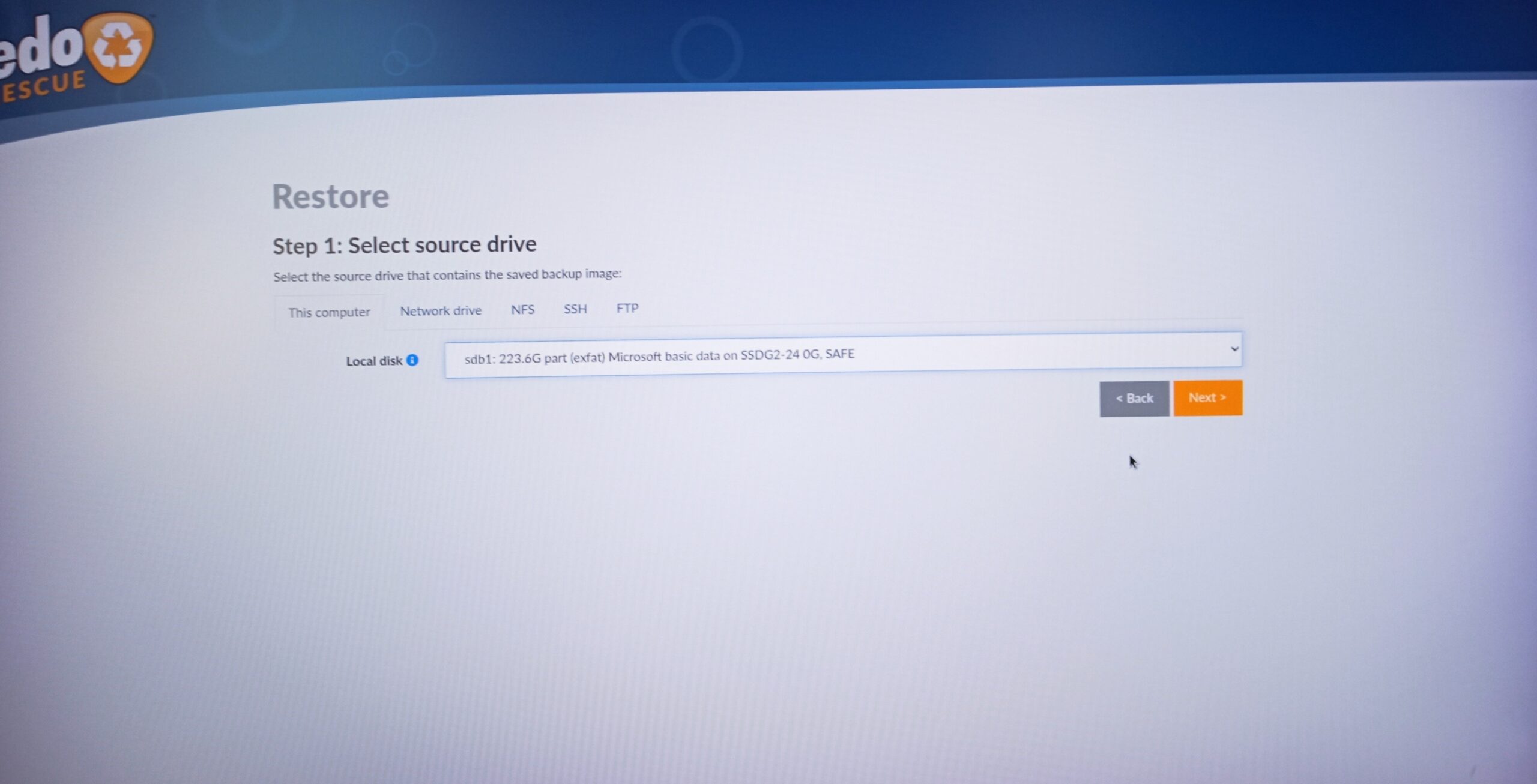
Wählen Sie im nächsten Schritt das Sicherungslaufwerk mit dem erstellten Backup aus und klicken auf Next. Die nächsten Schritte sind analog der des Backups – nur jetzt umgekehrt – also Auswahl der gewünschten Sicherung – Auswahl der zu sichernden Partitionen… Folgen Sie den weiteren Schritt für Schritt Anweisungen…
Schlussendlich gelangen Sie zur letzten Abfrage – sind Sie sich sicher – klicken Sie auf Yes, I’m sure!
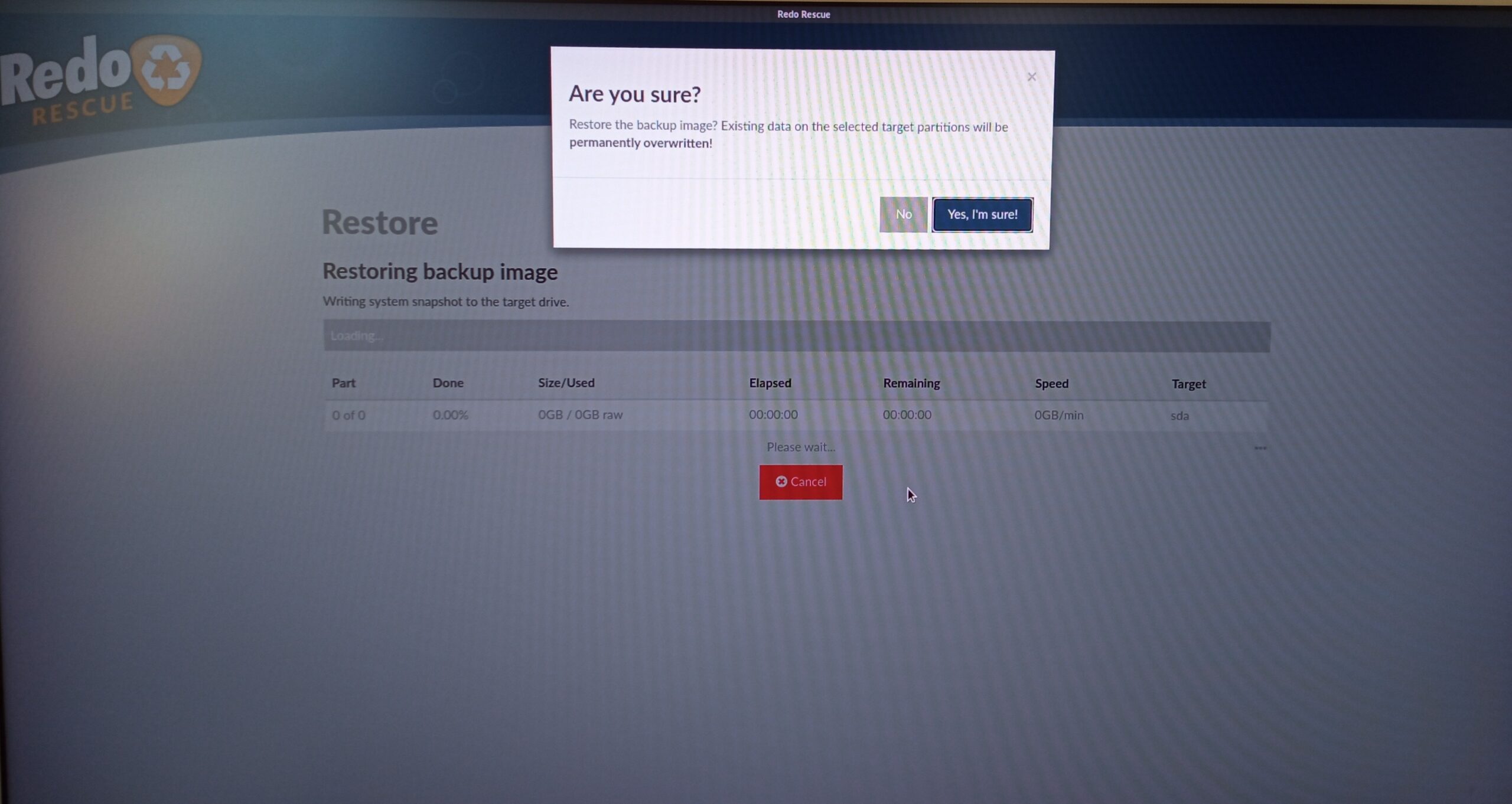
Die Wiederherstellung beginnt nun. Je nach Sicherungsumfang dauert es eine Weile. Warten Sie die Bestätigung der erfolgreichen Wiederherstellung ab, klicken dann auf OK. Beenden Sie die Anwendung, ziehen den USB-Stick ab und starten den PC neu.
Fazit
Redo Rescue ist eine schlanke, unkomplizierte Backup- und Rettungslösung, die vor allem durch ihre einfache Bedienung überzeugt. Zwar ist die Oberfläche derzeit nur auf Englisch verfügbar, bleibt aber gut verständlich und damit auch für weniger erfahrene Nutzer zugänglich. Im Vergleich zu Rescuezilla wirkt Redo Rescue etwas reduzierter, ist dafür aber angenehm direkt und schnell einsetzbar.


7 Reaktionen
Danke, kommt sofort auf den Ventoy Stick 🙂
Einfach zu bedienende Backup-Programme, besonders Full-Backup, sind für Linux eigentlich immer gut.
Ich finde es immer schade, wenn man für das Verify extra noch einmal Zeit investieren muss, anstatt dass dies gleich in einem Rutsch direkt beim Backup-Vorgang am Ende mit abläuft.
Ich nutze eigentlich gerne Programme, bei denen man die Sicherung direkt aus dem laufenden Betriebssystem machen kann.
Unter Linux Mint nutze ich dazu:
1. Timeshift für die Systembereiche
2. Pika-Datensicherung für meine Home-Verzeichnisse inklusive der versteckten Verzeichnisse (also der Konfigurationsdateien)
Dort kann man dann auch einzelne Dateien wiederherstellen. Ob jeweils auch eine Verifizierung läuft, bin ich mir allerdings nicht so sicher; eventuell bei Pika Backup, das müsste ich noch mal checken.
Unter Windows nutze ich eigentlich gerne Disk Image Snapshot, weil das ein kleines und sehr schnelles Tool ist. Für Leute, die eher Anfänger sind, mache ich das jetzt aber mit Ashampoo Backup Pro, weil man da auch aus dem laufenden System heraus eine komplette Image-Sicherung machen kann. Gleichzeitig lassen sich einzelne Dateien wiederherstellen und die Verifizierung läuft automatisch mit ab. Man muss dann nur die USB-Platte anstecken, das Knöpfchen drücken und es läuft und am Ende kann noch der PC heruntergefahren werden.
Timeshift ist für schnelle System-Rollbacks gedacht, aber kein vollwertiges Backup. Es schützt den Systemzustand, versagt jedoch bei Totalcrash, Hardwarewechsel oder korrupten Snapshots. Hier überzeugen Redo Rescue (Bare-Metal-Restore, Netzwerk-Support) und Rescuezilla (Clonezilla-basiert).
Zwei Probleme:
1. Sicherungen aus laufendem System erzeugen Inkonsistenzen bei veränderlichen Systemdateien
2. Timeshift + Pika gaukeln Anfängern falsche Sicherheit vor – ein defekter Snapshot bleibt mit Pika ungelöst (Pika ignoriert Timeshift-Strukturen und /boot)
Bessere Lösung: Timeshift (System-Snapshots) + Pika (Home-Daten) + Rescuezilla / Redo Rescue (Disaster Recovery). So bist du bei allen Szenarien abgesichert.
Timeshift (System-Snapshots) + Pika (Home-Daten) mache ich eignetlich so wie du es meinst, deswegen sichere ich ja mit Timeshift das root-system incl. /boot ohne home und home incl. config Dateien mit Pika.
Du hast Recht, mit Timeshift und Pika (borgbackup basiert) kann man keine Sicherung aus dem laufenden System heraus machen. Allerdings sichere ich immer auf eine externe Festplatte, so bin ich auf vor einem Festplatten/Hardware Crash geschützt.
Ich konnte ein Timeshift Backup testweise erfolgreich auf eine zweite Festplatte bootbar zurückspielen. Das von einer Live Linux, z.B. per Ventoy, gebootete Timeshift Menü bietet diese Funktion an. Ist aber nicht unbedingt für Anfänger geeignet.
Ich werde mal „Veeam Agent for Linux FREE“ (https://www.veeam.com/de/products/free/linux-download.html) testen, das kann auch im laufenden Betrieb sichern. Ist aber kein Open Source.
ReduRescue sieht für mich vom Layout und den Funktionen wie eine „Kopie“ von Rescuezilla aus.
Nutze eigenlich Rescuezilla aber werde es mal antesten.
Eher umgekehrt – Redo Rescue gibt es ursprünglich schon etwas länger…
Ich verwende beide – ein guter Mix.