Wir haben auf der Linux Bibel schon so einige Tools vorgestellt, mit denen sich die Belegung der Partitionen unter Linux auf dem Terminal anzeigen lässt. Das bekannteste Beispiel wäre der Befehl:
df -hEin Beispiel für die Ausgabe auf meinen Laptop:
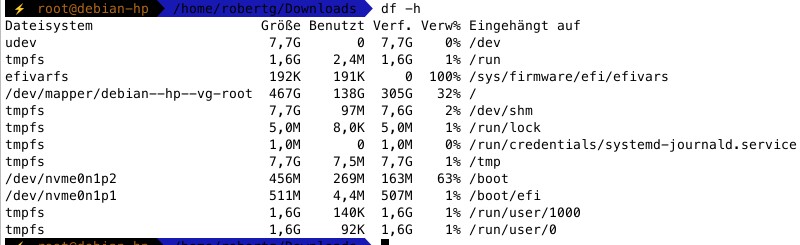
Die Ausgabe ist natürlich aussagekräftig, man muss sich aber natürlich durch die Zahlen kämpfen, die Software dusage hilft hier mit ein wenig Grafik.
Inhaltsverzeichnis
dusage installieren
Sie finden diese Software auf GitHub zum Download. Hier finden sich DEB-Pakete für auf Debian basierende Linux-Distributionen (Debian, Ubuntu, Linux Mint und so weiter) und ein komprimiertes Archive für weitere Linux-Distributionen – dieses wird einfach entpackt und die Datei „dusage“ ausführbar gemacht und als root etwa auf dem Terminal nach „/usr/bin“ verschoben:
chmod +x dusage
mv dusage /usr/bin/
Das DEB-Paket installieren Sie ebenfalls als root auf dem Terminal:
apt install /home/username/Downloads/dusage-VERSION-amd64.debBefinden Sie sich auf dem Terminal bereits im Verzeichnis mit der Datei, kürzen Sie den Befehl gleich etwa ab:
apt install ./dusage-VERSION-amd64.debdusage nutzen
Die einfachste Nutzung ist natürlich der Befehl:
dusageAuf demselben Gerät, wie der erste Befehl – also dieselbe Ausgabe:
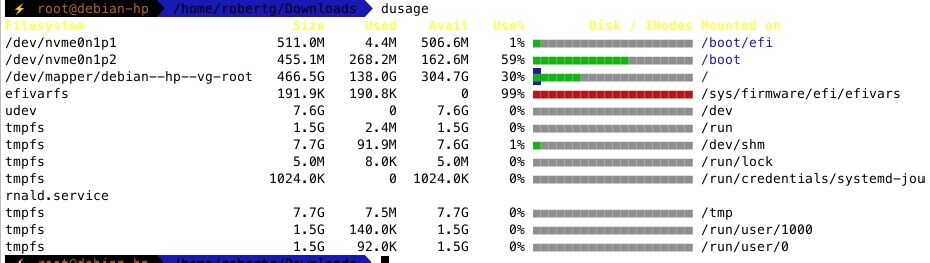
Sie finden zu Beginn die Partition, die vollkommene Größe, den belegten Platz, den verfügbaren Platz und noch einmal in Prozent den belegten Platz. Es folgt die Belegung grafisch und zuletzt der Einhängepunkt.
Mit der Option -i lassen Sie sich die Inodes anzeigen:
dusage -i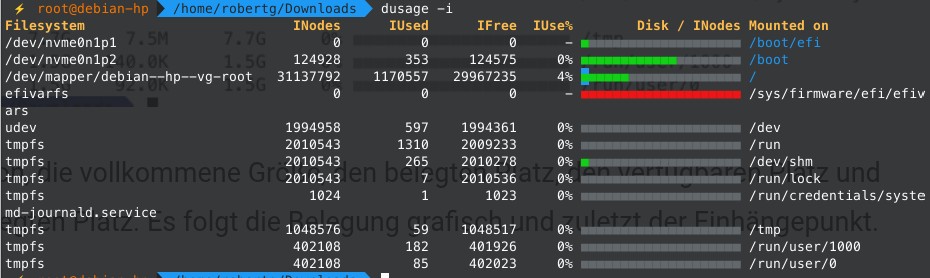
Hier gleich einmal grafisch etwas besser – oben hatte ich das Terminal zwecks meines bald erscheinenden Buches rund um das Verstehen von Linux weiß eingefärbt (mehr dazu auf der Seite meiner Bücher).
Per SSH kann die Ausgabe etwas dürftig aussehen – in diesem Fall nutzen Sie die Option -c:
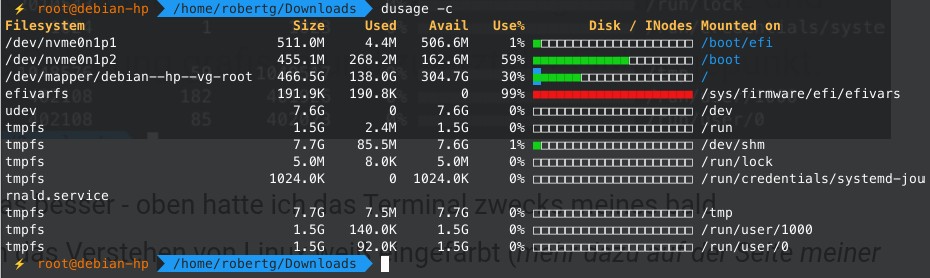
Damit wird die Ausgabe auch über SSH sehr gut dargestellt.
Mehr Hilfe erhalten Sie mit der Option -h.
 11
11


Noch keine Reaktion