Zensor ist ein spezialisiertes Werkzeug, um sensible Inhalte direkt in PDF‑Dokumenten zuverlässig zu schwärzen. Es eignet sich für alle, die vertrauliche Informationen teilen müssen, aber gleichzeitig rechtliche Vorgaben und Datenschutz ernst nehmen.
Zensor
Was Zensor mit PDFs macht
Zensor bearbeitet PDF‑Dateien so, dass bestimmte Inhalte dauerhaft unkenntlich gemacht werden. Statt nur eine schwarze Fläche „darüber zulegen“, werden die geschwärzten Texte und Bilder tatsächlich aus dem Dokument entfernt, sodass sie später nicht mehr rekonstruiert werden können.
Damit unterscheidet sich Zensor deutlich von einfachen Markierungswerkzeugen in PDF‑Readern, bei denen der Inhalt manchmal noch im Hintergrund vorhanden ist und mit etwas Aufwand wieder ausgelesen werden kann. Das Ziel ist eine echte Schwärzung im Sinne von Datenschutz, Compliance und rechtssicheren Veröffentlichungen.
Typische Einsatzszenarien in PDF‑Dokumenten
Im beruflichen wie im privaten Umfeld gibt es viele Situationen, in denen ein Werkzeug wie Zensor für PDFs hilfreich ist.
– Verträge, in denen Namen, Anschriften, Unterschriften oder Kundennummern geschwärzt werden müssen, bevor das Dokument weitergegeben wird.
– Rechnungen, Gehaltsabrechnungen oder Finanzberichte, bei denen sensible Beträge oder Kontodaten verborgen werden sollen.
– Protokolle, Gutachten oder juristische Dokumente, aus denen bestimmte Passagen aus Datenschutz‑ oder Sicherheitsgründen entfernt werden müssen.
– Unterlagen für Schulungen oder Präsentationen, bei denen reale Dokumente verwendet werden, aber personenbezogene Daten oder interne Details geschwärzt werden sollen.
Ein praktisches Beispiel: Eine Kanzlei möchte ein Gerichtsdokument auf der eigenen Website veröffentlichen. Mit Zensor lassen sich Namen, Aktenzeichen und personenbezogene Details so schwärzen, dass sie auch mit technischen Mitteln nicht wiederhergestellt werden können.
Installation
Zensor ist als Flatpak auf Flathub.org verfügbar und wird mit folgenden Befehl:
flatpak install flathub page.codeberg.censor.Censorim Terminal installiert.
Anwendung
Die Bedienung ist so ausgelegt, dass auch ohne tiefere PDF‑Kenntnisse sicher gearbeitet werden kann. Der Ablauf bleibt im Grundsatz immer ähnlich und ist leicht nachvollziehbar.
Zunächst wird die gewünschte PDF‑Datei in Zensor geöffnet. Je nach Desktop-Umgebung befindet sich ein Eintrag im Kontextmenü. Andernfalls öffnen Sie Zensor und klicken darin auf
Öffne Dokument…
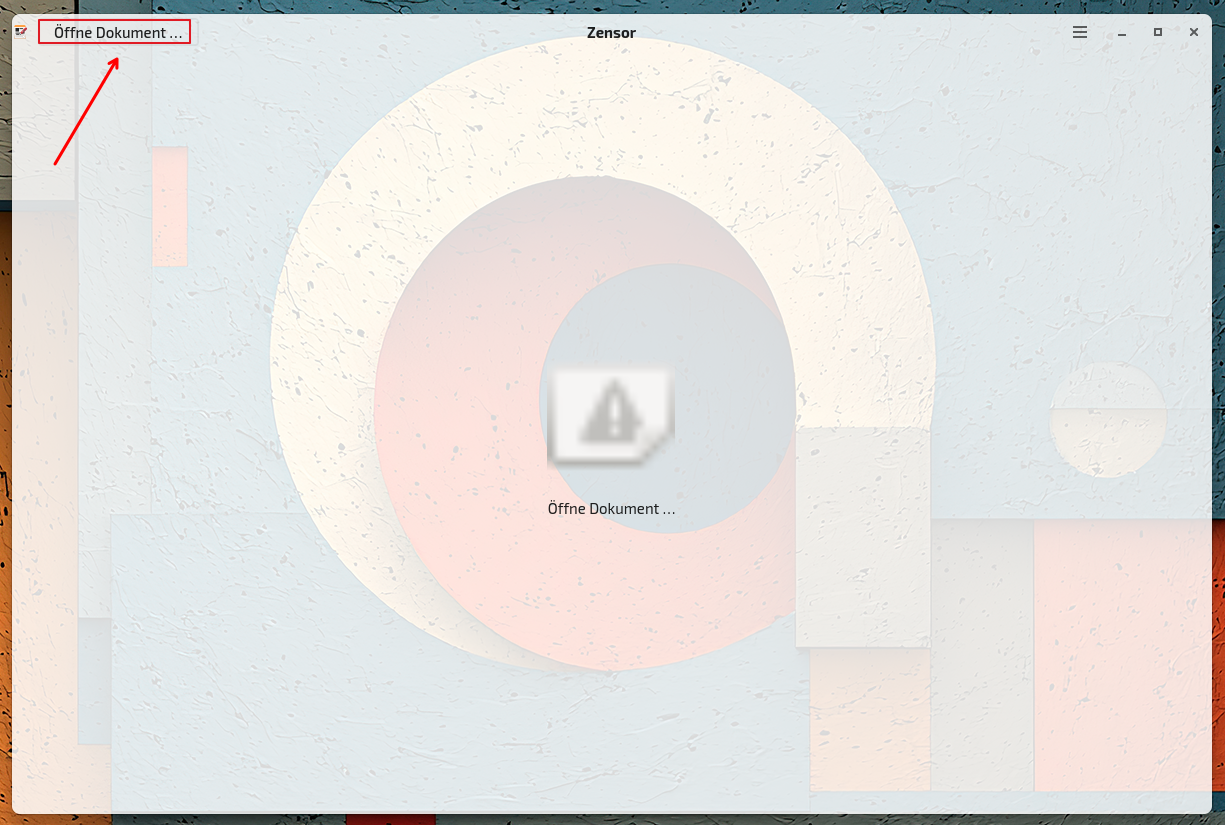
Im sich öffnenden Dateibrowser navigieren Sie zu dem entsprechenden PDF-Dokument.
Den zu schwärzenden Bereich markieren Sie mit gedrückter linker Maustaste (1). Das können sowohl Textpassagen als auch Bilder sein. Ist alles markiert, speichern Sie das Dokument mit Klick auf Speichern Unter und vergeben einen passenden Namen…
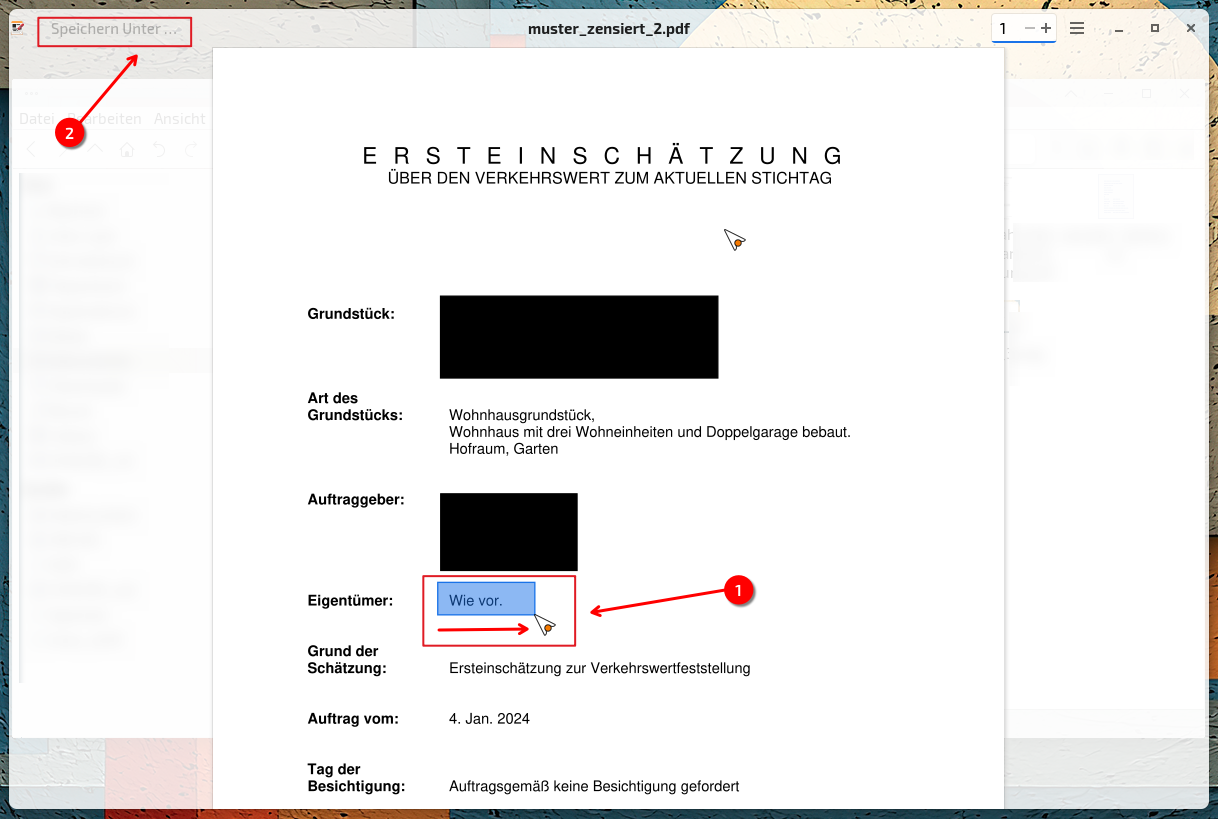
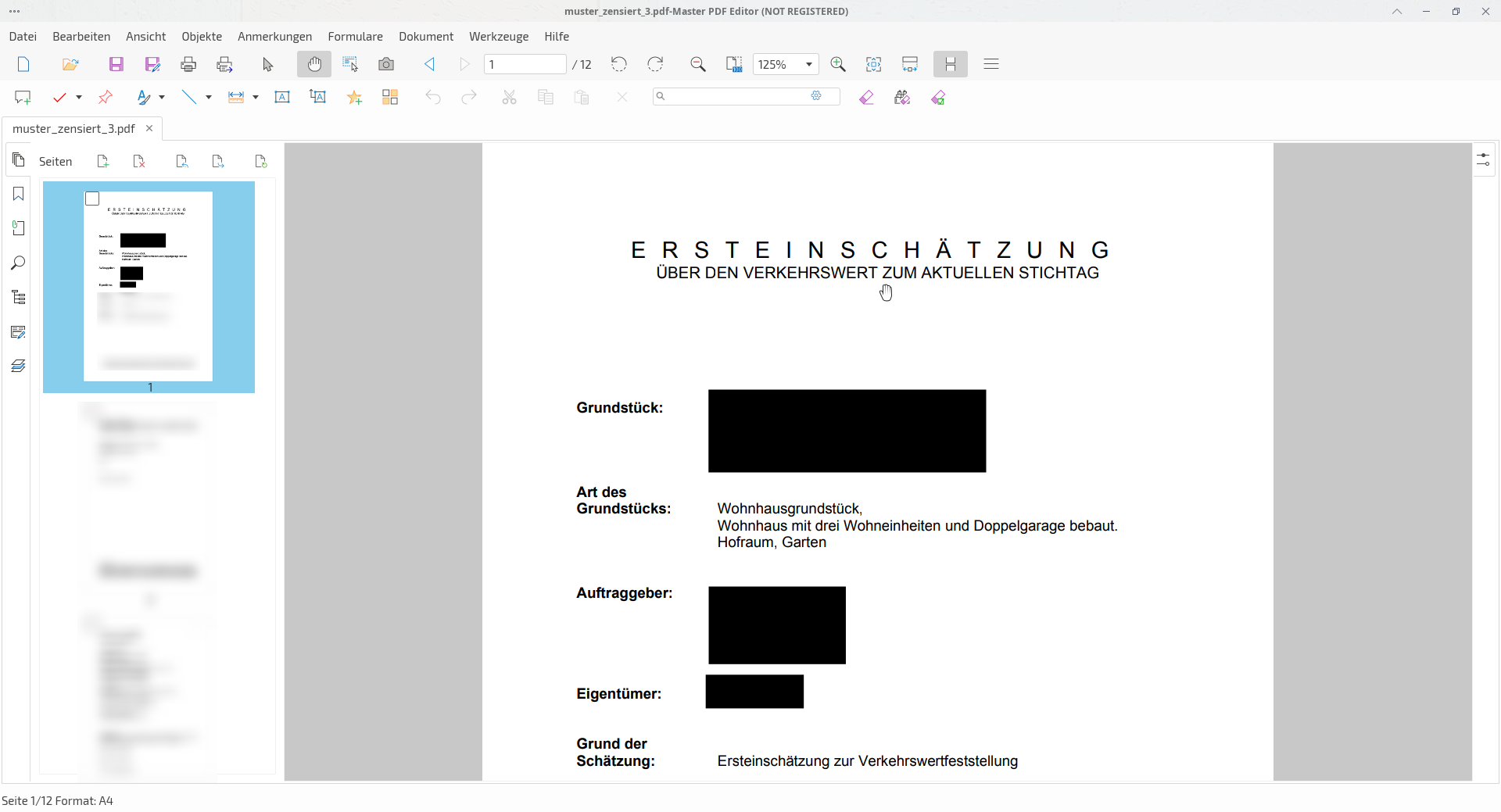
Diese Bereiche werden geschwärzt; dabei werden die zugrundeliegenden Inhalte technisch aus dem PDF entfernt, nicht nur optisch überdeckt. Zum Schluss wird eine neue, bereinigte Version der PDF gespeichert, die sich gefahrlos weitergeben oder veröffentlichen lässt…
Warum echte Schwärzung wichtig ist
Gerade bei PDFs ist ein scheinbar geschwärzter Bereich oft trügerisch. Wird nur eine schwarze Form über einen Text gelegt, bleiben die ursprünglichen Daten meist im Dokument und können etwa über Kopieren‑Einfügen, Volltextsuche oder spezielle Analysewerkzeuge wieder sichtbar gemacht werden.
Zensor setzt deshalb auf eine Schwärzung, bei der die entsprechenden Objekte aus der PDF‑Struktur entfernt werden. Für Datenschutz, Informationsfreiheit, Pressearbeit oder interne Kommunikation ist das ein wichtiger Unterschied, weil so auch bei späterer Weitergabe des Dokuments keine verborgenen Informationen mehr im Hintergrund vorhanden sind.
Anmerkung
Zensor ist ein sehr zuverlässiges Tool – die Markierungen gehen recht flott von der Hand. Bei sehr umfangreichen PDF-Dokumenten mit immer wieder kehrenden zu schwärzenden Begriffen könnte man auf OnlyOffice ausweichen, dass dazu eine Suchen und Ersetzen Funktion aufweist.
 10
10


Noch keine Reaktion