
Flatpak wurde ursprünglich 2015 von Alexander Larsson, einem Entwickler bei Red Hat, ins Leben gerufen. Ziel war es, eine einheitliche Möglichkeit zu schaffen, Anwendungen unter Linux zu verteilen – unabhängig von der jeweiligen Distribution (z. B. Ubuntu, Fedora oder Debian).
Zuvor mussten Entwickler ihre Programme für jede Linux-Variante separat anpassen. Flatpak – gemeinsam mit Alternativen wie Snap und AppImage – brachte hier die Idee des „universellen Paketformats“. Das bedeutet: Eine Anwendung, ein Paket, (fast) überall lauffähig.
Dieser Beitrag ist bewusst leicht verständlich verfasst, sodass es auch Linux-Einsteigern möglich ist, zu folgen.
Installation
Die Installation von Flatpak ist in den meisten aktuellen Linux-Distributionen sehr einfach. Viele Systeme – wie etwa Linux Mint – bringen es bereits vorinstalliert mit. Falls nicht, lässt es sich schnell nachrüsten.
Debian und darauf basierende Distributionen
sudo apdate
sudo apt install flatpak
Danach empfiehlt es sich, das Flathub-Repository zu aktivieren, da es die größte Sammlung von Flatpak-Anwendungen bietet:
flatpak remote-add --if-not-exists flathub https://flathub.org/repo/flathub.flatpakrepoAnleitungen für die gängigen Distributionen finden Sie auf Flathub.
Anwendung
Mit Flatpak lassen sich Programme installieren, starten und aktualisieren – ähnlich wie bei herkömmlichen Paketmanagern.
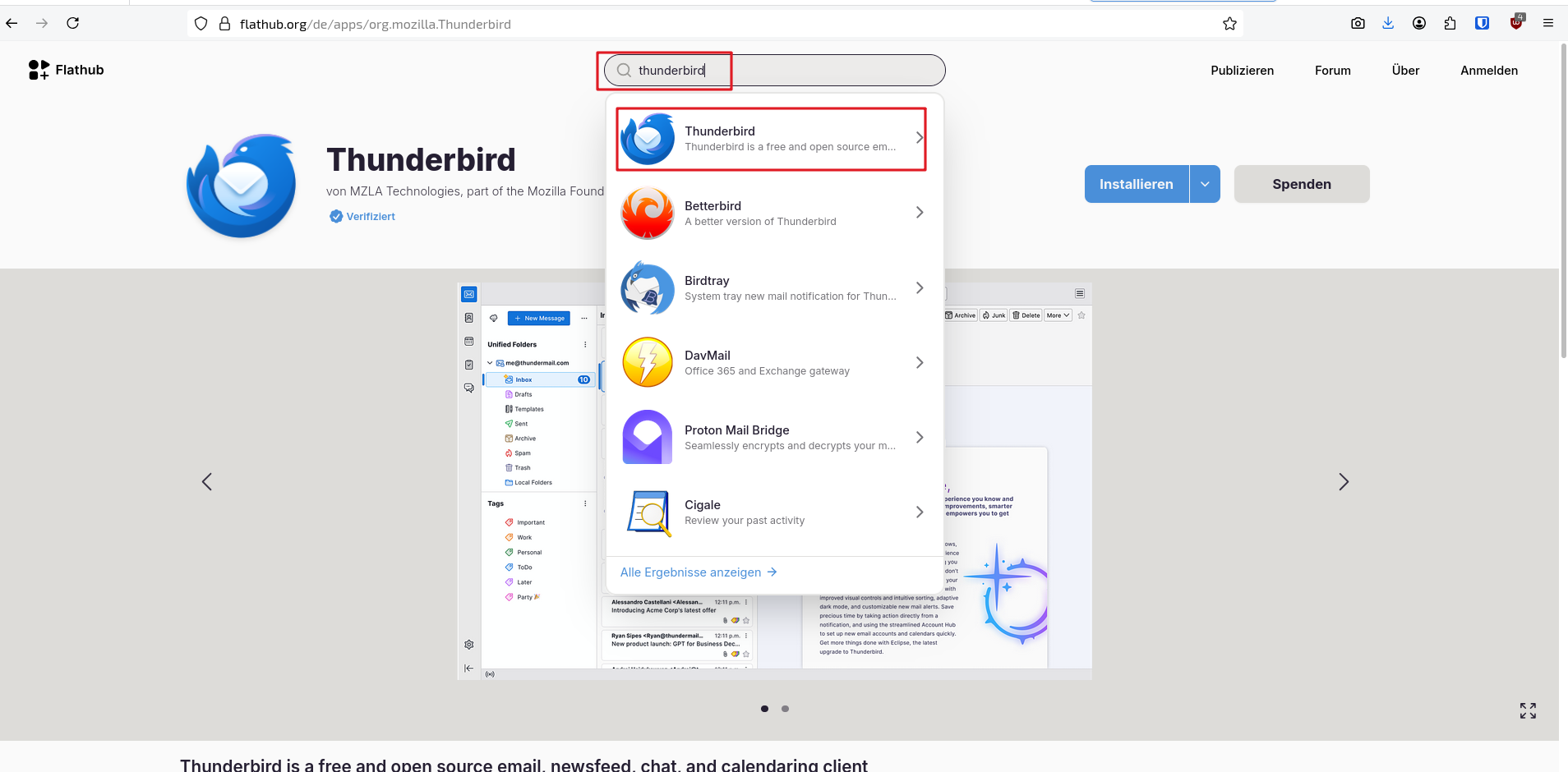
Möchte man bspw. Thunderbird als Flatpak installieren, geht man wie folgt vor. Besuchen Sie den Flathub-Store und geben einen entsprechenden Suchbegriff ein…
Markieren Sie den entsprechenden Befehl…
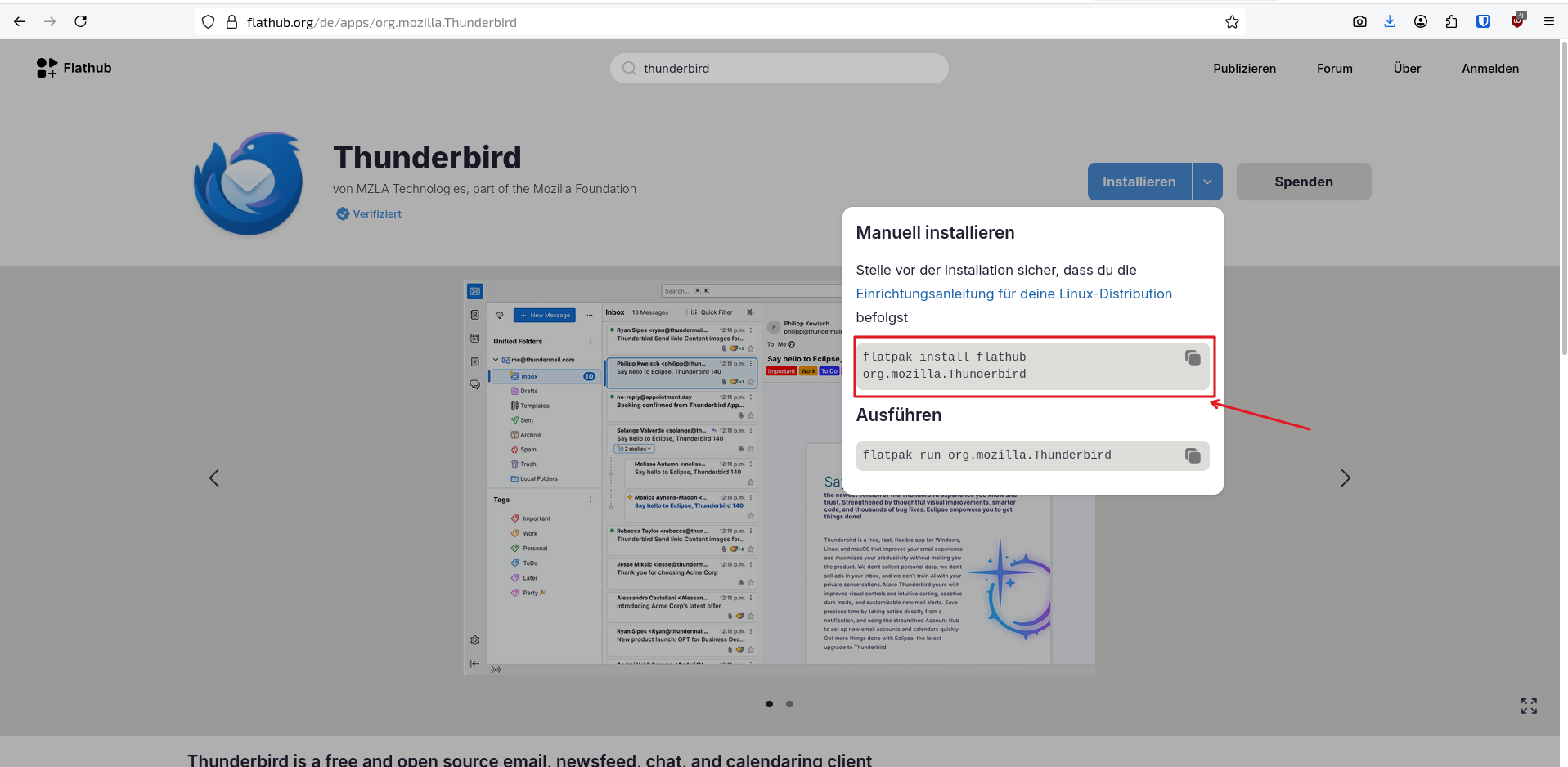
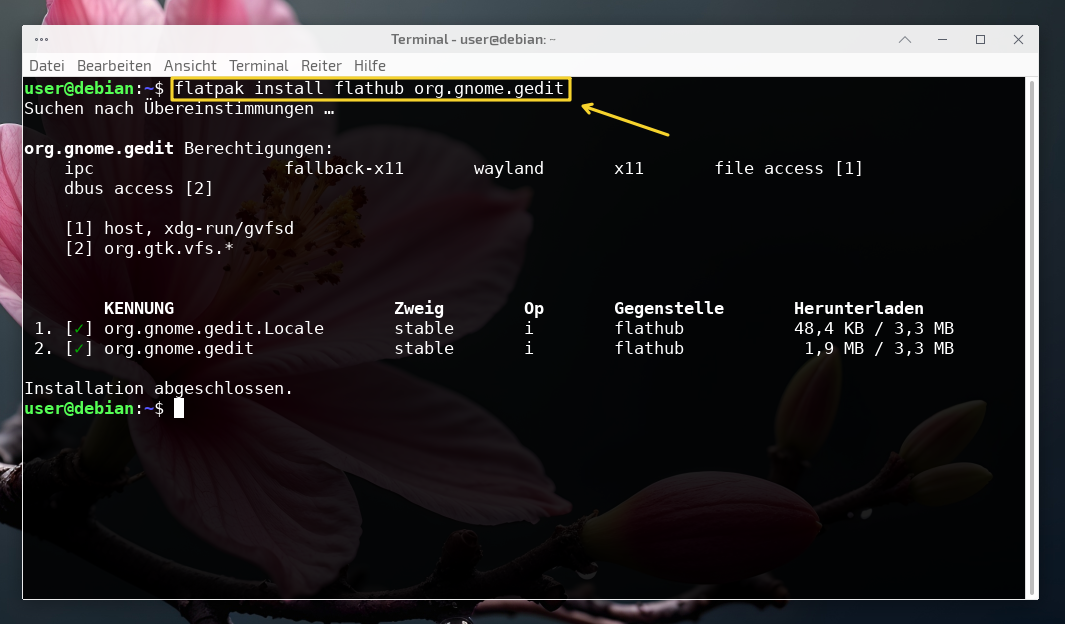
… und fügen diese in ein Terminal ein, bestätigen mit [Enter] und achten auf weitere Abfragen und bestätigen auch diese. Warten Sie den Installationsvorgang ab…
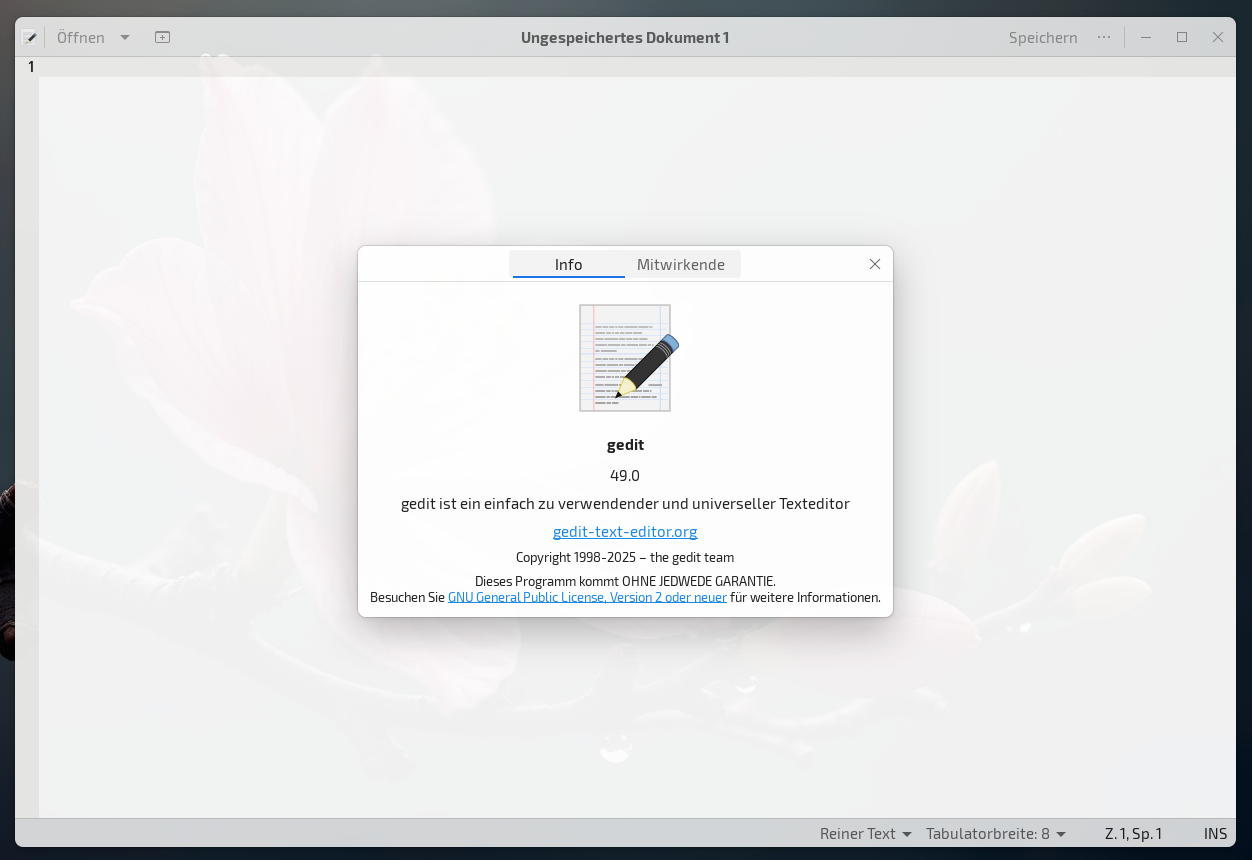
In der Regel wird während der Installation eine Verknüpfung des Programms unter passender Kategorie angelegt. Falls dieses nicht gleich sichtbar wird, melden Sie sich vom System ab und loggen sich erneut ein.
Benötigt man ein Flatpak nicht mehr, lässt es sich natürlich auch wieder entfernen. Zuerst verschafft man sich einen Überblick über die installierten Flatpak-Anwendungen mit folgenden Befehl im Terminal, der diese so auflistet, dass links der Name der Anwendung und rechts die zugehörige Kennung erscheint. Das ist praktisch, da die Kennung Teil des Deinstallations-Befehls ist…
flatpak list --columns=name,applicationUm im Beispiel zu bleiben, achten wir auf gedit…
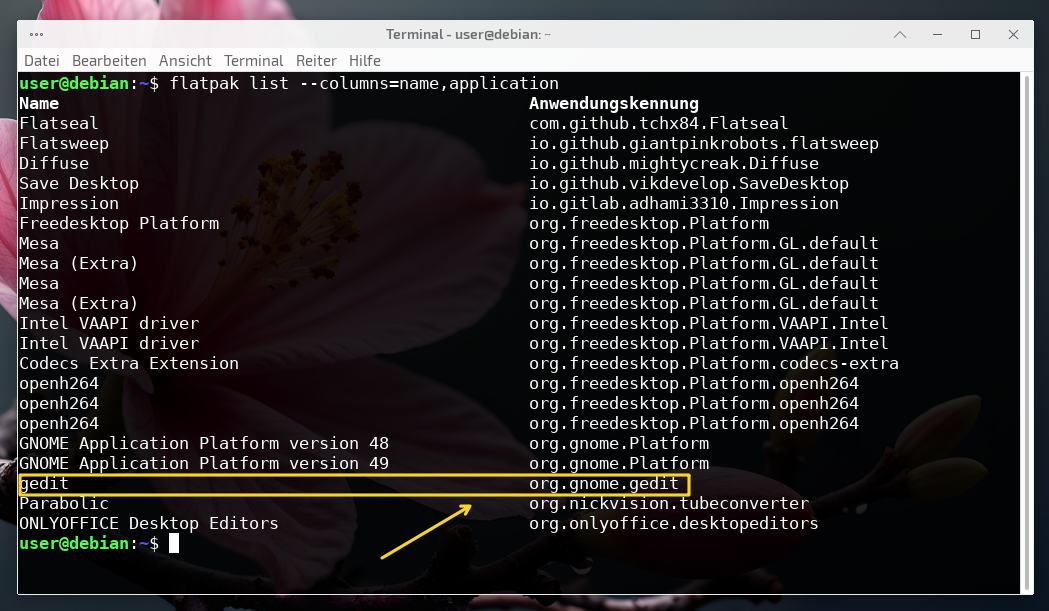
Um gedit zu deinstallieren, lautet der Befehl:
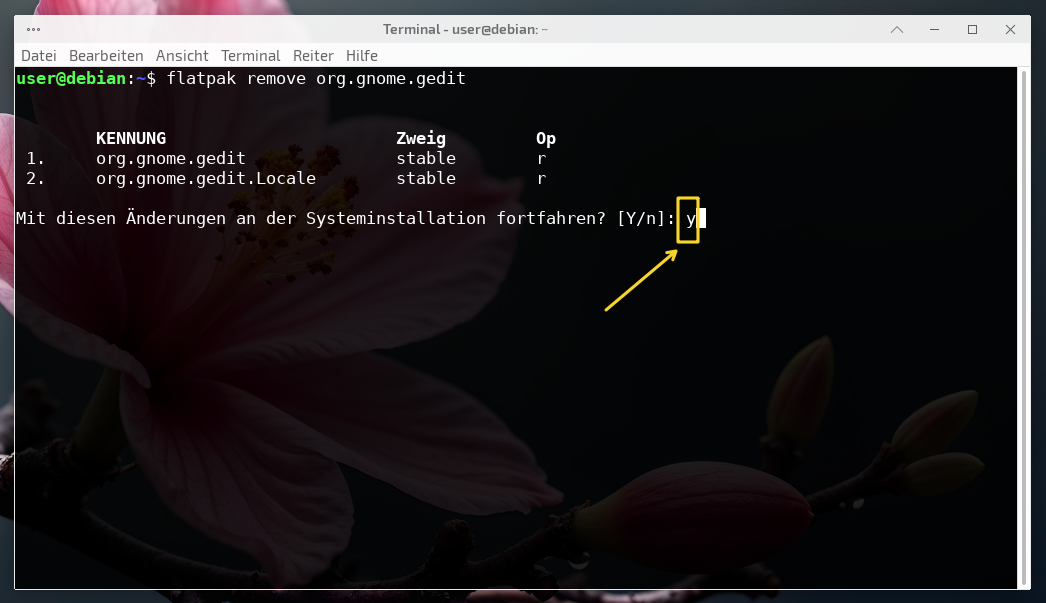
flatpak remove org.gnome.geditBestätigen Sie mit der Eingabe von [ y ] und klicken auf [Enter]…
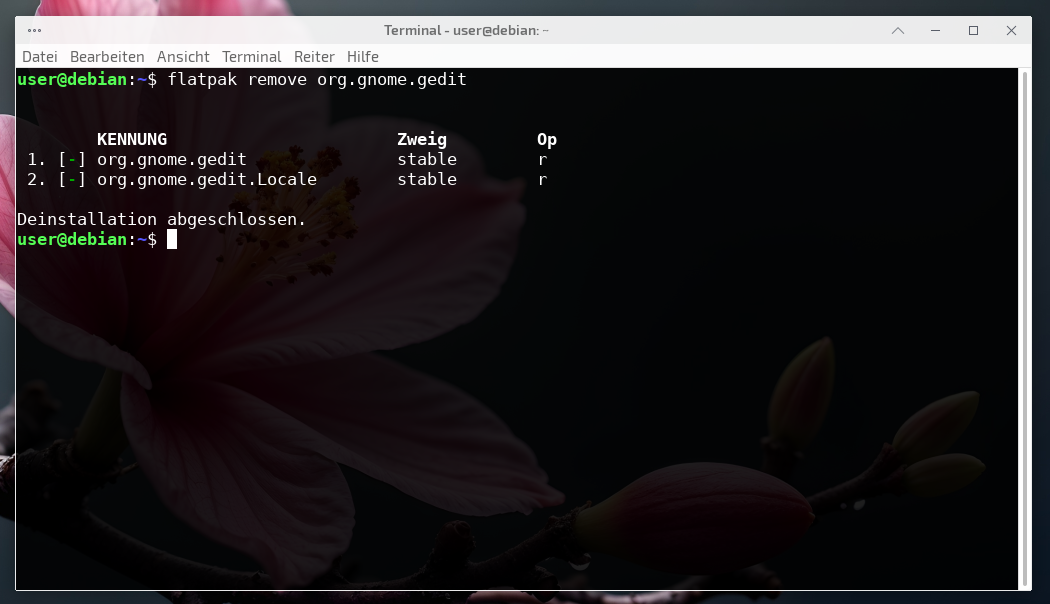
Warten Sie den Vorgang ab…
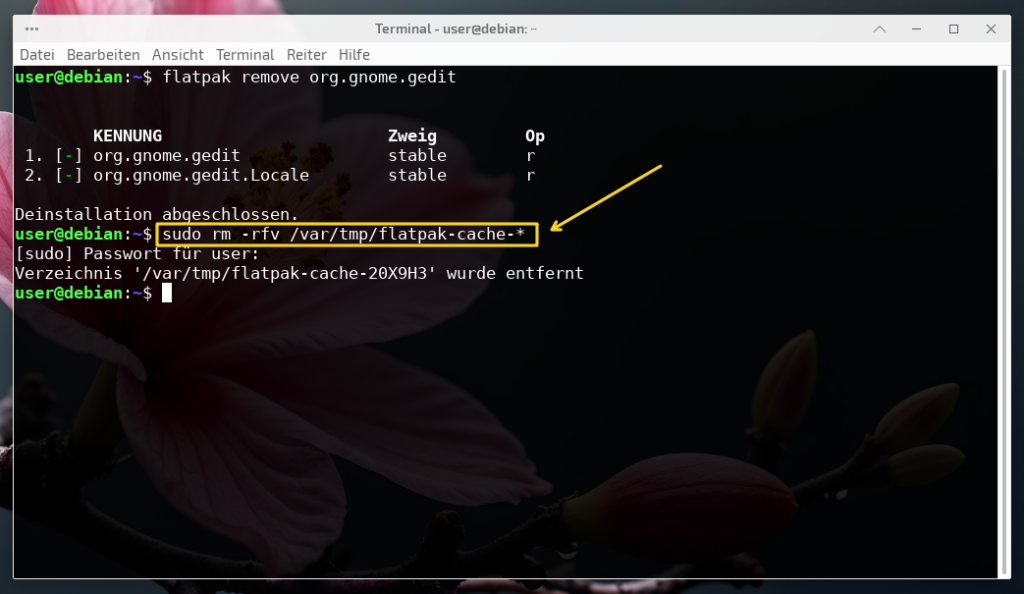
Damit auch evtl. verbliebene Konfigurationsdateien gelöscht werden, verwenden wir noch weiteren Befehl:
sudo rm -rfv /var/tmp/flatpak-cache-*Bestätigen Sie mit der Eingabe Ihres Passwortes und warten den Vorgang ab…
Ein paar praktische Befehle für den Alltag mit Flatpak
Verfügbare Apps suchen:
flatpak search <suchbegriff>Eine App installieren (<app-id> = Benutzerkennung)
flatpak install flathub <app-id>Eine App starten (im Terminal):
flatpak run <app-id>Installierte Apps anzeigen:
flatpak list --columns=name,applicationFlatpaks aktualisieren:
flatpak updateEine App entfernen:
flatpak remove <app-id>Fazit – Aussichten
Flatpak hat sich in wenigen Jahren zu einem wichtigen Bestandteil der Linux-Welt entwickelt. Besonders für Einsteiger ist es attraktiv, weil man Software einfach und Distributionsübergreifend installieren kann.
Die Zukunft von Flatpak sieht vielversprechend aus: Immer mehr Entwickler veröffentlichen ihre Programme direkt über Flathub, und Linux-Distributionen integrieren Flatpak zunehmend in ihre Software-Center. Damit wird Linux für viele Nutzerinnen und Nutzer einfacher und zugänglicher als je zuvor.
Weiterführende Links zum Thema Flatpak
Design von Flatpak-Anwendungen anpassen
Bazaar – App‑Store speziell für Flatpaks
Warehouse – GUI rein für Flatpak-Pakete unter Linux
Flatpaks – Bereinigung mit Flatsweep
Die Rechte von Flatpaks mit Flatseal unter Linux regeln
 13
13
 1
1


2 Reaktionen
Danke für die schöne Zusammenfassung.
Ich hatte einen Stolperstein bei der systemweiten Installation vs. user-bezogene Installation von Flatpak Paketen. Das ist sicherlich kein Linux-Anfängerthema, aber ich wünschte, den Unterschied als Flatpak-Anfänger gekannt zu haben.
Mit dem flag „–user“ benötige ich keine Systemverwalterrechte (sudo) zur Installation und Update der Pakete. Das „–user“ flag muß bereits bei der Aufnahme des Repos angewendet werden.
Bei Installation mit dem „–user“ flag landet das Paket in meinem Benutzerverzeichnis (~/.local/share/flatpak) und ich könnte sogar abweichende Versionen installieren, als mein Systemverwalter bereits gemacht hat.
https://docs.flathub.org/docs/for-users/user-vs-system-install
Danke für die hilfreiche Ergänzung und den Link zur Dokumentation.
Der Unterschied zwischen systemweiter und benutzerspezifischer Installation (inklusive –user und dem Speicherort im Home-Verzeichnis) ist tatsächlich ein wichtiger Punkt, den gerade Flatpak‑Einsteiger leicht übersehen. Für den Einstieg wollte der Artikel bewusst einfach bleiben, aber dein Hinweis ist eine sehr gute Ergänzung für alle, die etwas tiefer einsteigen möchten.