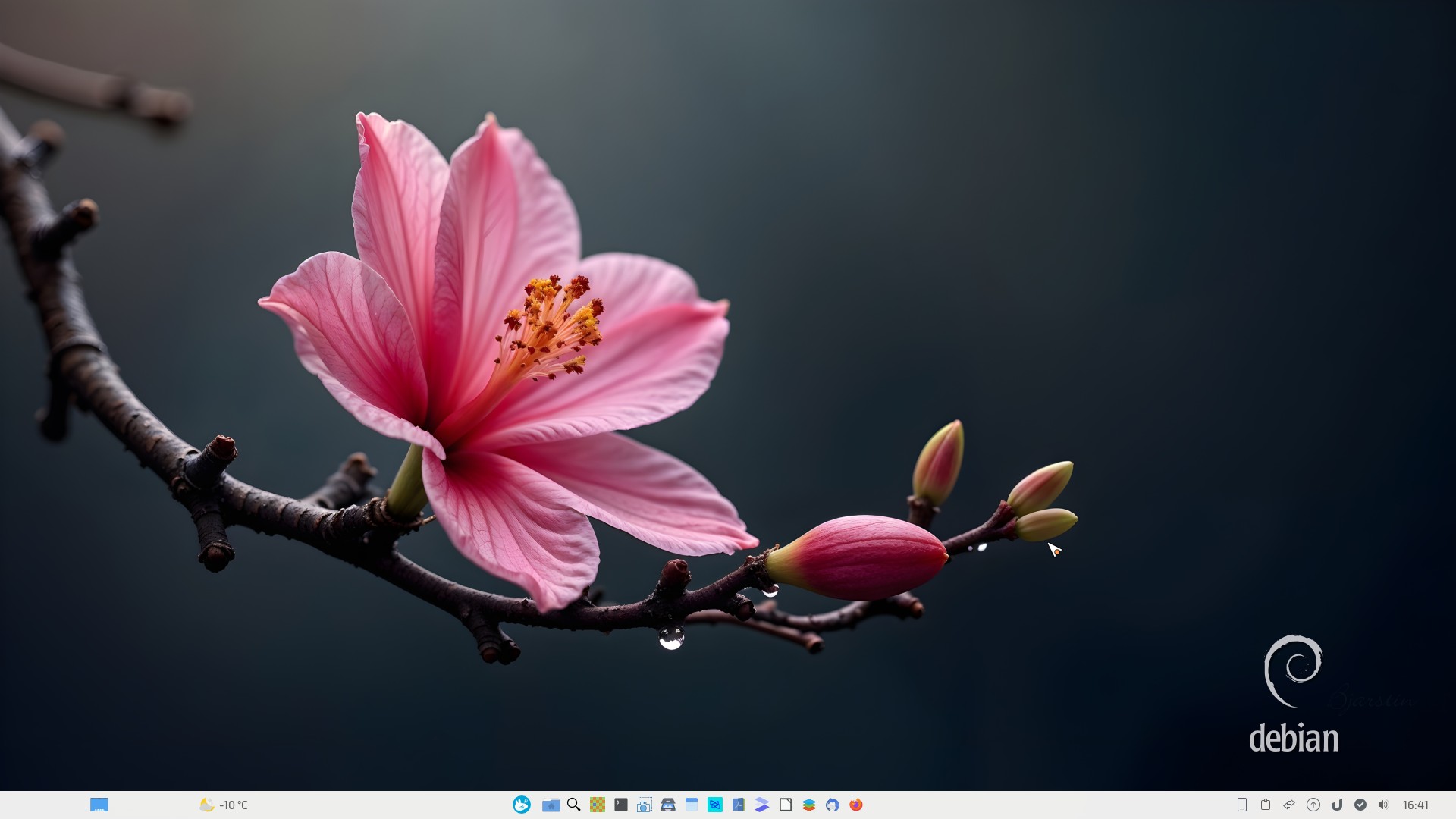
Der Xfce-Desktop bietet standardmäßig keine grafische Hinweisfunktion auf verfügbare Systemaktualisierungen. Für Linux-Einsteiger, die mit dem Terminal noch nicht so vertraut sind, ist ein visuelles Symbol jedoch äußerst praktisch. Ein komfortabler Update-Indikator in der Leiste – im Beispiel von Debian 13 mit Xfce – lässt sich mit Bordmitteln leicht nachrüsten.
Dieser Beitrag beschreibt, wie das passende Paket installiert, automatisch gestartet und im Panel eingebunden wird.
Installation des Update-Indikators
Die Basis bildet das Paket package-update-indicator, das über die Debian-Paketverwaltung bereitsteht. Es integriert sich in die Desktop-Sitzung und prüft in regelmäßigen Abständen, ob neue Pakete zum Aktualisieren vorhanden sind.
Öffnen Sie ein Terminal und fügen folgenden Befehl ein:
sudo apt install package-update-indicatorNach erfolgreicher Installation steht ein kleines Hintergrundprogramm zur Verfügung, das später im Panel sichtbar wird.
Automatischer Start in der Sitzung
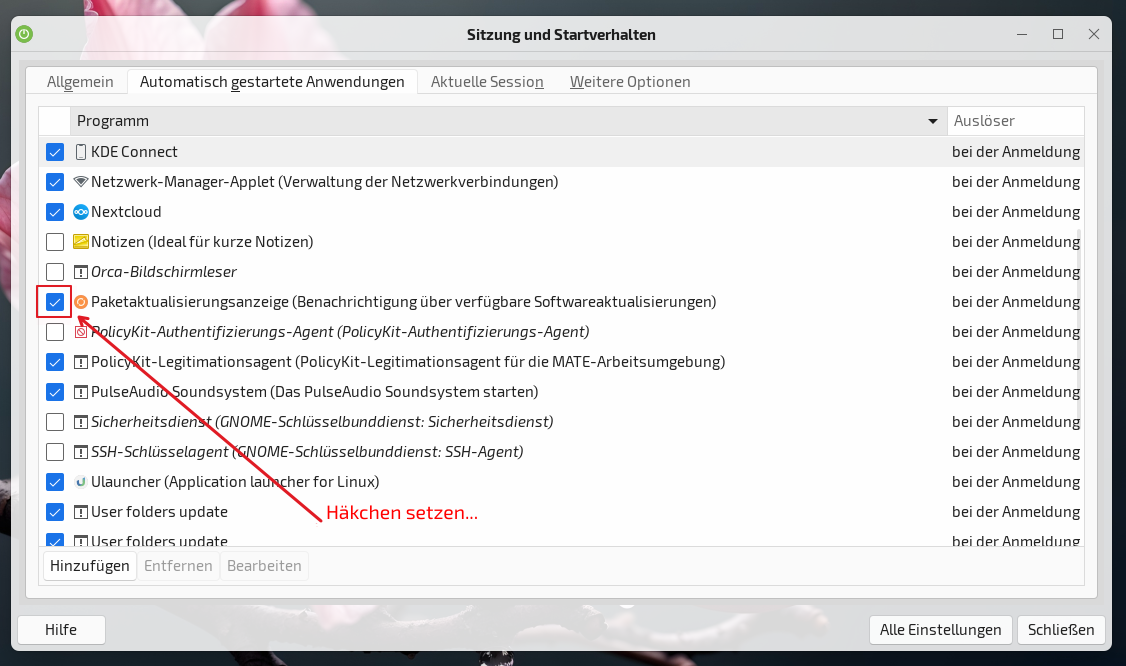
Damit der Indikator bei jeder Anmeldung aktiv ist, empfiehlt sich die Einrichtung als automatisch gestartete Anwendung im Xfce-Sitzungsmanager. So entfällt das manuelle Starten nach jedem Login. Im Einstellungsdialog Sitzung und Startverhalten von Xfce lässt sich der Eintrag steuern und überprüfen. Das Häkchen sollte gesetzt sein / werden…
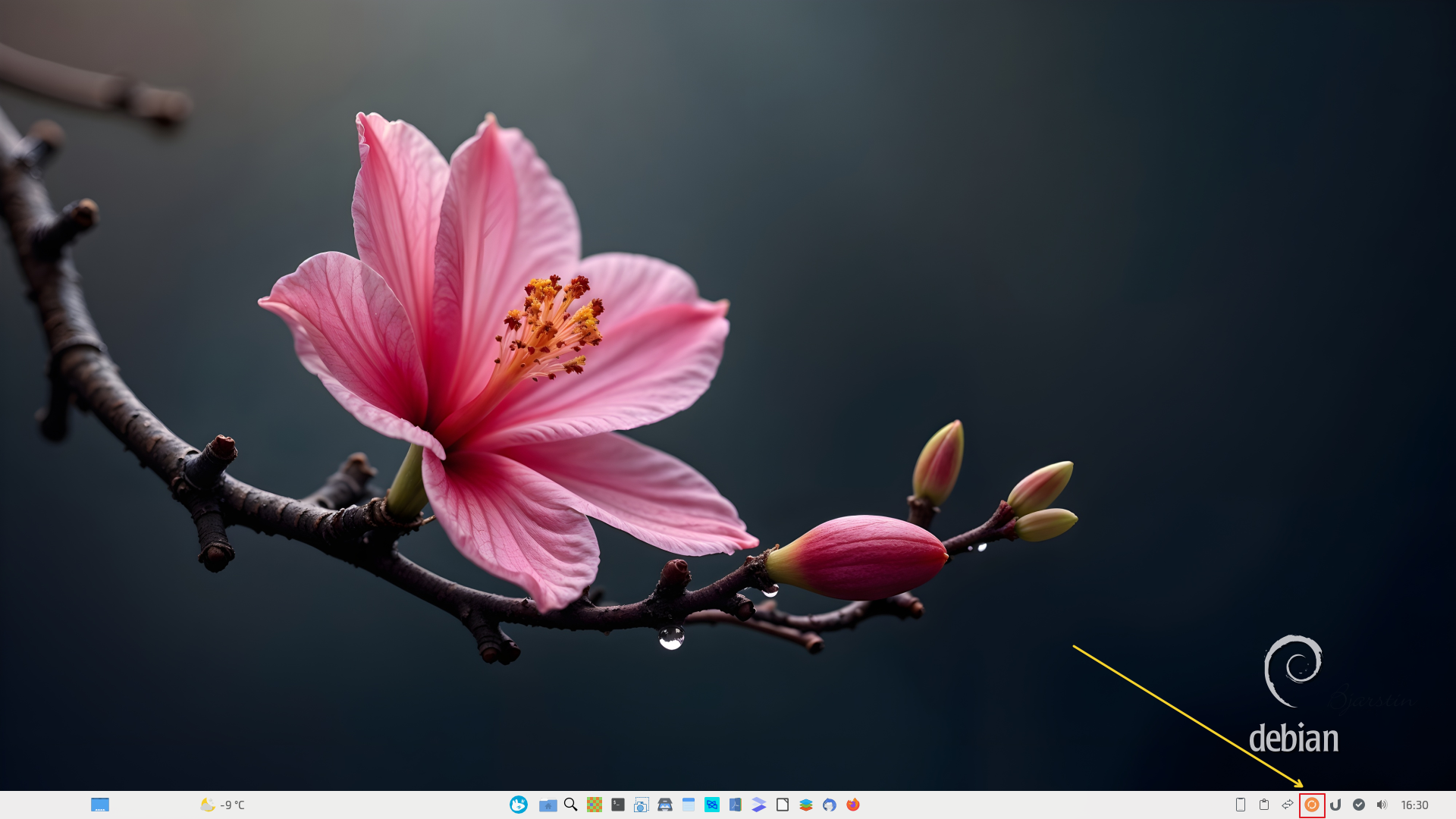
Schließen Sie alle Fenster, melden sich vom System ab und wieder an. Im Systemtray erscheint nun ein entsprechendes Icon…
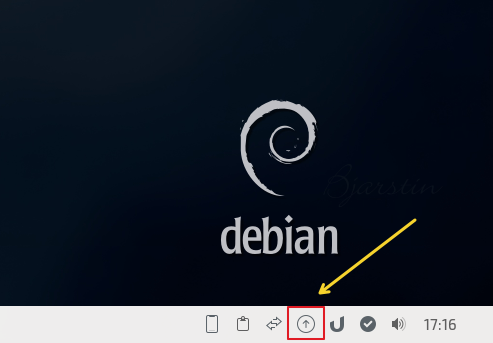
Update-Anzeige einrichten
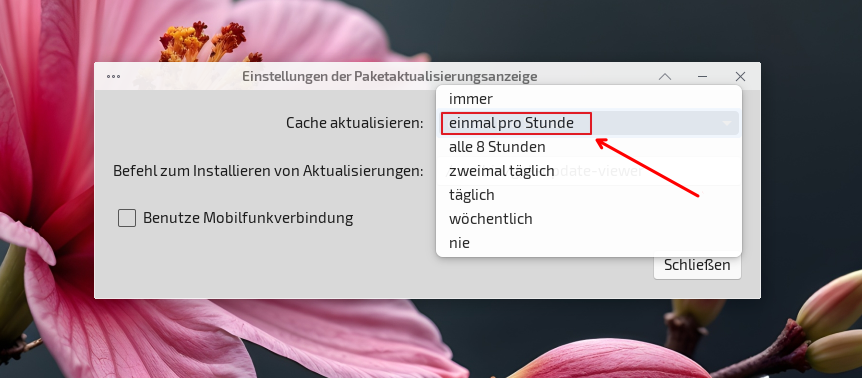
Klicken Sie mit der linken Maustaste auf das Symbol und wählen Einstellungen…
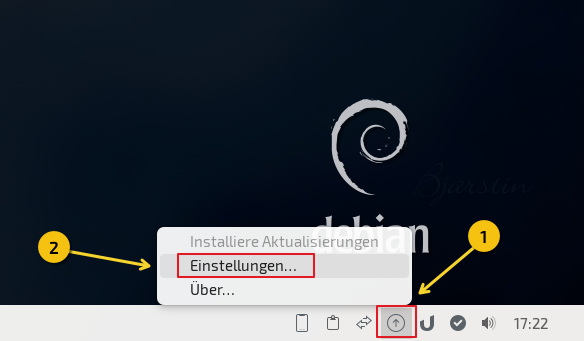
Bei Cache aktualisieren wählen Sie einmal pro Stunde und schließen das Anzeigefenster…
Updates installieren
Sobald System-Updates verfügbar sind, ändert sich das Symbol in der Leiste…
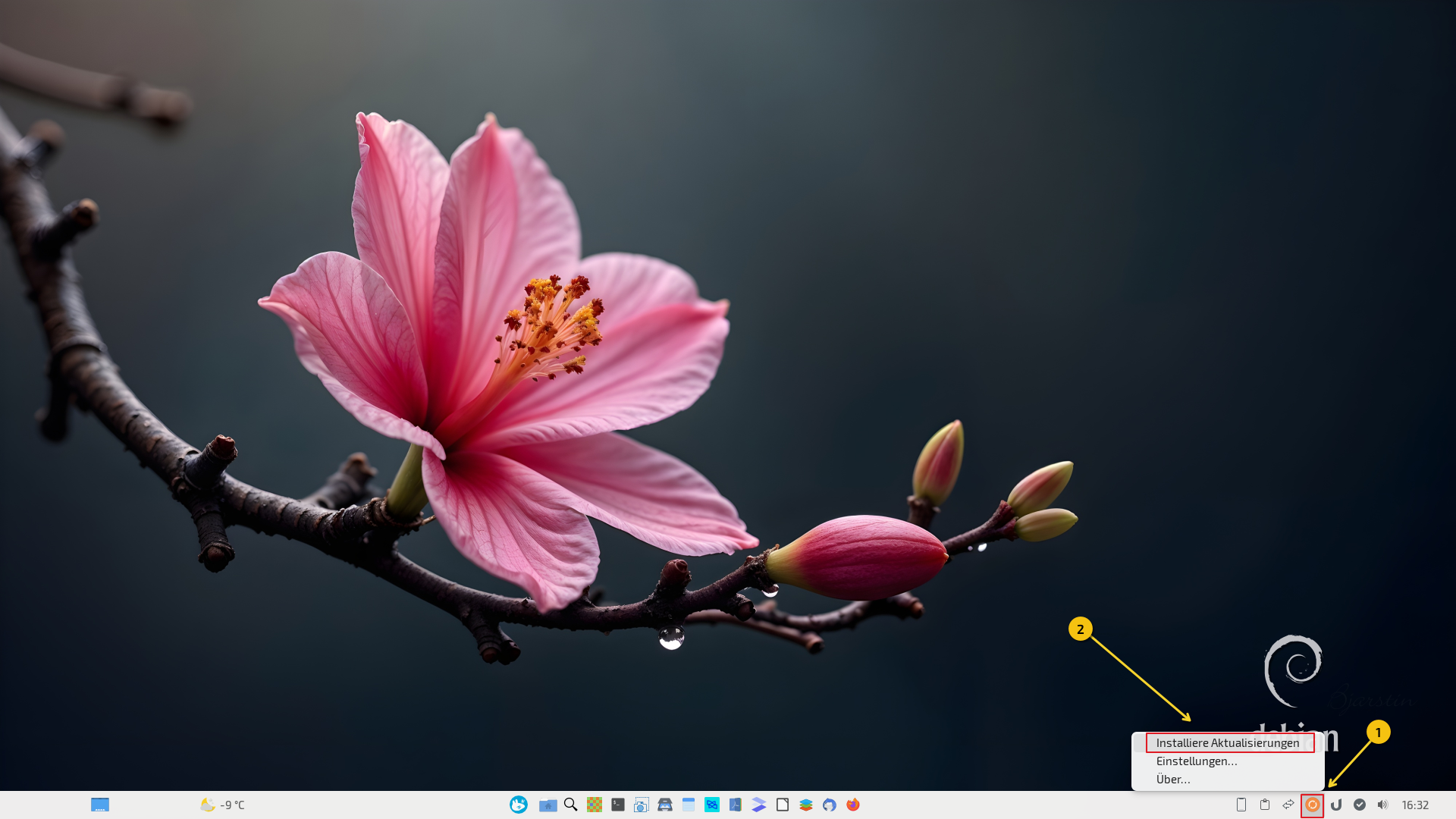
Klicken Sie mit der linken Maustaste darauf und wählen dann Installiere Aktualisierungen…
Im Beispiel sind 6 Aktualisierungen verfügbar. Da neue Kernel-Versionen installiert werden, erfolgt ein Hinweis für einen Neustart im Anschluss. Klicken Sie nun auf Aktualisierungen installieren…
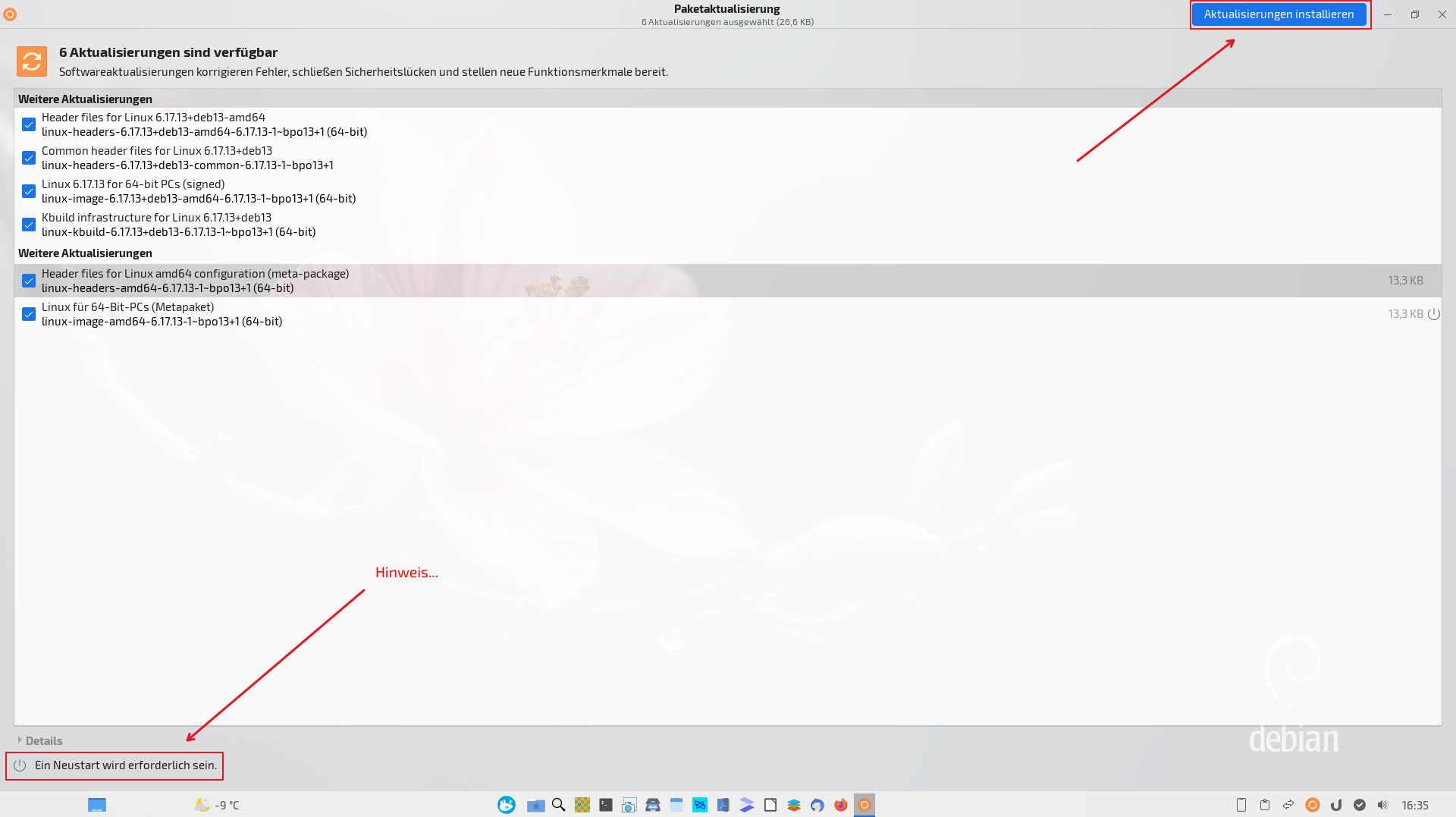
Warten Sie den Prozess ab, schließen alle Fenster und starten – wie aufgefordert – den PC neu.
Fazit
Mit dieser Konfiguration erhält das System eine dezente, aber zuverlässige optische Rückmeldung über neue Updates direkt im Panel.
Dies erleichtert insbesondere Anwenderinnen und Anwendern mit grafisch orientiertem Arbeitsstil die Wartung des Systems erheblich.
Flatpaks bleiben hierbei unberührt. Wer auch dafür eine grafische Anwendung wünscht, sollte sich den Beitrag zu Bazaar ansehen.
 17
17


Noch keine Reaktion