Google, Bing und Co verdienen ihr Geld mit den Daten von ihren Nutzern. Dies bedeutet, die Suchmaschinen sehen sich an wonach Sie suchen und bieten dementsprechende Werbung.
Dann gibt es wieder sogenannte anonyme Suchmaschinen – etwa DuckDuckGo, Startpage und dergleichen – diese nutzen im Hintergrund Google, Bing, …, senden jedoch keine Daten der Nutzer an diese. Haben Sie unter diesen sogenannten anonymen Suchmaschinen schon einmal maßgeschneiderte Links gesehen – oft erkennbar durch den Zusatz „[Anzeige]„? Diese sogenannten anonymen Suchmaschinen machen nichts anderes als Google, Bing und sonstige böse Suchmaschinen. Sie verdienen Geld mit Ihren Daten.
Und ganz ehrlich – wenn man sich Google einmal genauer ansieht – es arbeitet mit Ihren Daten sehr respektvoll. Ihre gesuchten Begriffe im Internet bleiben in den Händen von Google, eine Weitergabe an Dritte gibt es nicht. Werbetreibende geben Ihre Werbung an Google weiter und Google bietet diese Werbung wieder Ihnen nach Ihren gesuchten Begriffen an. Die anonymen Suchmaschinen machen nichts anders. Aber bei Google weiß ich wie es wirklich arbeitet und das meine Daten dort sicher sind.
Es gibt keine Suchmaschine die ihre Dienste absolut kostenlos anbietet ohne etwas von Ihnen zu wollen. Geld mit Ihren Daten machen wollen alle – bis auf eine:
Möchten Sie wirklich eine absolut anonyme Suchmaschine nutzen, führt kein Weg an YaCy vorbei.
YaCy installieren
Sie finden diese Software unter YaCy zum Download. Dort laden Sie das generische Paket für Linux herunter:
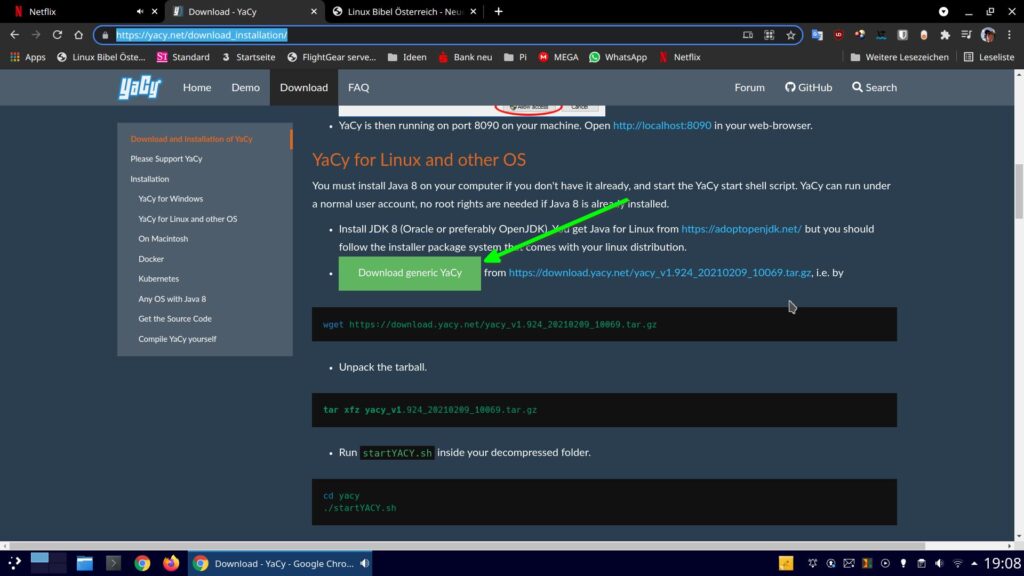
Es handelt sich dabei, um ein komprimiertes Archiv, das es per Rechtsklick zu entpacken gilt:

Jetzt kommt es darauf an – möchten Sie die Software nur für sich selbst nutzen, oder sollen alle Nutzer des Rechners mit der Software arbeiten dürfen. Möchten Sie die Software nur selbst nutzen, können Sie das Verzeichnis ganz einfach in einem Verzeichnis in Ihrem Home-Verzeichnis speichern. Wollen Sie die Software allen Nutzern des Systems zugänglich machen, ist es am einfachsten das Verzeichnis etwa in das Systemverzeichnis „/opt/“ zu verschieben – dies gelingt natürlich nur als Administrator, am einfachsten am Terminal:
mv yacy/ /opt/Weiter geht es darum sicherzustellen das Java auf Ihrem Linux installiert ist – hierzu starten Sie auf dem Terminal folgenden Befehl:
java -versionErhalten Sie keine Ausgabe, gilt es unter auf Debian basierenden Linux-Distributionen über die Paket-Verwaltung das Paket „default-jre“ zu installieren.
YaCy nutzen
Je nachdem wo Sie YaCy nun gespeichert haben gilt es die Software nun am Terminal zu starten, dafür lässt sich natürlich auch ein Starter im Anwendungsmenü anlegen:
sh /opt/yacy/startYACY.shOder eben:
sh /home/nutzername/pfad/zur/yacy/startYACY.shNach kurzer Zeit öffnet sich der Webbrowser mit der Startseite, alternativ nutzen Sie den Link http://localhost:8090/index.html:
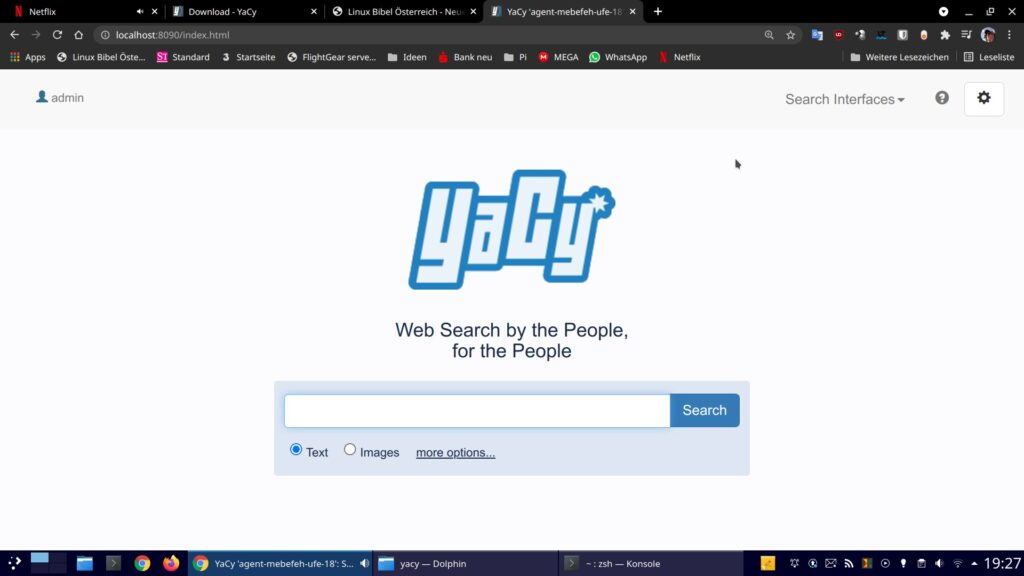
Als Erstes klicken Sie rechts auf den Schalter mit dem Zahnrad, um die Software zu konfigurieren:
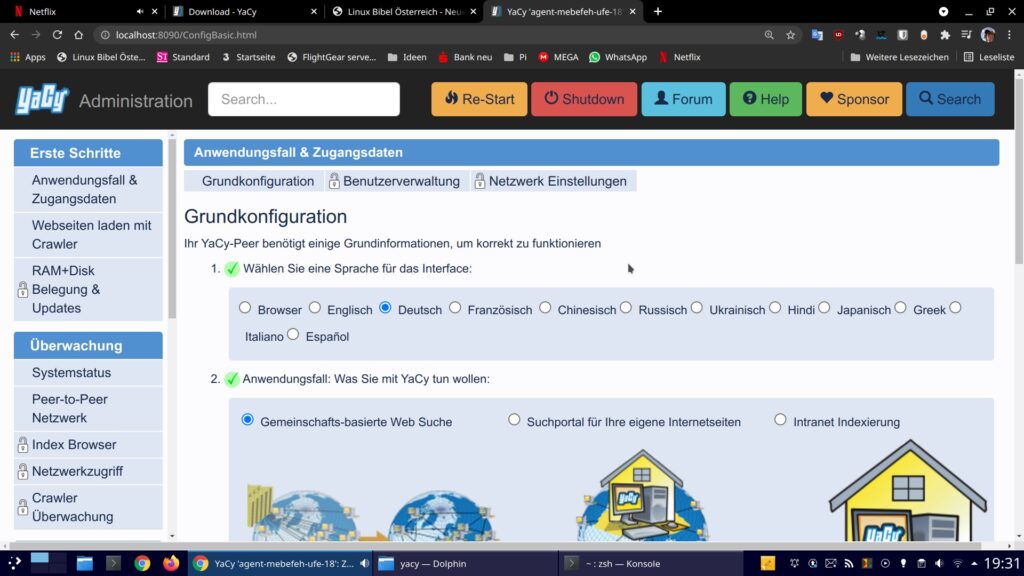
Hier stellen Sie die Software erst einmal auf Deutsch um, nun starten Sie die Software mittels:
sh /opt/yacy/stopYACY.sh
sh /opt/yacy/startYACY.sh
Oder eben mit:
sh /home/nutzername/pfad/zur/yacy/stopYACY.sh
sh /home/nutzername/pfad/zur/yacy/startYACY.sh
neu und versuchen eine erste Suche – etwa:
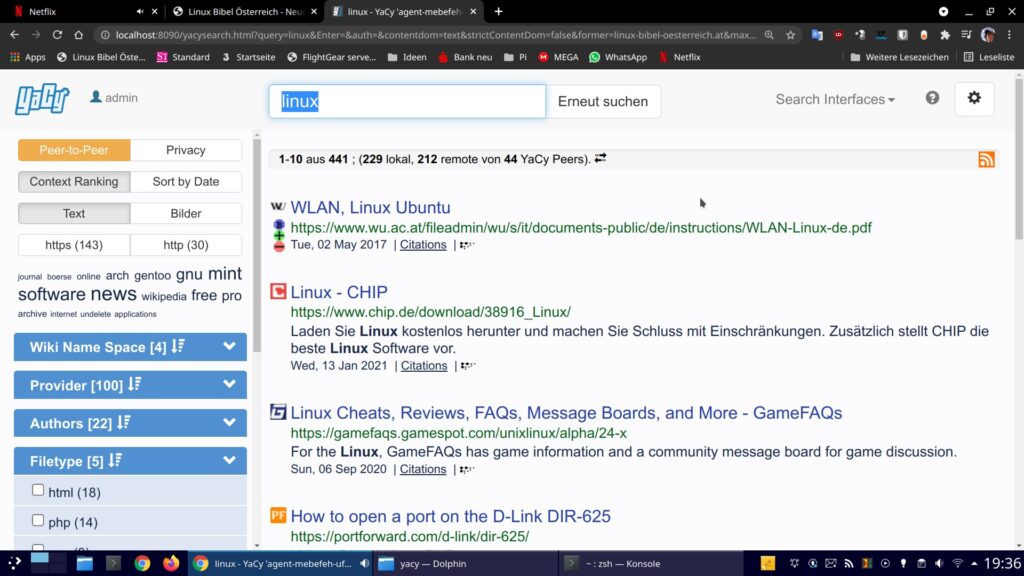
Links können Sie die Suchoptionen anpassen, den Rest muss man nicht sonderlich lange erklären. In den Einstellungen können Sie die Software anweisen, die Software etwa auch nur für Ihr Intranet – also für Ihr lokales Netzwerk zu nutzen. Sie geben an, welche Verzeichnisse auf welchen Rechnern durchsucht werden sollen und dass die Software keine Ergebnisse an das Internet weitergeben soll.
Für alle Einstellungen muss für die Software ein Passwort gesetzt werden – dies gelingt am Terminal unter „/opt/“ nur als Administrator mit dem Befehl:
/opt/yacy/bin/passwd.sh PASSWORTund im Home-Verzeichnis mit normalen Nutzerrechten mit dem Befehl:
/home/nutzername/pfad/zur/yacy/bin/passwd.sh PASSWORTWobei Sie „PASSWORT“ natürlich durch das neue Passwort ersetzen.
Wie funktioniert YaCy?
YaCy arbeitet ganz anders als andere bekannte Suchmaschinen, sie arbeitet mit den Daten die Ihre Nutzer eingeben, verbindet sich mit anderen YaCy-Instanzen weltweit und gibt so die Daten weiter.
Nehmen wir ein Beispiel, ich indiziere mittels YaCy die Linux Bibel Österreich. Dazu öffne ich die Einstellungen von YaCy und öffne in der Liste links die Seite „Webseite laden mit Crawler„:
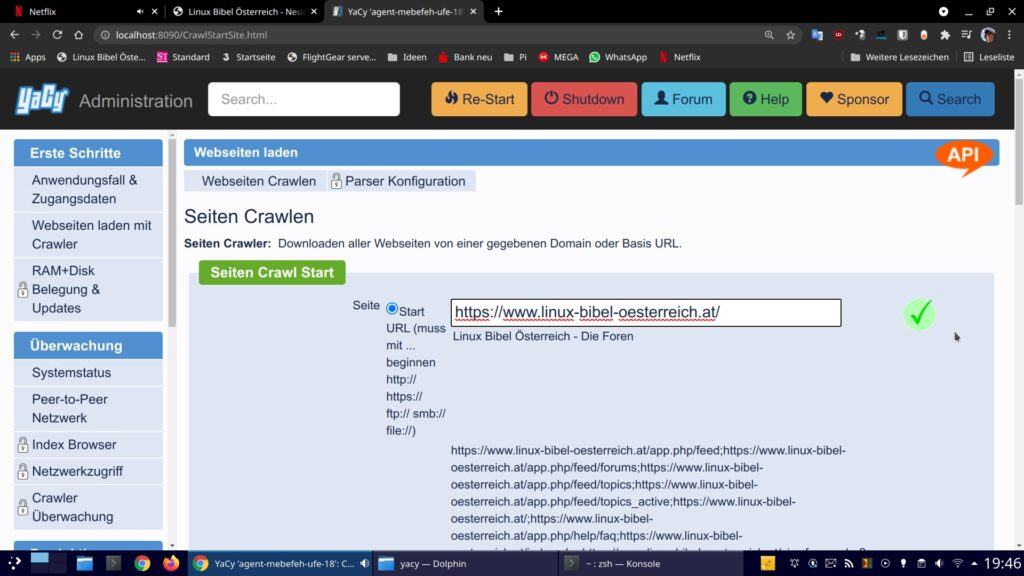
Ich gebe die Seite ein und bestätige mit Eingabe, schon beginnt die Software damit die Seite zu durchsuchen:
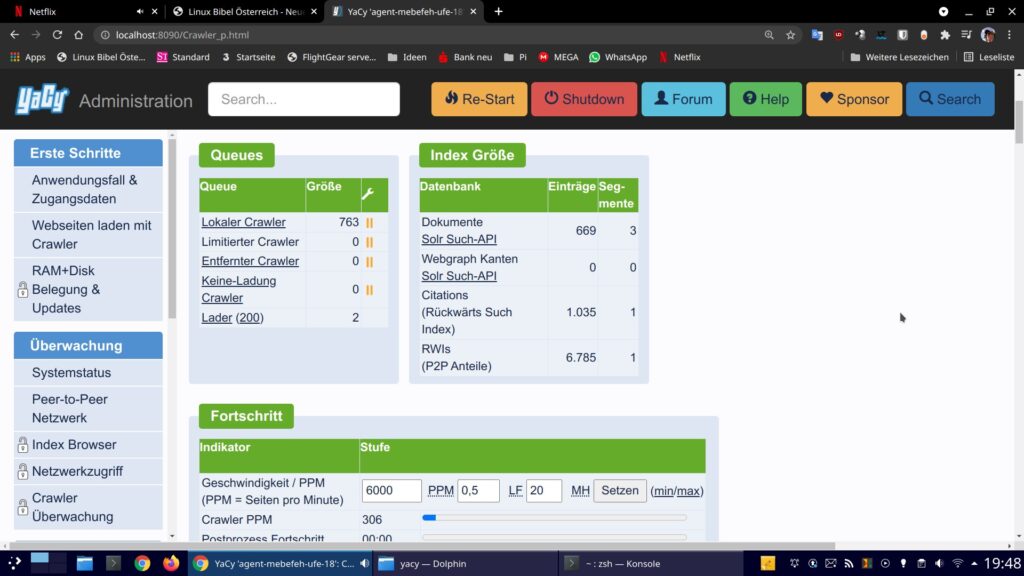
Nachdem die Seite durchsucht wurde, teilt YaCy dies den anderen laufenden YaCy-Instanzen weltweit mit, worauf auch diese Ergebnisse zugreifen können. Alles läuft über Peer-to-Peer, also absolut anonym. Damit Ihre Suchmaschine ihre Ergebnisse teilen kann, muss diese natürlich auch laufen. Ich für meinem Fall habe YaCy daher auf einem Raspberry Pi installiert, der immer läuft.
Inzwischen lässt sich YaCy auch bequem mit Docker installieren und nutzen. Nachdem Docker installiert wurde, genügt als root am Terminal der Befehl:
docker run -d --name yacy -p 8090:8090 -p 8443:8443 -v yacy_data:/opt/yacy_search_server/DATA --log-opt max-size=200m --log-opt max-file=2 yacy/yacy_search_server:latestJetzt öffnen Sie die Software über den Webbrowser mit der Adresse 127.0.0.1:8090, von einem anderen Rechner aus geben Sie die IP-Adresse des Rechners an, auf dem YaCy installiert ist an – und natürlich den Port 8090:
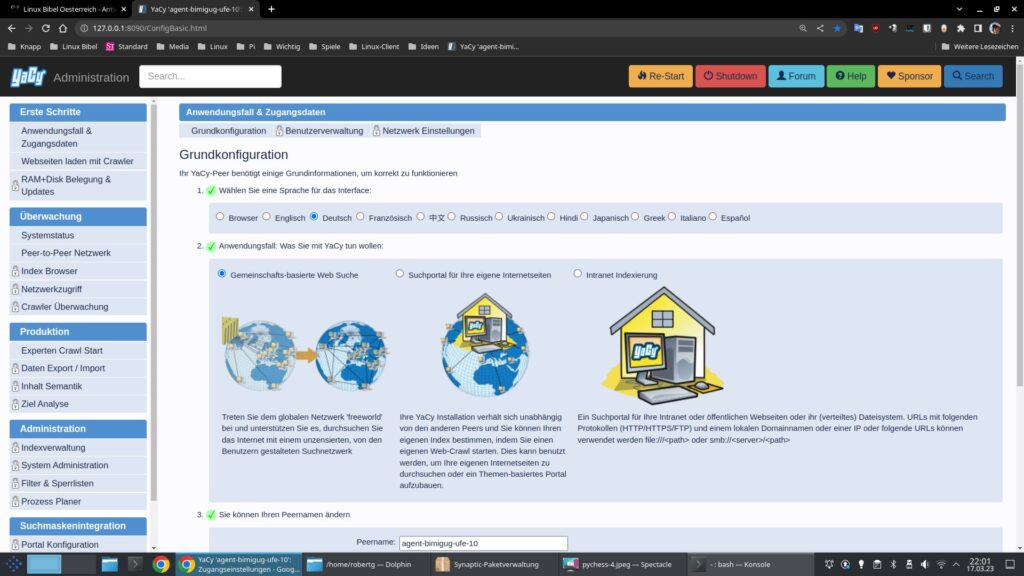
Sie melden sich mit dem Benutzernamen „admin“ und dem Passwort „yacy“ an, das Passwort ändern Sie natürlich über die grafische Oberfläche.
Hier wurde etwa unter anderem die Linux Bibel indiziert:
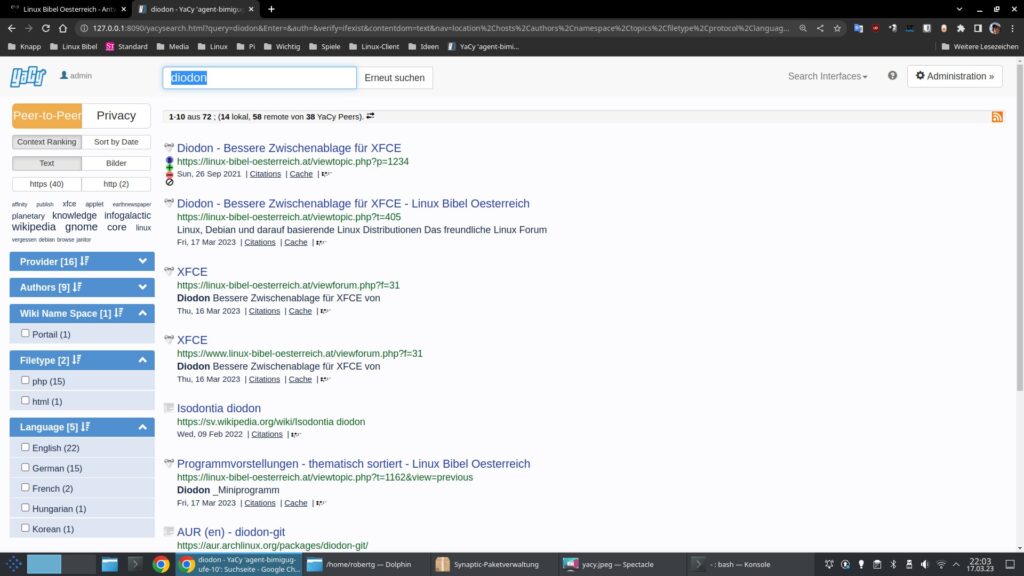
Das Docker-Paket ist zwar recht groß – etwa ein Gigabyte, doch hier arbeitet als großer Vorteil auch gleich Elasticsearch im Hintergrund – die Suche gelingt extrem schnell und bietet auch entsprechende Ergebnisse. Zudem wird die Seite mittels Caddy per HTTPS abgesichert.


Eine Reaktion
[…] Linux-Themen – genutzt wird die auf der Linux Bibel schon vorgestellte und freie Software Yacy. Ich werde versuchen, alle paar Tage passende Webseiten zu indizieren – eine erste, recht […]