Kennen Sie noch MediathekView? Es wird nicht mehr vom eigentlichen Entwickler weiterentwickelt – dem Entwickler war es einfach zu viel (programmieren, Senderlisten pflegen, …), er hat die Entwicklung der Community überlassen. Von der Community war jedoch jegliche weitere Arbeit vom eigentlichen Entwickler nicht erwünscht. So hat er die Entwicklung von MTPlayer gestartet – und die Anwendung ist schon da.
Mit MediathekView, wie auch mit MTPlayer fassen Sie viele Online-Mediatheken öffentlicher Sender unter Linux unter einer Oberfläche zusammen, sehen diese an, speichern die Sendungen auf Ihrem Computer. Schnell und einfach gesagt – Sie müssen nicht im Webbrowser von einer Mediathek zur anderen wechseln, Sie haben alle in einem Fenster. Wichtig ist dem Entwickler vor allem einfache Bedienbarbeit.
MTPlayer installieren
Findet sich die Software noch nicht in den Paketquellen der genutzten Distribution, finden Sie die Software unter MTPlayer zum Download. Für Linux nutzen Sie natürlich den Link „MTPlayer-22__Linux=mit=Java__xxxx.xx.xx.zip„. Sie können die Software ganz einfach ohne jegliche Installation nutzen, indem Sie einfach im entpackten Verzeichnis auf die Datei „MTPlayer__Linux.sh“ klicken. Damit die Software alle Benutzer des Systems nutzen können, verschieben Sie das komplette Verzeichnis als root am Terminal etwa nach „/opt„:
cd Downloads/
mv MTPlayer__Linux+Java/ /opt/
Die Software wurde in Java programmiert, alle nötige – inklusive Java ist bereits im Verzeichnis dabei. Ist das Fenster beim Start zu klein (hoch auflösende Bildschirme), installieren Sie Java über die Paket-Verwaltung Ihrer genutzten Linux-Distribution – unter Debian etwa über das Paket „default-jre„. Wichtig ist natürlich VLC als Videoplayer, damit Sie Sendungen direkt streamen können – unter Debian installieren Sie diese Software einfach über das Paket „vlc„.
Zum Aktualisieren löschen Sie das alte Verzeichnis und ersetzen es durch das neue.
MTPlayer nutzen
Haben Sie das komplette Verzeichnis nach „/opt“ verschoben, starten Sie die Software am Terminal mit dem Befehl:
/opt/MTPlayer__Linux+Java/MTPlayer__Linux.shBequemer ist es natürlich, einen passenden Starter im Anwendungsmenü mit demselben Befehl zu erstellen. Ist das Fenster zu klein, starten Sie die Software mit Java unter Linux installiert, mit folgendem Befehl:
java -Dglass.gtk.uiScale=2.0 -jar MTPlayer.jarOder eben unter „/opt„:
java -Dglass.gtk.uiScale=2.0 -jar /opt/MTPlayer__Linux+Java/MTPlayer__Linux.sh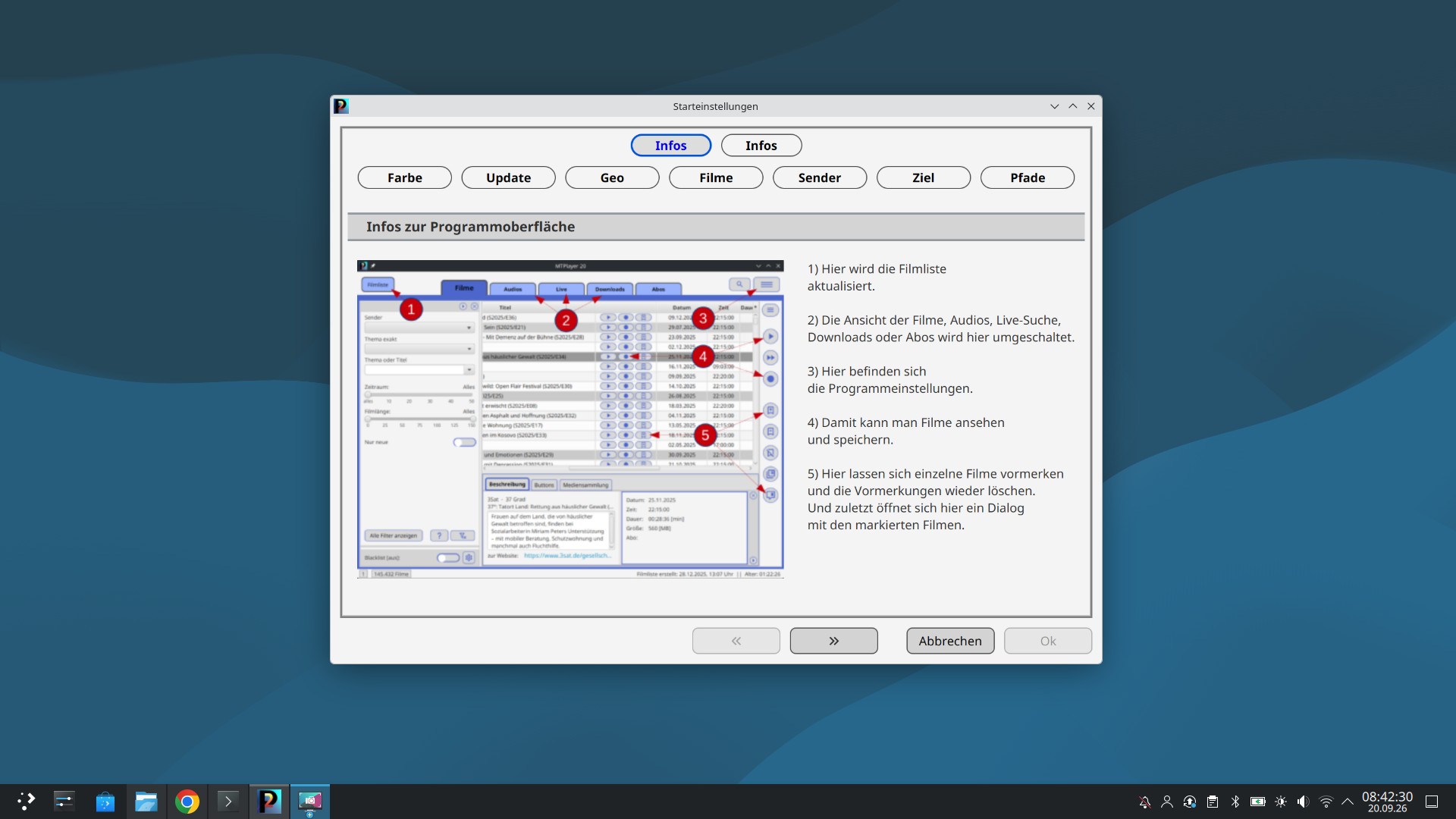
Zu Beginn zeigt die Software einige Tipps, Sie können in den Dunkelmodus springen, Sie wählen Ihren Standort aus, passen an, wie alt Sendungen sein können und eben die Sender auswählen:
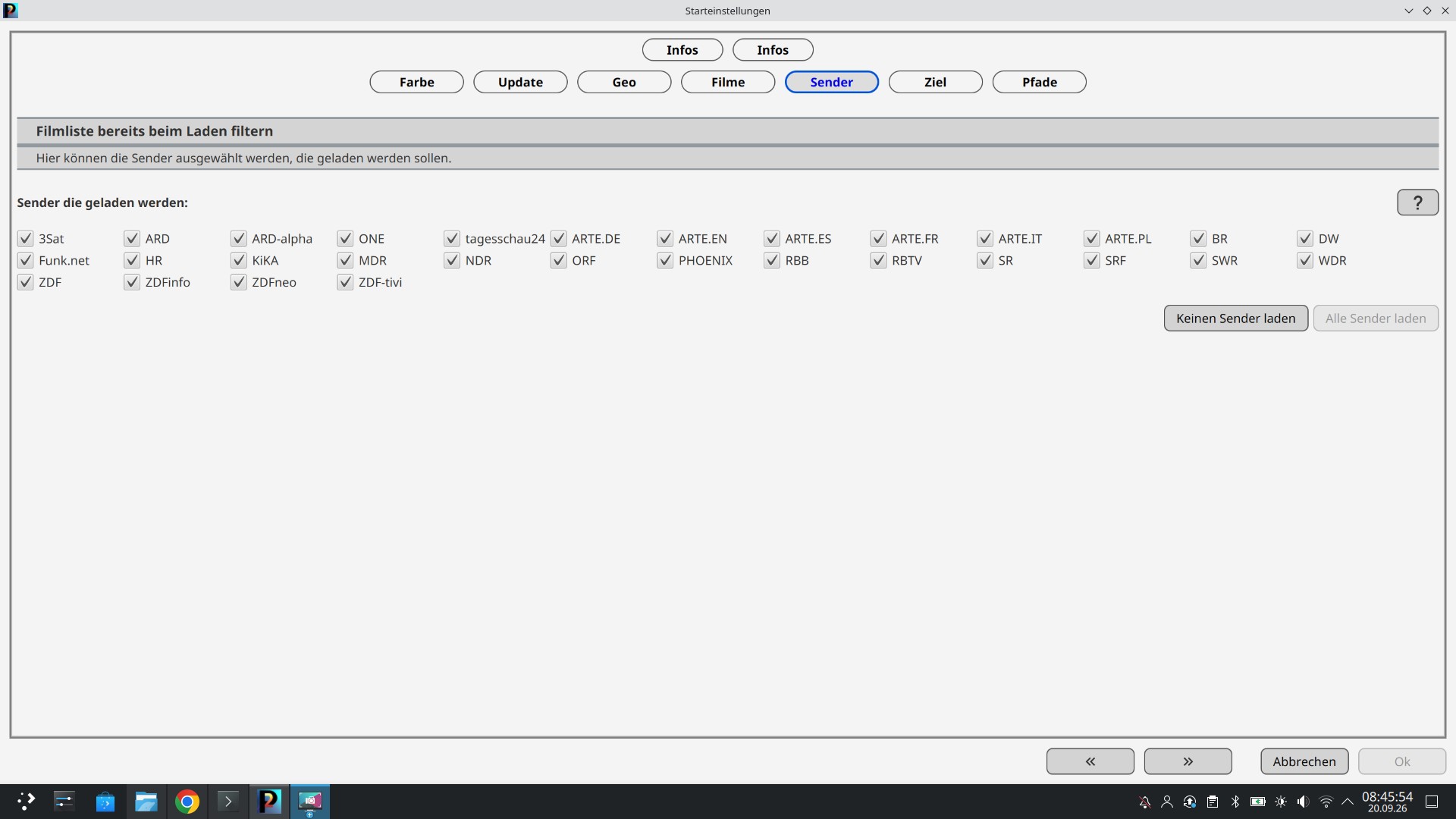
Weiter legen Sie fest, wo heruntergeladene Sendungen gespeichert werden sollen, nach der ersten Einrichtung und einen Klick auf „OK“ startet die eigentliche Software – hier im Dunkelmodus und lädt die Sendungen herunter:
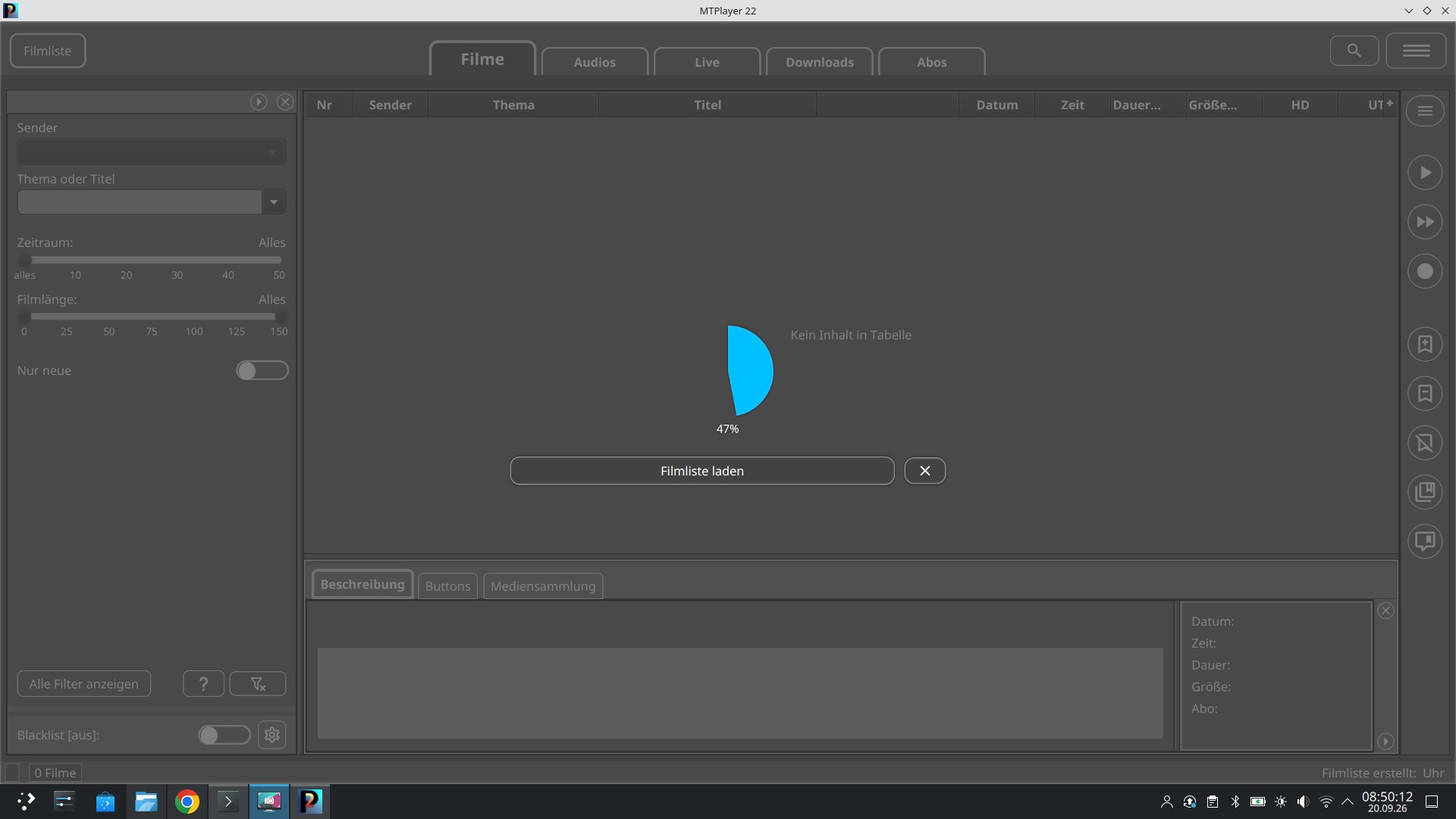
Der Download der Liste der Sendungen dauert selbst bei 300 Tagen und Sendungen aller Längen nur wenige Sekunden.
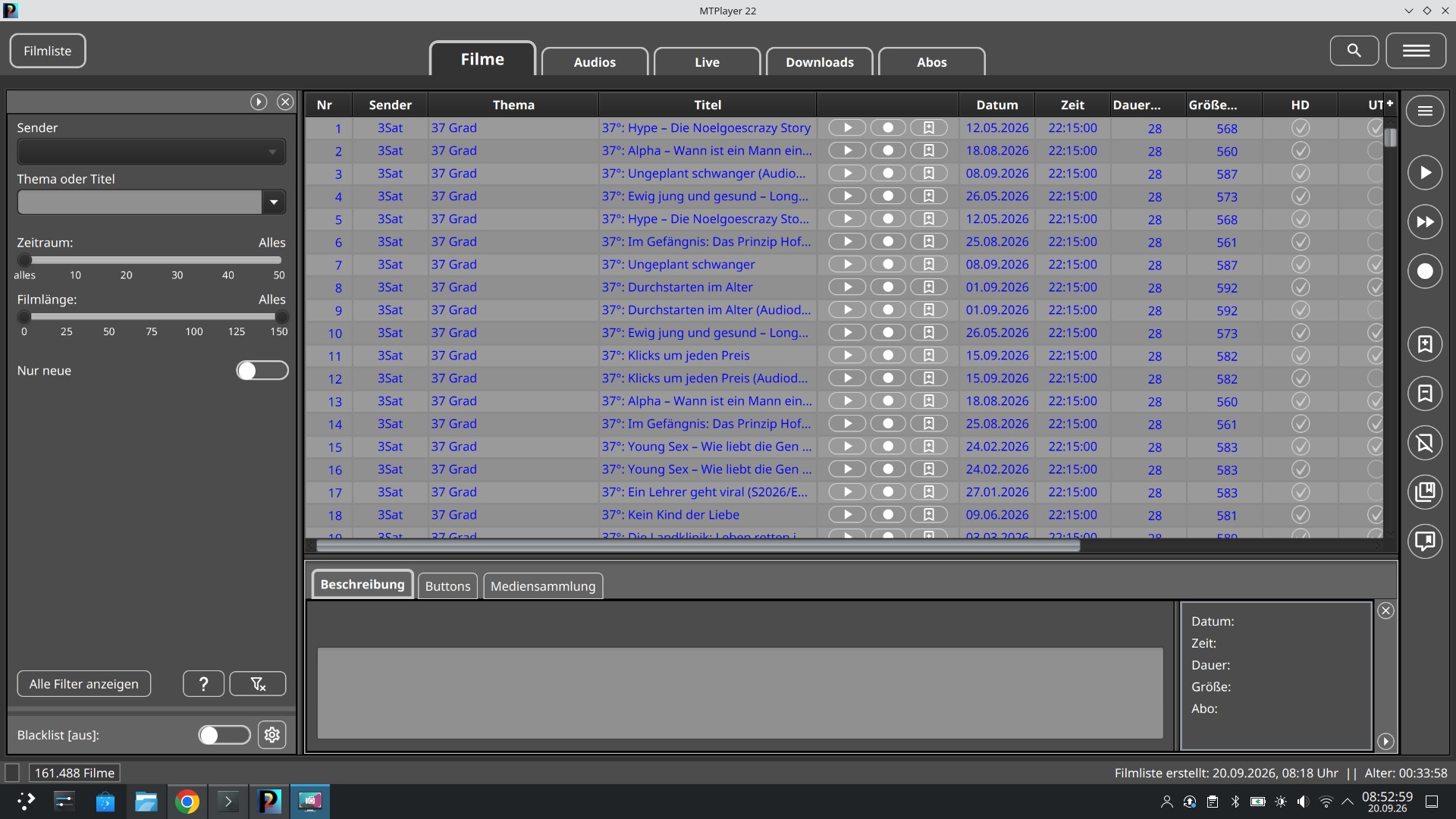
Die Liste der Sendungen findet sich im größten Teil des Fensters, bewegen Sie den Mauszeiger über einen Eintrag oder klicken darauf, finden Sie darunter einige Informationen darüber:
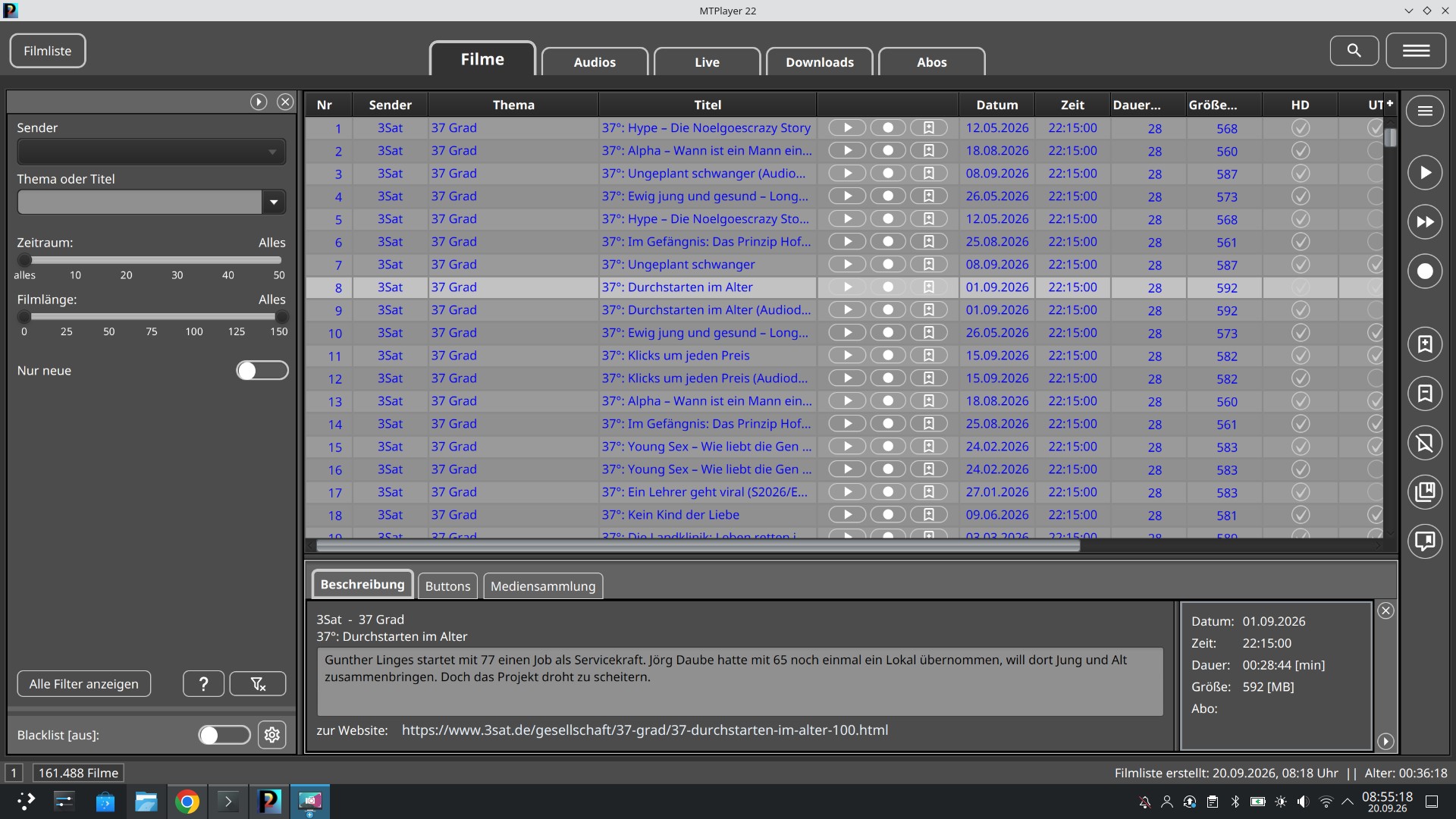
Links können Sie nach Themen und Sendungen suchen, den Zeitraum und nach Länge der Sendungen anpassen – darüber können Sie nach Sender selbst wählen:
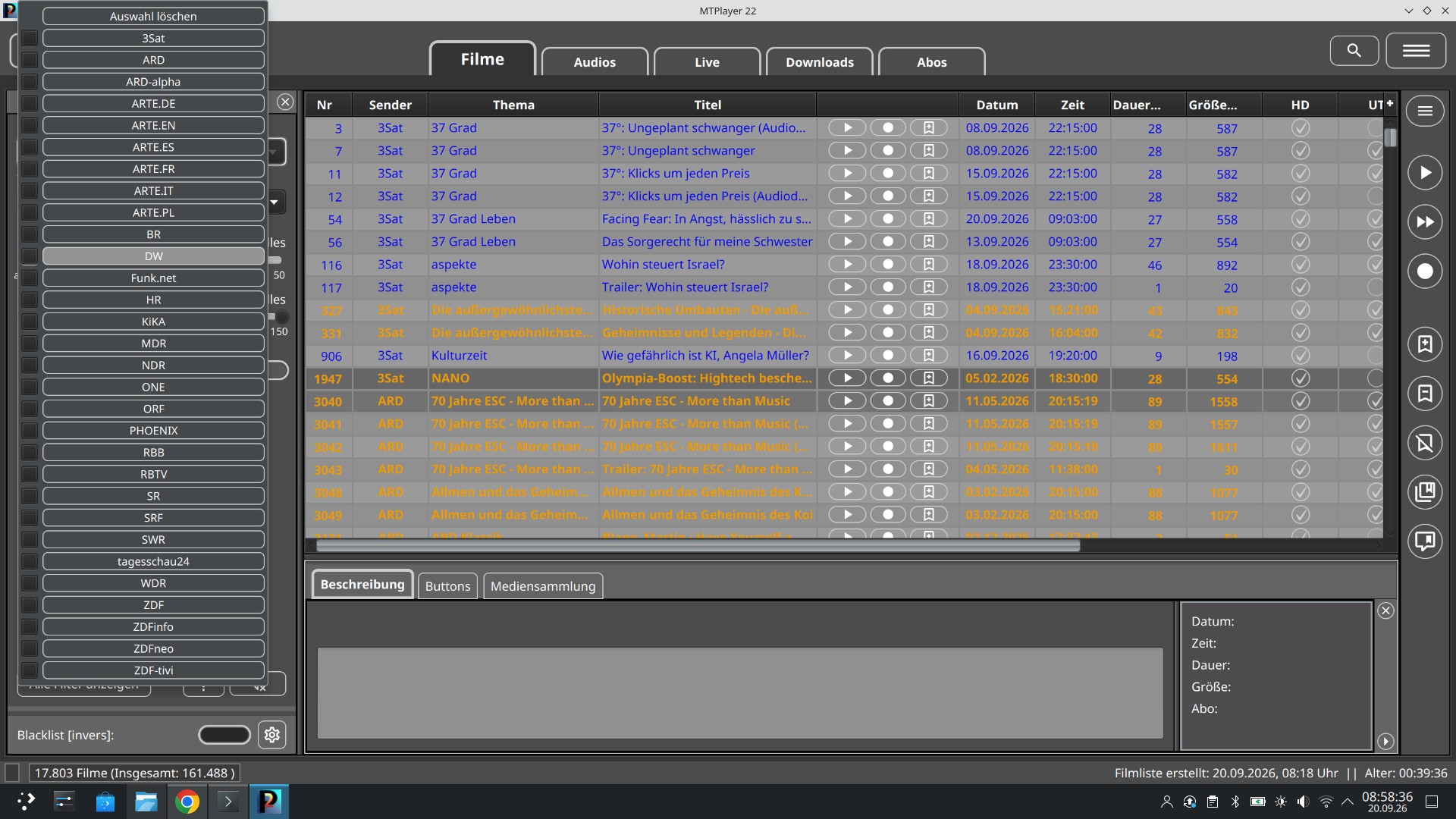
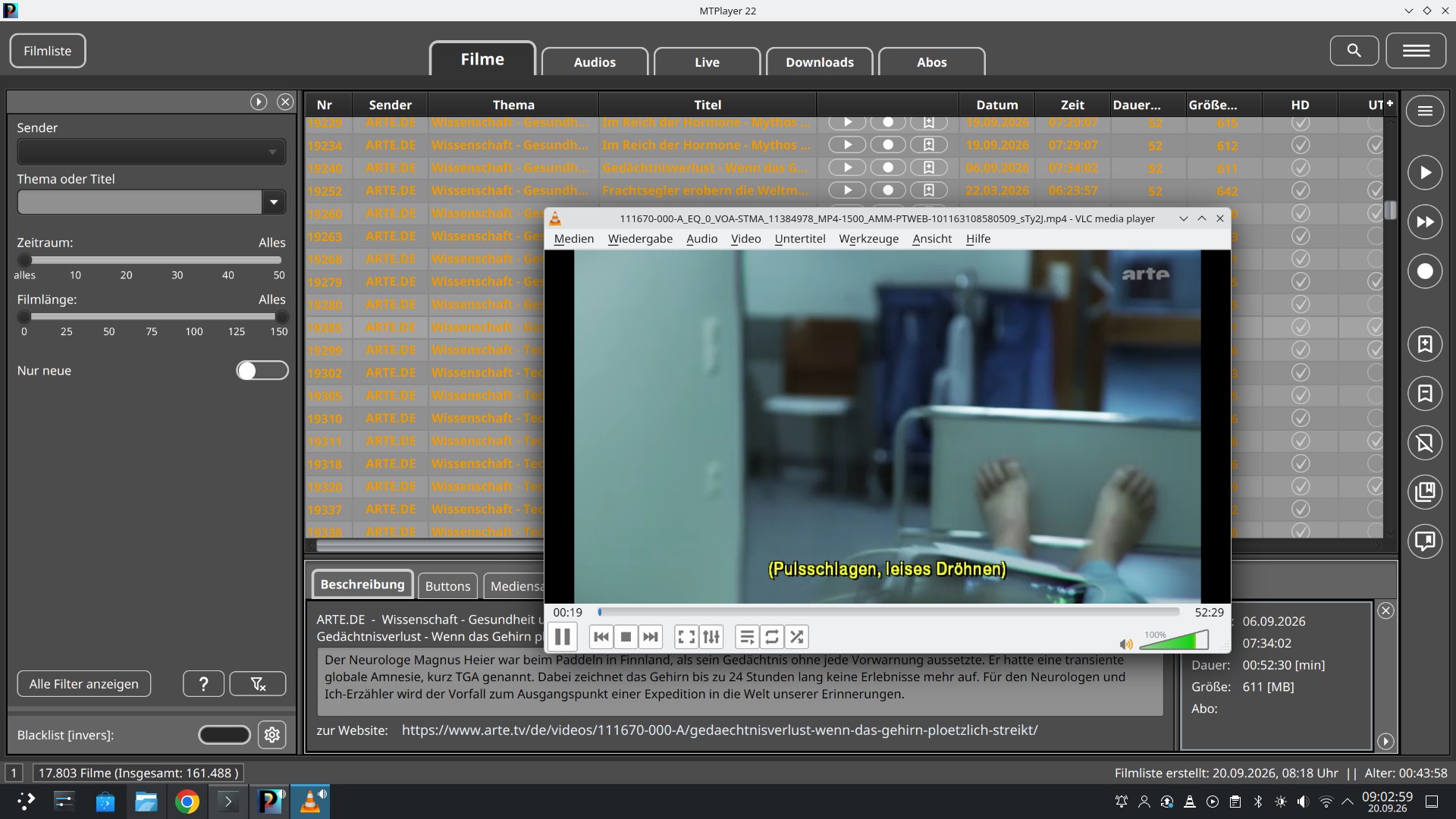
Um eine Sendung anzusehen, auf dem Computer zu speichern oder zu merken, finden Sie bei jedem Eintrag in der Mitte die passenden Schalter, alternativ markieren Sie den Eintrag per Mausklick und nutzen die größeren Schalter rechts. Wie oben schon beschrieben – um sich einen Stream anzusehen, muss VLC installiert sein.
Eine weitere Möglichkeit – klicken Sie einfach mit der Rechten Maustaste auf einen Eintrag.
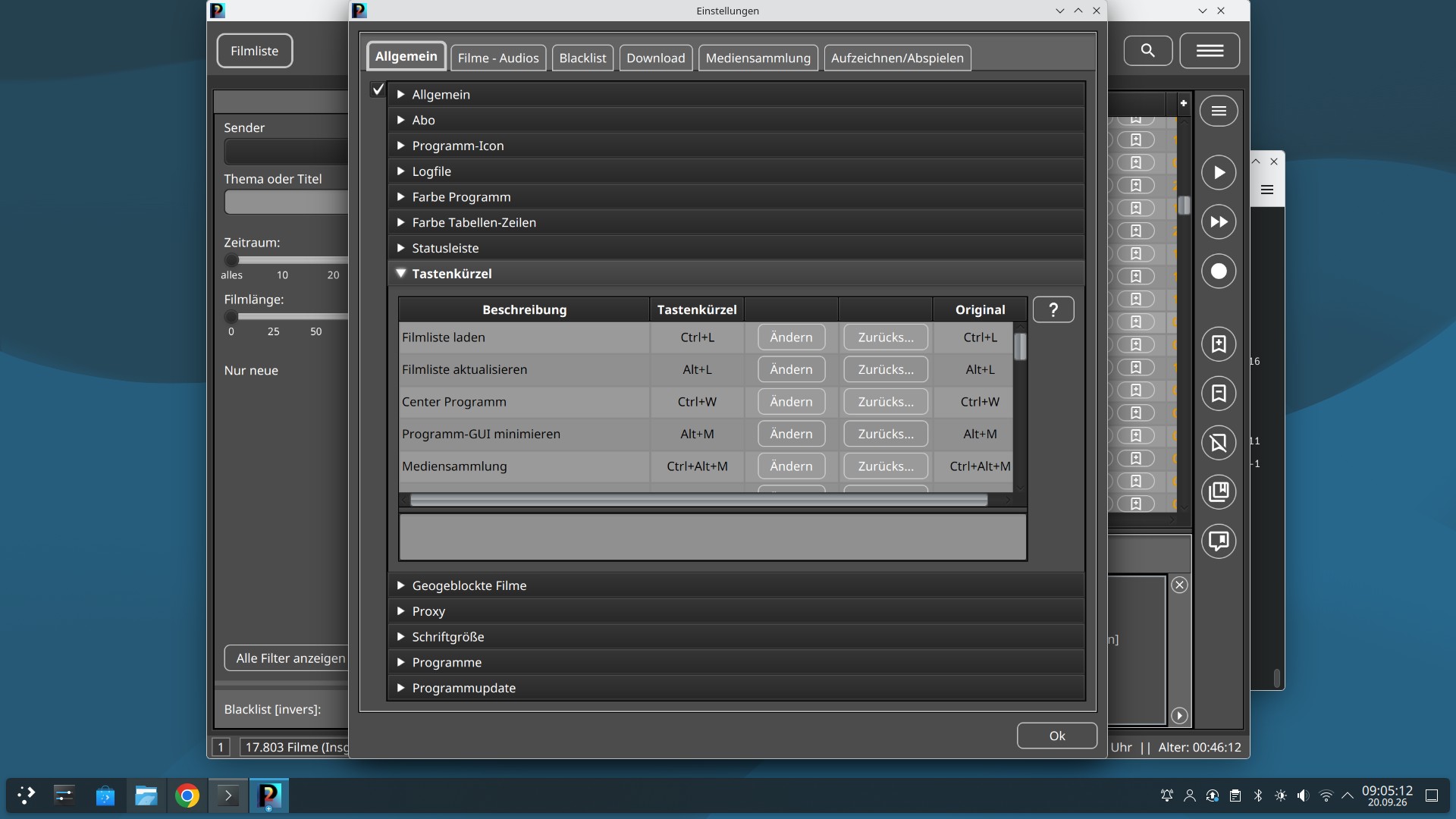
Rechts oben finden Sie noch dazu die sehr umfangreichen Einstellungen:


Noch keine Reaktion