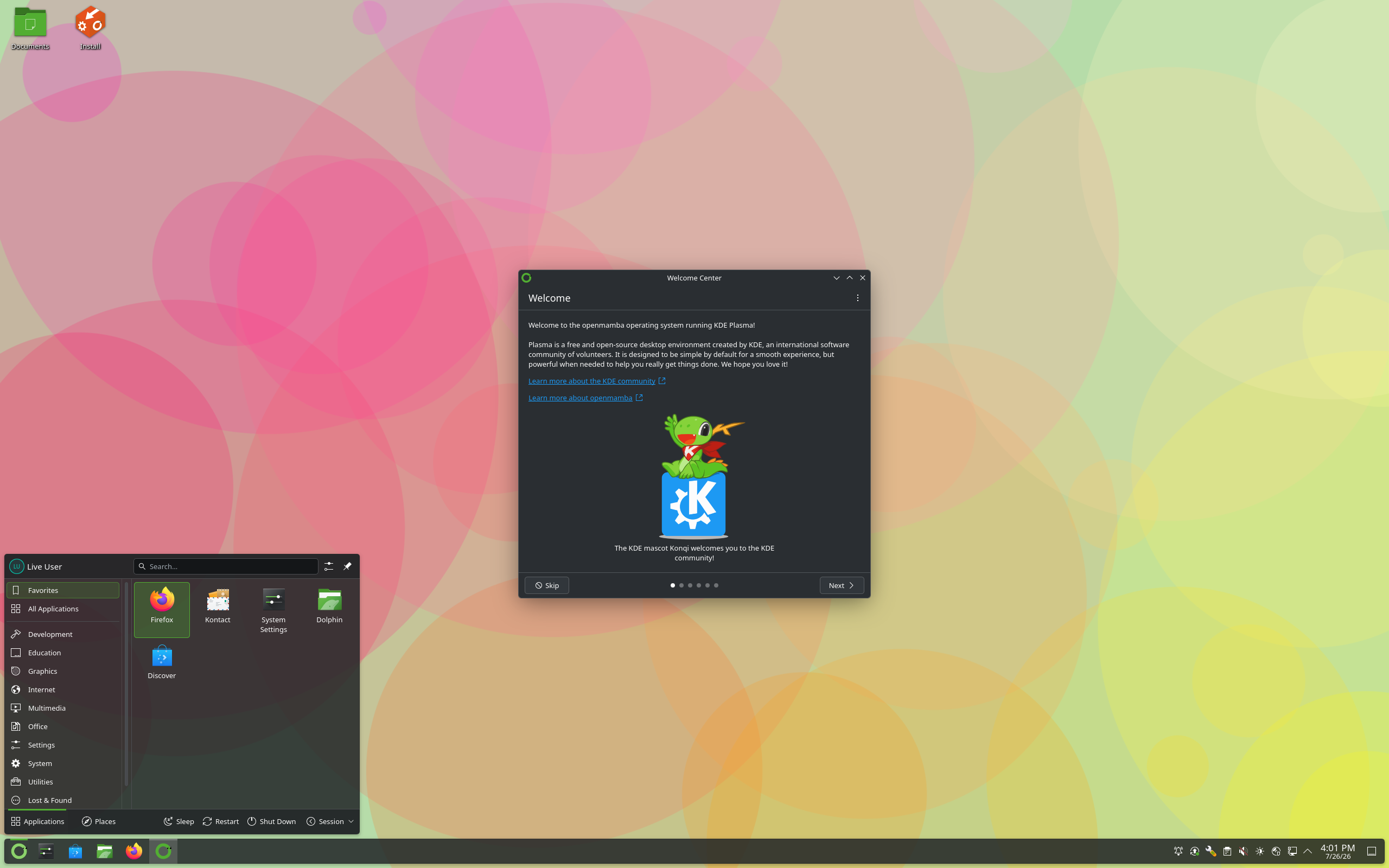
openmamba präsentiert sich als eigenständige, aus Italien stammende Linux-Distribution, die auf ein fortlaufendes Aktualisierungsmodell (Rolling Release) setzt. Insbesondere in der Variante mit der Benutzeroberfläche KDE Plasma positioniert sich das Betriebssystem als klassischer und zuverlässiger Desktop. Es vermittelt den Charakter eines sorgfältig gepflegten Systems, das top-aktuelle Software, eigenständige Lösungswege und technische Verlässlichkeit harmonisch miteinander verbindet.
Entstehungsgeschichte
openmamba basiert konzeptionell auf dem früheren, eigenständigen Projekt QiLinux, das ebenfalls von dem italienischen Entwickler Silvan Calarco ins Leben gerufen wurde.
Das openmamba-Projekt im heutigen Sinne entstand um die Jahre 2008/2009. Erste Entwicklungsschritte und Vorläufer unter dem Namen mamba/openmamba lassen sich bis etwa 2007 zurückverfolgen, während offizielle Veröffentlichungen ab ca. 2009 an Fahrt gewannen.
Es ist kein Abkömmling (kein „Derivat“) von bekannteren Distributionen wie Ubuntu, Debian oder Fedora, sondern wird von Grund auf als unabhängiges System gepflegt.
Download und Installation
Der Installationsprozess erfolgt über ein klassisches Live-Medium und wird durch den bekannten Calamares-Installer strukturiert. Diese bewährte Programmführung gestaltet den Einstieg übersichtlich und zugänglich. Nach dem Start des Installationsvorgangs durchlaufen Anwender die gewohnten Schritte wie Sprachauswahl, Zeitzone, Tastaturlayout, Festplattenpartitionierung und die Einrichtung des Benutzerkontos.
Auf eine detaillierte Beschreibung wird hier bewusst verzichtet – das wurde hier auf der Linux-Bibel schon mehrfach abgehandelt und kann per Suchleiste gezielt abgerufen werden.
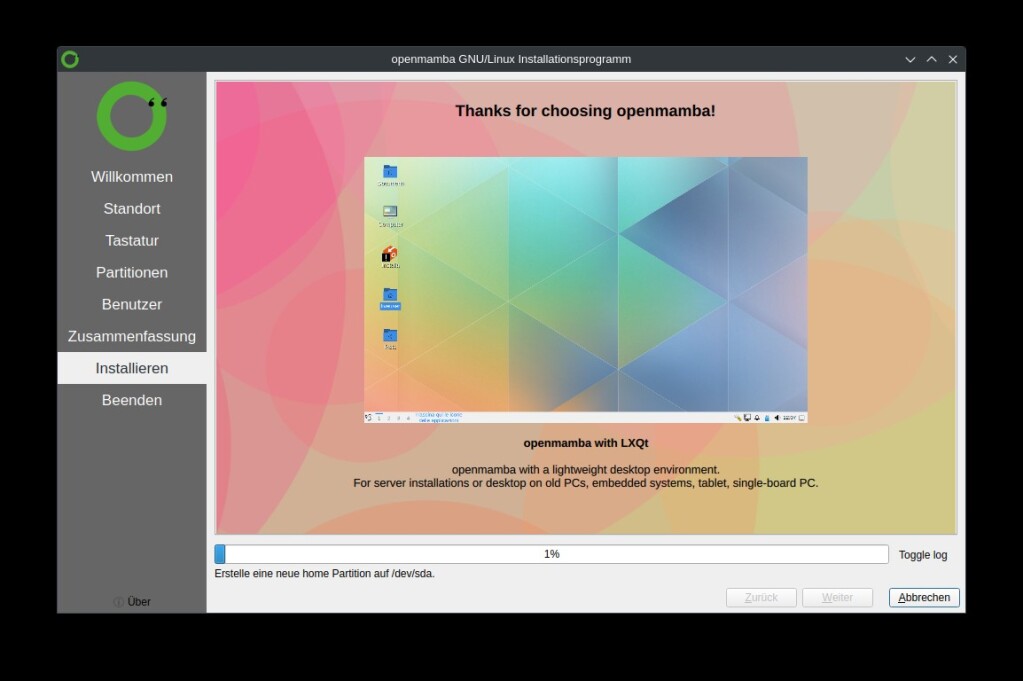
Sie finden hier das ISO-Image des aktuellen Snapshot (multilanguage).
Erster Start und Einrichtung
Nach dem ersten erfolgreichen Systemstart zeigt sich eine solide und vollständige Grundausstattung. Hierbei bietet der Begrüßungsassistent zum Auftakt wesentliche Komponenten wie Multimedia-Codecs usw. zur unkomplizierten Installation/Konfiguration an…
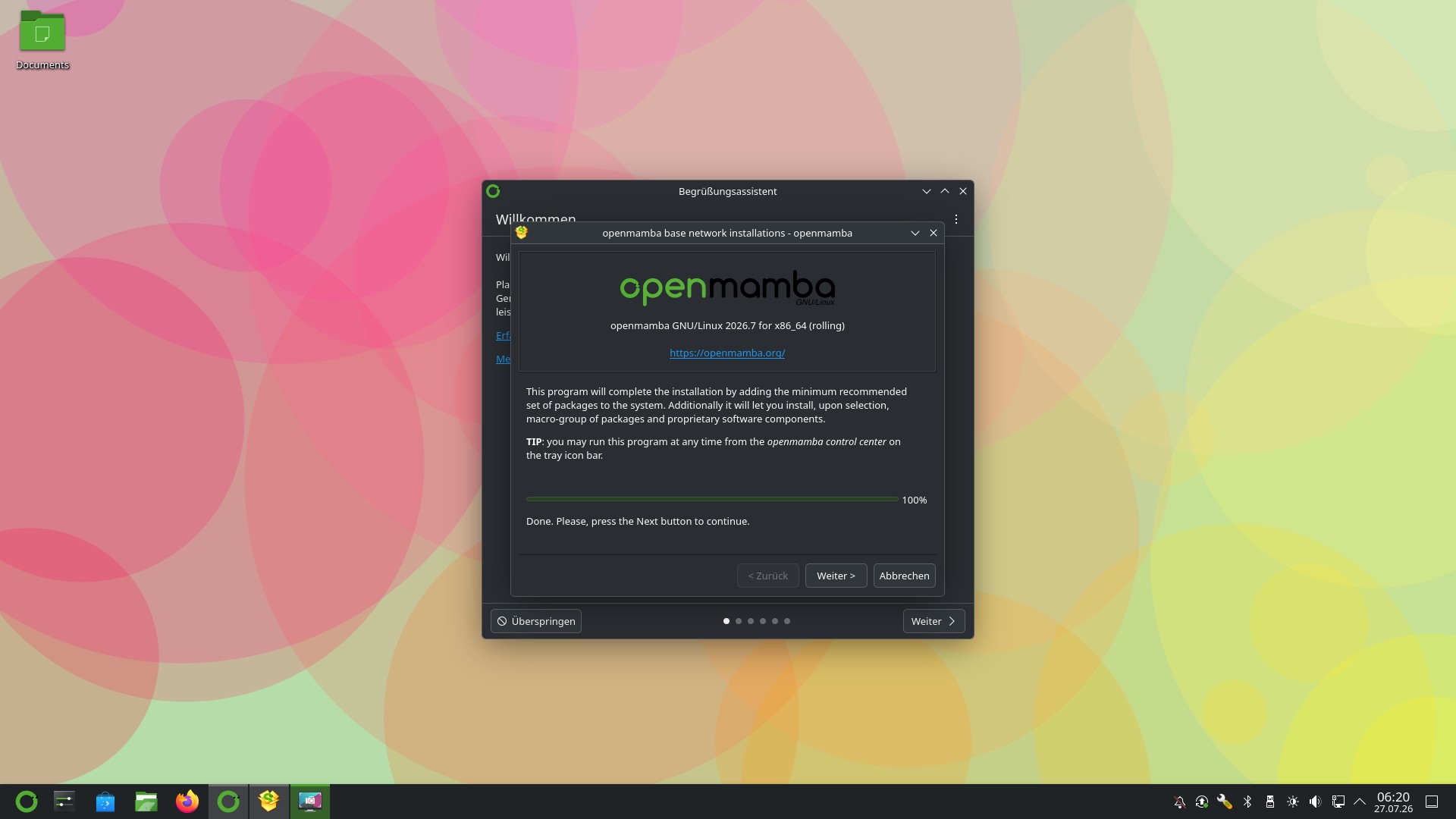
Folgen Sie den weiteren Anweisungen…
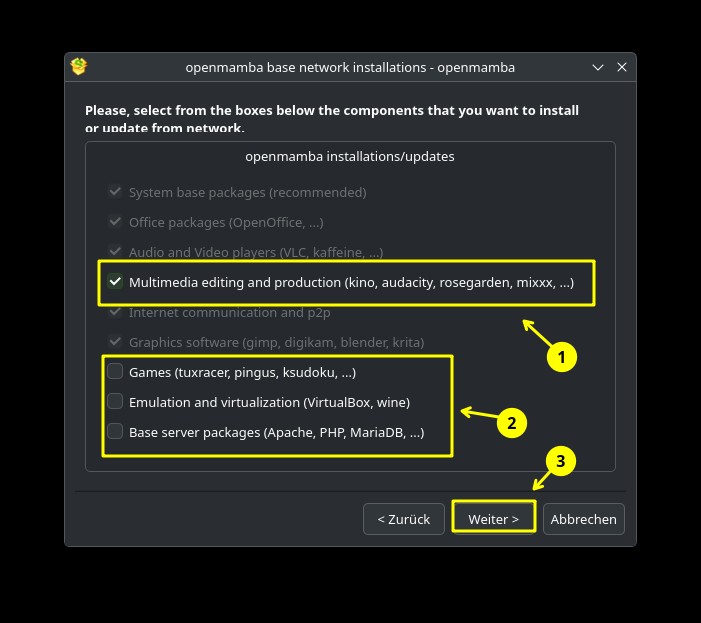
Das erste Update lässt sich im Assistenten per Mausklick anstoßen, später dann via Terminal oder per GUI in Discover.
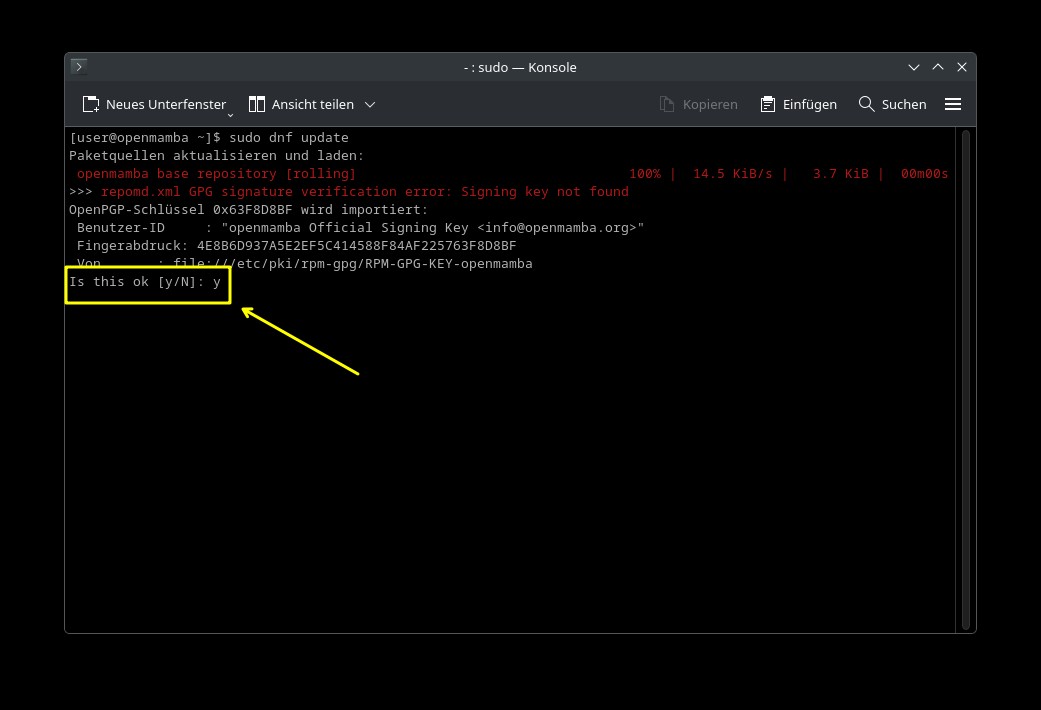
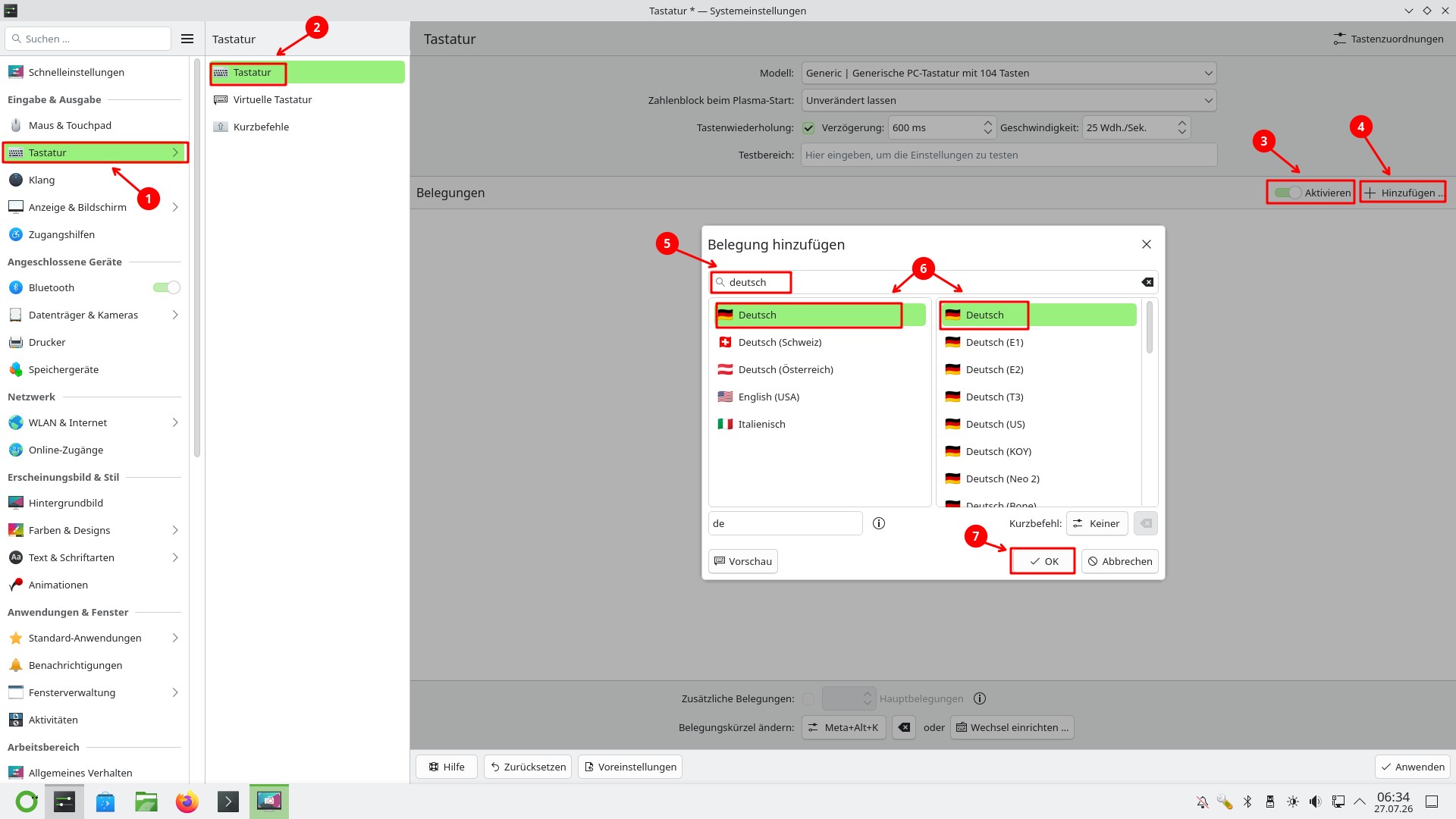
Tastatur-Layout auf deutsch umstellen
Es empfiehlt sich, die Tastaturbelegung in den Systemeinstellungen zu überprüfen und ggf. erneut wie folgt, auf deutsch umzustellen…
Paketmanagement mit DNF
openmamba ist eine eigenständige Distribution und verwendet DNF als Paketmanager in Verbindung mit klassischen RPM-Paketen. Die Syntax ist dabei ähnlich der zu anderen RPM-basierten Systemen.
Damit dient DNF als zentrale Steuereinheit für die Installation, Aktualisierung und Organisation von Programmen, wodurch die Administration transparent und nah an bewährten Linux-Standards gehalten wird. Die Verwaltung lässt sich wahlweise über grafische Werkzeuge oder direkt über das Terminal per Befehlszeile durchführen. Von der Handhabung her bietet dieser Ansatz ein hohes Maß an Kontrolle, Nachvollziehbarkeit und Konsistenz im Systemalltag.
System aktualisieren (Update & Upgrade)
sudo dnf updateUm in den Repositories nach einem bestimmten Programm zu suchen:
dnf search [paketname]Um eine neue Software zu installieren:
sudo dnf install [paketname]Um ein nicht mehr benötigtes Programm zu entfernen:
sudo dnf remove [paketname]Paketlisten auffrischen / Cache bereinigen:
sudo dnf clean all
sudo dnf makecache
openmamba bietet zudem – wie bereits erwähnt – mit KDE Discover eine grafische Option, über die Software-Aktualisierungen ebenfalls bequem eingespielt werden können. Lesen Sie dazu auch den Beitrag:
KDE Plasma: Update-Weg mit Discover
Software-Umfang – Flatpak – AppImages
Der Software-Umfang entspricht in etwa der von Solus Linux – Flatpaks mit Flathub-Integration ist bereits vorinstalliert und steht sofort zur Verfügung. AppImages sind auf dem üblichen Weg nutzbar. Das Software-Angebot ist zudem mit diversen RPM-Installationpaketen erweiterbar.
Firewall konfigurieren
Drucker – Scanner – KDE-Connect im Netzwerk
Auf openmamba ist die UFW-Firewall aktiv. UFW steht für „Uncomplicated Firewall“ (unkomplizierte Firewall). Es ist ein Verwaltungsprogramm (ein sogenanntes Frontend) für die Netzwerksicherheit unter Linux.
Um Geräte wie Drucker, Scanner und KDE-Connect im Netzwerk effektiv nutzen zu können, sind einige Einstellungen vorzunehmem.
Für KDE Connect
Öffnen Sie ein Terminal und fügen per copy & paste folgende Befehle ein:
sudo ufw allow 1714:1764/tcp
sudo ufw allow 1714:1764/udp
sudo ufw reload
Drucker und Scanner
Für Netzwerkdrucker und viele Scanner sind zusätzliche Portfreigaben erforlich – ebenfalls via Terminal:
sudo ufw allow 631/tcp
sudo ufw allow 5353/udp
sudo ufw allow 1714:1764/tcp
sudo ufw allow 1714:1764/udp
sudo ufw reload
Damit sind CUPS, mDNS und KDE Connect abgedeckt und sollten nach einem Reboot »ansprechbar« sein.
Meine beiden HP-Drucker/Scanner wurden – mit vorinstallierten hplip – nach dem Starten der Geräte sofort erkannt, automatisch eingerichtet und unmittelbar betriebsbereit. Das war mit so manch anderen Distributionen oftmals ein Kampf (oder Krampf…).
Nacharbeit
Nach soviel Lob auch etwas Tadel…
Libre Office liegt hier bereits in der neuesten Version 26.8.0.1 vor. Warum auch immer haben die Entwickler das für die Desktop-Integration erforderliche Plugin libreoffice-kf6 verschludert – kleine Ursache, große Wirkung…
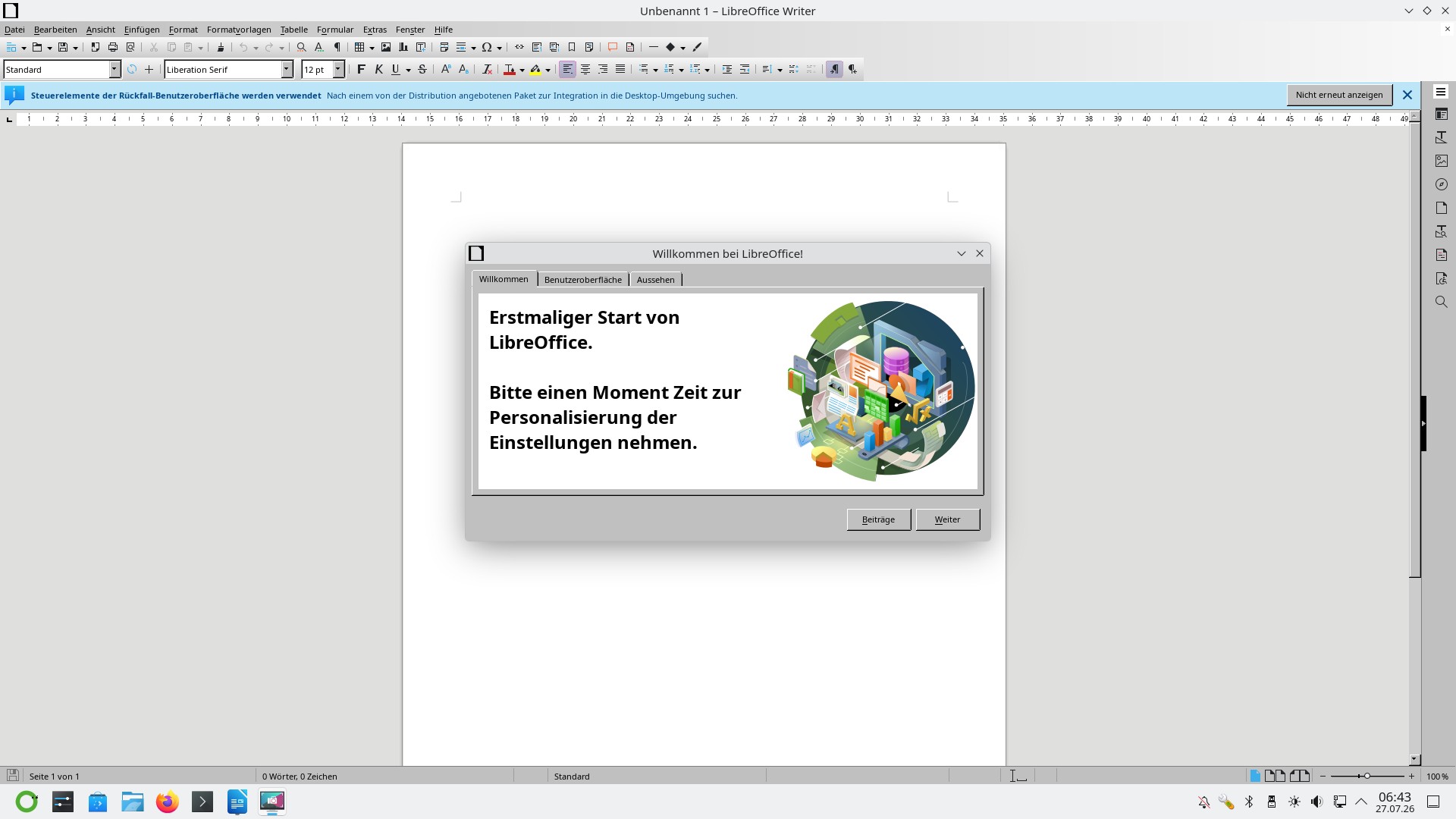
Libre Office Writer – Erster Start ohne Korrektur von libreoffice-kf6
Um das schnell zu korrigieren, muss das fehlende Tool mit folgenden Befehl:
sudo dnf install libreoffice-kf6installiert werden.
Das Ergebnis – Writer…
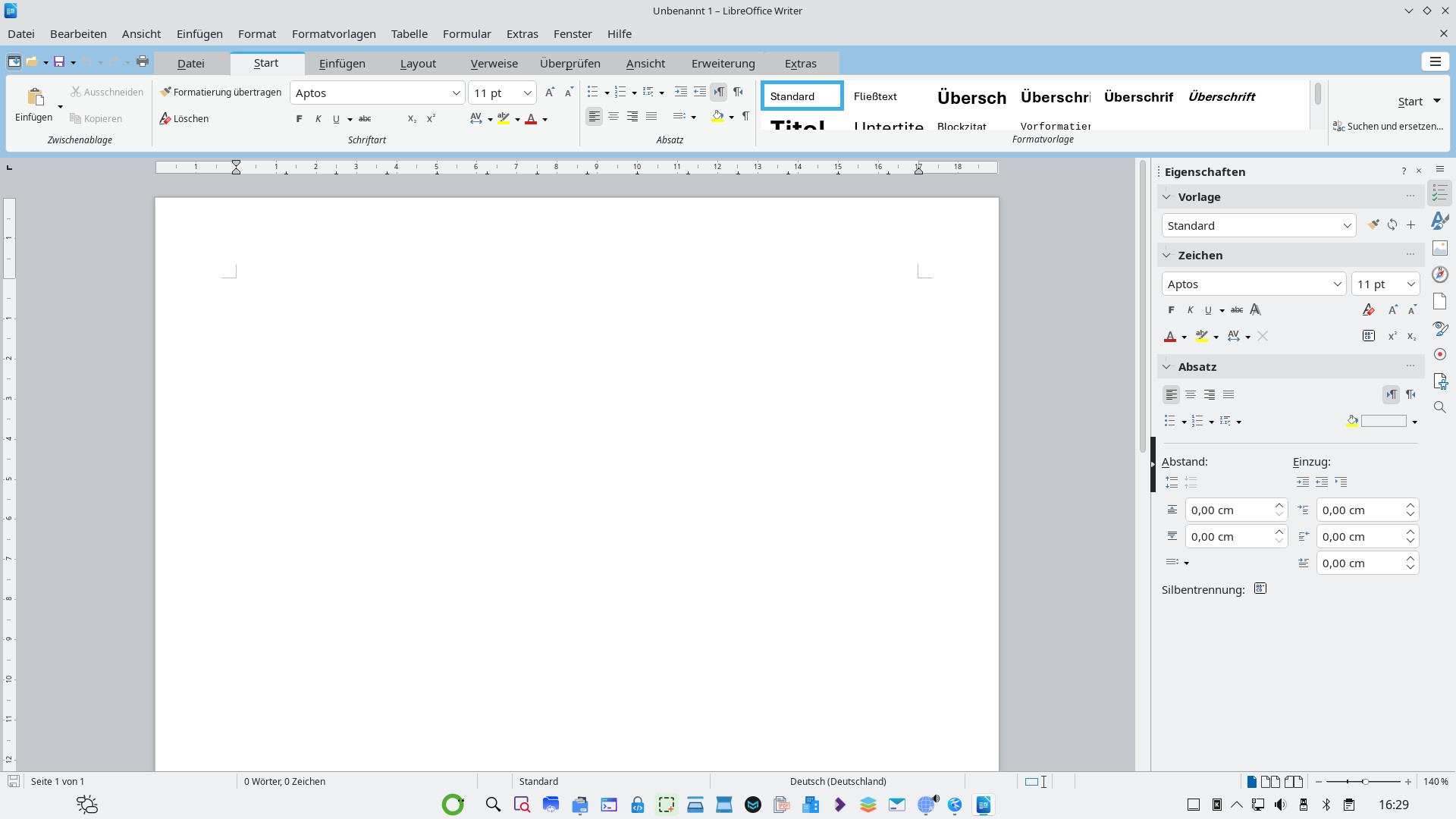
Libre Office Writer – Nach Korrektur und Ribbon-Leiste
Fertigstellung
In 2-3 Stunden ist das System mit allen Anwendungen – das sind bei mir nicht wenige – installiert, konfiguriert und nach eigenen Geschmack eingerichtet…
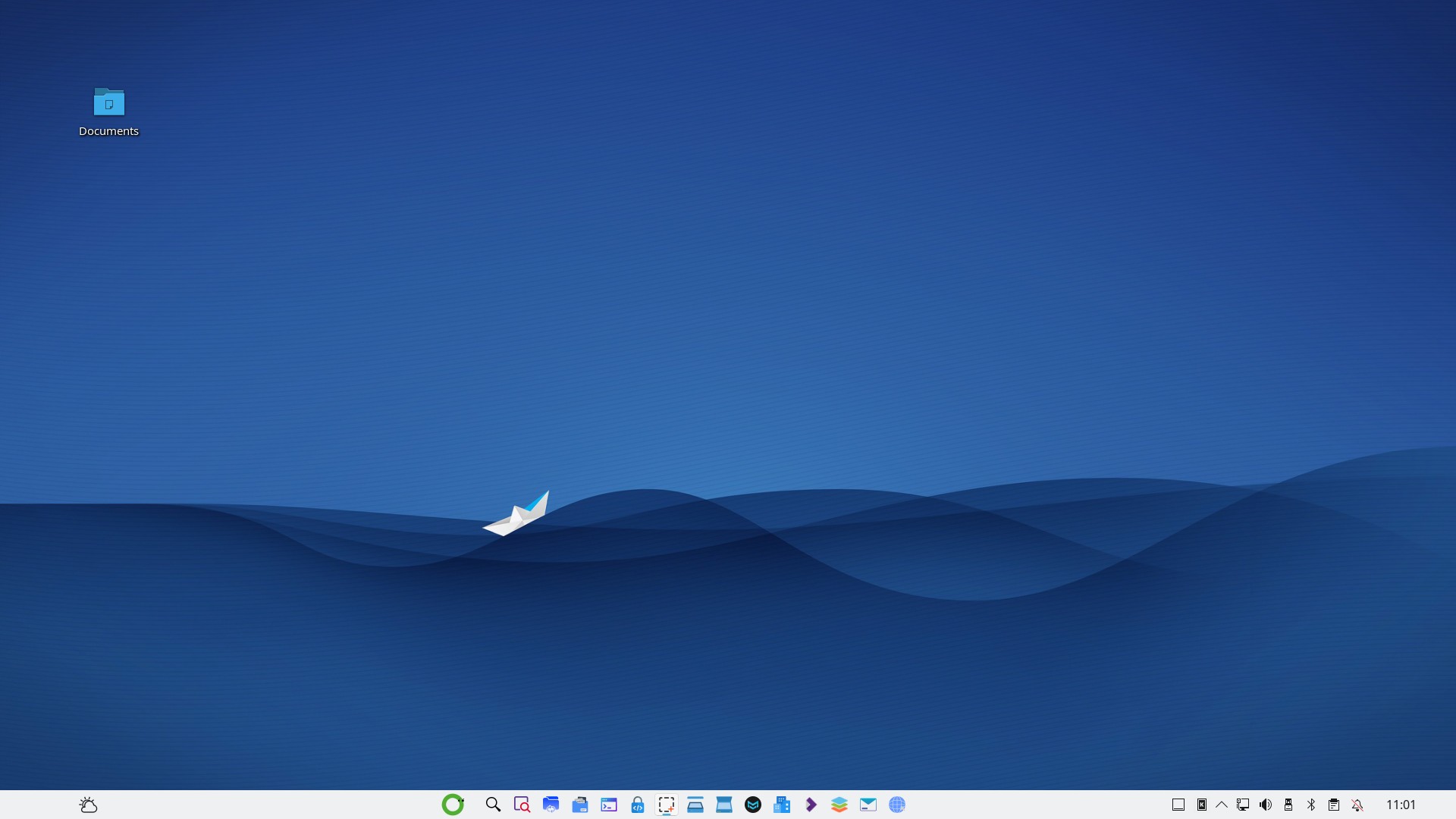
openmamba – KDE Plasma
Fazit
openmamba in der Kombination mit KDE Plasma erweist sich als beachtenswerte Option für den Einsatz auf dem Desktop. Die Stärke der Distribution liegt weniger in radikalen Innovationen als vielmehr in der gelungenen Verbindung aus unkomplizierter Installation, einer praxisnahen Grundausstattung und dem transparenten Paketmanagement über DNF.
Im Zusammenspiel mit KDE Plasma entfaltet die Oberfläche eine vertraute, strukturierte und zugleich aufgeräumte Arbeitsumgebung. Für Anwender, die eine ressourcenschonendere Alternative bevorzugen, bietet das Projekt zudem eine Edition mit der leichten Oberfläche LXQt an.
Damit empfiehlt sich das System als bodenständige und moderne Alternative abseits der großen Mainstream-Distributionen.


Eine Reaktion
Vielen Dank für den Tipp. Ich habe Open Mamba seit ein paar Tagen laufen und finde es toll. Mit Libre Office hatte ich kein Problem, wahrscheinlich ist inzwischen nachgebessert worden. Das ist das beste KDE, das ich je gesehen habe, nachdem ich von Gnome entgültig die Faxen voll hatte.