Ja die Intel und AMD-Welt wird von Linux schön langsam beherrscht. Aber es gibt noch die kleine Welt der Beeren und Früchten. Sei es Banana-, Orange- oder RasperryPi, alle diese laufen unter Debian-Derivaten.
Schauen wir uns das Linux RaspiIOS und den Raspberry etwas genauer an.
Keine Sorge, dass was wir mit Debian gelernt haben, gilt auch weiterhin in dieser Welt. Ein paar Unschönheiten muss man ja nicht übernehmen. 😉
Das erste was auffällt, es gibt kein BIOS. Auch kein UEFI ist notwendig. SecureBoot sollte sicher sein, wird aber nicht mehr gebraucht. Es gibt nur einen Loader, der einen definierten Kern ladet. Aus, Punkt. Hacken, Malware, Hardware-Einstellungen gibt es nicht. Warum auch, was man braucht, kauft man gleich mit. Ein Bündle aus Speicher, CPU, Bus, Grafik. Aufrüsten, gerne aber dann über vorgesehene sichere Schnittstellen.
Daher sind die Hardware-Anforderung und -möglichkeiten wohl definiert und macht es für das Betriebssystem etwas leichter.
– Monitore werden über HDMI angeschlossen. Je nach Model ein Monitor oder 2.
– Speicher DDR4/5/6, 2/4/8/16GB Module gibt es nicht und damit auch kein mixen. All das wird überschaubarer und für den Kern leichter zu steuern.
– Die CPU passt zum BUS und hat 4 Kerne.
Jetzt haben wir uns so einen RaspiberryPI gekauft und wollen ihn installieren.
Alle Raspberry verfügen über einen Steckplatz für eine MiniSD-Karte. Daher besorgen wir uns eine solche Karte und unser Linux wird mit einem Programm „rpi-imager“ auf die Karte „gebrannt“. Wer keine MSD mag, kann auch einen USB-Stick verwenden.
Damit gibt es ein paar überschaubare Systeme. Aktuell sind das
Modellfamilie
CPU Kerne
Speicher
USB
PCI
HDMI
5 oder 500
4
2/4/8/16 GB
2x USB3 Gen1
2x USB2.1
4 Lane
2 x Mikro HDMI
4 oder 400
4
1/2/4/16 GB
2x USB3 Gen1
2x USB2.1
–
2 x Mikro HDMI
3+ / Zero
4
512
4xUSB 2.1
Zero 1x USB3
–
1 x HDMI / 1 x Mini HDMI
Mit jeder der obengenannten Hardware könnten wir unser Projekt starten. Wir wollen aber den Zero ausscheiden, weil er mir doch etwas zu schwach erscheint und seine Anschlussmöglichkeiten mit nur einem USB nicht ausreichen. Ein 3er läuft bei mir seit einigen Jahren als Cloudserver mit einer 5 TB-Platte.
Unabhängig der Hardware, die ihr habt starte ich einmal mit einem Raspi3 also ganz unten in der Performance.
Das Betriebsystem:
Der Name des Debian lautet offizell „RaspiOS“. Diesen Namen gibt es noch nicht so lange, daher wird der Name „Rasbian“ sich noch eine Weile halten. Die aktuelle Version ist Trixie und ebenso werden die Vorgänger noch gepflegt.
Im Gegensatz zur x86-Welt gibt es einen graphischen Installer namens RPI-Imager. Dieser liegt in diversen Paketformaten vor. Ich nehme jetzt einmal das flatpak-paket und mit einem einfachen
sudo flatpak install rpi-imager
ist die Software auf meinem Client. Wer nur Windows hat, braucht nicht verzweifeln auch für alle Windows-Version gibt es passende Software.
Es muss nicht unbedingt Linux sein, der RPI_Imager kann natürlich auf jedem beliebigen Unix-System auf Intel oder AMD installiert werden. Wird das Programm gestartet meldet es sich mit einer netten Oberfläche
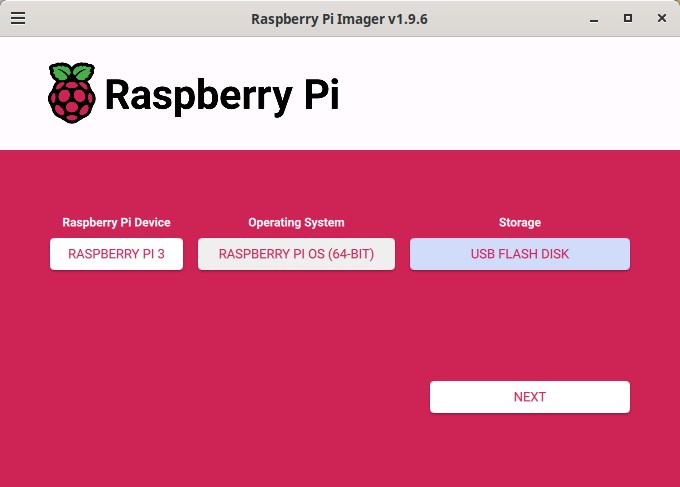
Nun sollte ich jetzt wissen, welches Gerät ich gekauft habe. Vielleicht habe ich schon einen weiteren Anwendungszweck im Hinterkopf, so kann ich an dieser Stelle ein anderes Betriebssystem auswählen.
(Übrigens Strom aus, Stick raus, Stick rein, Strom an anderes Betriebssystem bootet)
Das Raspi OS im 64 Bit-Modus wäre zu empfehlen 😀und in der 3 Spalte wäre unser USB-Device, wo wir das Betriebssystem ablegen wollen, also die MSD-Karte oder ein USB-Stick.
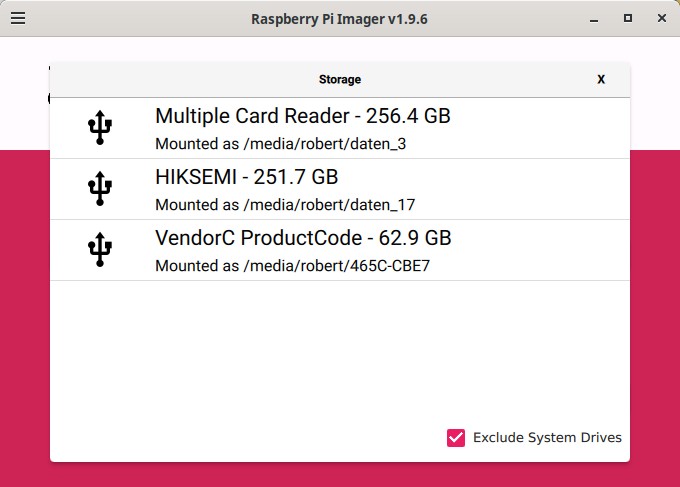
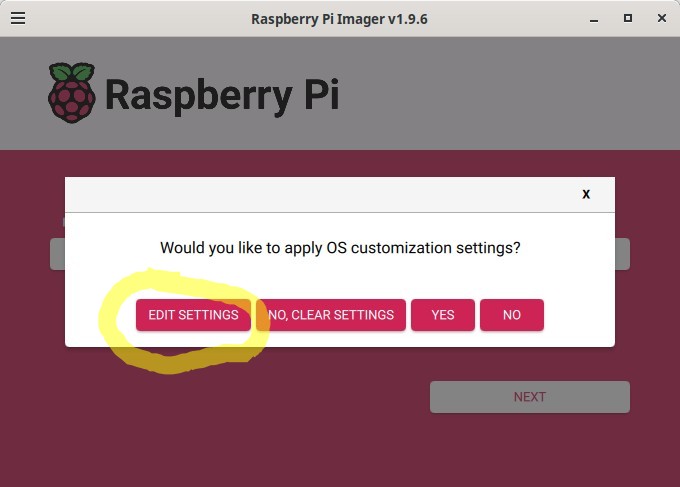
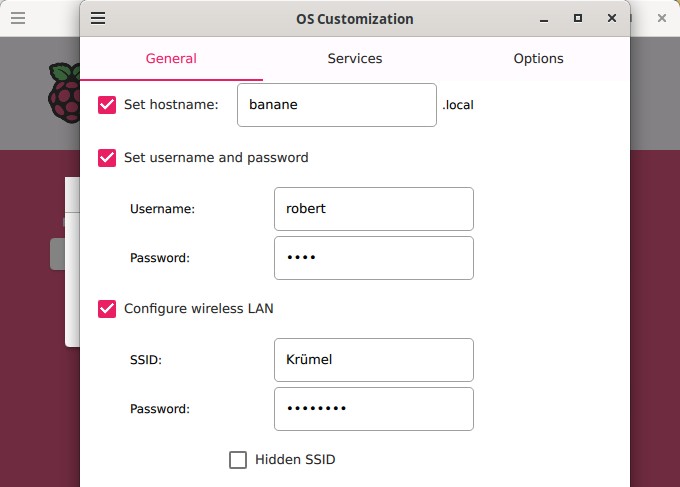
Nun könnt Ihr noch ein paar Einstellungen machen, was ich euch wärmsten empfehlen.
Dann könnt ihr den Raspi ohne Tastatur und Bildschirm in Betrieb nehmen.
Hier sollten wir uns nicht irren, den dieses Device wird gelöscht, sobald ich die nächste Frage bestätigt habe.
Nun beginnt, der Download und das Speichern. Im Anschluss kann die MSD-Karte/USB-Stick entfernt und in den Raspi gesteckt werden. Wenn alles richtig gemacht wurde bootet der Raspi und wir können eine ssh-Session zu ihm aufbauen.
Beginnen wir mit der Konfiguration des Raspiberry
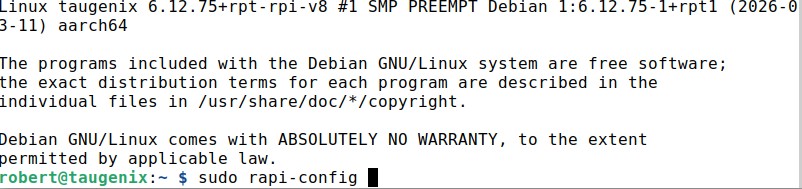
wir starten mit dem Programm
sudo raspi-config
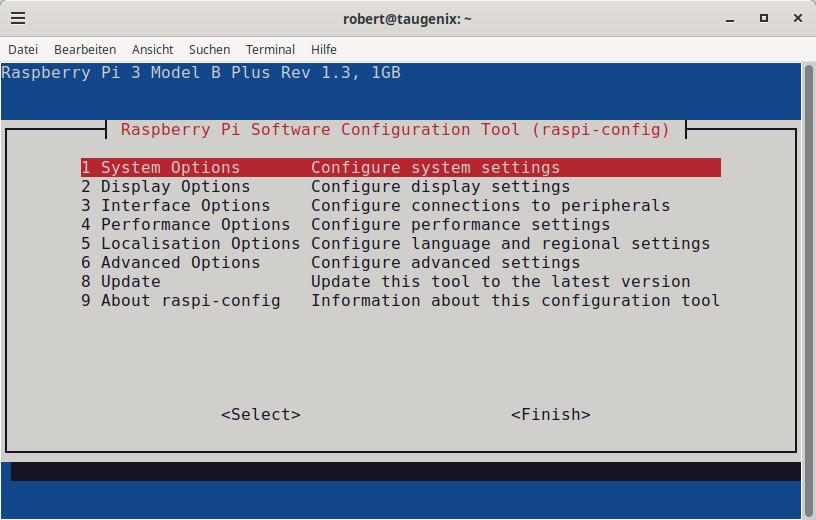
Und wir bekommen das Hauptmenü. Die Pfeiltasten selektieren die Auswahl, CR startet das Unterprogramm und die Tab-Taste wechselt in den Select und Finish/Back Bereich.
Unter Punkt 1 habt Ihr alle wichtigen Sachen, wie Passwort, Hostname und Boot. Ob das System mit einem Desktop oder mit der Konsole hochfahren soll. Wenn Ihr den Desktop enable habt, dann ist im Untermenü 3 der Punkt I3 VNC zu beachten. Hier könnt ihr Zugriff über Port 5900 freischalten. realVNC oder TigerVNC freuen sich endlich genutzt zu werden.
Im Untermenü 5 stehen alle Möglichkeiten für Sprache und Länderauswahl zur Verfügung.
und Im Untermenü 6 will ich euch noch den Punkt A1 an das Herz legen. Bis zu diesem Zeitpunkt habt ihr von eurem Device nur die Größe benutzt, die Debian unbedingt braucht. Jetzt wird die gesamte MSD bzw USB-Stick formatiert und steht somit zur Verfügung.
Und somit hätten wir alles notwendige zum Einrichten getan. Ein reboot wäre nicht schlecht, aber das werden wir beim Verlassen gefragt. Alternativ könnten wir noch
sudo apt update && sudo apt -y upgrade
absetzen um alles zu aktualisieren. Jetzt ist aber ein reboot wirklich notwendig.
Sollte jemand zufällig Tastatur, Maus und Bildschirm haben. so kann man auch diese benutzen 😉


Noch keine Reaktion