ClamTk, die bekannte grafische Oberfläche für den freien Linux-Virenscanner ClamAV, wird nicht mehr weiterentwickelt. Stattdessen steht mit ClamUI eine moderne, aktiv gepflegte Alternative zur Verfügung, die eine intuitive Bedienung per Mausklick ermöglicht. Diese Anleitung zeigt Linux-Einsteigern, wie ClamAV samt Daemon installiert, konfiguriert und mit ClamUI ergänzt wird – für sichere Scans ohne komplizierte Kommandozeilen.
Voraussetzungen
ClamAV wird zuerst installiert und konfiguriert – etwas zeitaufwändig aber nur einmalig – dann erfolgt ClamUI. Im Beispiel erfolgt die Einrichtung unter Debian – bei anderen Distributionen weichen die Installationspakete von ClamAV und Daemon entsprechend ab. Alles weitere kann übernommen werden.
ClamAV und clamd installieren
Pakete installieren
sudo apt update
sudo apt install clamav clamav-daemon clamav-freshclam
Dienste konfigurieren
Die Konfiguration des Daemon (Aktionen bei Virenfund, Scantiefe, Scanoptionen, usw.) sind in der Datei /etc/clamav/clamd.conf hinterlegt.
Explizite Einstellungen diesbezüglich werden mit dem Befehl konfiguriert:
sudo dpkg-reconfigure clamav-daemon Wechseln Sie im Folgenden mit der Tab-Taste zu den jeweils rot markierten Einträgen, blau hinterlegte Vorgaben nicht verändern und bestätigen jeweils mit Klick auf [Enter]…
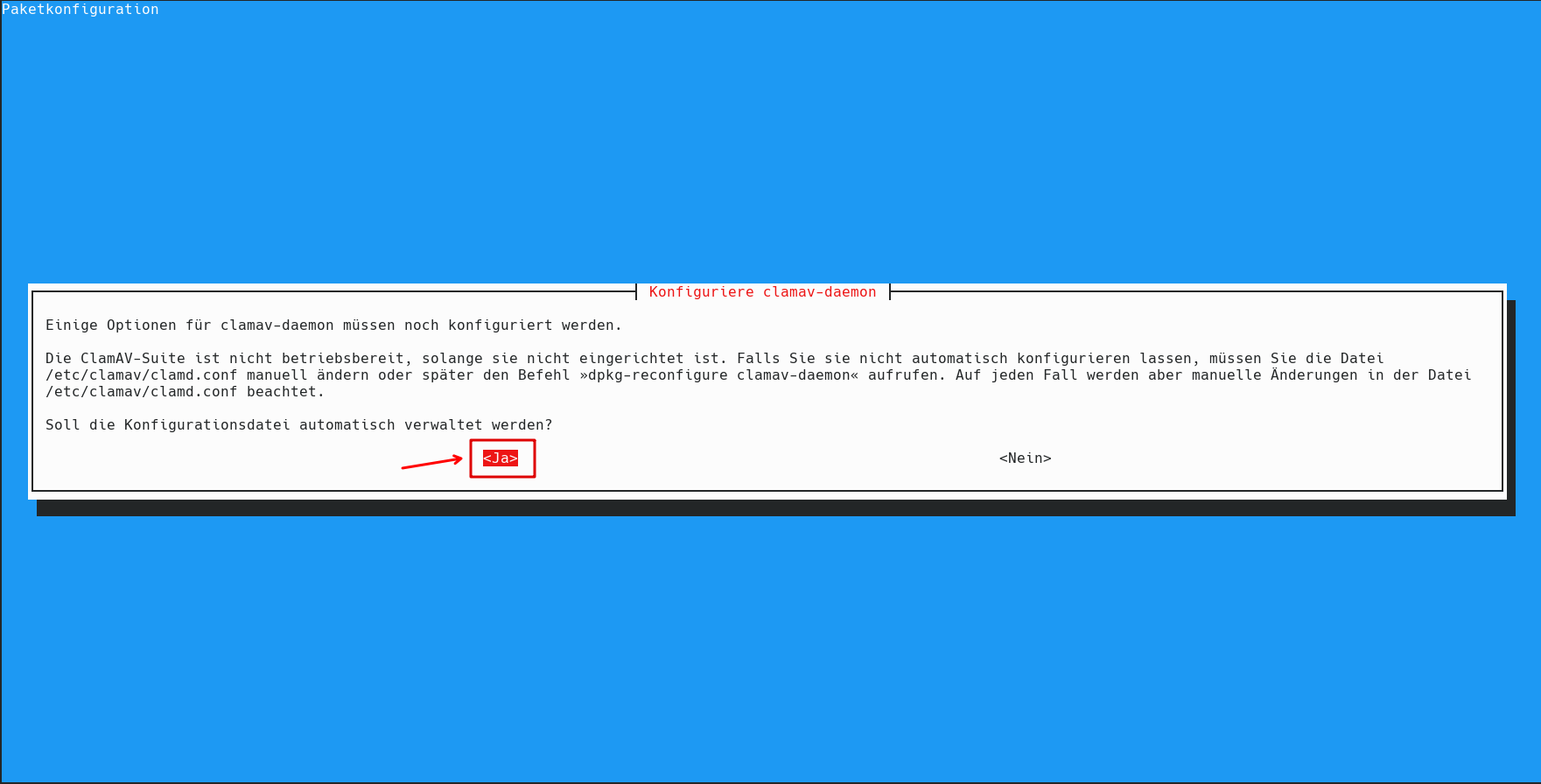
Wählen Sie Unix und springen dann per Tab-Taste zu Ok und bestätigen mit der Eingabetaste.
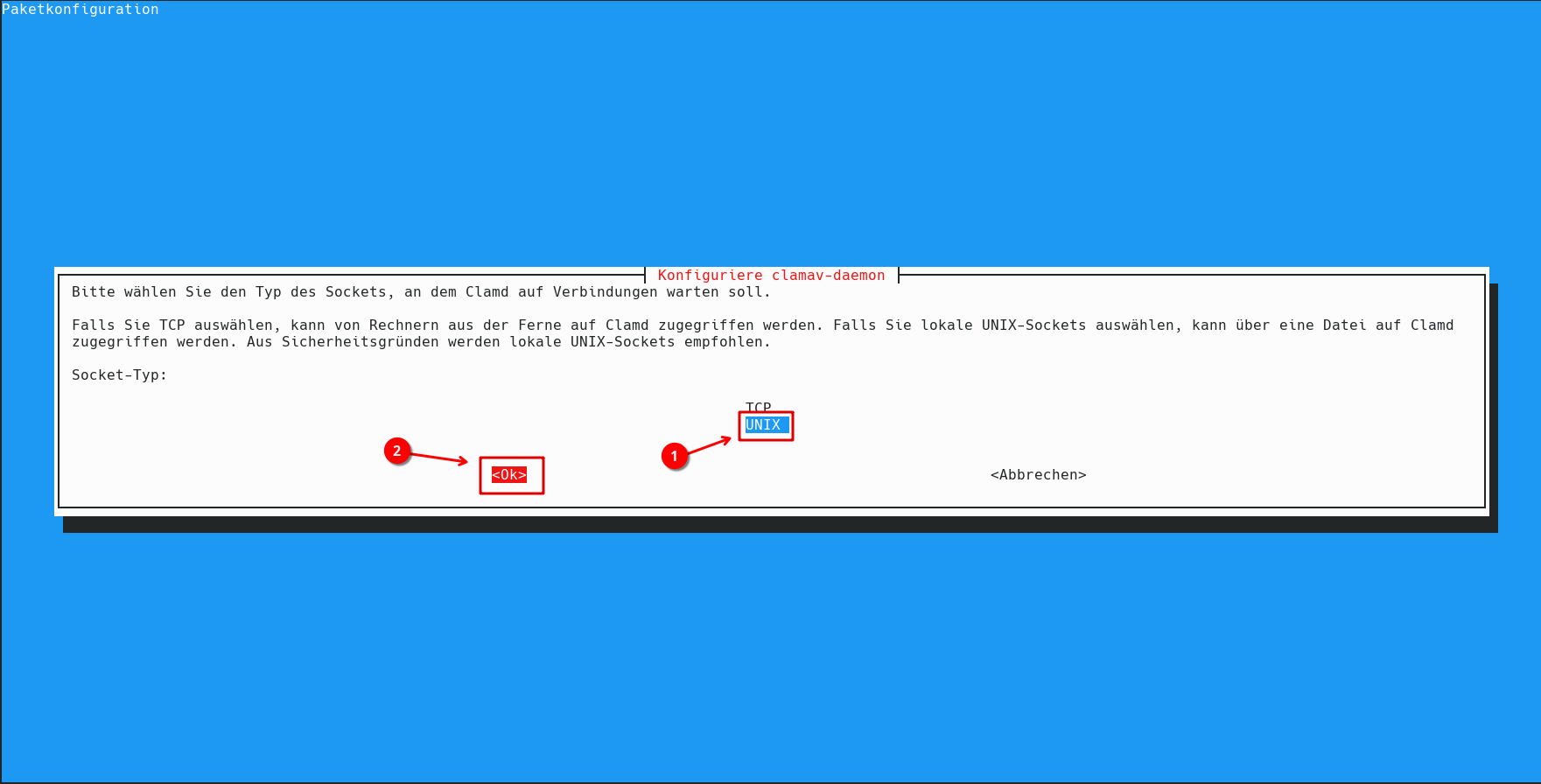
Mit OK bestätigen…
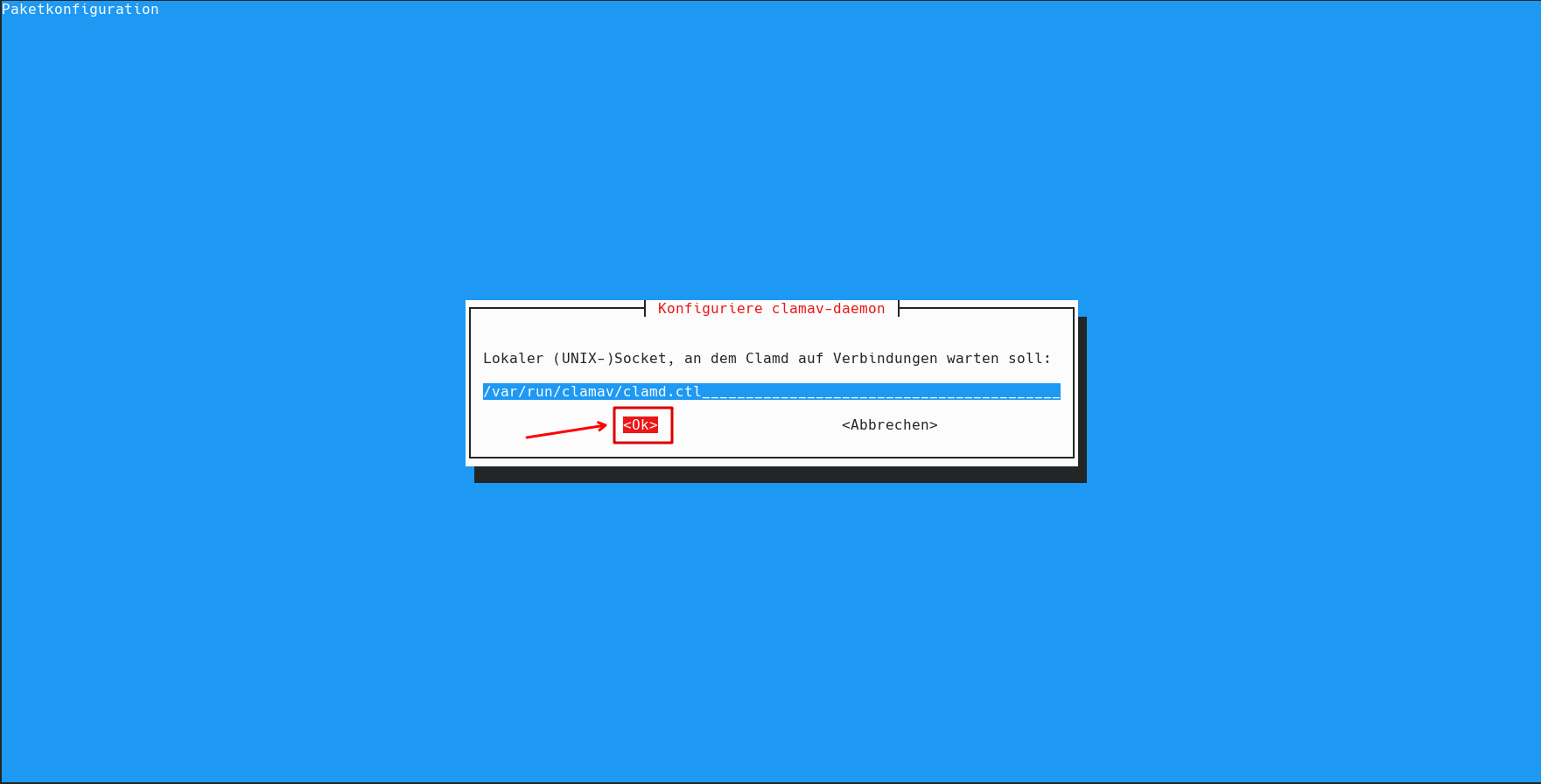
Mit OK übernehmen…
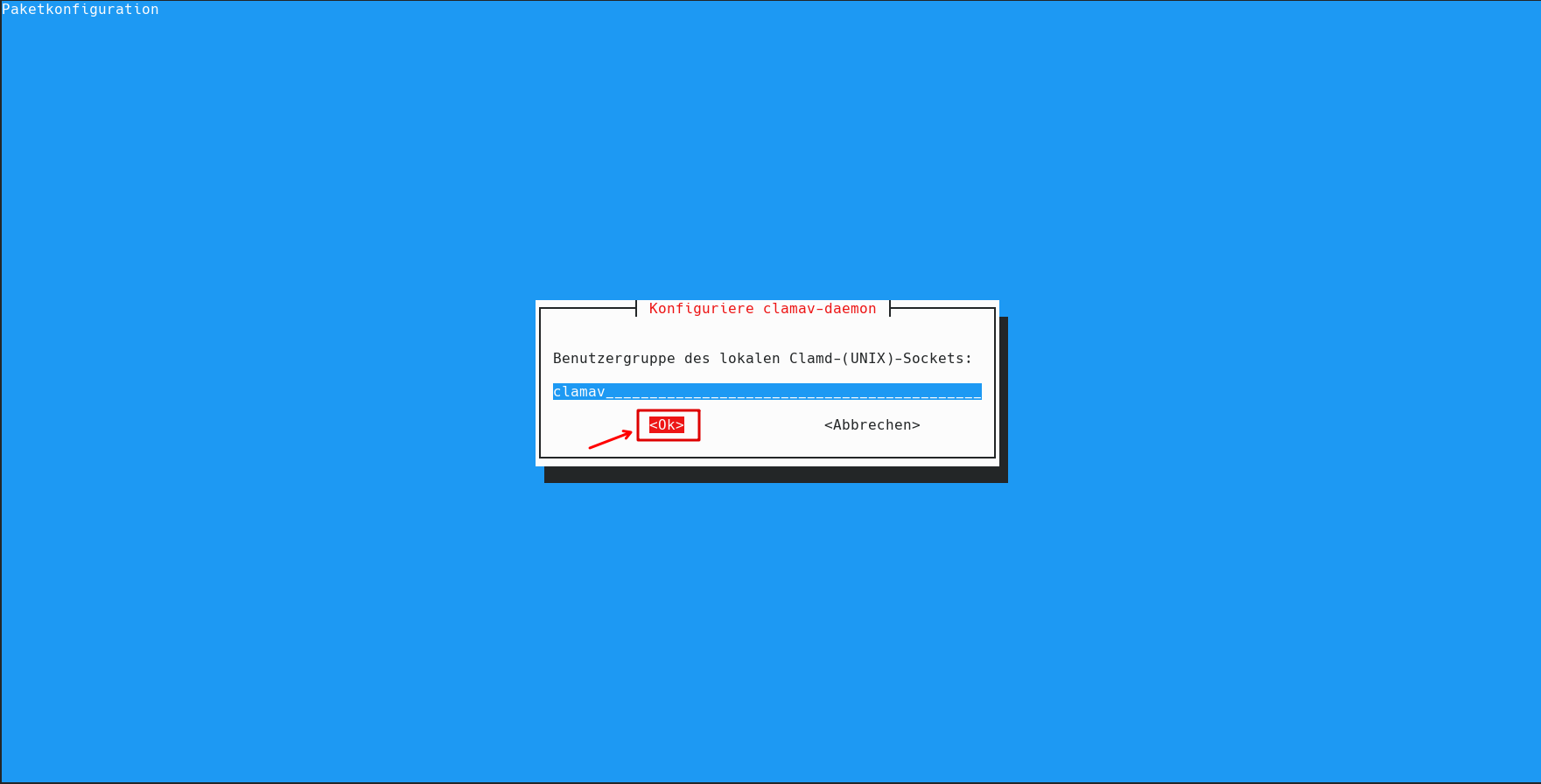
Mit OK übernehmen…
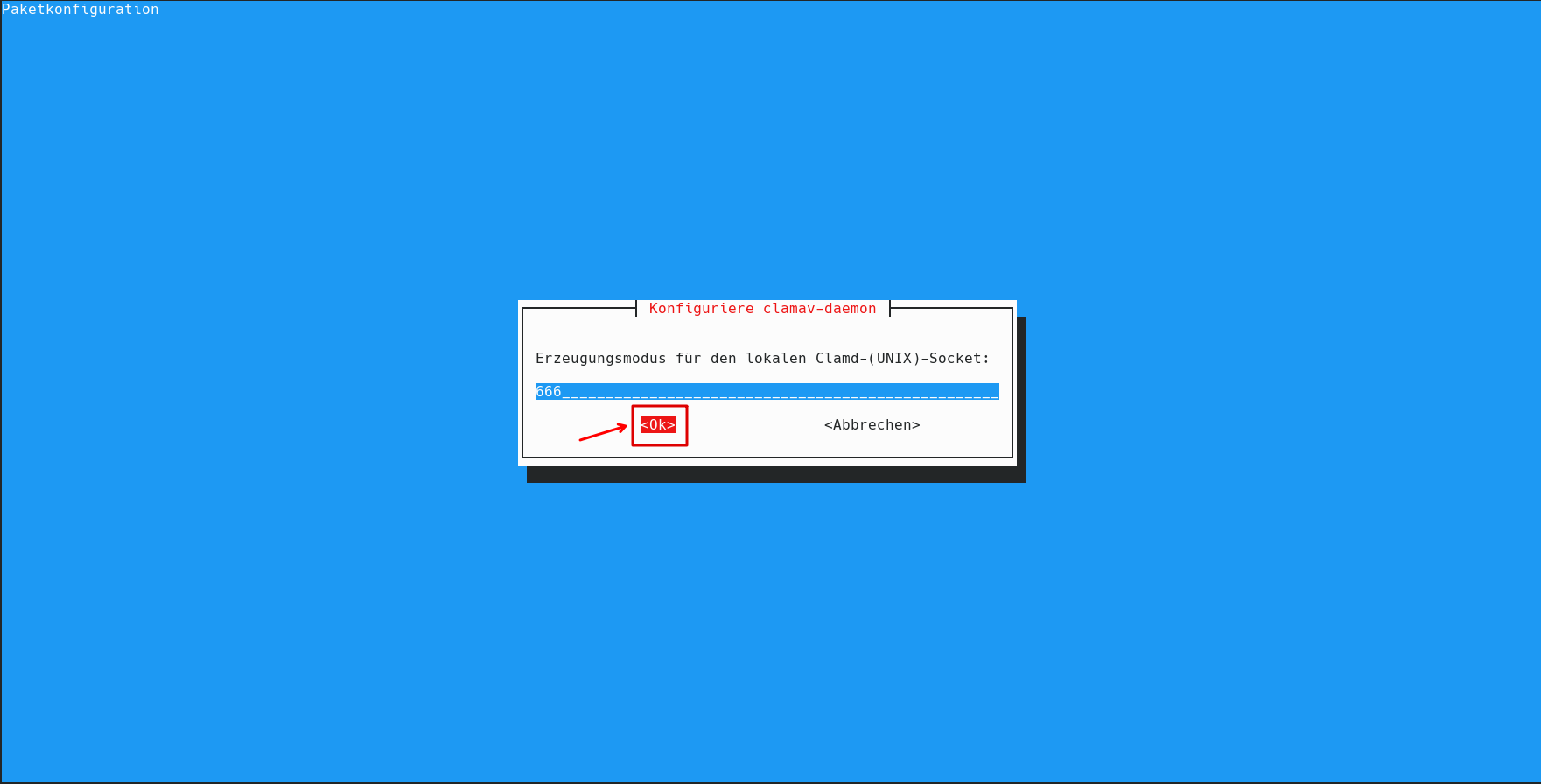
Mit Ja übernehmen…
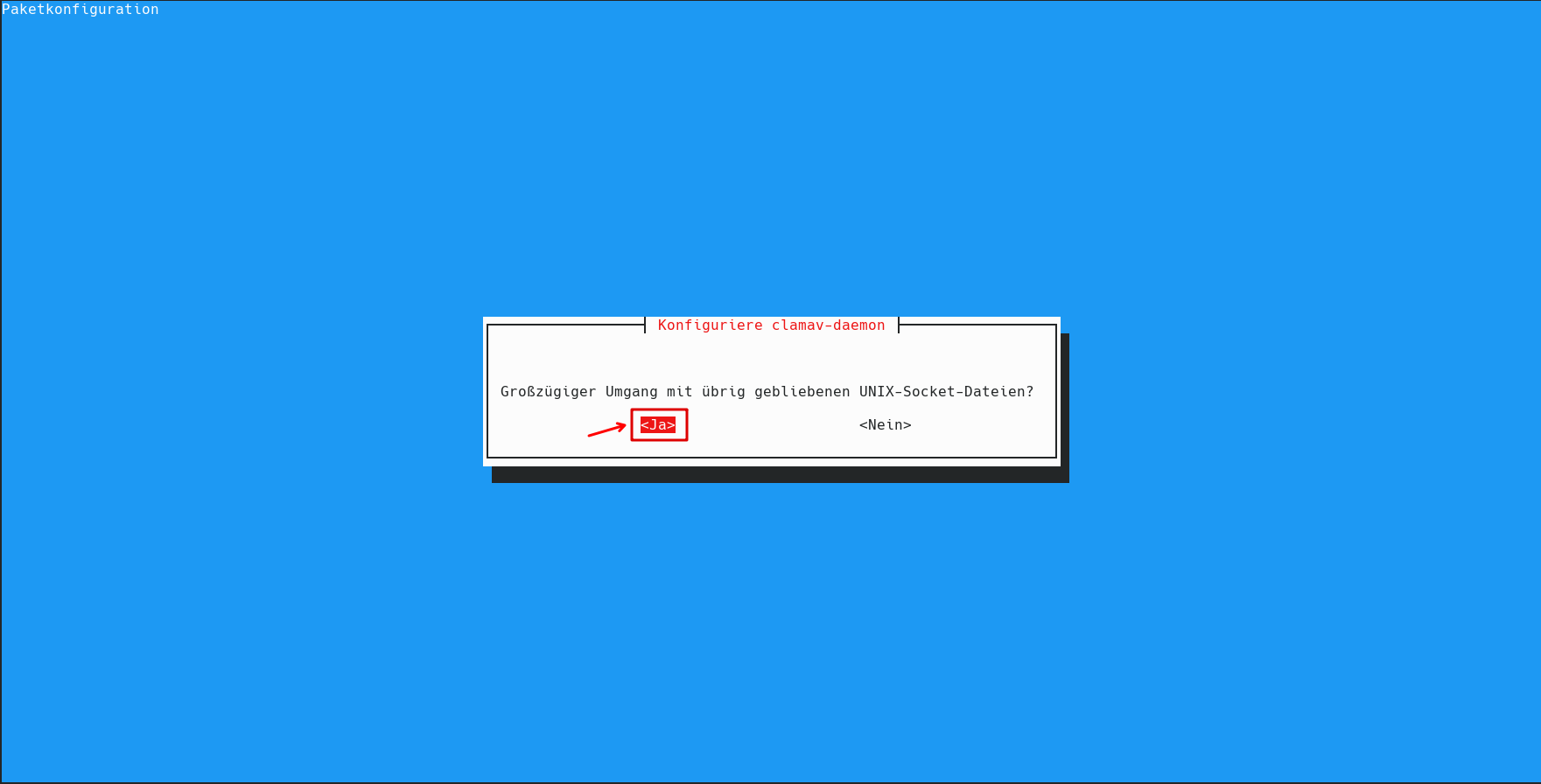
Mit Ja übernehmen…
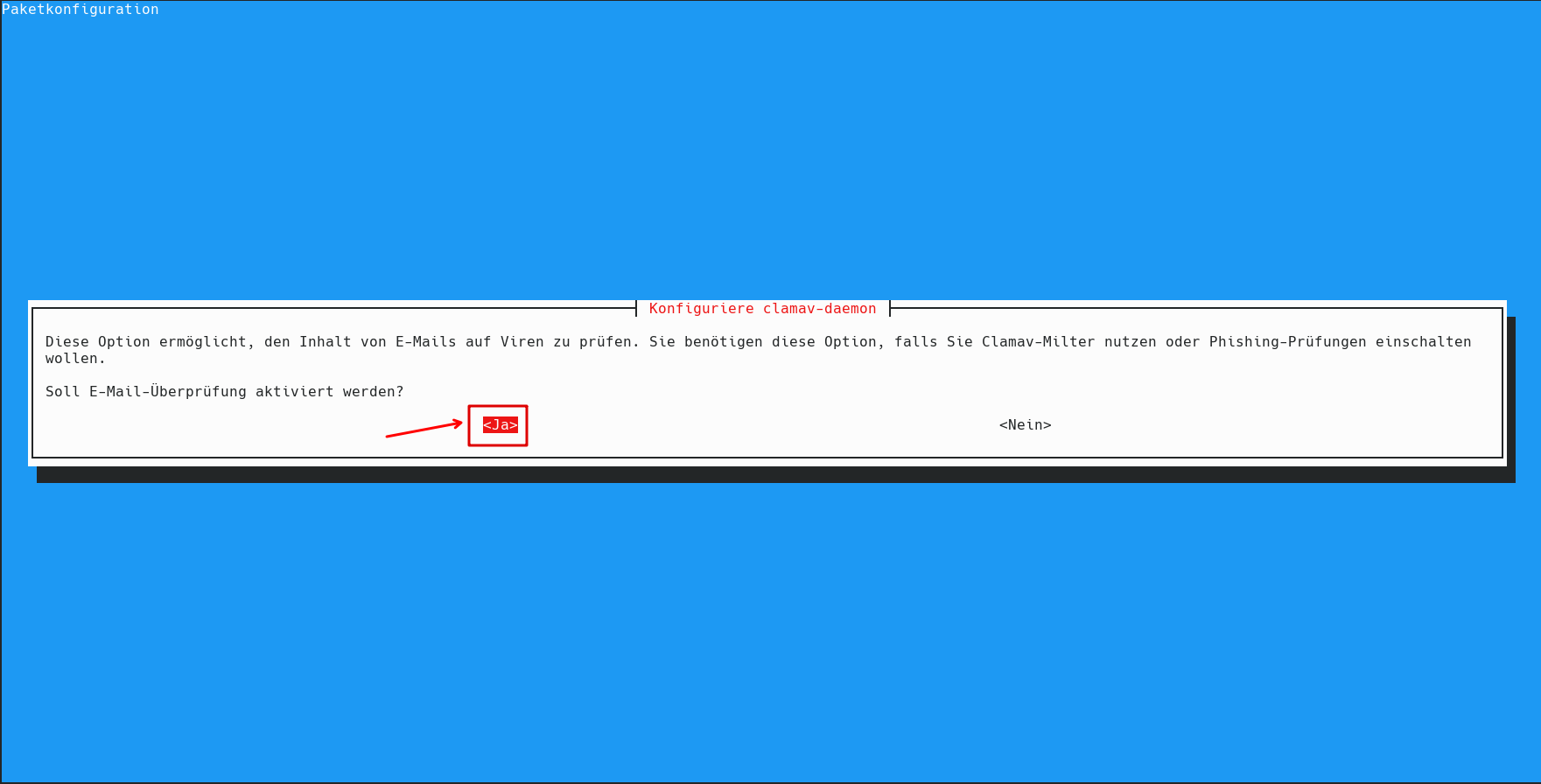
Mit Ja übernehmen…
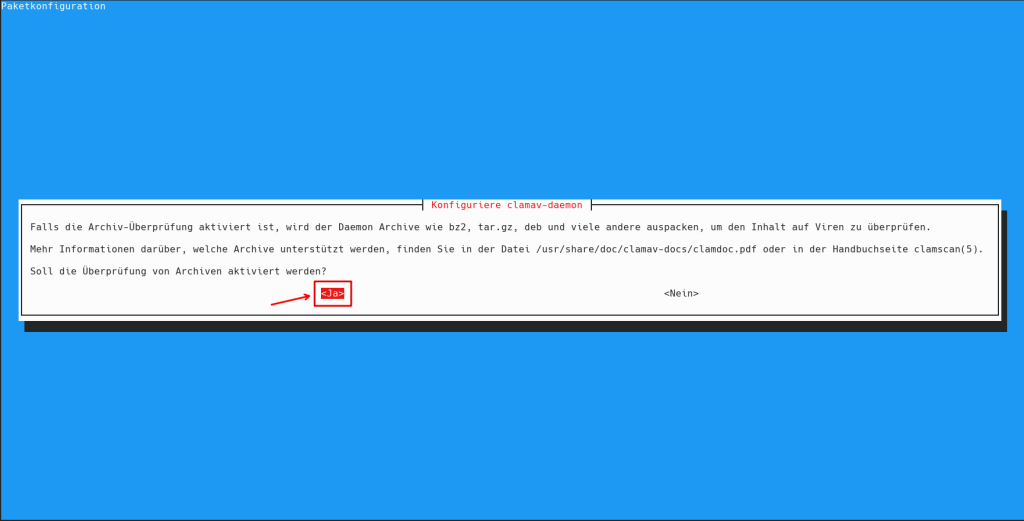
Mit OK übernehmen…
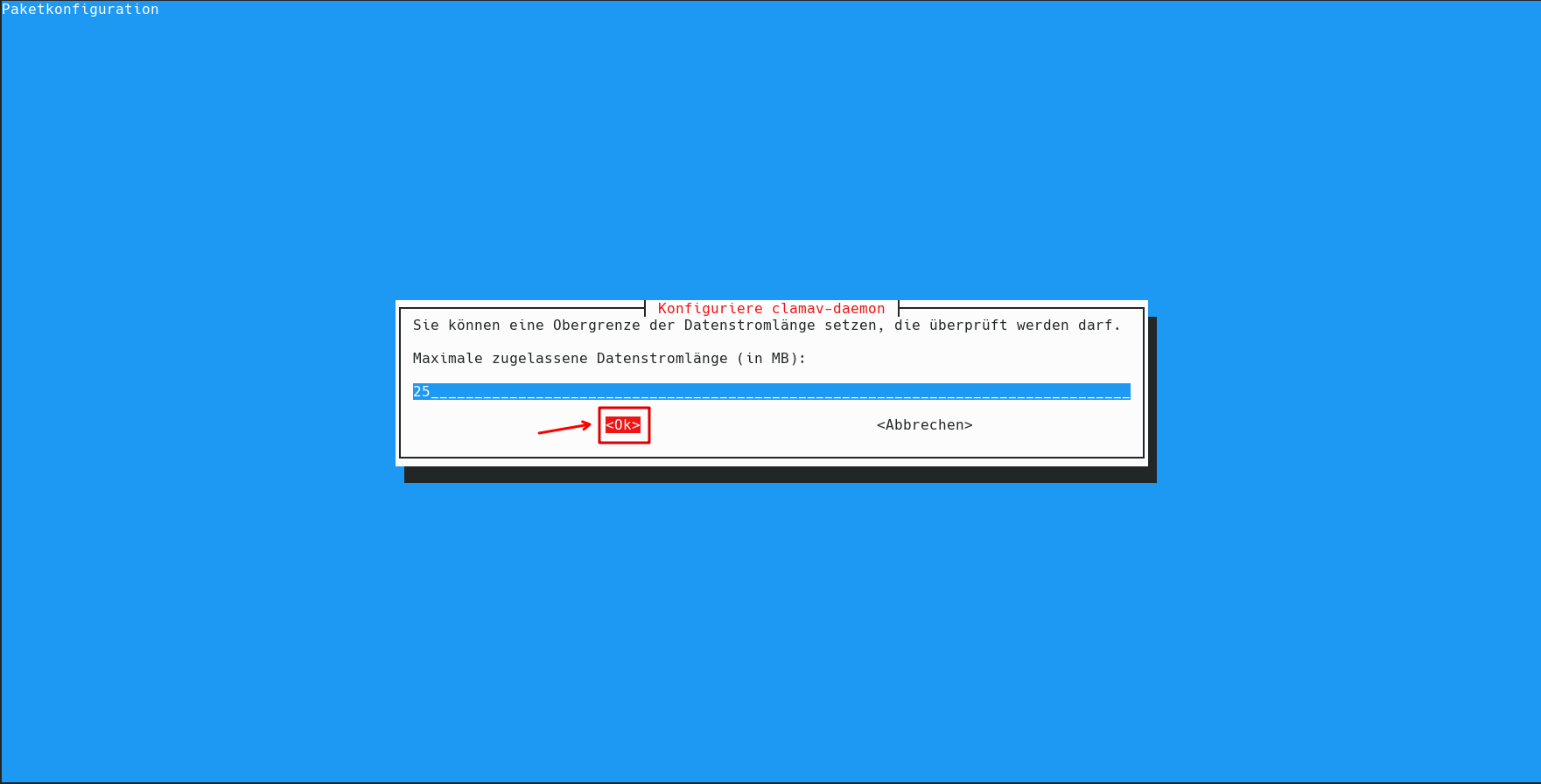
Mit OK übernehmen…
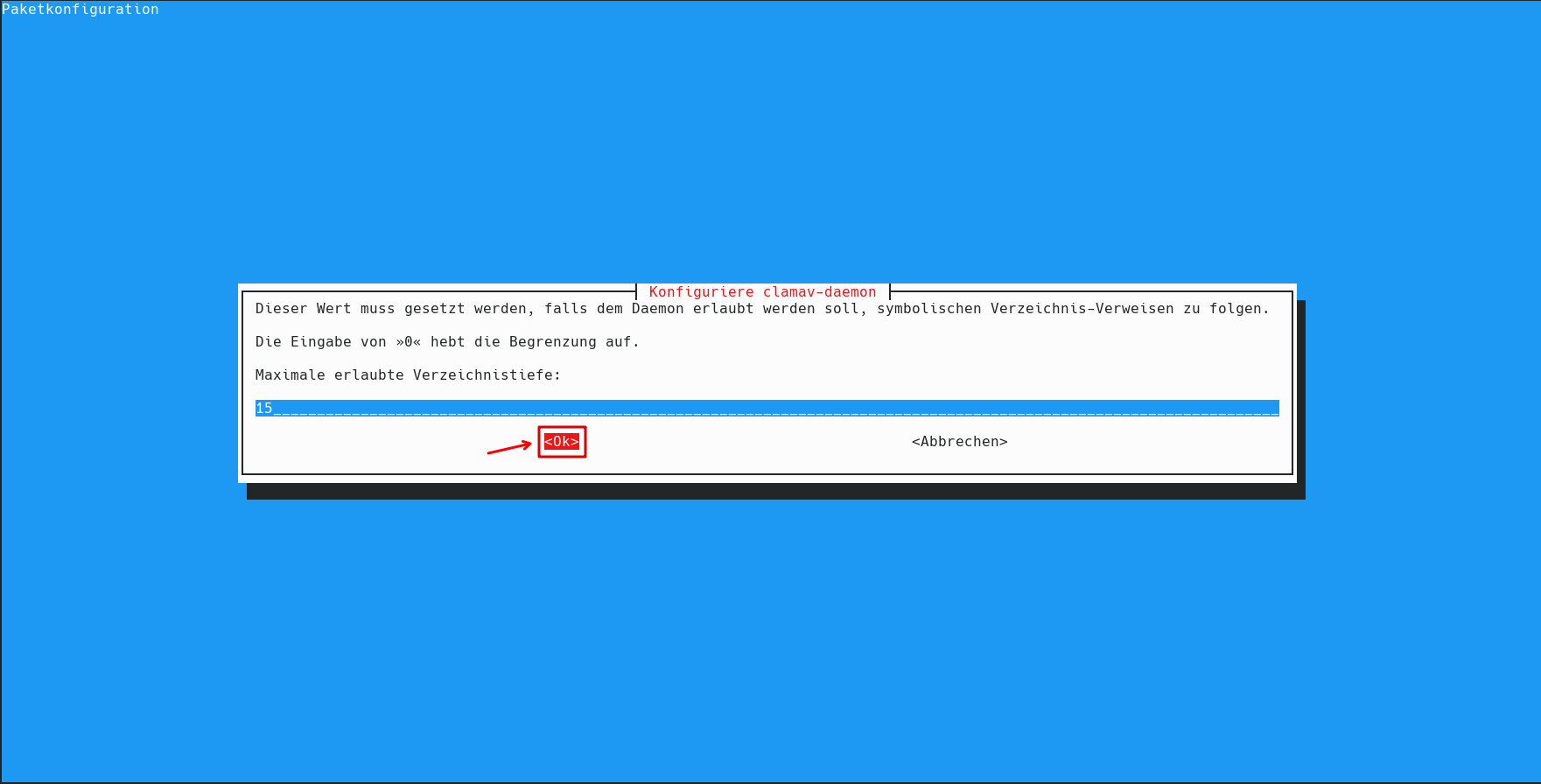
Mit Ja übernehmen…
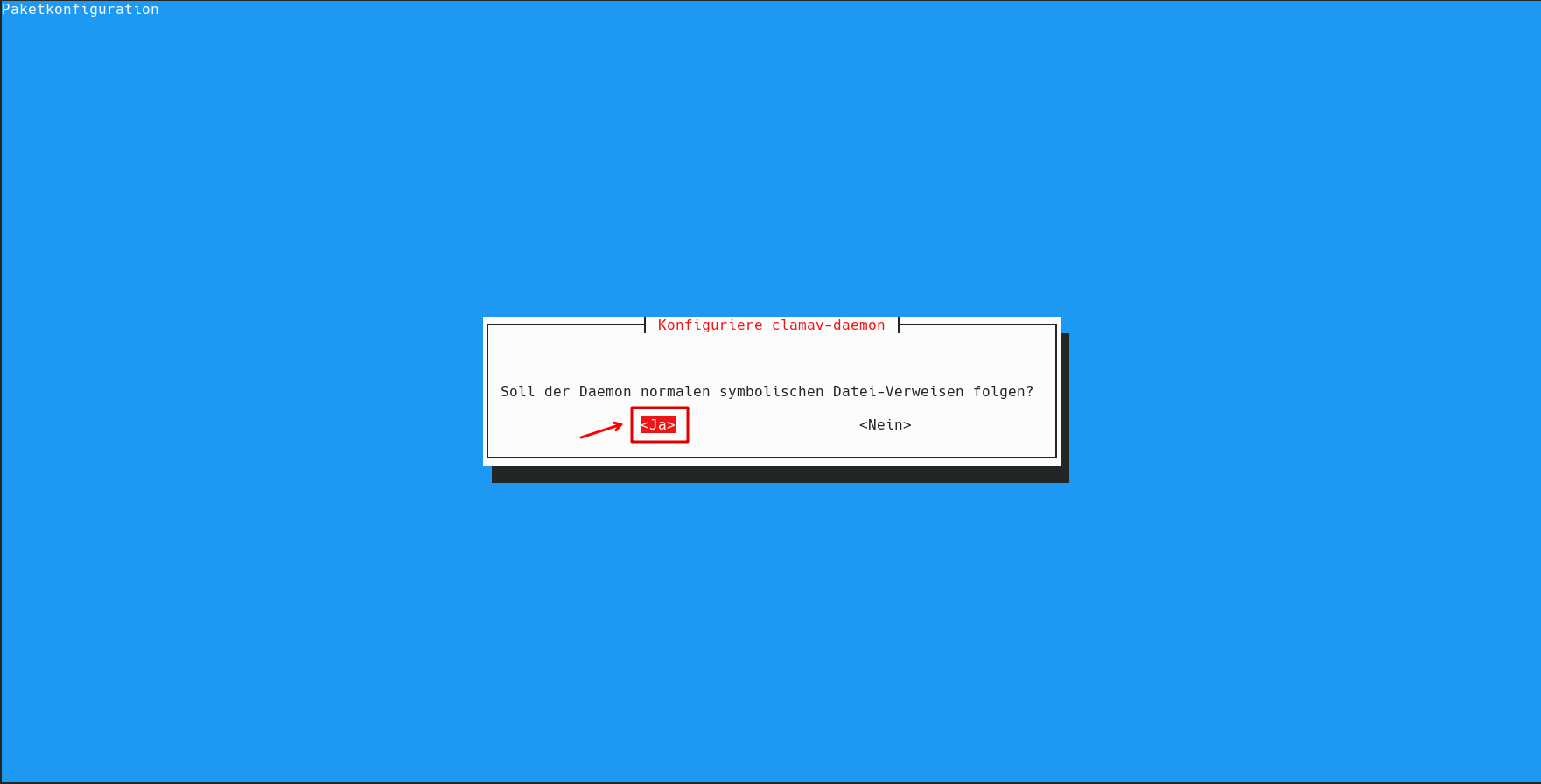
Mit OK übernehmen…
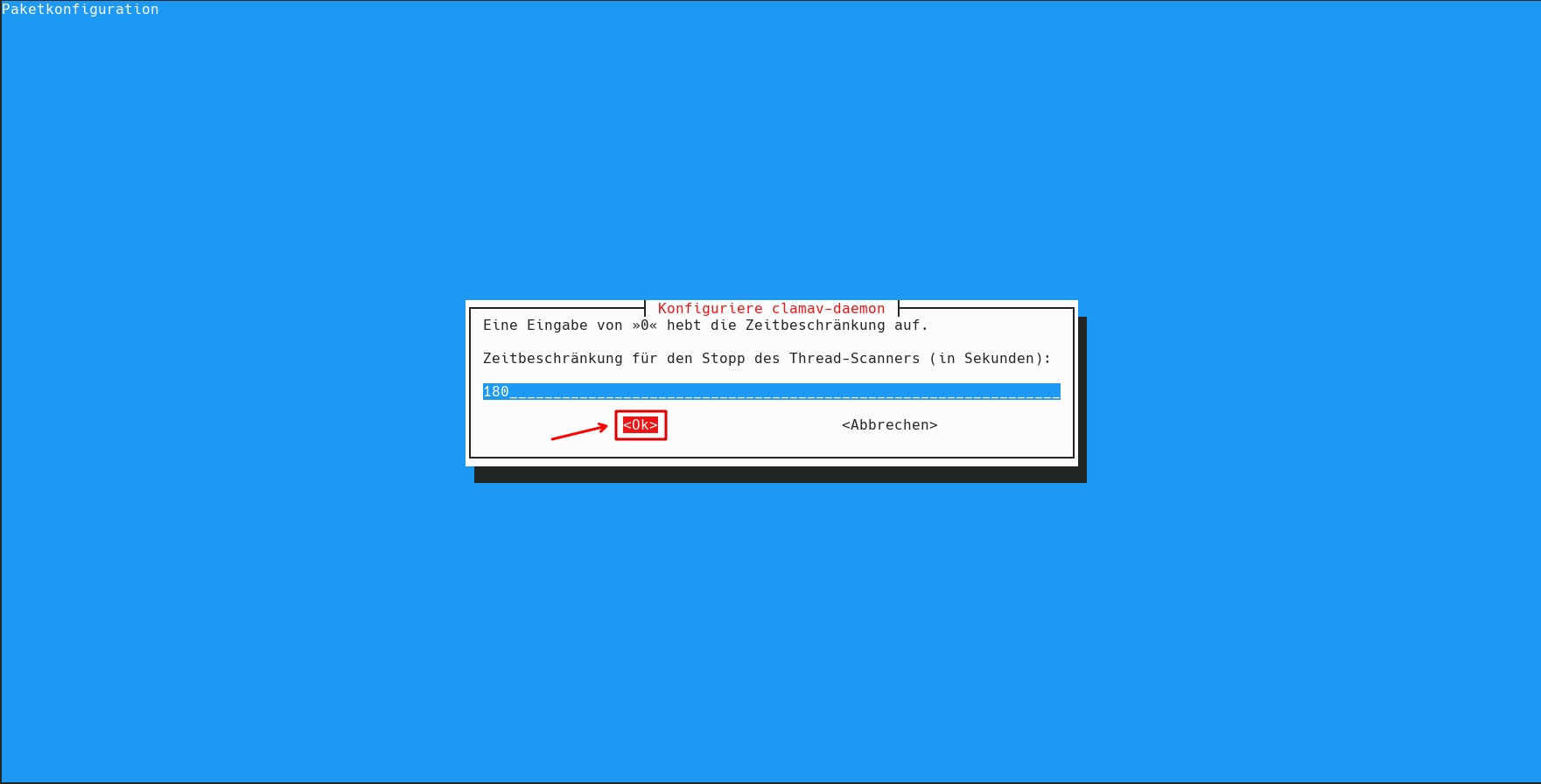
Und wieder mit OK übernehmen…
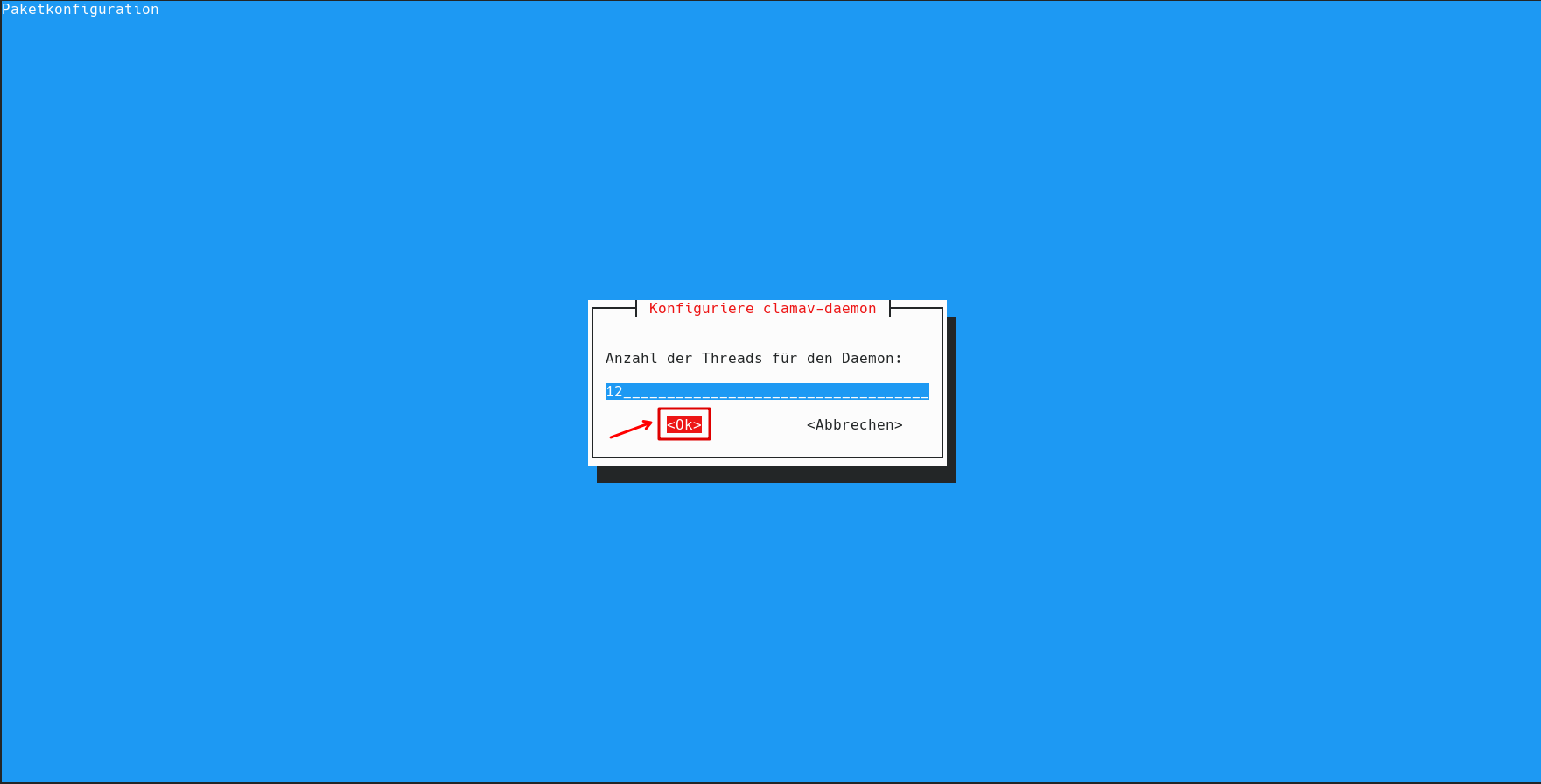
Weiter mit OK…
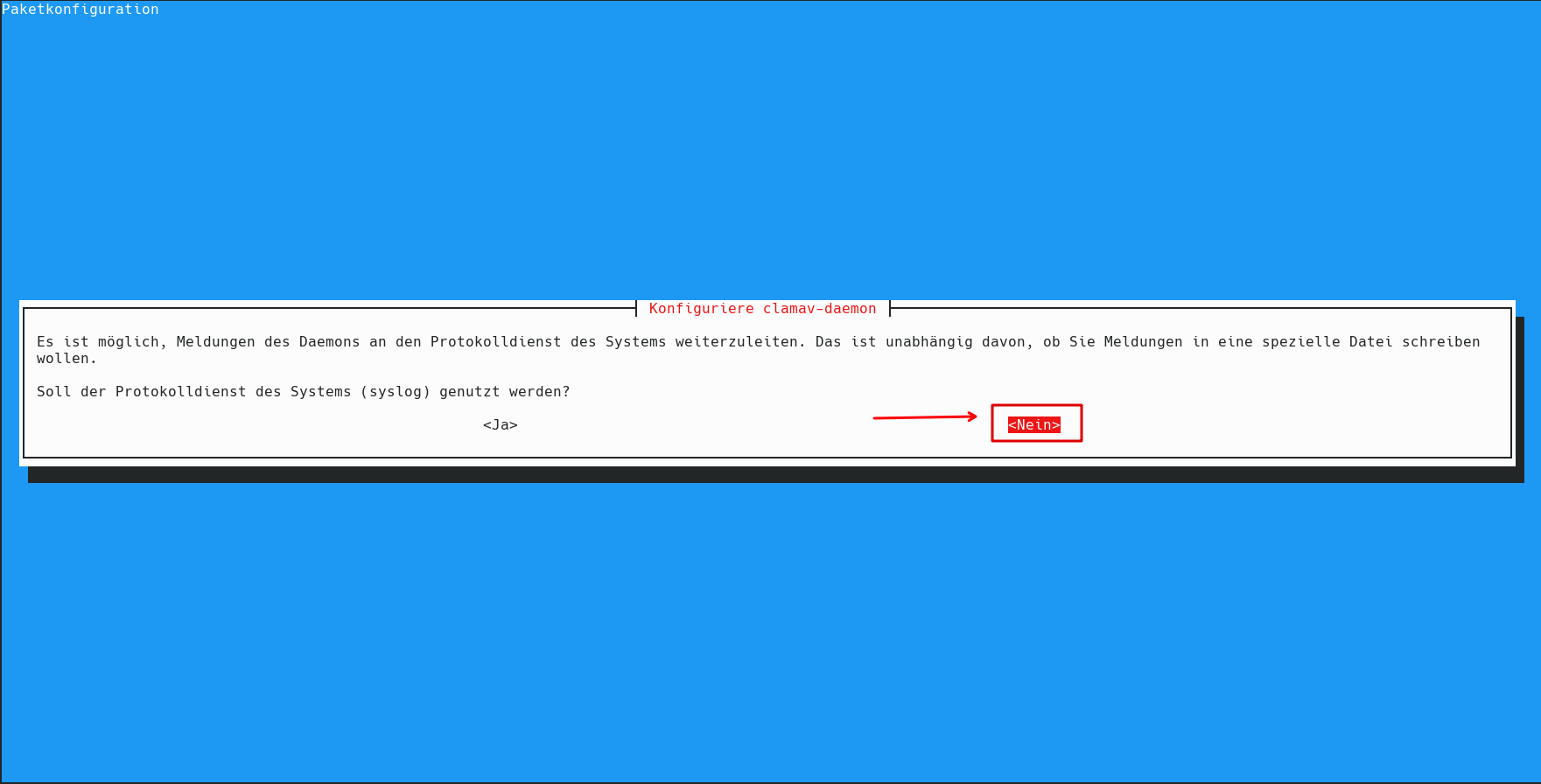
Jetzt mal mit Nein…
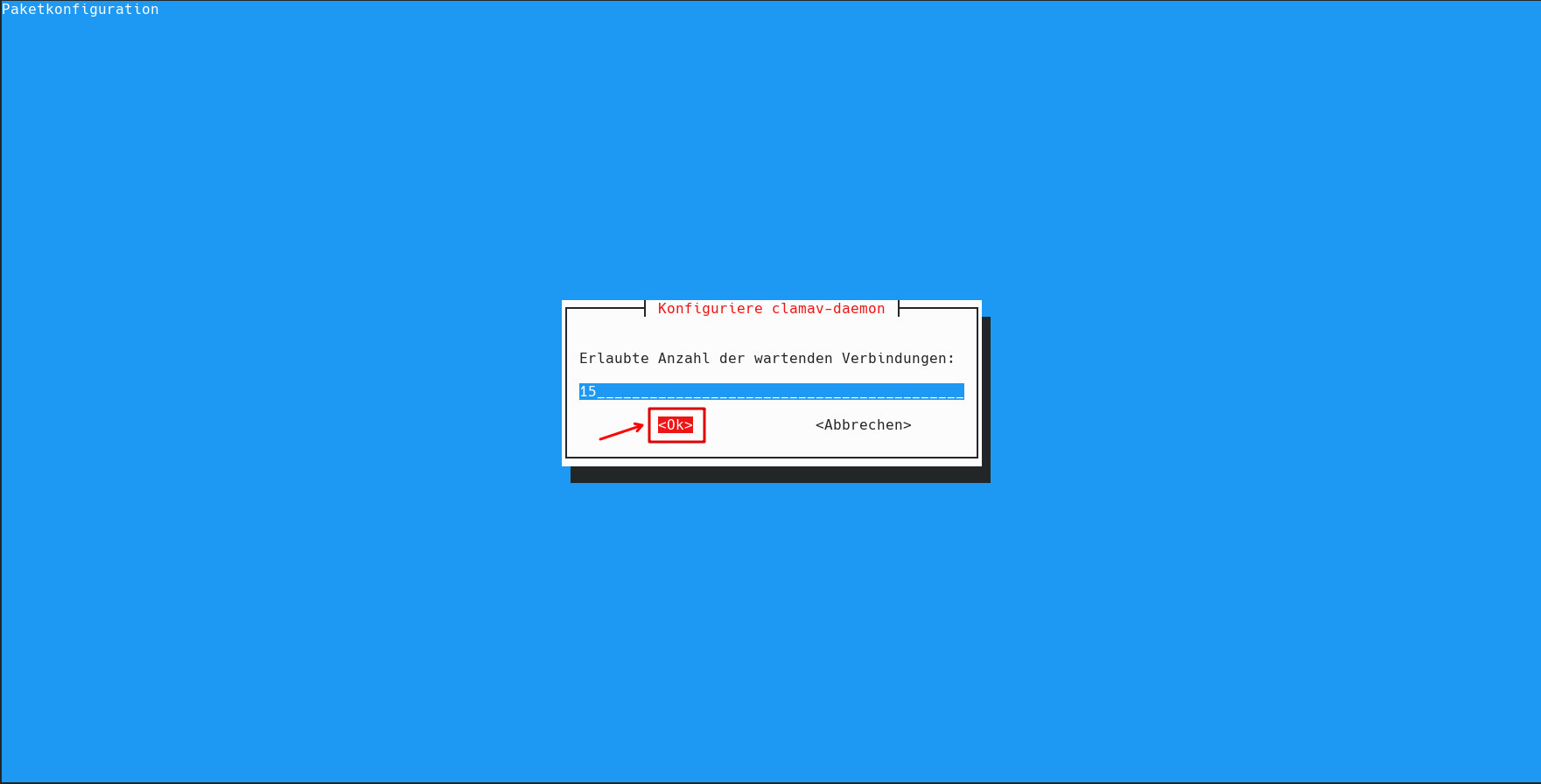
Und nochmal mit OK…
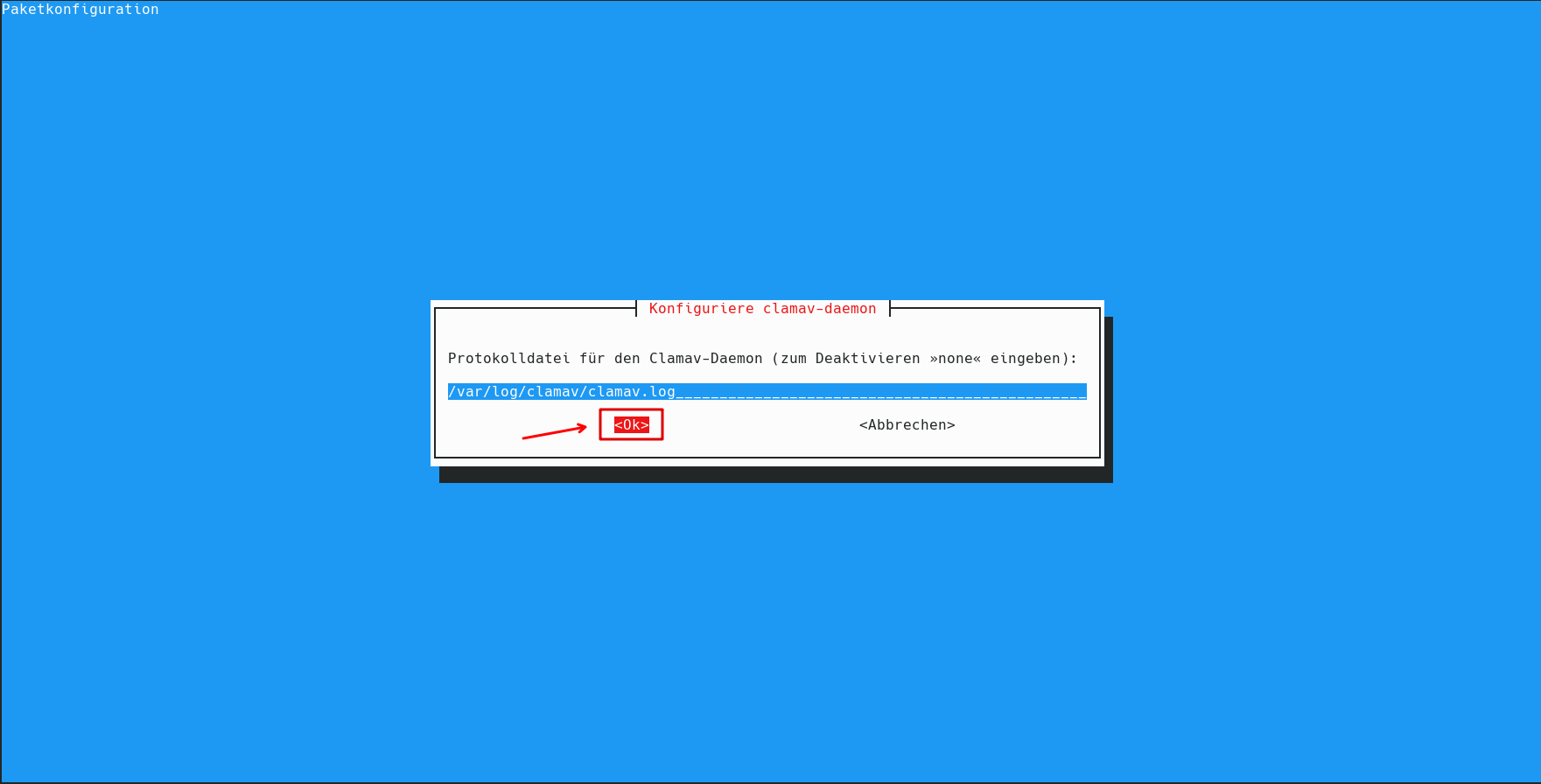
Mit Ja übernehmen…
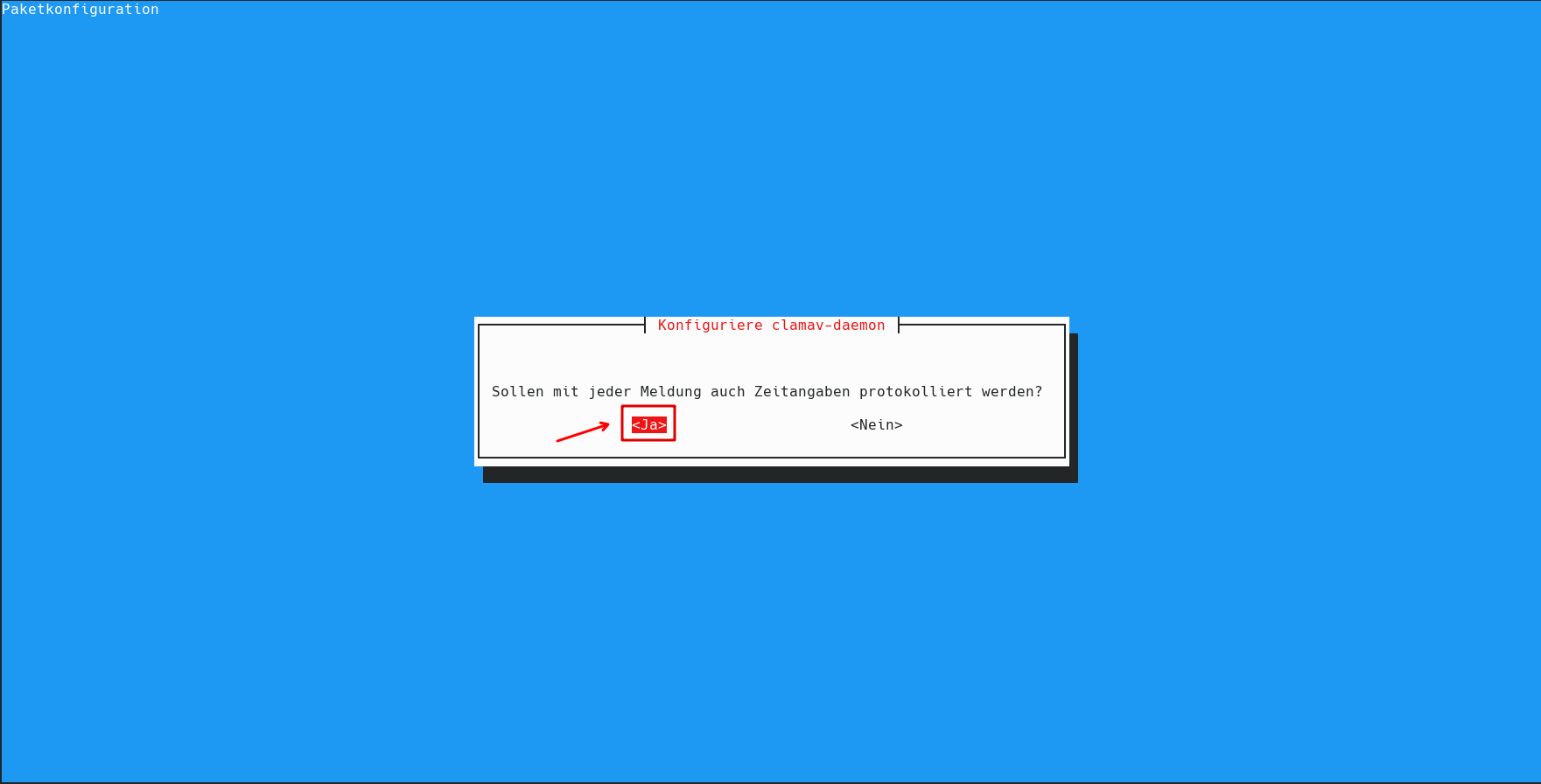
Nochmal mit Ja…
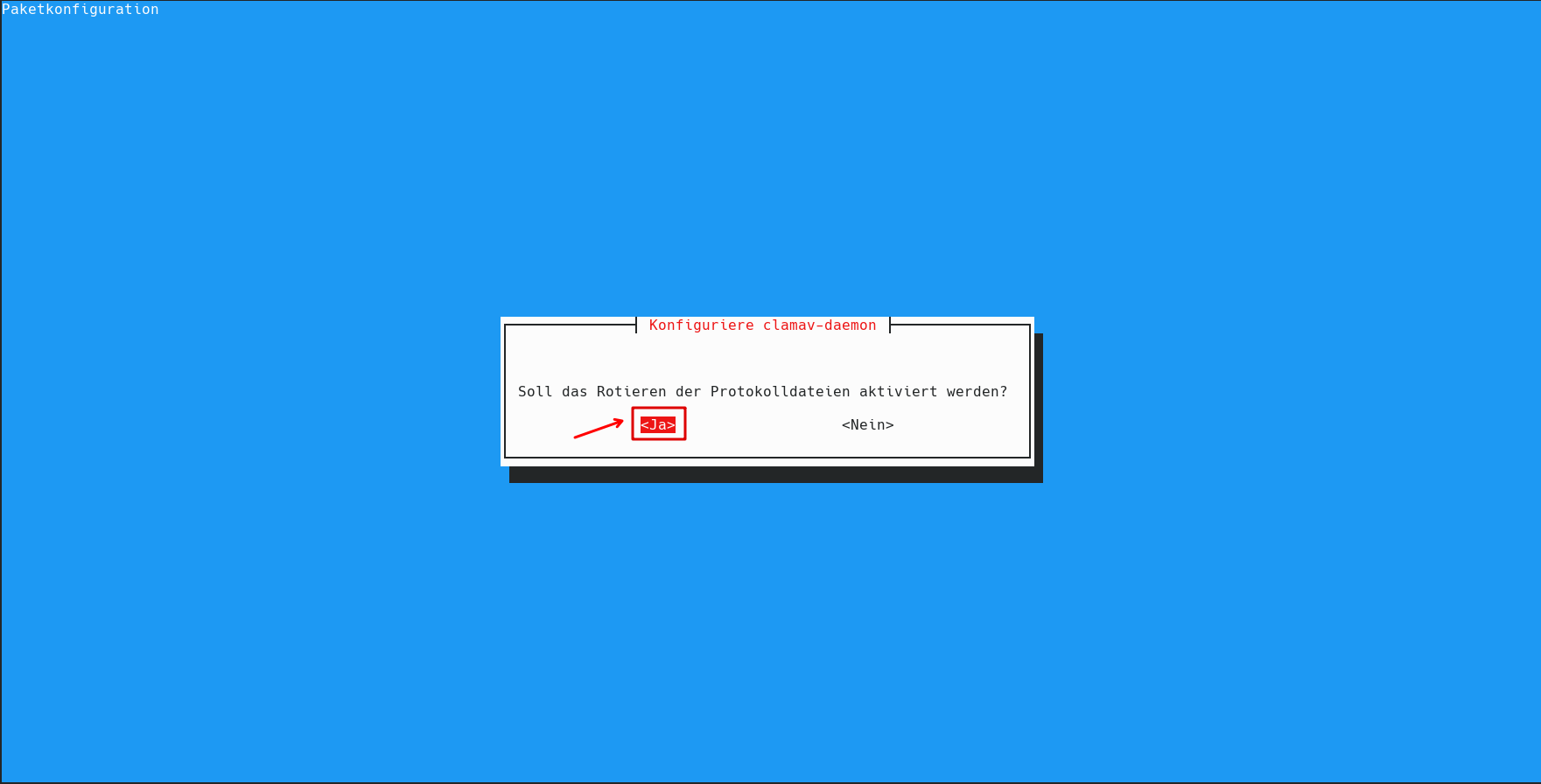
Ein weiteres Mal mit OK weiter…
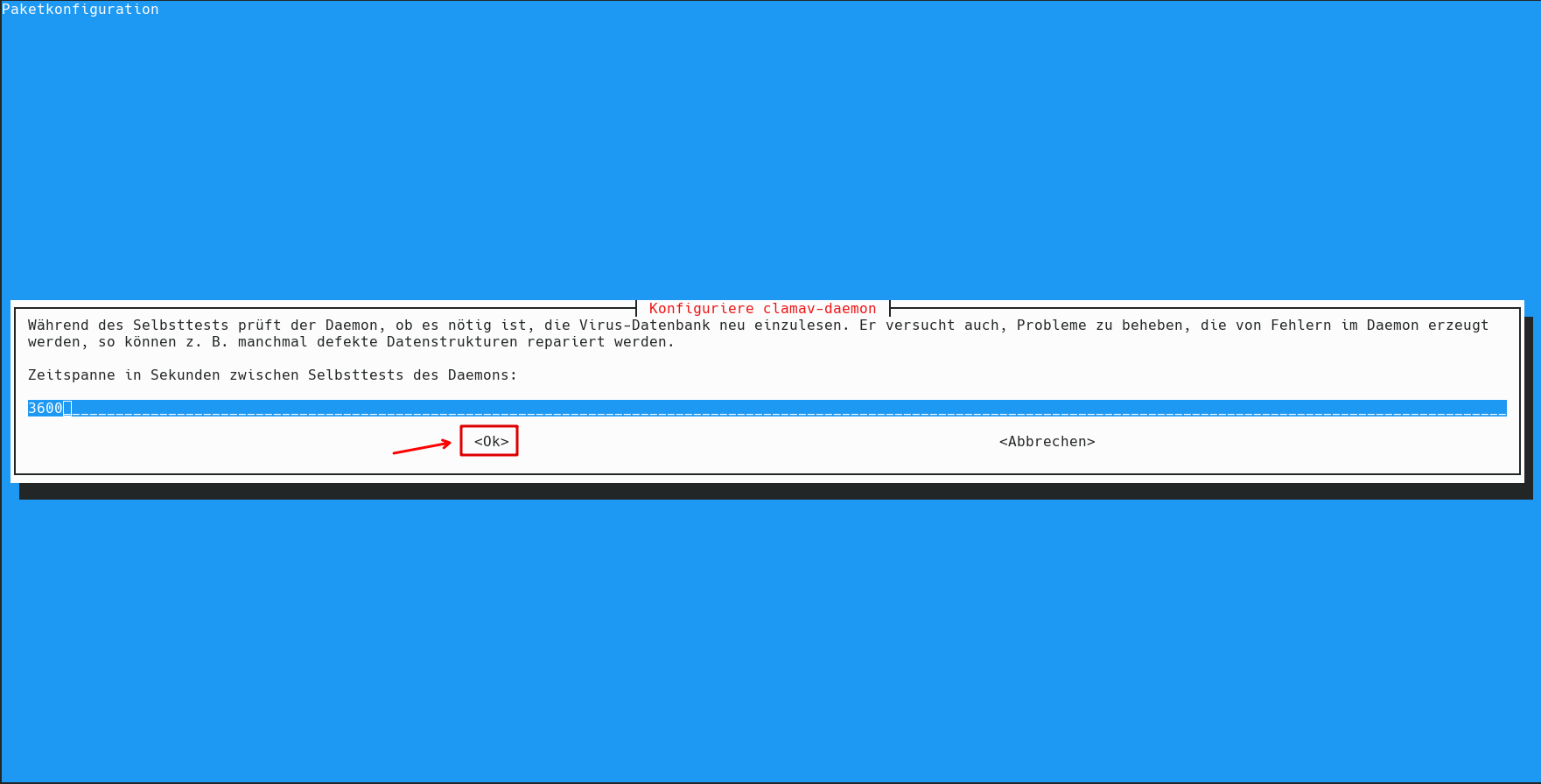
Weiter mit OK…
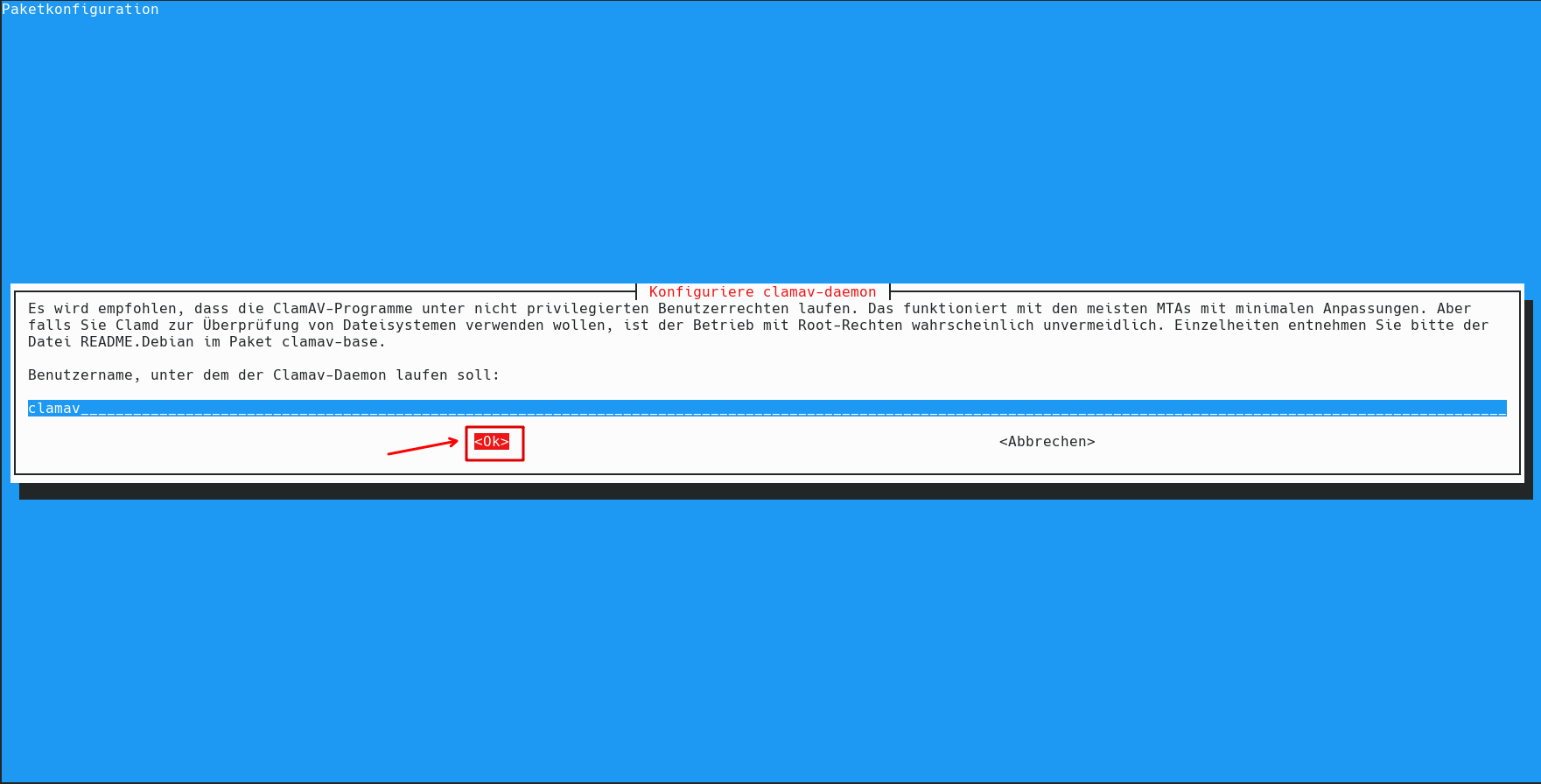
Bitte mit OK weiter…
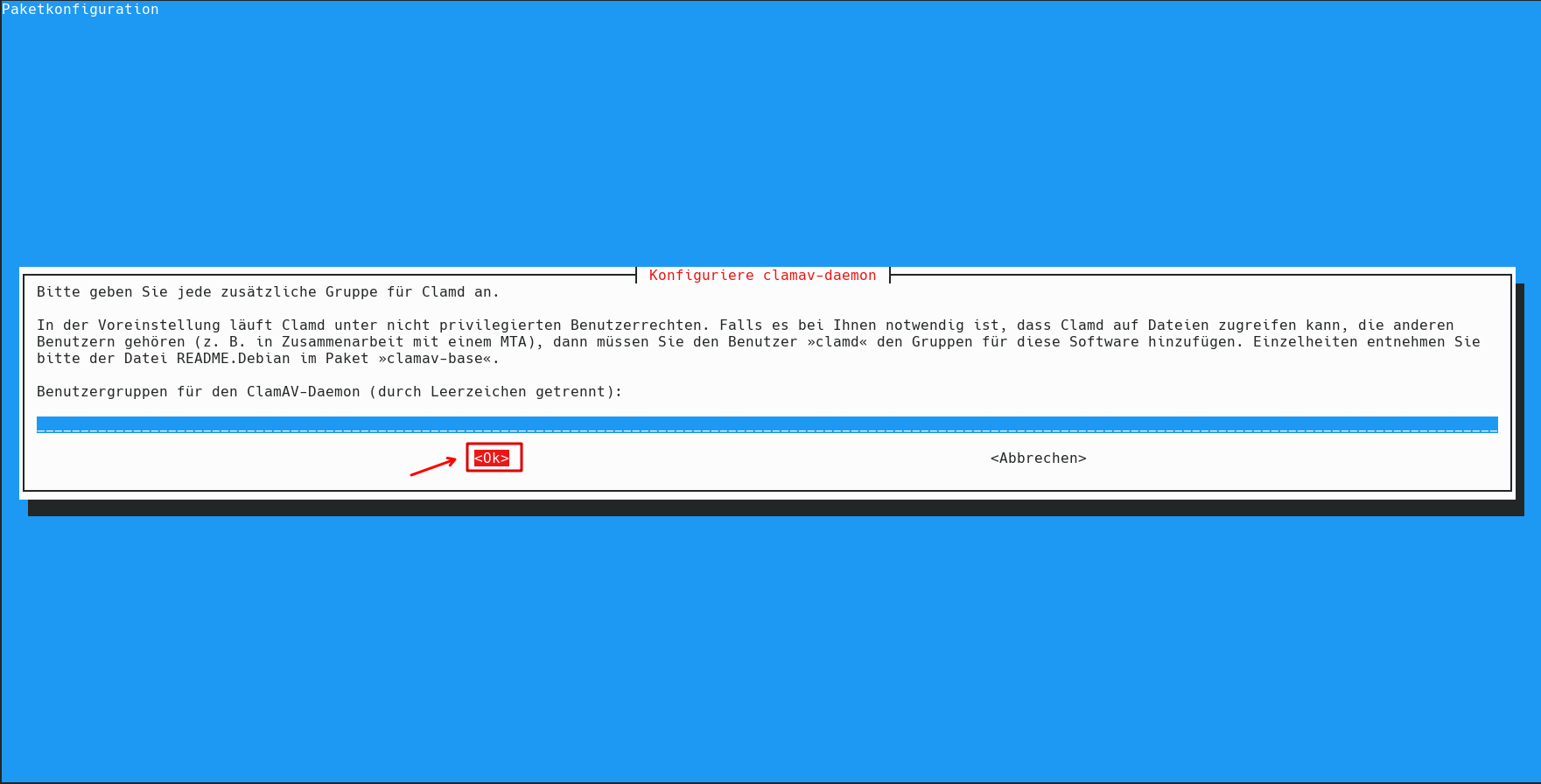
Nochmal mit Ja weiter…
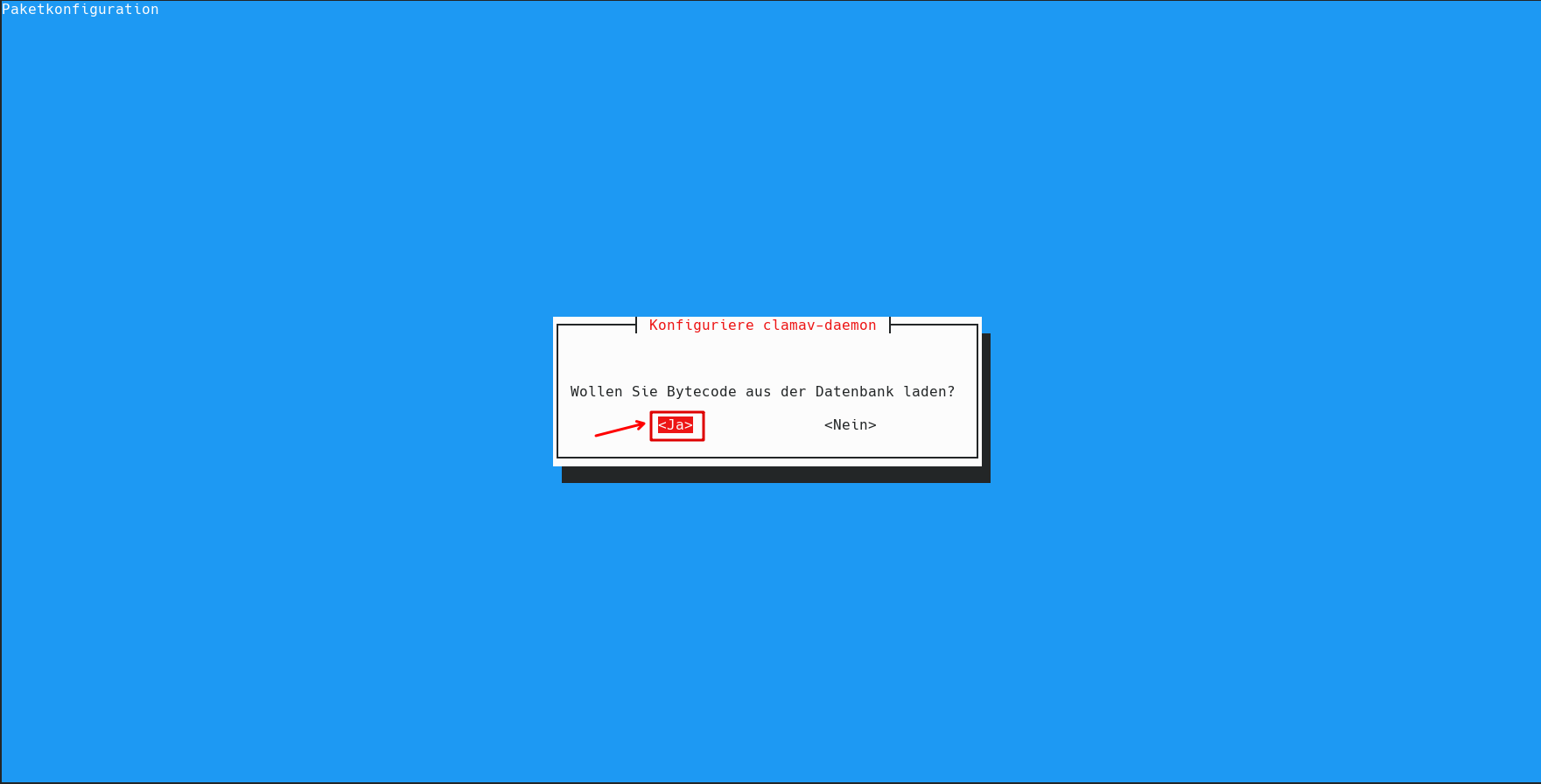
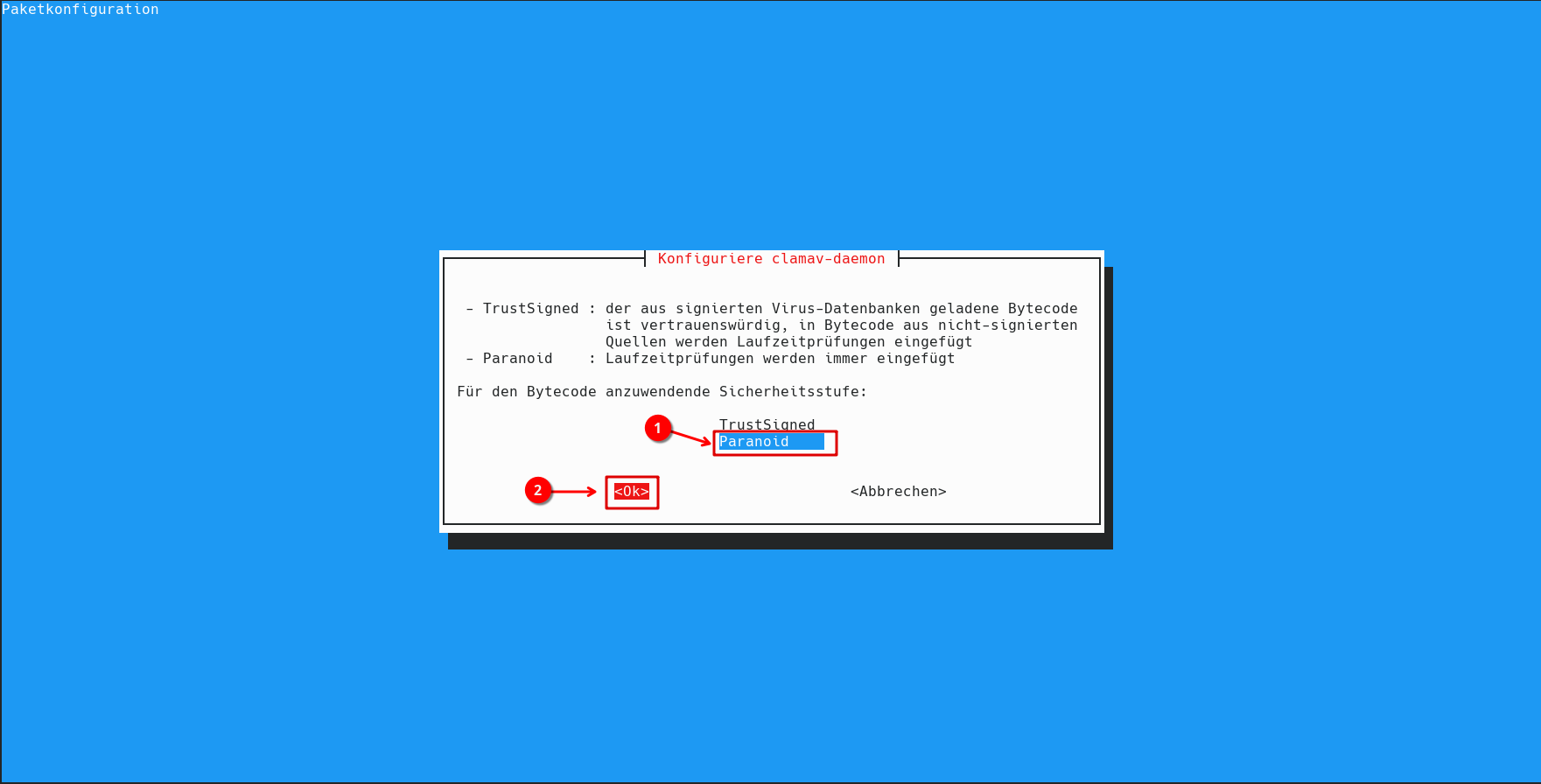
Wählen Sie im nächsten Schritt zuerst mit der Pfeiltaste nach unten Paranoid und springen dann mit der Tabtaste auf Ok und bestätigen mit [Enter]…
Gleich haben wir es geschafft – vorher nochmal mit OK weiter…
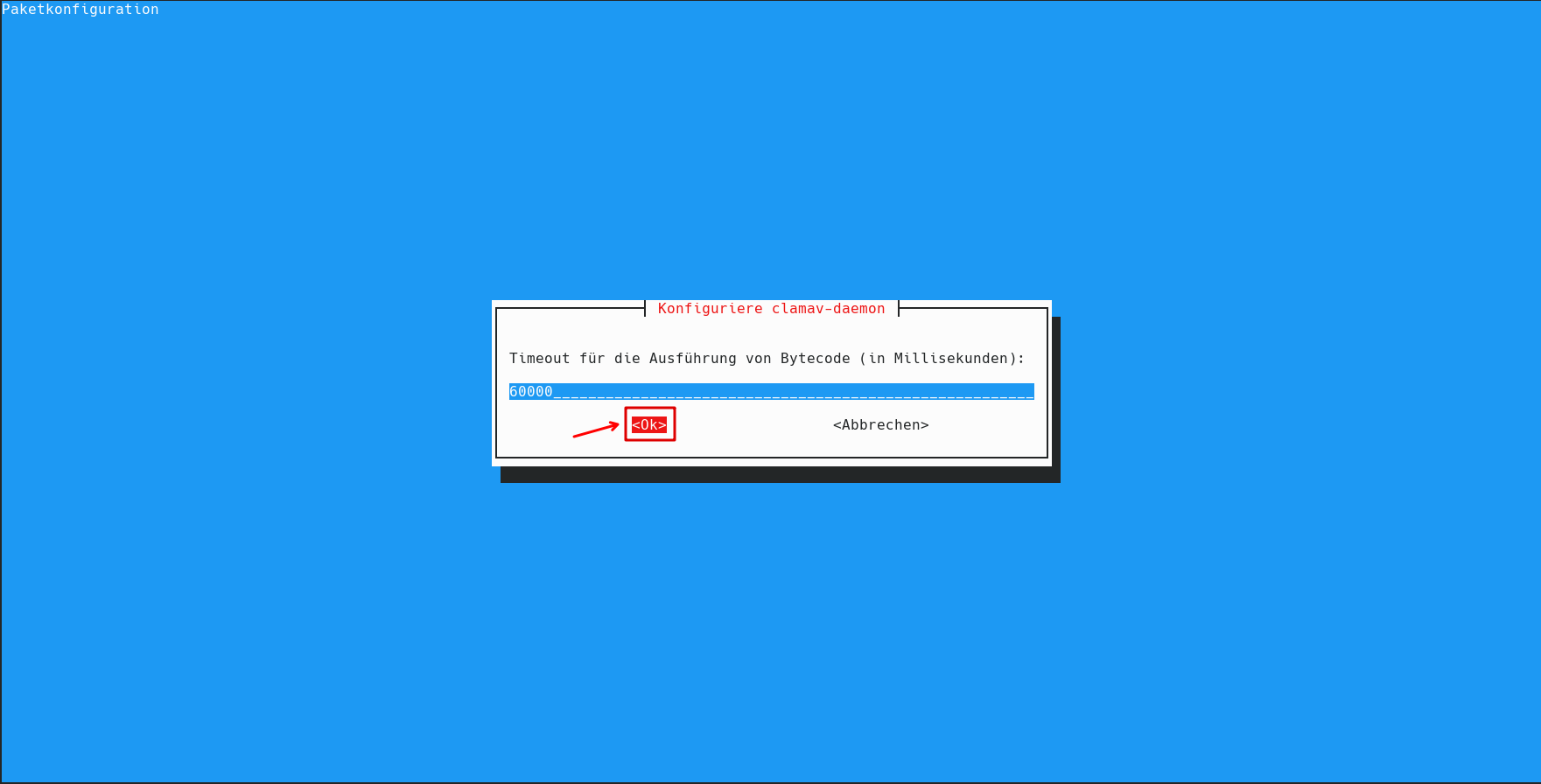
Mit dem letzten Schritt sind die Voreinstellungen erledigt – das Terminal erscheint wieder…
Abschließend wird jetzt noch der Start des Daemon aktiviert im geöffneten Terminal mit:
sudo systemctl enable clamav-daemonDen aktuellen Status des Dienstes überprüfen wir noch mit:
sudo systemctl status clamav-daemonWir starten nun den Dienst nochmal neu mit:
sudo systemctl restart clamav-daemon…und erhalten in etwa folgende Ausgabe, die die einwandfreie Funktion bestätigt…
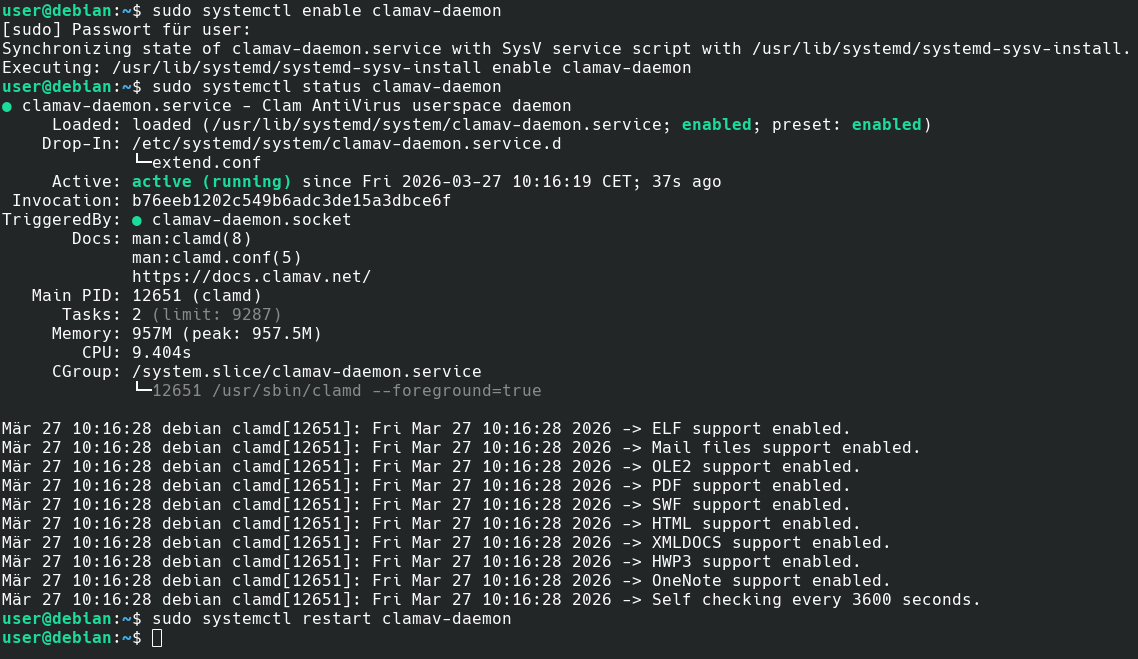
Jetzt ist es Zeit, den PC neu zu starten, bevor wir uns der neuen Benutzeroberfläche von ClamAV -> ClamUI zuwenden.
ClamUI installieren
Auf der github-Projektseite wird neben einem *.deb-Installationspaket auch ein AppImage zum Download angeboten. Während das native deb-Paket zu Debian 13 nicht kompatibel ist und das AppImage derzeit keine lokale Übersetzung aufweist, bevorzuge ich die Flatpak-Version, welche stabil und vollständig lokal übersetzt auf Flathub verfügbar ist.
Die Installation erfolgt mit dem Befehl:
flatpak install flathub io.github.linx_systems.ClamUIJe nach Desktop wird ClamUI im Menü unter Zubehör aufgerufen oder direkt im Terminal:
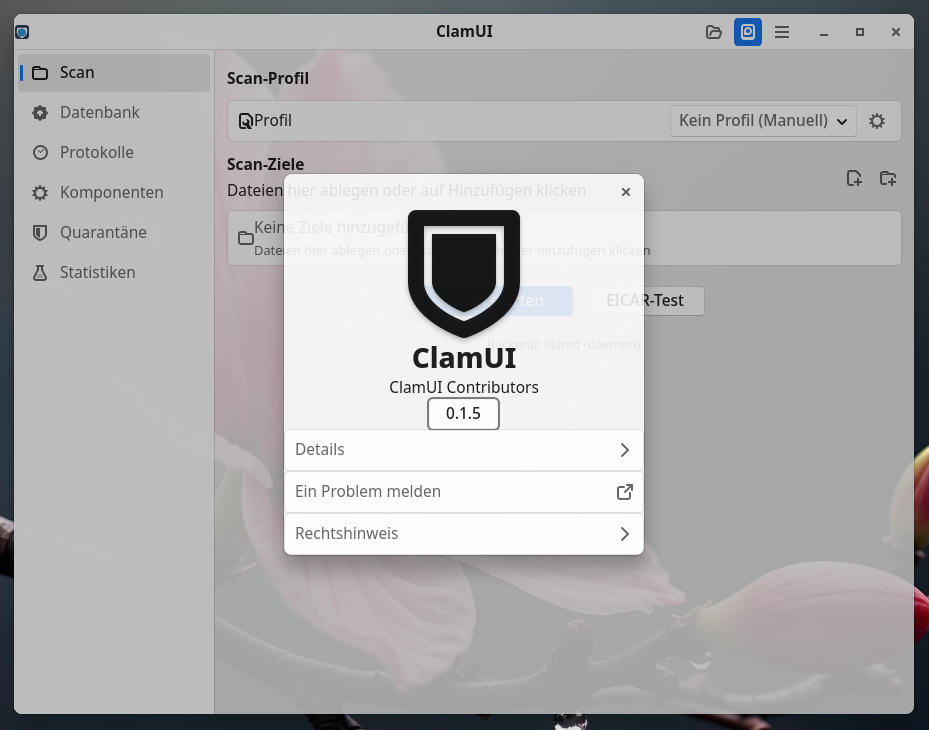
flatpak run io.github.linx_systems.ClamUIClamUI überzeugt mit einer modernen, aufgeräumten Oberfläche…
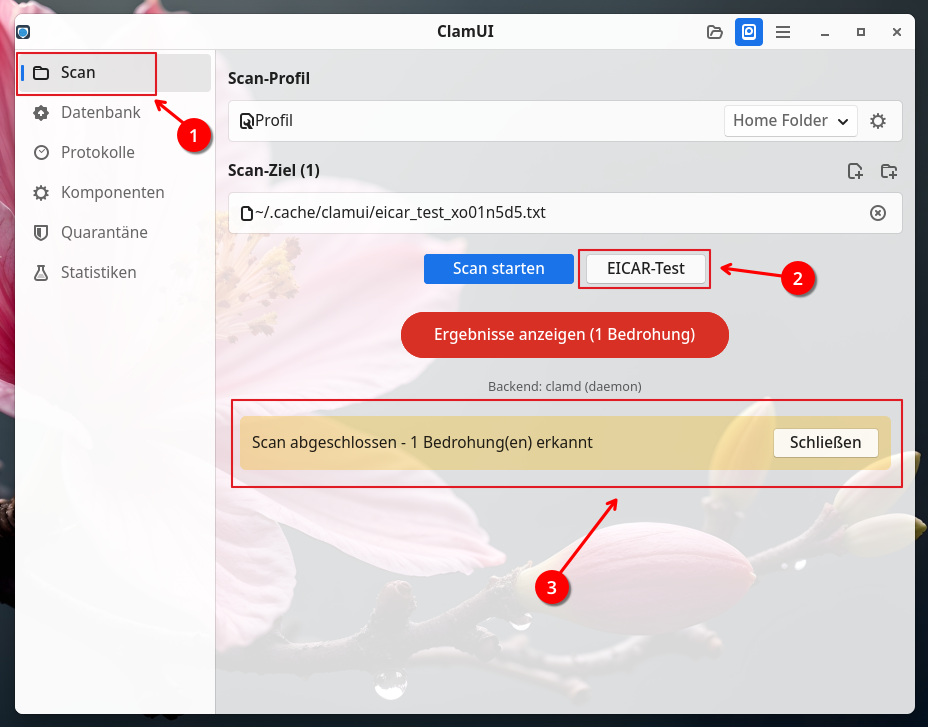
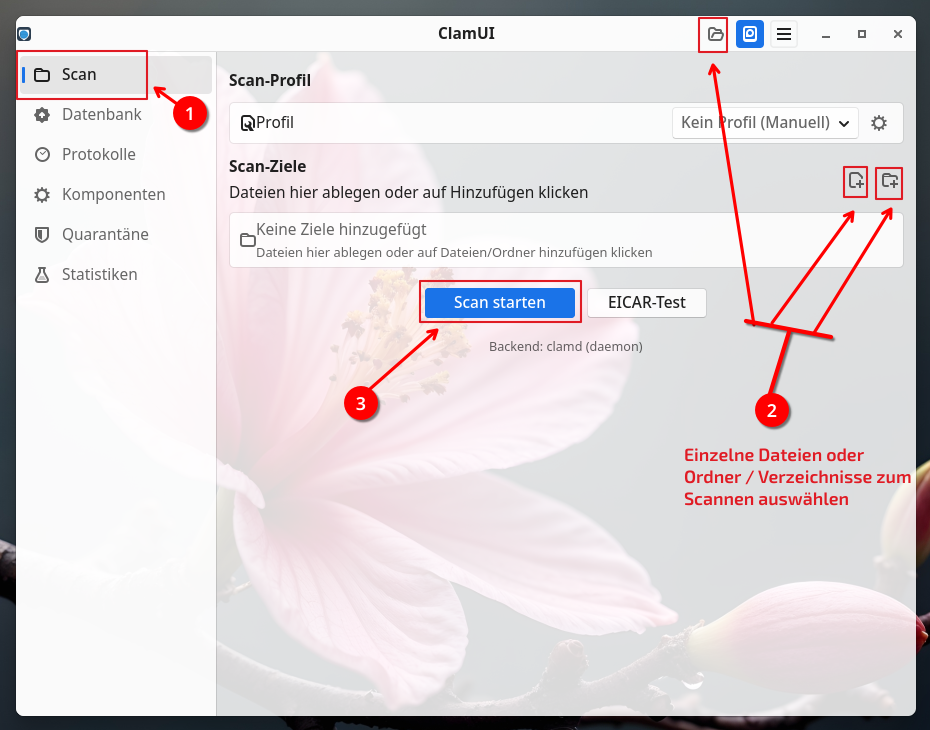
Bevor wir uns die weiteren Konfigurationsschritte anschauen, starten wir auf der Startseite einen Testlauf mit Klick auf EICAR-Test. EICAR ist ein Testvirus, der keinen Schaden anrichtet – nur die Funktion testet.
Nach erfolgreichen Durchlauf schließen Sie diese Session…
Im nächsten Schritt aktualisieren wir die Datenbank auf neue Virendefinitionen…
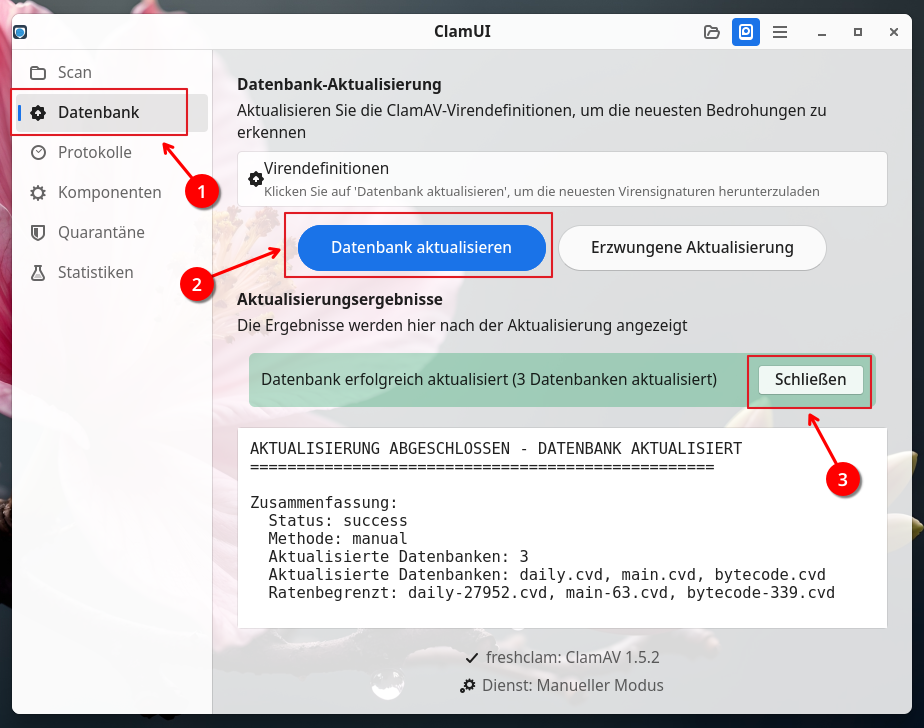
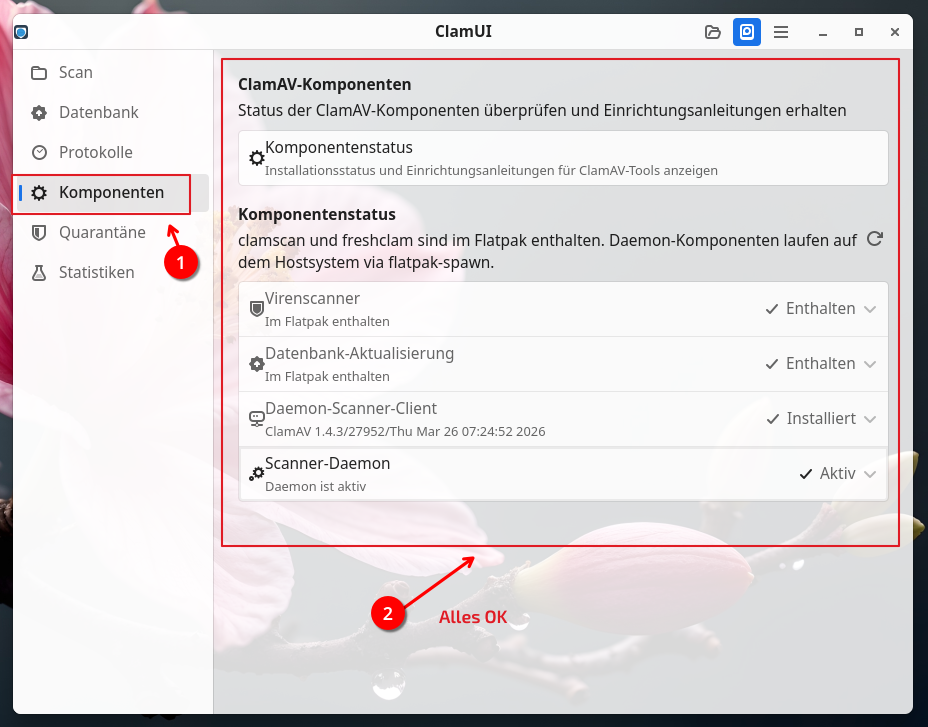
Unter Komponenten lässt sich der korrekte Status überprüfen…
Unter Scan lassen sich Such-Profile oder Scanlaufs für einzelne Dateien und Verzeichnisse definieren…
Über das „Hamburger“-Menü auf der Startseite gelangen Sie zu den weiteren, sehr umfangreichen Einstellungen – so z.B. zu der Integration des verwendeten Dateimanagers…
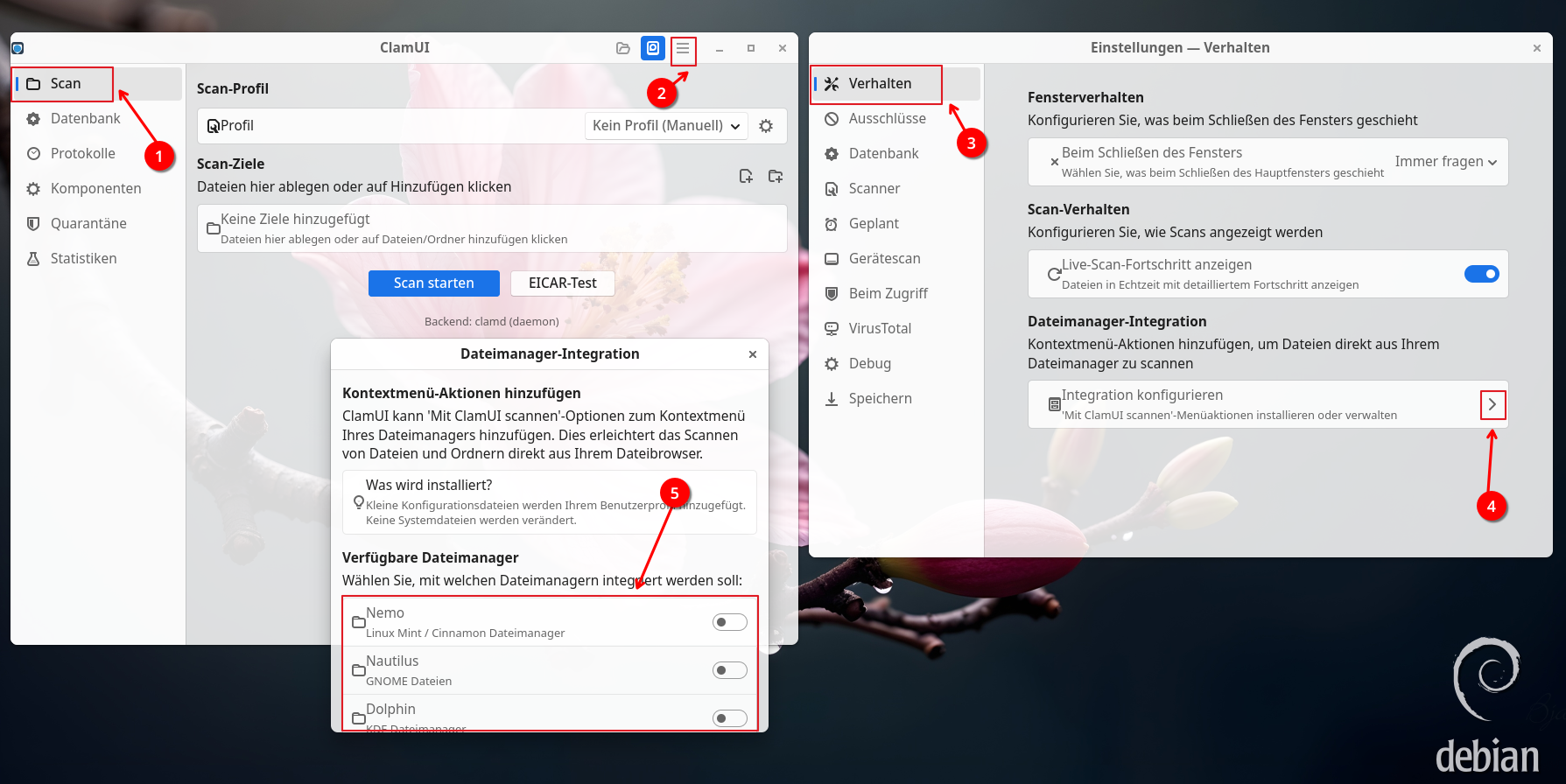
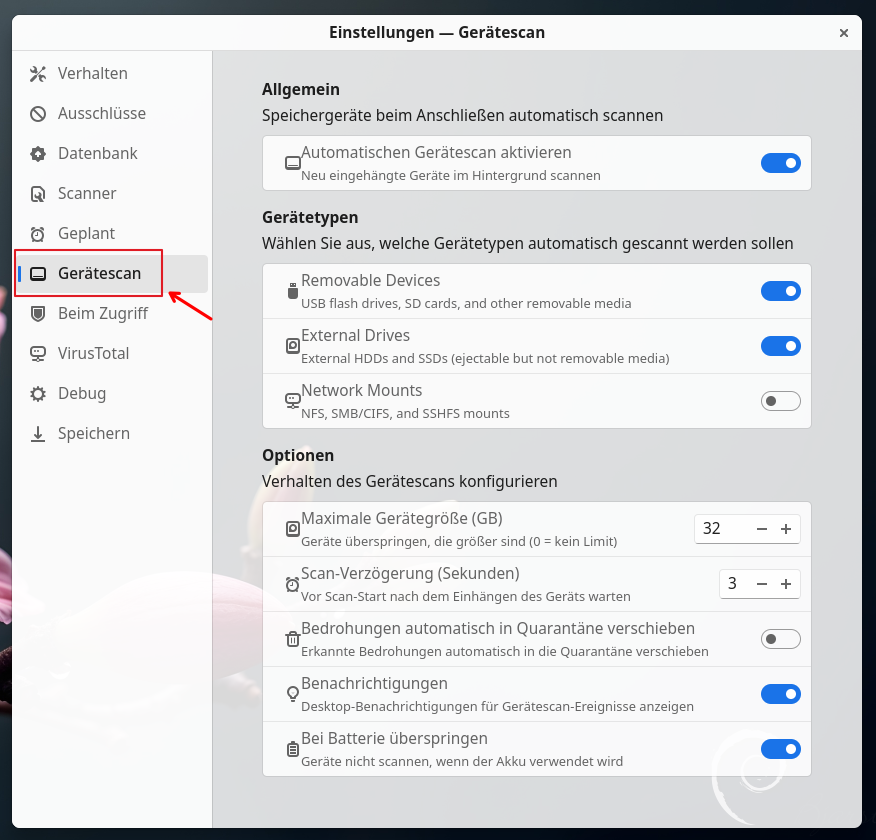
Alle Einstellungen hier durch zuarbeiten, würde den Rahmen sprengen. Ein Blick lohnt sich noch auf Gerätescan…
ClamAV im Terminal
Keine Sorge – nur der Vollständigkeit halber – ClamAV lässt sich auch ohne GUI im Terminal nutzen.
Ein recursiver Scan von bestimmten Verzeichnissen wie etwa /home/xfce-user/Dokumente/ ist schnell erledigt mit:
clamscan -rv /home/xfce-user/Dokumente/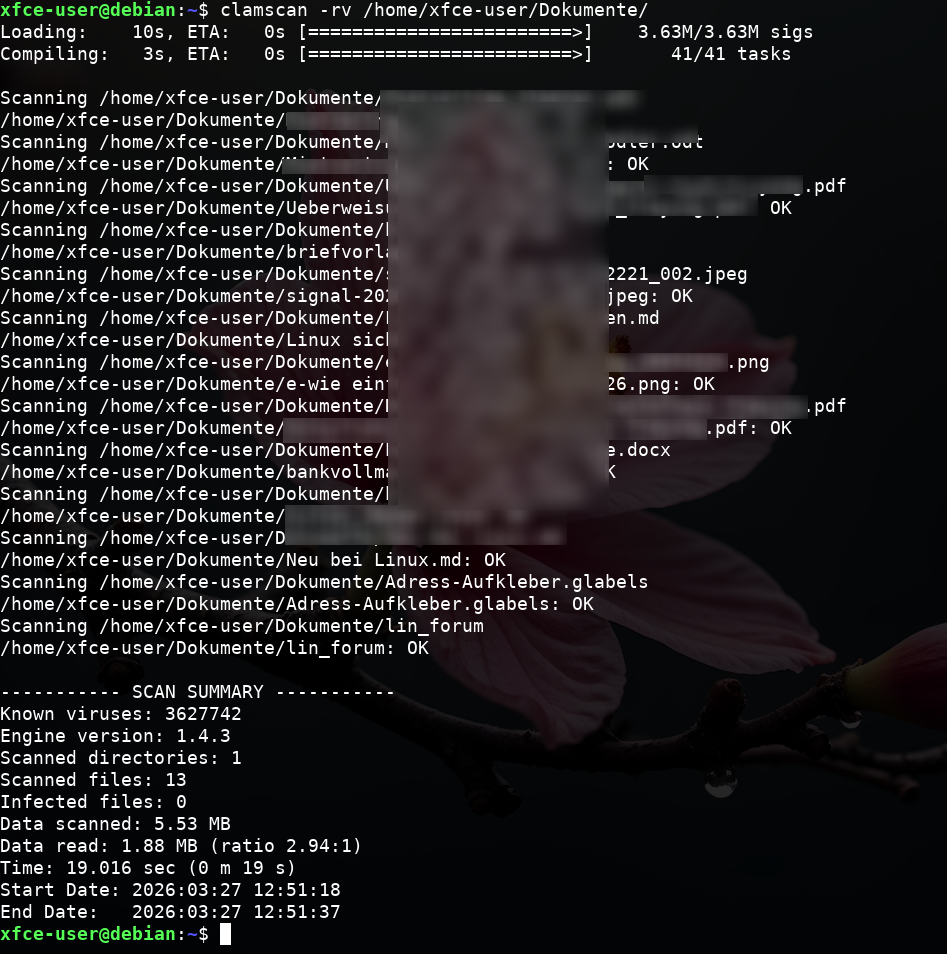
Weitere Infos via Terminal dazu:
man clamscanNoch ein Hinweis auf Flatpak und deren Rechteverwaltung – Evtl. mit Flatseal fehlende Berechtigungen für Dateien, Verzeichnisse und USB setzen…
Fazit
Mit ClamAV in Kombination mit ClamUI steht ein einfaches, modernes Antivirus-Tool für Linux bereit, das sich zu proprietären Pendants für Windows wahrlich nicht verstecken braucht. Anwender scannen damit schnell Downloads oder USB-Sticks. ClamUI macht die Kommandozeile zwar nicht überflüssig, aber vermeidbar.
Noch ein Wort zu Linux und Viren
Linux gilt als deutlich sicherer als Windows, weil es weniger Viren gibt und das Rechte‑ und Paket‑System Angriffe erschwert – vor allem wenn man ohne Root arbeitet und das System regelmäßig aktualisiert wird. Dennoch ist Linux nicht immun. Vor allem auf Servern, Mail‑Gateways oder in gemischten Netzen lohnt sich ein Virenscanner wie ClamAV, um sowohl Linux‑ als auch Windows‑Malware abzufangen.
Titelbild: Designed by Photoroyalty / Freepik


11 Reaktionen
freshclam noch in die crontab
clamscan -ri ‚beliebiger_pfad‘ ebenfalls
läuft
Danke, zebolon. Ich bin vorgegangen, wie du es hier beschrieben hast, allerdings habe ich davor schon einmal ClamUI installiert, einmal mit Erfolg benützt (den Download-Ordner gescannt), dann wieder deinstalliert und dann eben deine Anleitung hier befolgt. ClamUI scannt jetzt in einer Sekunde sehr schnell und gibt dann die Meldung aus: „Keine Bedrohung gefunden“. Da ist irgendwo ein Fehler drin. Der Scan über das Terminal braucht viel, viel länger.
Hallo @Rocki,
d.h. zumindest ClamAV funktioniert und arbeitet schon mal einwandfrei…
ClamUI stellt die Funktionen von ClamAV in einer übersichtlichen Benutzeroberfläche bereit. Ich denke, hier sind evtl. diverse Einstellungen nicht oder nicht korrekt gesetzt.
Wichtig ist z.B. dass unter »Komponenten« bei den Einträgen »Virenscanner« und »Datenbank-Aktualisierung« mit -> Enthalten ausgezeichnet sind. Bei »Daemon-Scanner-Client« sollte -> Installiert und bei »Scanner-Daemon« unbedingt -> Aktiv eingestellt sein.
Über das Hamburger Menü (drei Striche-Symbol) gelangt man zu »Scanner« – hier unter Scan-Backend -> Eigenständiger Scann… einstellen.
Schlussendlich – da es sich ja um ein Flatpak handelt, die Berechtigungen für »Device« und »Filesystem« überprüfen…
Hi,
ich bin der ersteller von clamui und ich kanns dir erklären, wenn du dieses Tutorial befolgt hast und somit den clamav daemon installiert hast, hast du bis zu 10x geschwindigkeit von dem „normalen“ clamscan ( der cli helfer für clamav ), der Grund ist der daemon ist im hintergrund aktiv und hat die Viren datenbank immer geladen, der clamscan muss das immer erst laden und ist im allgemeinen langsamer.
clamscan => cli (er nutzt nicht automatisch den daemon)
clamdaemon => daemon (er ist immer im hintergrund aktiv, kann dadurch on access scannen)
Hallo @Rooki,
als Entwickler von ClamUI solltest du das natürlich genau wissen – danke für die Erläuterung zur Daemon-Geschwindigkeit, das macht grundsätzlich Sinn.
Trotzdem bleibt für mich der Eindruck, dass ClamUI bei @Rocki in einer Sekunde mit „Keine Bedrohung gefunden“ fertig ist, während der Terminal-Scan deutlich länger braucht. Das lässt mich vermuten, dass nicht exakt derselbe Scanumfang (Ordner, Modus, Tiefe) geprüft wird oder die Flatpak-Berechtigungen den vollen Zugriff einschränken.
Könntest du als Developer kurz bestätigen, wie man in ClamUI sicher erkennt, dass wirklich der Daemon-Modus aktiv ist und der Scan genauso umfassend läuft wie ein clamscan im Terminal? Dann wäre die Sache für mich und auch @Rocki geklärt. Besten Dank dafür und ebenfalls ein Dankeschön für die Arbeit an ClamUI.
Viele Grüße
zebolon
Im daemon scanner mode ist gleich tief wie normalen scanner, aber ich hab erkannt das man damit keine EICAR tests scannen kann, ich werde dies beheben somit du es mit einem EICAR test Datei testen kannst, ob der scann durchkommt.
Aber normale viren die erkannt werden sollten IMMER erkannt werden das is nur EICAR test Datei eigenheit beim clamdaemon
Edit: Nach tieferer investigation habe ich herausgefunden es war keine flags es war eine misskonfiguration von clamd.conf, die MaxFileSize, MaxScanSize wurden falsch geschrieben und dadurch wurden nur winzige dateien gescannt. Ich werde ein security patch ASAP ausrollen.
Danke das ihr mich darauf hingewiesen habt!
Danke für deine Rückantwort…
Vielleicht tut sich auch noch was bzgl. Kompatibilität des DEB-Paketes zu Debian 13 und / oder deutsche Lokalisierung des AppImages… 😉
Grüße
zebolon
@zebolon muss ich schauen ob ich Debian 13 da noch reinbekommen ich bin schon mit ubuntu 22.04 relativ am limit von legacy Abhängkeiten, interessant das adwaita nicht erkennt das du Deutschsprachig bist, die Übersetzung ist da, (und funktioniert soweit), ich rate mal das appimage da probleme macht.
Danke euch, zebolon und Rooki, für eure Bemühungen. Jetzt scheint das Scannen zu funktionieren, d.h., ClamUI nimmt sich sehr viel Zeit für das Scannen eines USB-Sticks mit 20 272 Objekten und 422 verborgenen. ClamUI zeigt allerdings nur an, dass er total 19 090 Dateien scannen will.
Wo ich noch unsicher bin, das sind die Einstellungen von Flatseal, besonders diejenigen unter dem Titel „Filesystem“. Dort ist bei mir nur „Alle Systemdateien“ aktiviert …
Der Normalverbraucher – z.B. ich – versteht nicht, was die verschiedenen Einstellungen bedeuten.
Hallo @Rocki,
das Verhalten klingt grundsätzlich plausibel: Ein USB-Stick mit über 20.000 Objekten braucht je nach Inhalt und Rechnerleistung einfach etwas Zeit. Dass ClamUI eine andere Zahl als die Gesamtzahl der Objekte anzeigt, muss nicht automatisch ein Fehler sein, weil je nach Einstellungen auch versteckte Dateien, Systembereiche oder bestimmte Pfade nicht mitgezählt werden. Entscheidend ist eher, ob der Scan am Ende sauber durchläuft und ob in den Protokollen Hinweise auf übersprungene Verzeichnisse oder Berechtigungsprobleme stehen.
Bzgl. Flatseal:
Unter ‚Filesystem‘ legst du fest, auf welche Ordner die Flatpak-App zugreifen darf. Die Option ‚Alle Systemdateien‘ klingt zwar groß, bedeutet aber nicht unbedingt ‚alles auf dem Rechner‘, sondern bezieht sich auf bestimmte Systempfade und ist für viele Programme sogar unnötig weit gefasst. Für einen Scanner ist meist wichtig, dass er Zugriff auf den USB-Stick bzw. den Einhängepunkt des Sticks hat. Falls der Stick nicht vollständig gescannt wird, liegt das oft eher an fehlenden Zugriffsrechten oder an einer ClamAV-Filtereinstellung als an Flatseal allein.
Ich würde prüfen, ob ClamUI/ClamAV wirklich den kompletten Mount-Pfad des USB-Sticks sieht, ob versteckte Dateien berücksichtigt werden sollen und ob in der Konfiguration Größenlimits wie MaxFileSize oder MaxScanSize gesetzt sind. Gerade wenn nur deutlich weniger Dateien als erwartet gescannt werden, kann eine falsche ClamAV-Konfiguration oft die eigentliche Ursache sein.