Ein defekter USB‑Stick scheitert meist an zwei Dingen: Logische Fehler im Dateisystem oder physische Schäden an Speicher, Controller oder Stecker. Typische Anzeichen sind Nichterkennung, Formatierungsaufforderungen, extrem langsames Arbeiten oder plötzlich verschwundene Dateien. Erste Checks: Anderen USB‑Port und anderen Rechner testen, im System nachsehen, ob der Datenträger überhaupt noch auftaucht, und den Stick auf sichtbare Schäden prüfen. Ein USB‑Stick, der sich plötzlich nur noch lesen, aber nicht mehr beschreiben lässt, ist ein klares Warnsignal…
Leichte Dateisystemfehler lassen sich oft mit Bordmitteln oder Tools reparieren – aber je wichtiger die Daten, desto weniger Experimente sollte man machen.
USB‑Stick identifizieren
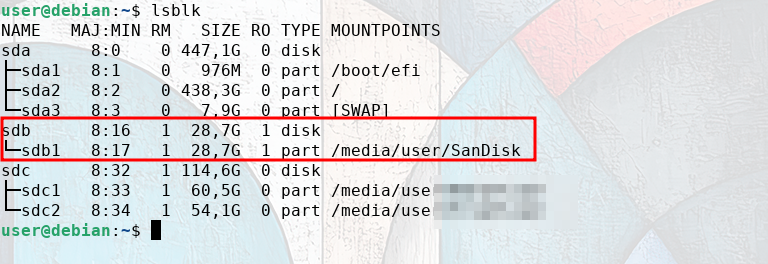
Bevor Reparaturversuche gestartet werden, sollte sicher sein, dass am richtigen Gerät gearbeitet wird. Dazu den USB‑Stick anschließen und im Terminal folgenden Befehl ausführen:
lsblkIn der Liste erscheinen alle Laufwerke (z.B. sda, sdb, sdc) und deren Partitionen (sdb1, sdb2 usw.)… Anhand der Größe lässt sich der USB‑Stick meist gut erkennen – oftmals auch an der Gerätebezeichnung.
Notieren Sie sich ggf. die ermittelte Gerätekennung > sdb1
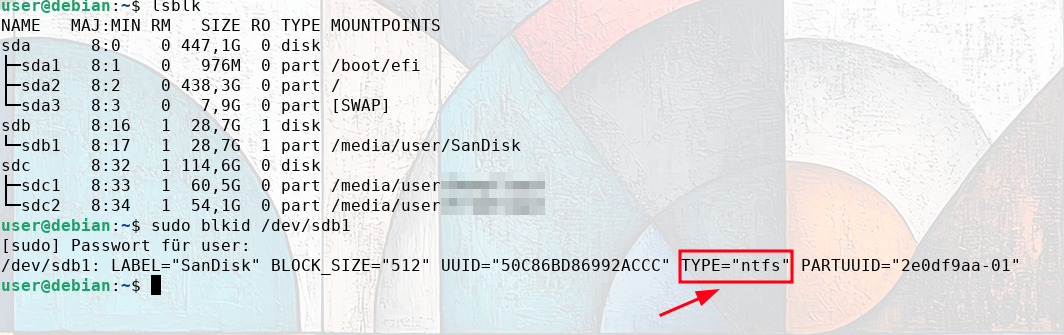
Optional lässt sich mit dem Befehl:
sudo blkid /dev/sdb1das verwendete Dateisystem abfragen. sdb1 entspricht im Beispiel die Gerätekennung. Damit wird sichtbar, ob der Stick z.B. mit ntfs, vfat, exfat oder ext4 formatiert ist…
Prüfen, ob der USB‑Stick nur noch „read‑only“ ist
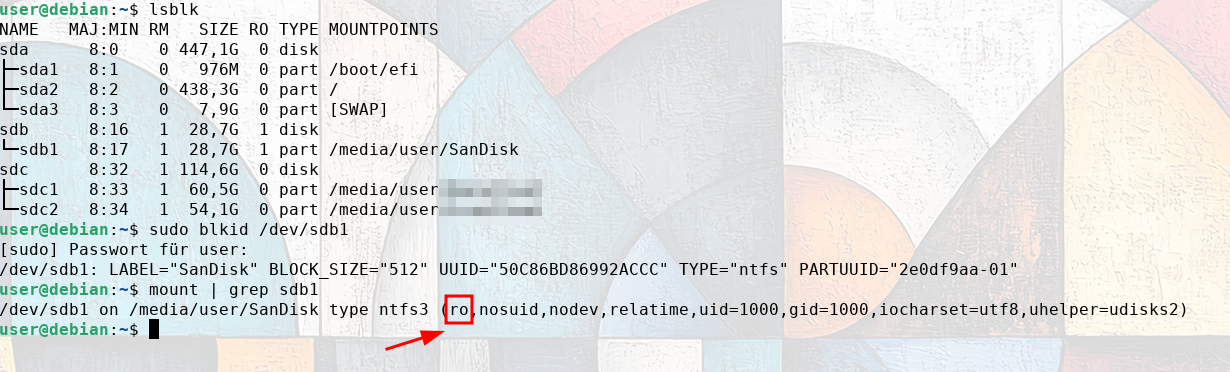
Wenn der Stick nur mehr lesend Zugriff erteilt, schlagen Schreibversuche fehl. Der Status lässt sich direkt abfragen mit:
mount | grep sdb1Ggf. sdb1 durch die eigene Bezeichnung ersetzen.
Die Ausgabe im Beispiel sieht so aus:
/dev/sdb1 on /media/user/SanDisk type ntfs3 (ro, …)Wichtig ist hier der Hinweis (ro…
ro bedeutet: read‑only (nur lesend eingehängt).
rw bedeutet: read‑write (lesen und schreiben möglich).
Solche Meldungen geben Anhaltspunkte, ob eher ein logischer Fehler (Dateisystem) oder ein Hardwareproblem vorliegt.
Vorrangig: Daten retten statt reparieren
USB‑Sticks sind Verschleißteile mit begrenzter Lebensdauer, und billige Massenware beschleunigt ihren Ausfall zusätzlich. Flash‑Speicher verkraftet nur eine bestimmte Zahl von Schreibzyklen, während bei günstigen Modellen oft an Controller, Fehlerkorrektur und Qualität gespart wird. Alltagseinflüsse wie hartes Abziehen, Temperaturwechsel oder Transport am Schlüsselbund setzen der Hardware zusätzlich zu. Erfahrungsgemäß ist es sinnvoller, wichtige Daten zu retten, solange noch Zugriff darauf gewährt ist.
Daten mit rsync oder cp sichern
Im Beispiel ist der Stick ist unter /media/user/SanDisk eingehängt. Mit folgendem Befehl erstellen wir im home-Bereich einen Ordner usb-backup in dem gesicherten Daten vom USB-Stick gespeichert werden:
mkdir -p ~/usb-backup
rsync -av --progress /media/user/SanDisk/ ~/usb-backup/
Mit Klick auf [Enter] startet der Prozess – warten Sie den Vorgang ab, der je nach Datenmenge einige Zeit dauern kann…
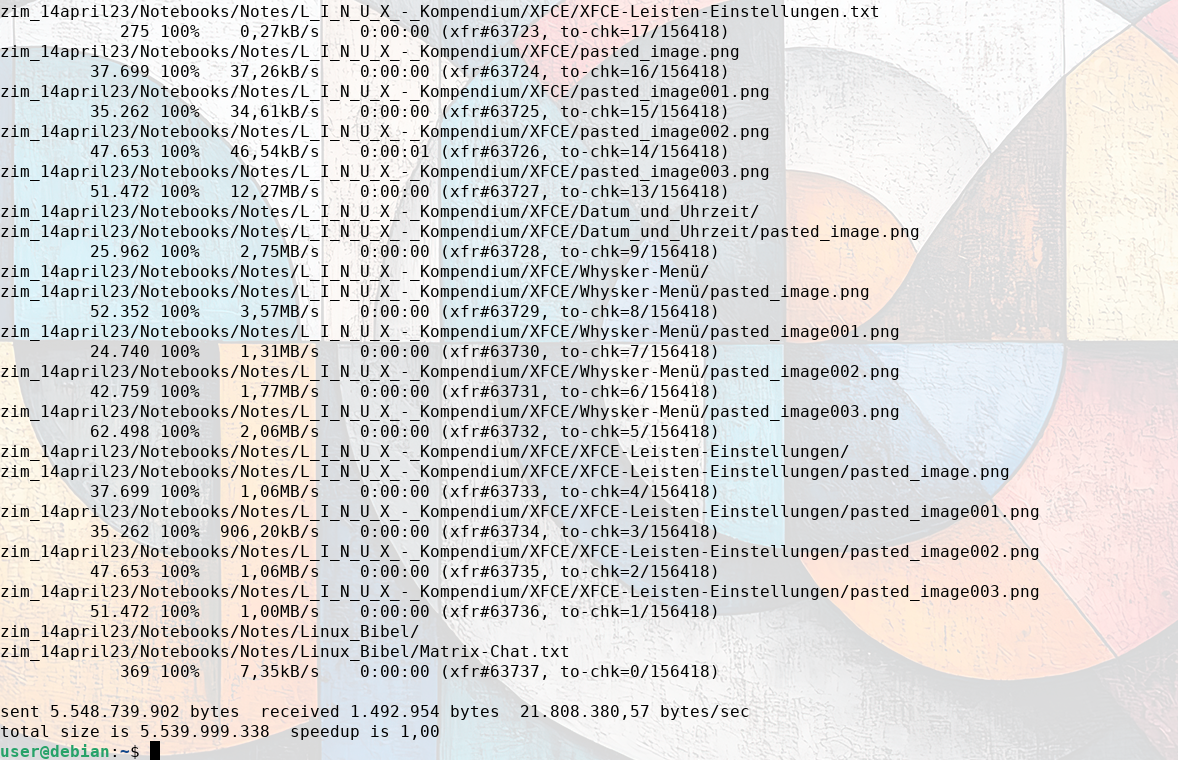
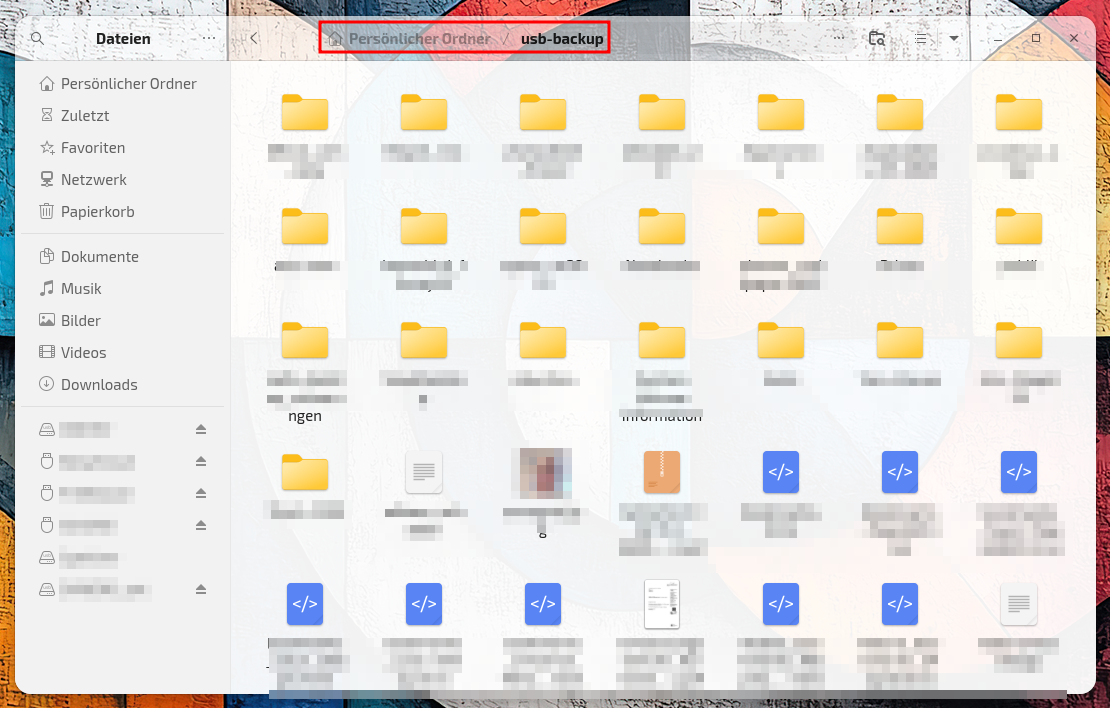
Im Beispiel konnten so alle Dateien im Verzeichnis usb-backup gesichert werden mit vollem Lese- und Schreibzugriff…
Alternativ zu rsync wäre cp
cp -a /media/user/SanDisk ~/usb-backupVorteile von rsync gegenüber cp:
Bricht bei Fehlern nicht sofort ab und zeigt Fortschritt und problematische Dateien an.
Fazit
Wenn man etwas längerlebiges möchte, lohnt sich der Griff zum Markenprodukt – mit moderat dimensionierter Kapazität. Also nicht das billigste 1‑€‑Sonderangebot. Große, schreibintensive Arbeiten besser auf SSD/Backup‑Systeme verlagern statt auf den Stick.
Titelbild: Designed by Freepik


6 Reaktionen
Wenn ein USB-Stick sich als Diva aufführt, kann man mit smartctl -a /dev/sd?? nachschauen, ob man nicht doch noch ein paar Infos bekommt.
dd mit conv=sync,noerror
ddrescue
rescuezilla
haben mir alle schon geholfen
Wie gesagt, wichtig ist, die Daten zu retten / sichern.
Infos zum Defekt nutzen wenig, wenn unbedacht alles futsch ist.
Das reicht dann auch im Nachgang…
Danke für den Artikel, ich habe da so ein zickiges Kingston-Speicherchen…
Wie kann ich testen, ob der wirklich die angegebene Kapazität hat?
Ich empfehle dir dazu folgenden Beitrag:
https://linux-bibel.at/index.php/2026/02/22/usb-sticks-ssds-speicherangaben-zwischen-marketing-und-betrug/
Danke sehr!