Um Dokumente zu verwalten, finden sich unter Linux so einige Anwendungen – einige wurden auch bereits auf der Linux Bibel vorgestellt. Papra ist jedoch eine Software, die sehr einfach zu nutzen ist, hier genügt Drag & Drop, den Rest erledigt Papra.
Papra installieren
Papra wird als Container, also über Docker oder Podman installiert. Sie installieren sich also etwa unter auf Debian basierenden Linux-Distributionen über die Paket-Verwaltung „podman podman-compose“ oder eben „docker.io docker-compose„:
apt update
apt install podman podman-compose
Oder:
apt update
apt install docker.io docker-compose
Anschließend erstellen Sie ein Verzeichnis mit einem beliebigen Namen und darin erstellen Sie eine Textdatei mit dem Dateinamen „docker-compose.yml“ mit folgendem Inhalt:
services:
  papra:
    container_name: papra
    image: ghcr.io/papra-hq/papra:latest
    restart: unless-stopped
    ports:
      - "1221:1221"
    volumes:
      - ./app-data:/app/app-data
    user: "${UID}:${GID}"
Anschließend starten Sie den Container als root am Terminal:
UID=$(id -u) GID=$(id -g) docker compose up -dUm die Software zu aktualisieren – im selben Verzeichnis, als root am Terminal:
docker compose down
docker compose pull
docker compose up -d
Papra nutzen
Sie öffnen die Software im Webbrowser mit der Adresse „http://localhost:1221„:
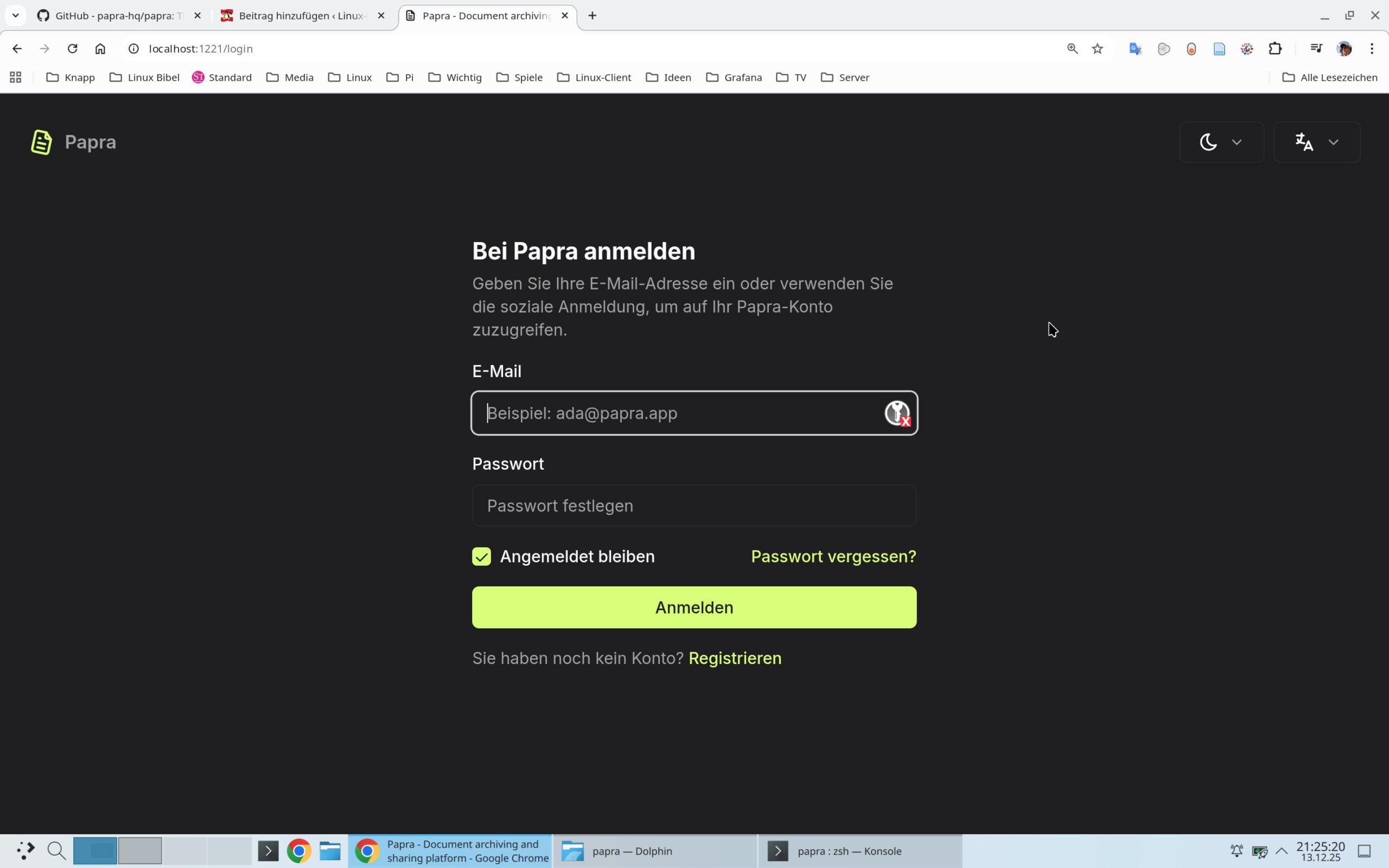
Beim ersten Nutzen klicken Sie erst einmal auf „Registrieren“ und erstellen Ihr Konto:

Gleich gibt es eine erste Aufgabe – die Software verwaltet Ihre Dokumente mittels Organisationen. Beispielsweise erstellen Sie eine Organisation für private Dokumente und eine für geschäftliche, …
Anschließend landen Sie in der eigentlichen grafischen Oberfläche:
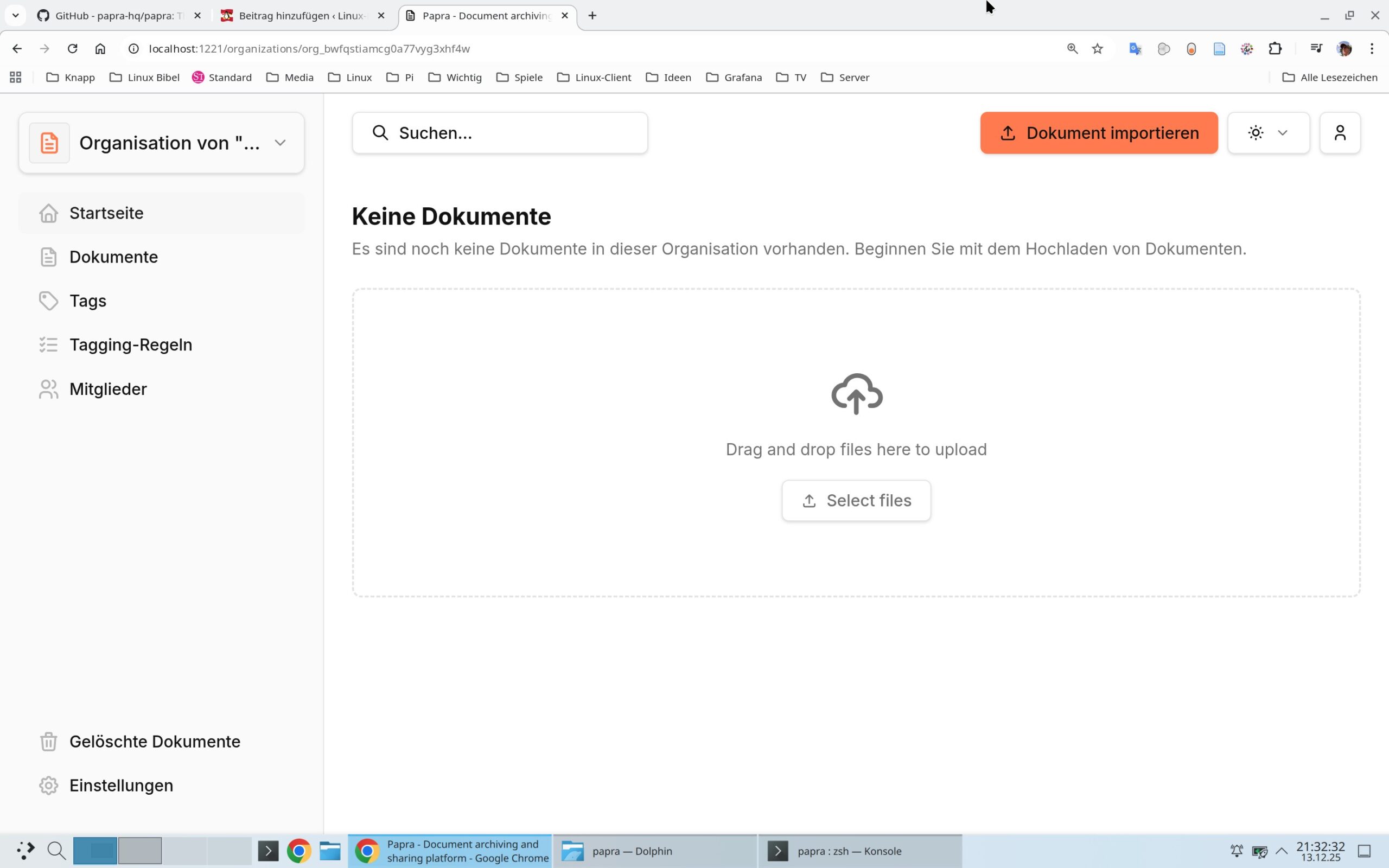
Hier lässt sich die Software etwa auch in den hellen Modus schalten, die Einstellungen finden Sie links unten, oben links lassen sich weitere Organisationen erstellen.
Die Software ist sehr übersichtlich, wie schon beschrieben – sehr einfach zu nutzen. Um neue Dokumente zu importieren, ziehen Sie solche aus dem Dateimanager in den Browser, oder Sie nutzen den Schalter „Dokument importieren„:
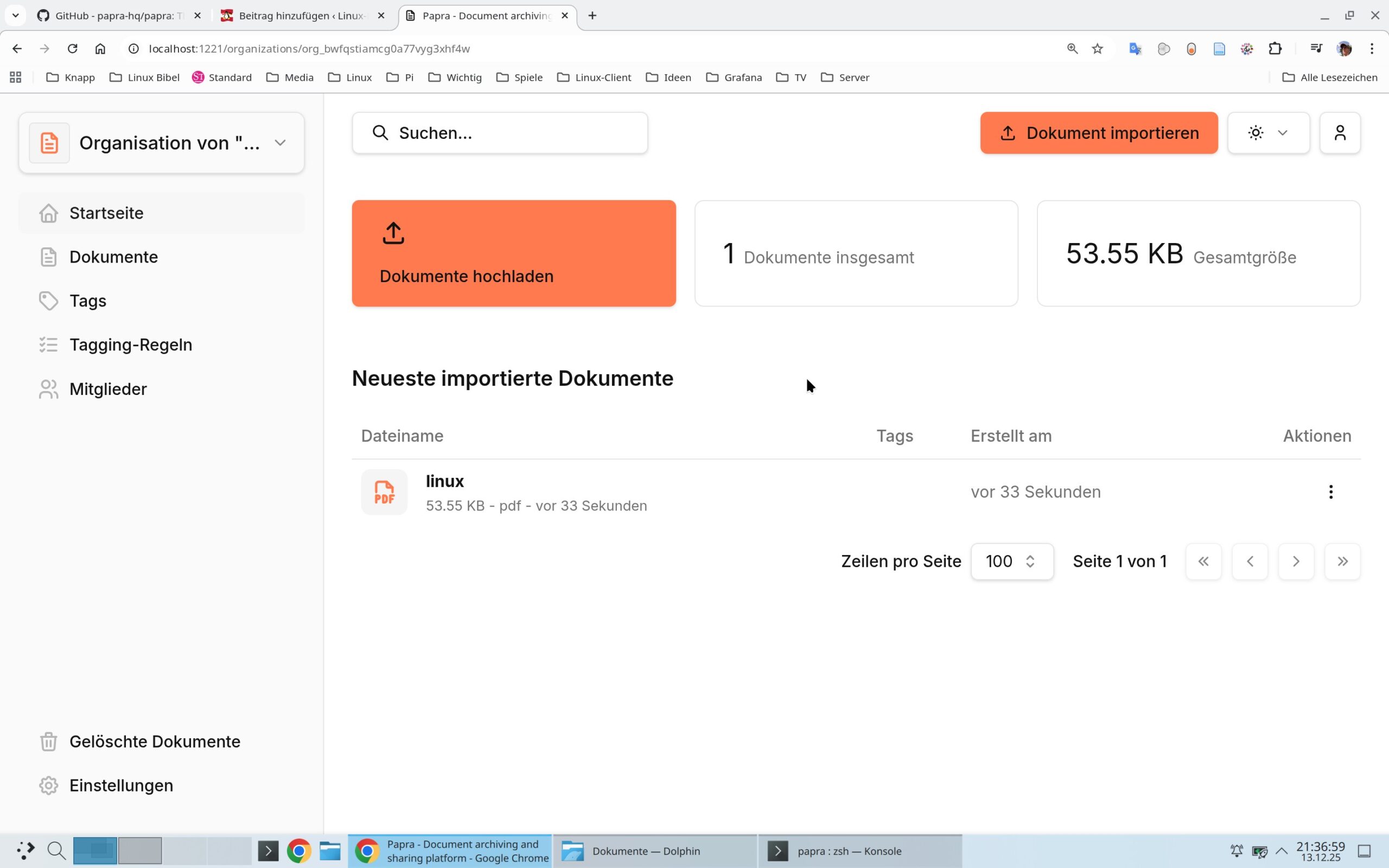
Papra zeigt importierte Dokumente nach Datum des Imports auf der Startseite an – ein Klick auf den Titel öffnet dieses:
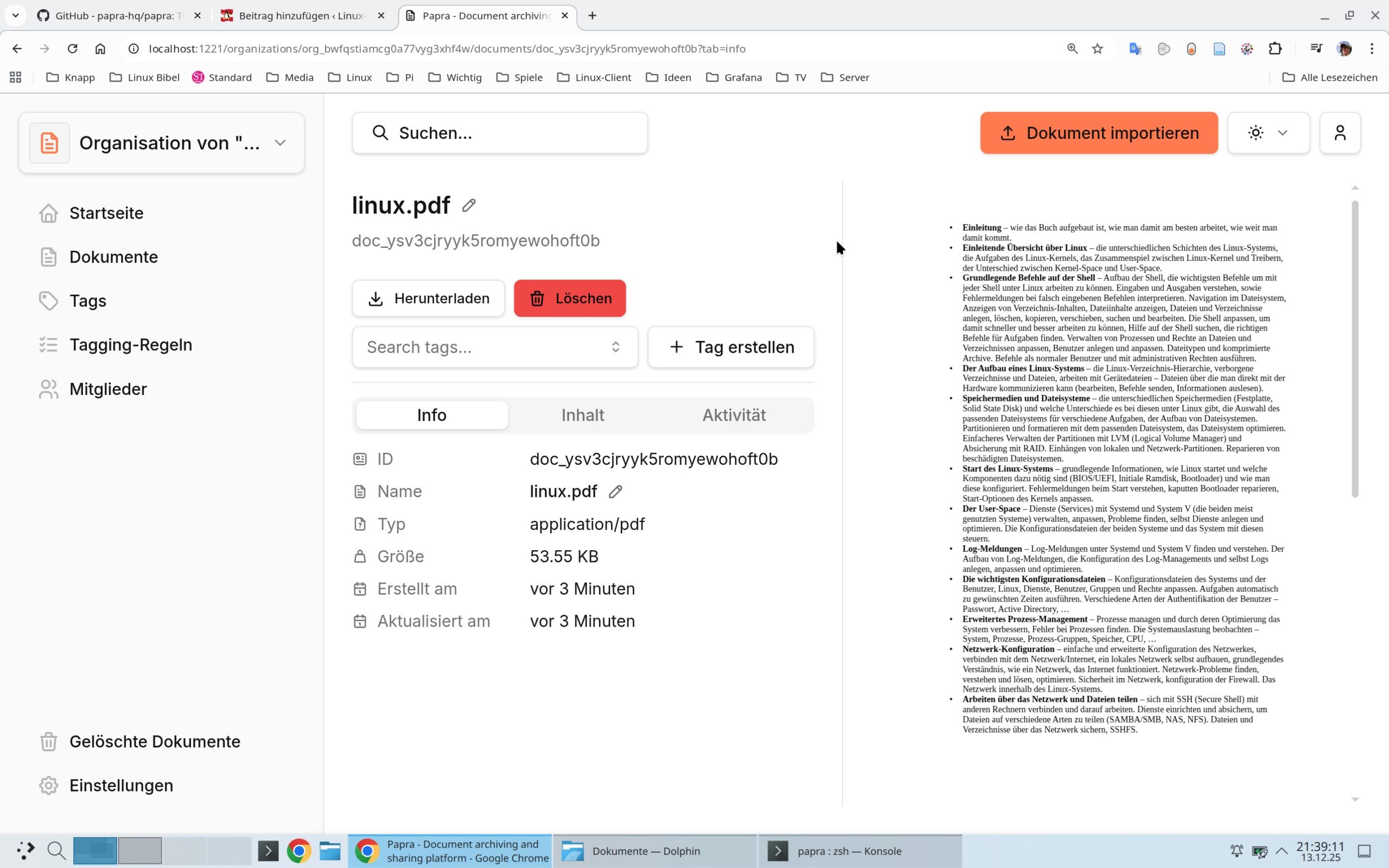
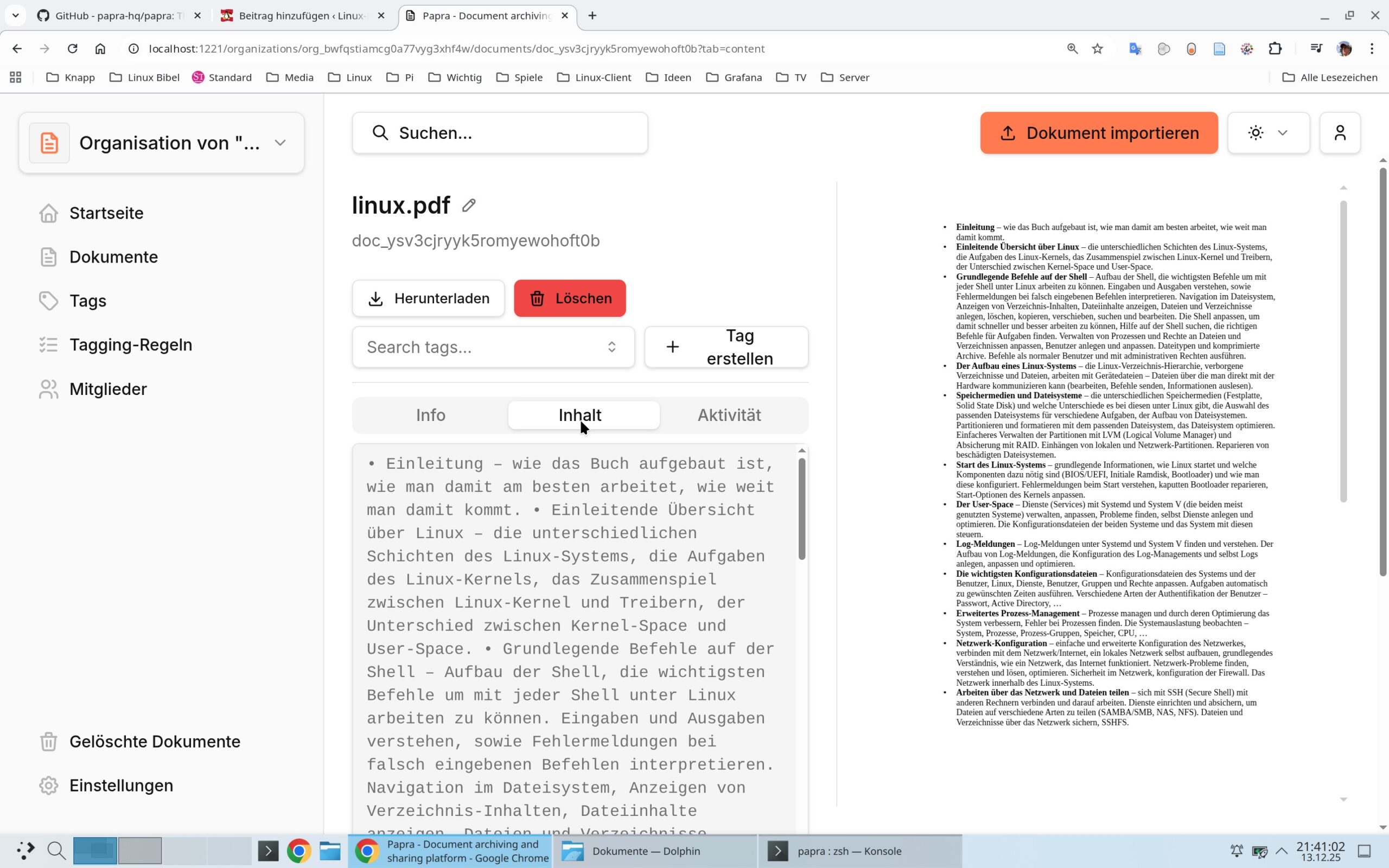
Hier lässt sich das Dokument mittels Tags versehen – auch diese finden Sie in der Liste links. Ein Klick auf den Reiter „Inhalt“ in der Mitte zeigt den eigentlichen Text:
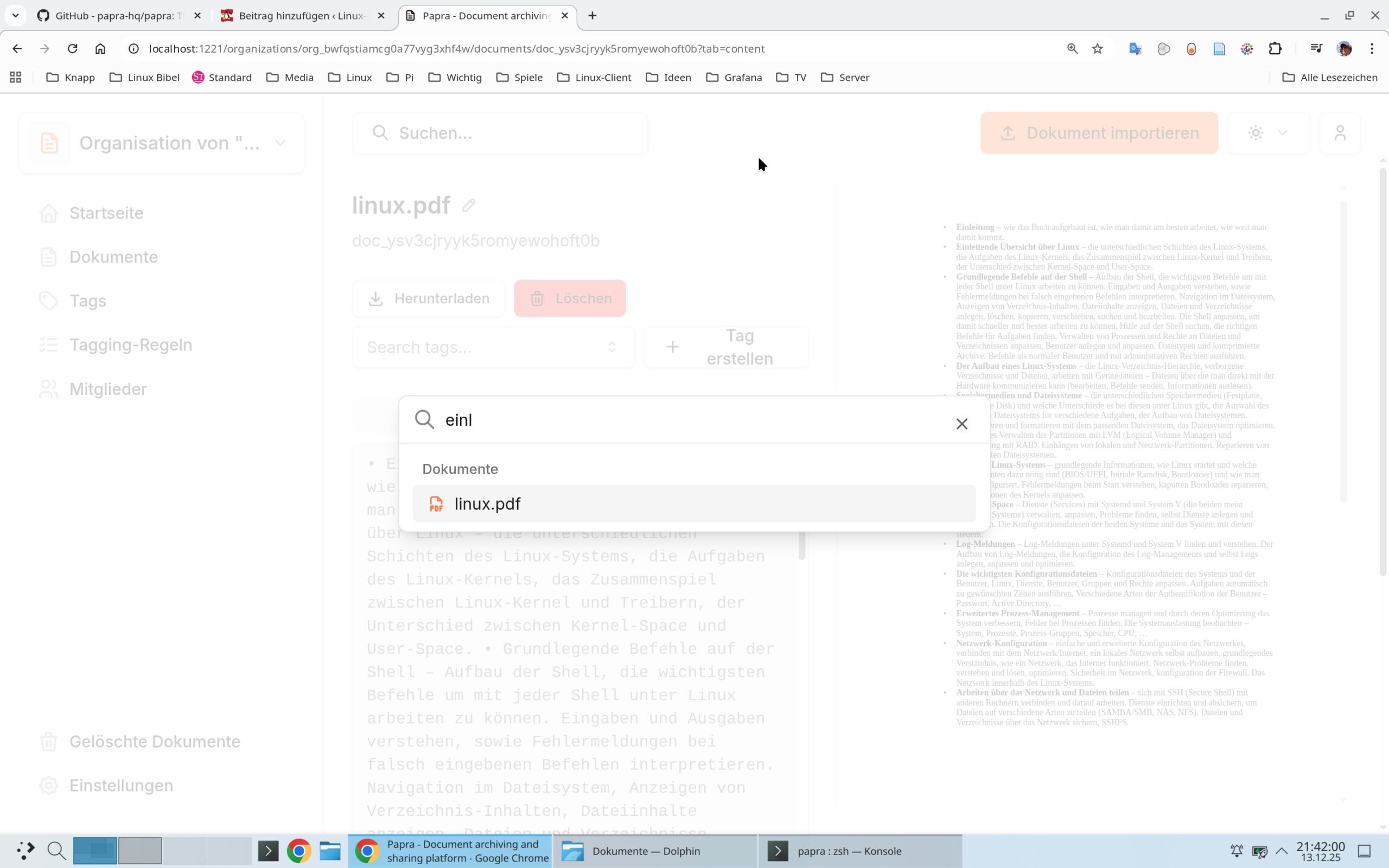
Nach diesem Text lässt es sich natürlich auch suchen:
Löschen Sie Dokumente, werden diese noch 30 weitere Tage im Papierkorb behalten, bevor diese tatsächlich gelöscht werden.
Die Software akzeptiert aktuell folgende Dateiformate „PDF, TXT, Markdown, Tabellen, PNG, JPG, Webp„.


6 Reaktionen
Kann man Papra auch ohne Docker verwenden?
Kurz gesagt: Nein, im Sinne einer offiziell unterstützten, dokumentierten Standardinstallation lässt sich Papra derzeit nicht sinnvoll ohne Docker/Podman betreiben.
„Anschließend erstellen Sie ein Verzeichnis mit einem beliebigen Namen“
Wo soll sinnvollerweise das Verzeichnis liegen, da es unter Linux diesbezüglich keine Regeln gibt?
Habe gerade Podman + Podman Desktop installiert.
Bekomme Papra nicht zum starten. Habe Podman installiert.
Hier die Meldung nach dem Befehl :
~/.local/opt/papra$ UID=$(id -u) GID=$(id -g) podman compose up -d
bash: UID: Schreibgeschützte Variable.
>>>> Executing external compose provider „/usr/bin/podman-compose“. Please refer to the documentation for details. <<<<
podman-compose version: 1.0.6
['podman', '–version', '']
using podman version: 4.9.3
** excluding: set()
['podman', 'ps', '–filter', 'label=io.podman.compose.project=papra', '-a', '–format', '{{ index .Labels "io.podman.compose.config-hash"}}']
['podman', 'network', 'exists', 'papra_default']
['podman', 'network', 'create', '–label', 'io.podman.compose.project=papra', '–label', 'com.docker.compose.project=papra', 'papra_default']
['podman', 'network', 'exists', 'papra_default']
podman run –name=papra -d –label io.podman.compose.config-hash=1e3fbdeaf3cc9408dced324e4b03162f2c512ff26604e27db43f3eec1d375e7c –label io.podman.compose.project=papra –label io.podman.compose.version=1.0.6 –label PODMAN_SYSTEMD_UNIT=podman-compose@papra.service –label com.docker.compose.project=papra –label com.docker.compose.project.working_dir=/home/hkaufmann/.local/opt/papra –label com.docker.compose.project.config_files=podman-compose.yml –label com.docker.compose.container-number=1 –label com.docker.compose.service=papra -v /home/hkaufmann/.local/opt/papra/app-data:/app/app-data –net papra_default –network-alias papra -p 1221:1221 -u :1000 –restart unless-stopped ghcr.io/papra-hq/papra:latest
Error: creating container storage: the container name "papra" is already in use by 71ebe8015cc27b2d99fe91563ed08de566bef6e31bbddbe15a0b3ef210b428d6. You have to remove that container to be able to reuse that name: that name is already in use, or use –replace to instruct Podman to do so.
exit code: 125
podman start papra
papra
exit code: 0
Habe das Programm mit Hilfe zu starten bekommen. Nur läßt sich kein PDF einlesen bzw. importieren.
Kann man irgendwo Einstellen das die abgelegten Dateien nicht mit Nummern sondern mit dem Originalname abgelegt werden?
Habe kein Forum entdeckt wo man diese Frage stellen kann.