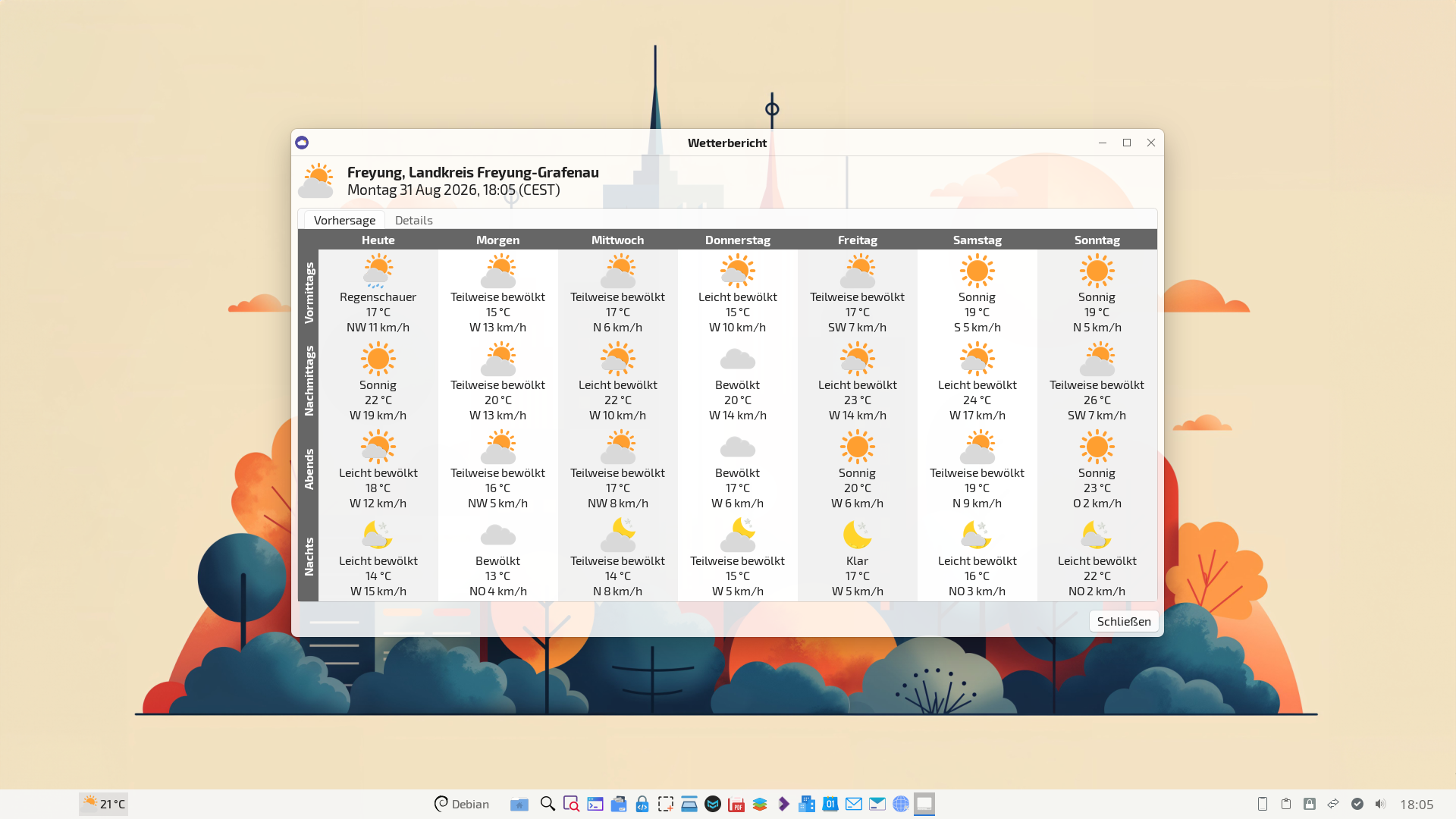
Xfce ist ein leichtgewichtiger und vielseitig konfigurierbarer Linux-Desktop, der sich besonders durch seine Ressourcenschonung und Flexibilität auszeichnet. Mit Hilfe von Plugins lässt sich die Oberfläche nach individuellen Wünschen anpassen und optisch aufwerten.
Heute befassen wir uns mit dem »xfce4-weather-plugin« – einem praktischen Panel-Plugin, das aktuelle Wetterdaten direkt in die Xfce-Leiste integriert. Es zeigt Temperatur, Wetterzustand und weitere Informationen an, basierend auf Daten von Wetterdiensten. Je nach Distribution ist das Plugin bereits vorinstalliert, oder befindet sich im Repository.
Xfce-Weather-Plugin installieren
Unter Debian 13 und seinen Derivaten ist es in den offiziellen Repositories enthalten. Falls noch nicht geschehen, installieren Sie dieses Plugin wie folgt im Terminal:
sudo apt update
sudo apt install xfce4-weather-plugin
Das Icon-Set „Clima Weather Icons“
Die mitgelieferten Standard-Icon-Sets des Weather-Plugins sind funktional, wirken jedoch sehr schlicht und wenig ansprechend…
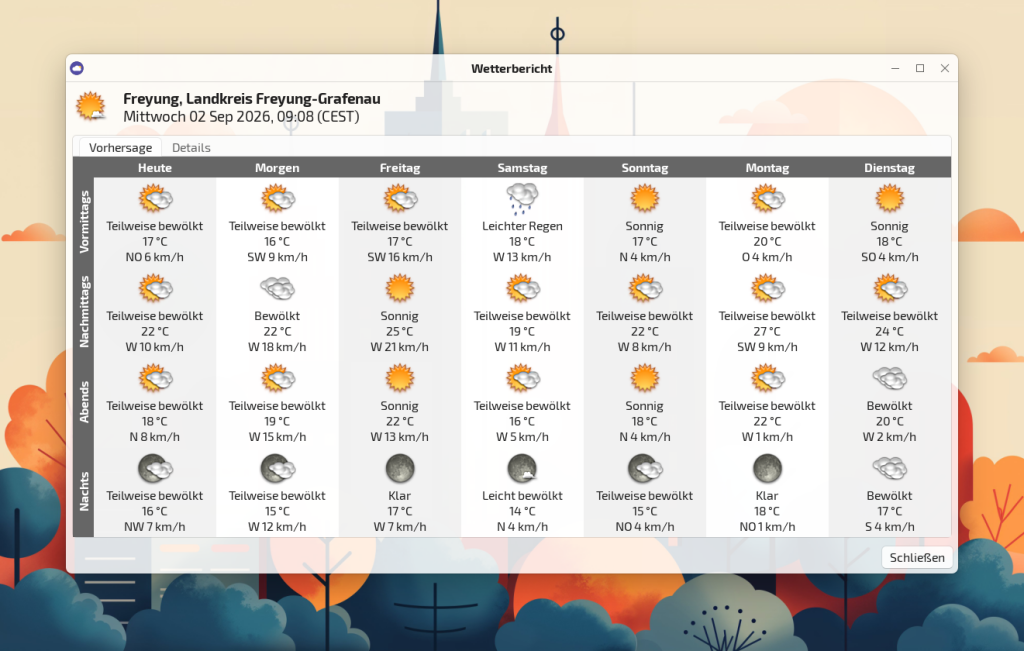
Standard-Anzeige
Abhilfe schafft das Icon-Set „Clima Weather Icons“, das modernere und detailliertere Wetter-Symbole bietet. Die Icons müssen lediglich heruntergeladen, entpackt und in den korrekten Plugin-Ordner kopiert werden.
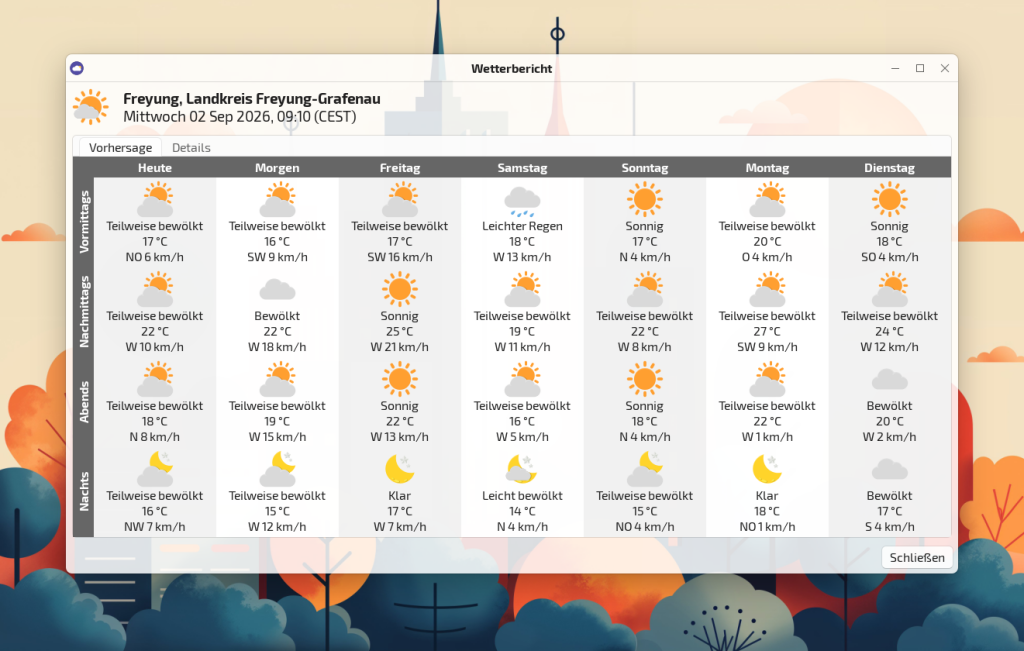
Clima-Icon-Set
Clima Weather Icons installieren
1. Icon-Set herunterladen
Das Icon-Archiv kann direkt von der Projektseite via Terminal bezogen werden:
wget https://zlamalp.gitlab.io/downloads/Clima_Weather_Icons.tar.gz2. Archiv entpacken
Das heruntergeladene .tar.gz-Archiv wird mit folgendem Befehl im noch geöffneten Terminal entpackt:
tar -xzf Clima_Weather_Icons.tar.gzDadurch entsteht ein Ordner mit den Icon-Dateien.
3. Icons in den Plugin-Ordner kopieren
Die entpackten Icons müssen nun in den Systemordner des Weather-Plugins verschoben werden:
sudo cp -r Clima_Weather_Icons/* /usr/share/xfce4/weather/icons/Falls der Zielordner nicht existiert, kann er vorher erstellt werden:
sudo mkdir -p /usr/share/xfce4/weather/icons/4. Plugin neu laden
Damit die neuen Icons erkannt werden, muss das Weather-Plugin neu geladen werden. Dazu reicht es, die Xfce-Sitzung neu zu starten.
5. Plugin in die Leiste integrieren und positionieren
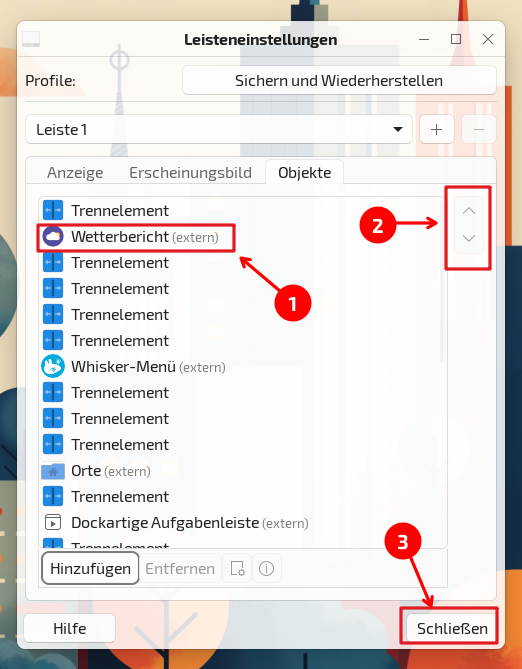
Meist ist das Wetter-Plugin nicht aktiviert. Klicken Sie dazu mit der rechten Maustaste in die Leiste und wählen Leiste -> Leisteneinstellungen und folgen den weiteren Anweisungen…
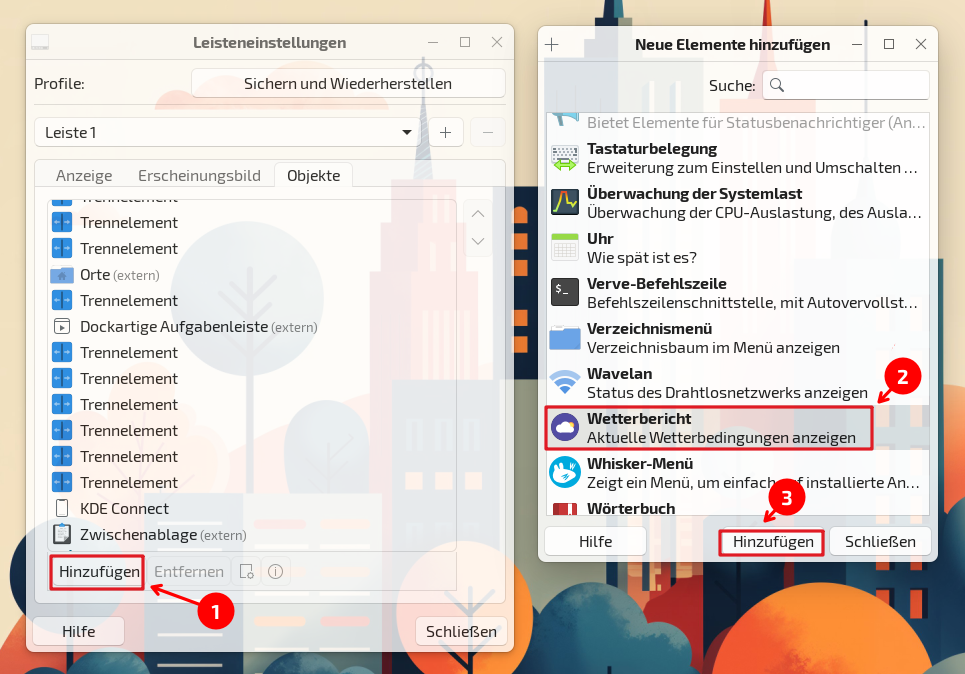
Mit den Auf-/ Ab-Pfeilen positionieren Sie das Wetter-Plugin an die gewünschte Stelle in der Leiste…
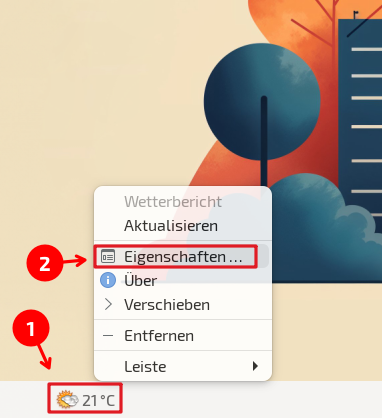
Zum Aktivieren des Clima-Symbol-Sets klicken Sie mit der rechten Maustaste auf das entsprechende Symbol in der Leiste und wählen -> Eigenschaften…
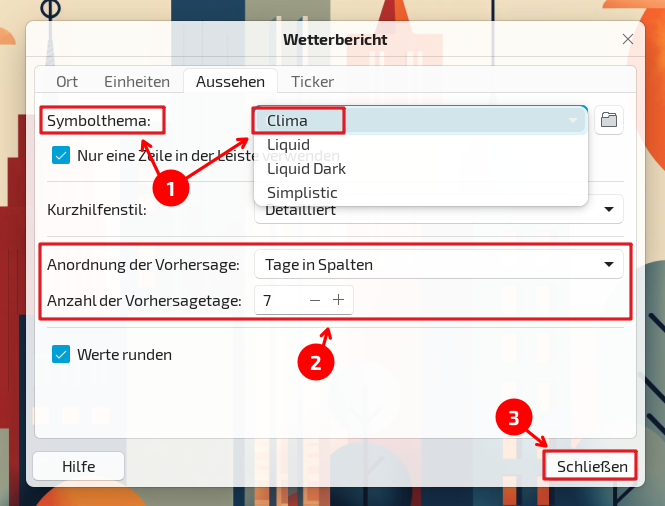
Unter -> Symbolthema wählen Sie im Aufklappmenü -> Clima
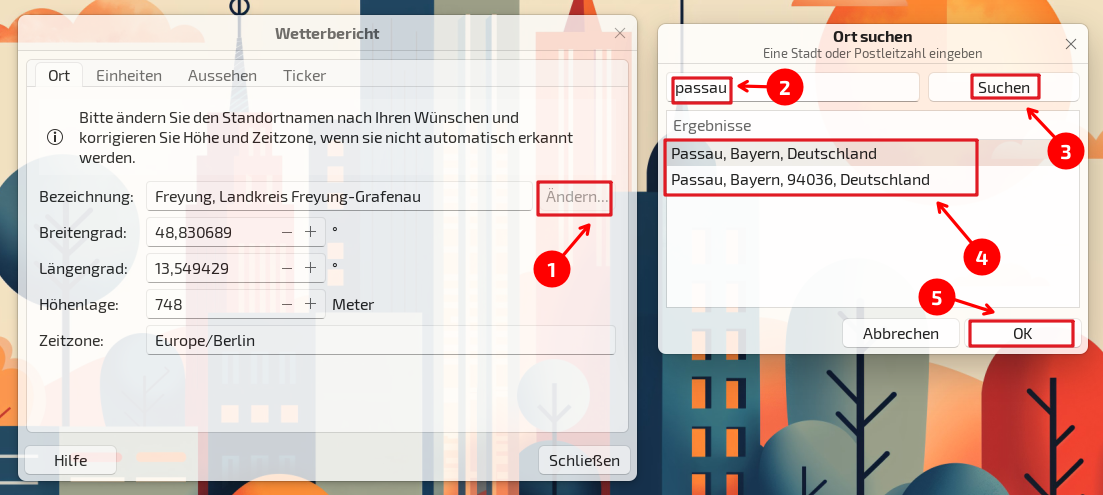
Um die Wetterdaten Ihres Ortes dauerhaft und stets aktuell abzurufen, gehen Sie wie folgt vor: Per Rechtsklick auf das Symbol die Eigenschaften wählen und dann den Reiter Ort – hier klicken Sie auf Ändern (1) und folgen den weiteren Anweisungen…
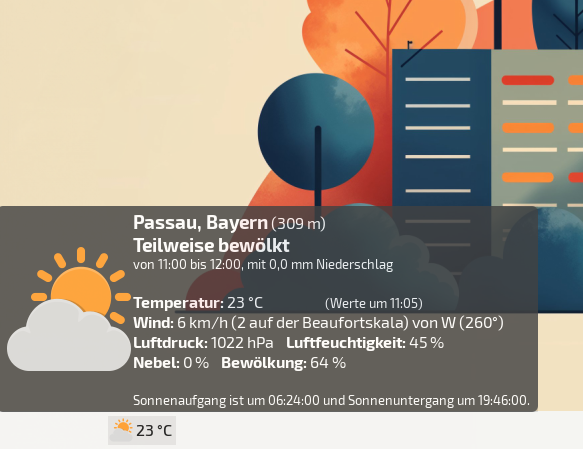
Beim Mouseover kontrollieren Sie das Ergebnis…
Fazit
Mit dem Clima Weather Icons-Set lässt sich das standardmäßige Wetter-Plugin von Xfce optisch deutlich aufwerten. Die Installation ist unter Debian 13 unkompliziert und erfordert lediglich das Herunterladen, Entpacken und Kopieren der Icons in den richtigen Ordner. Zusammen mit der leichten Anpassbarkeit von Xfce ergibt sich so ein individuell gestalteter Desktop, der sowohl funktional als auch optisch überzeugt.
Unter dem Stichpunkt »Xfce« finden Sie einige weitere Anregungen zur Anpassung dieses Desktops.


Noch keine Reaktion