
In modernen Linux-Desktop-Umgebungen ist eine Firewall kein optionales Extra mehr, sondern ein zentraler Baustein der Systemsicherheit. Während viele Debian- und Ubuntu-Installationen standardmäßig UFW (Uncomplicated Firewall) mitbringen, entscheidet sich diese Anleitung bewusst für firewalld – insbesondere im Kontext von Debian 13 mit KDE Plasma.
Der Grund: firewalld bietet ein dynamisches Zonenkonzept, das sich ideal an wechselnde Netzwerkumgebungen (Heimnetz, Büro, öffentliches WLAN) anpasst, und eine nahtlose Integration in die KDE-Systemeinstellungen über das plasma-firewall-Modul. Zudem ermöglicht die Kombination aus CLI (firewall-cmd) und GUI (firewall-config sowie Plasma-Firewall) sowohl schnelle Anpassungen als auch eine visuelle Kontrolle der Regeln.
Für technisch versierte Nutzer, die Wert auf Flexibilität, Transparenz und eine KDE-optimierte Erfahrung legen, ist firewalld damit die passendere Wahl als das statischere UFW. Dieser Beitrag zeigt, wie sich firewalld unter Debian 13 mit KDE fachgerecht installieren, konfigurieren und im Alltag effizient nutzen lässt – mit Fokus auf typische Desktop-Anwendungsfälle wie Drucker- und Scannerfreigaben, Netzwerkerkennung und optionalem SSH-Zugriff.
1. Vorbereitung
UFW deaktivieren (falls vorhanden)
Damit Firewalld und UFW nicht kollidieren:
sudo ufw disable 2>/dev/null || true
sudo systemctl stop ufw 2>/dev/null || true
2. Firewalld + GUI installieren
sudo apt update
sudo apt install firewalld firewall-config plasma-firewall -y- firewalld – der eigentliche Firewall‑Daemon
- firewall-config – klassisches Firewalld‑GUI
- plasma-firewall – KDE‑integriertes Firewall‑Modul in den Systemeinstellungen
3. Firewalld aktivieren und starten
sudo systemctl enable --now firewalldStatus prüfen:
sudo firewall-cmd --state
# sollte "running" ausgeben
Terminal-Ausgabe:

4. Standardzone setzen
(Desktop: home)
sudo firewall-cmd --set-default-zone=home
sudo firewall-cmd --get-default-zone
# sollte "home" anzeigen
Terminal-Ausgabe:

5. Dienste für Desktop freigeben
(Beispiel‑Setup)
Mindestempfehlung für einen normalen Desktop im Heimnetz:
# Drucker (CUPS/IPP) + Erkennung
sudo firewall-cmd --zone=home --add-service=ipp --permanent
sudo firewall-cmd --zone=home --add-service=ipp-client --permanent
sudo firewall-cmd --zone=home --add-service=mdns --permanent

# Scanner im Netz (optional, aber oft nützlich)
sudo firewall-cmd --zone=home --add-service=sane --permanent

# KDE Connect
sudo firewall-cmd --zone=home --add-service=kdeconnect --permanent

# Änderungen übernehmen
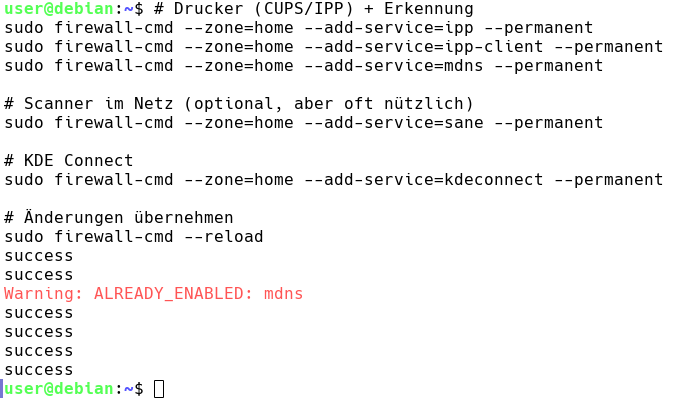
sudo firewall-cmd --reload
Terminal-Ausgabe:
Falls SSH‑Zugriff von außen benötigt wird:
sudo firewall-cmd --zone=home --add-service=ssh --permanent
sudo firewall-cmd --reload
Terminal-Ausgabe:

Anmerkung
Die ausgegebenen Warnungen wie z. B. Warning: ALREADY_ENABLED: ssh sind nur ein Hinweis, dass die Option schon aktiv war.
6. Konfiguration über die GUI
6.1 firewall-config
sudo firewall-config- Oben: Zone home auswählen.
- Tab Services:
- Haken setzen bei:
- ipp
- ipp-client
- mdns
- sane (falls gewünscht)
- kdeconnect
- ggf. ssh
- Menü: Options → Runtime to Permanent, um alles dauerhaft zu speichern.
6.2 Plasma‑Firewall
- Systemeinstellungen → Firewall öffnen.
- Firewall aktivieren (Checkbox / Schalter).
- Standardzone auf home setzen.
- Unter Regeln / Dienste die gleichen Dienste aktivieren:
- ipp, ipp-client, mdns, sane, kdeconnect, ggf. ssh.
- Speichern / Übernehmen.
7. Konfiguration prüfen
sudo firewall-cmd --get-default-zone
sudo firewall-cmd --zone=home --list-all
Terminal-Ausgabe:
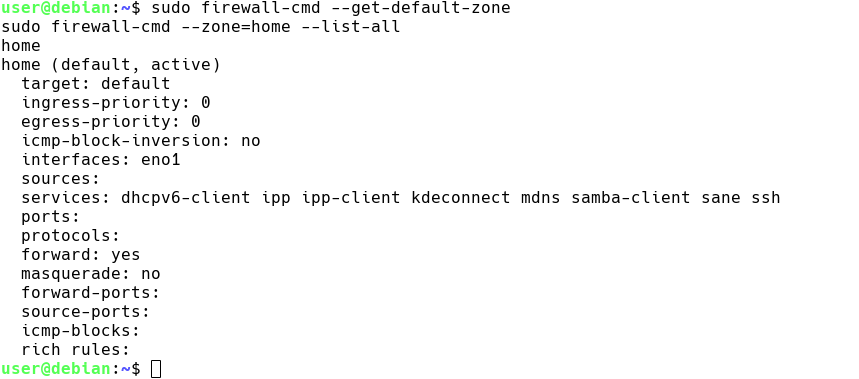
In der Ausgabe von list-all sollten unter services mindestens stehen:
- ipp
- ipp-client
- mdns
- sane (optional)
- kdeconnect
- ggf. ssh
8. Zusammenfassung als Minimal‑Skript
Alles in einem Block (GUI-Pakete inkludiert; für reine CLI-Variante firewall-config und plasma-firewall weglassen):
# 1) UFW deaktivieren
sudo ufw disable 2>/dev/null || true
sudo systemctl stop ufw 2>/dev/null || true

# 2) Firewalld installieren
sudo apt update
sudo apt install firewalld firewall-config plasma-firewall -y

# 3) Aktivieren
sudo systemctl enable --now firewalld

# 4) Default-Zone setzen
sudo firewall-cmd --set-default-zone=home

# 5) Dienste freigeben
sudo firewall-cmd --zone=home --add-service=ipp --permanent
sudo firewall-cmd --zone=home --add-service=ipp-client --permanent
sudo firewall-cmd --zone=home --add-service=mdns --permanent
sudo firewall-cmd --zone=home --add-service=sane --permanent
sudo firewall-cmd --zone=home --add-service=kdeconnect --permanent
# optional:
# sudo firewall-cmd --zone=home --add-service=ssh --permanent

# 6) Regeln übernehmen
sudo firewall-cmd --reload

# 7) Status prüfen
sudo firewall-cmd --state
sudo firewall-cmd --get-default-zone
sudo firewall-cmd --zone=home --list-all
9. Fazit
Ein solides, wartbares Firewall-Setup für den Desktop-Alltag
Die vorgestellte Konfiguration liefert ein ausgewogenes Verhältnis aus Sicherheit, Bedienkomfort und Nachvollziehbarkeit. Durch die Wahl der Standardzone „home“ und das gezielte Freischalten von Diensten (IPP/Drucker, SANE/Scanner, mDNS/Netzwerkerkennung, KDE Connect, optional SSH) entsteht ein praxistaugliches Profil, das typische Heimnetz-Szenarien abdeckt, ohne den Alltag unnötig einzuschränken.
Die parallele Nutzung von CLI (firewall-cmd) und GUI (firewall-config sowie Plasma-Firewall) ermöglicht sowohl schnelle Anpassungen als auch eine bequeme, visuelle Kontrolle. Wer die Einstellungen regelmäßig prüft (Default-Zone, gelistete Dienste, Status „running“) und bei Änderungen die dauerhafte Speicherung beachtet, gewinnt ein robustes, langfristig wartbares Firewall-Setup – ideal für den produktiven Desktop-Einsatz unter Debian 13 mit KDE.
Während UFW aufgrund seiner Verbreitung und Einfachheit weiterhin eine valide Option bleibt, bietet firewalld in KDE-Umgebungen spezifische Vorteile: Dynamische Zonen, native Plasma-Integration und eine flexiblere Regelverwaltung. Für Nutzer, die Wert auf diese Features legen, ist die Entscheidung für firewalld damit nicht nur nachvollziehbar, sondern auch zukunftsorientiert.
Titelbild: Designed by macrovector / Freepik


Noch keine Reaktion