Claws Mail wurde vor einigen Jahren bereits in der Linux-Bibel von Robert Gödl vorgestellt und hat sich seitdem zu einem zuverlässigen, schnellen E-Mail-Client entwickelt. Unter Xfce passt es hervorragend zur Philosophie einer schlanken, performanten und flexibel anpassbaren Desktop-Umgebung.
Installation
Claws Mail lässt sich z.B. unter Debian 13 bequem über die Paketverwaltung installieren. Mit nachfolgenden Befehl installieren Sie neben Claws Mail eine Sammlung von nützlichen Plugins, die deutsche Lokalisierung, ein Wörterbuch:
sudo apt install claws-mail claws-mail-plugins claws-mail-i18n aspell-deDie zu installierenden Dateien variieren je nach Distribution. Alternativ steht auch ein Flatpak bereit:
flatpak install flathub org.claws_mail.Claws-MailWeitere Infos finden Sie auf der Projektseite.
Starten Sie Claws Mail anschließend unter Menü → Internet.
Konto-Einrichtung
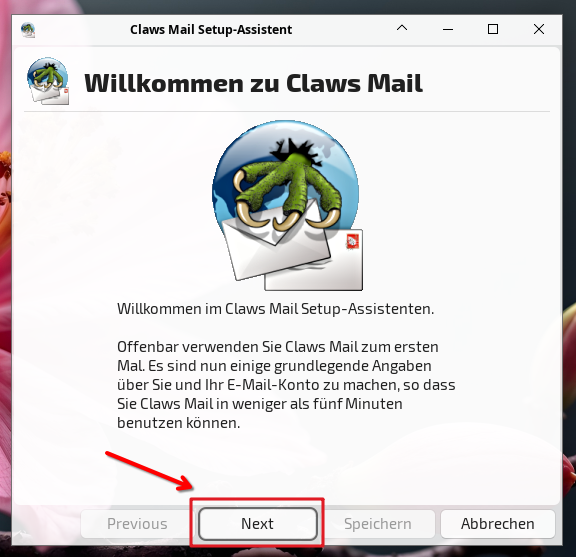
Beim ersten Start öffnet sich der Kontoassistent. Serverdaten für IMAP oder POP3, Benutzername und Passwort werden abgefragt…
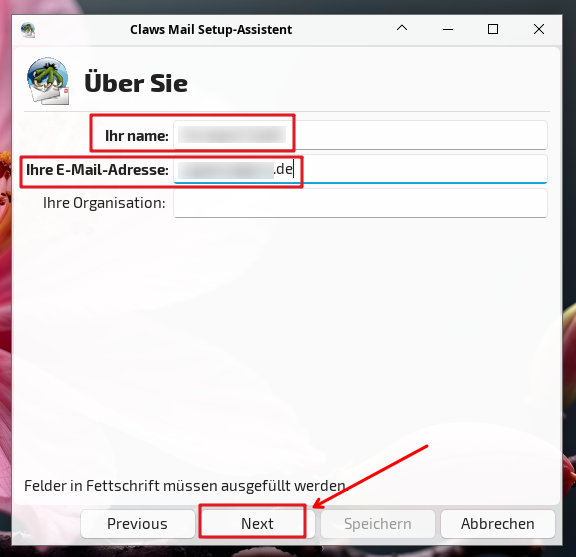
Füllen Sie die entsprechenden Felder für Ihr Name, E-Mail-Adresse aus…
Im nächsten Schritt konfigurieren Sie die Serverdaten für den Posteingang…
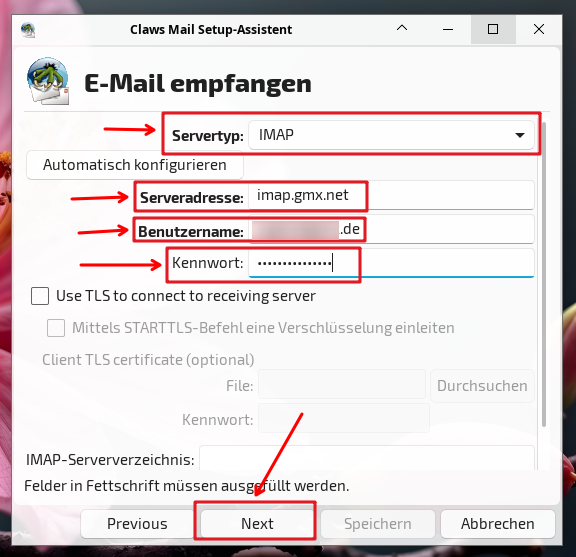
und die Daten für den Versand…
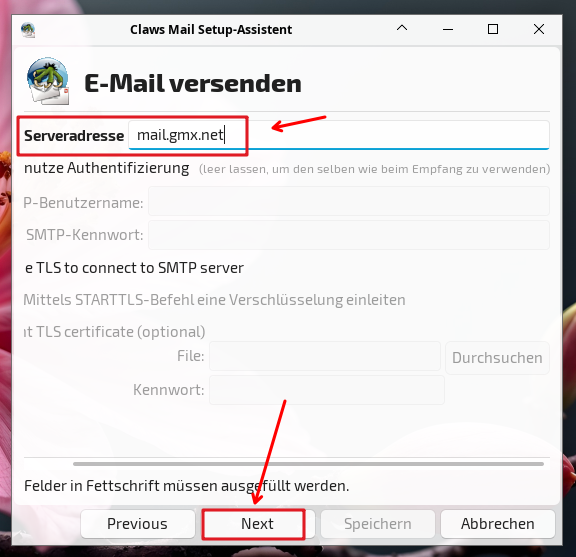
Ein weiterer Klick auf Speichern beendet die Konfiguration…
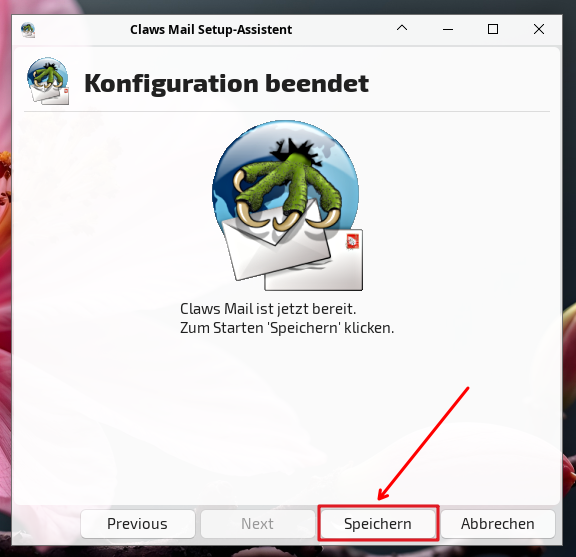
Nach erfolgreicher Einrichtung öffnet sich die Startseite…
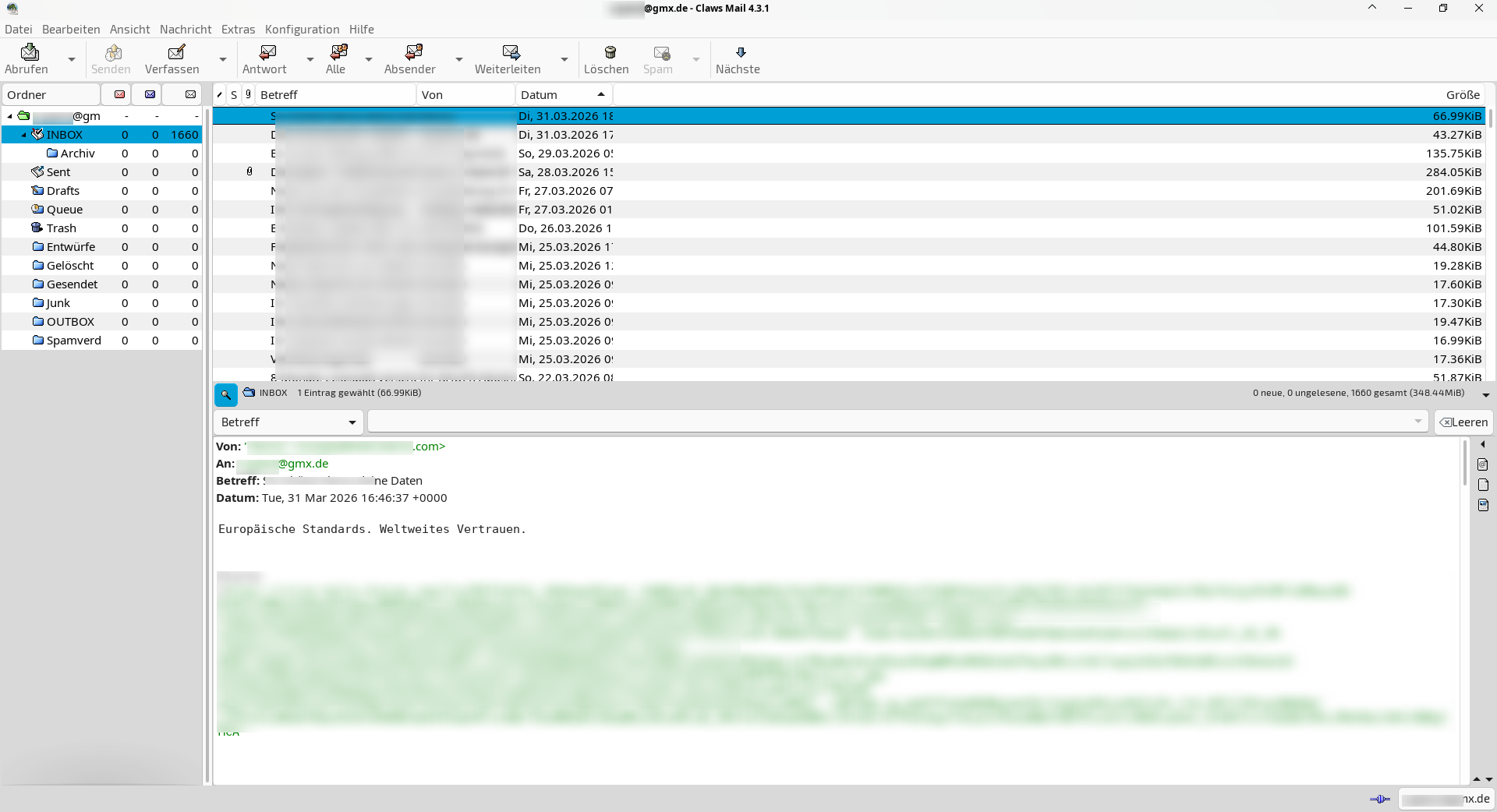
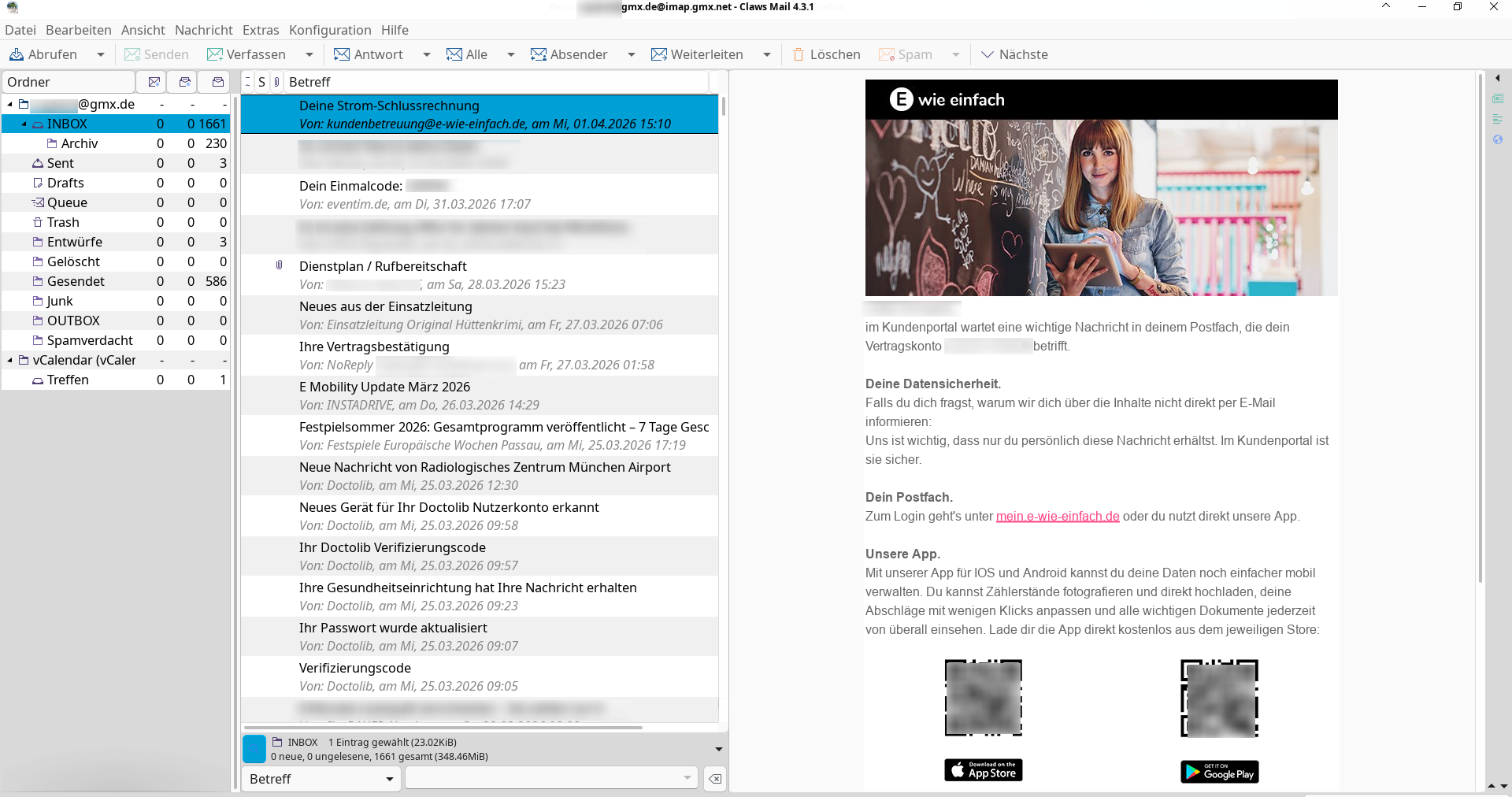
Claws Mail mit Standard-Oberfläche
Plugins aktivieren
Unter Konfiguration in der Menüleiste gelangen Sie zu den Plugins…
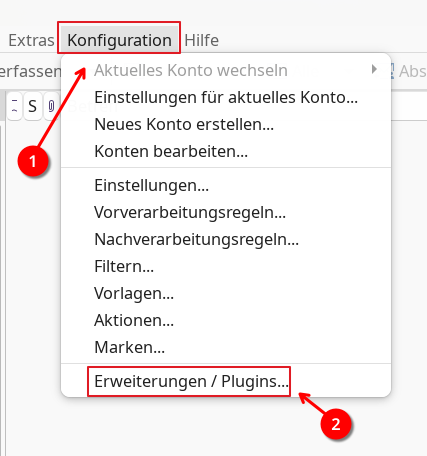
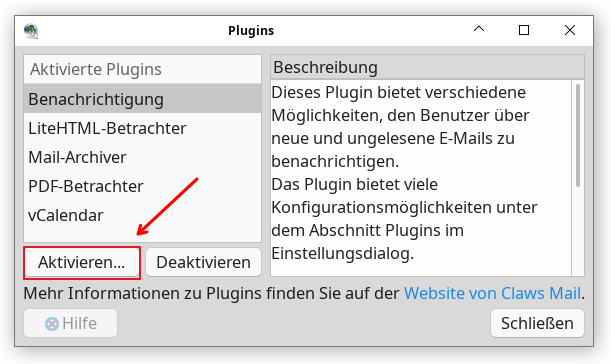
Zu Beginn sind nur wenige bzw. keine Plugins aktiviert. Klicken Sie nun auf Aktivieren…
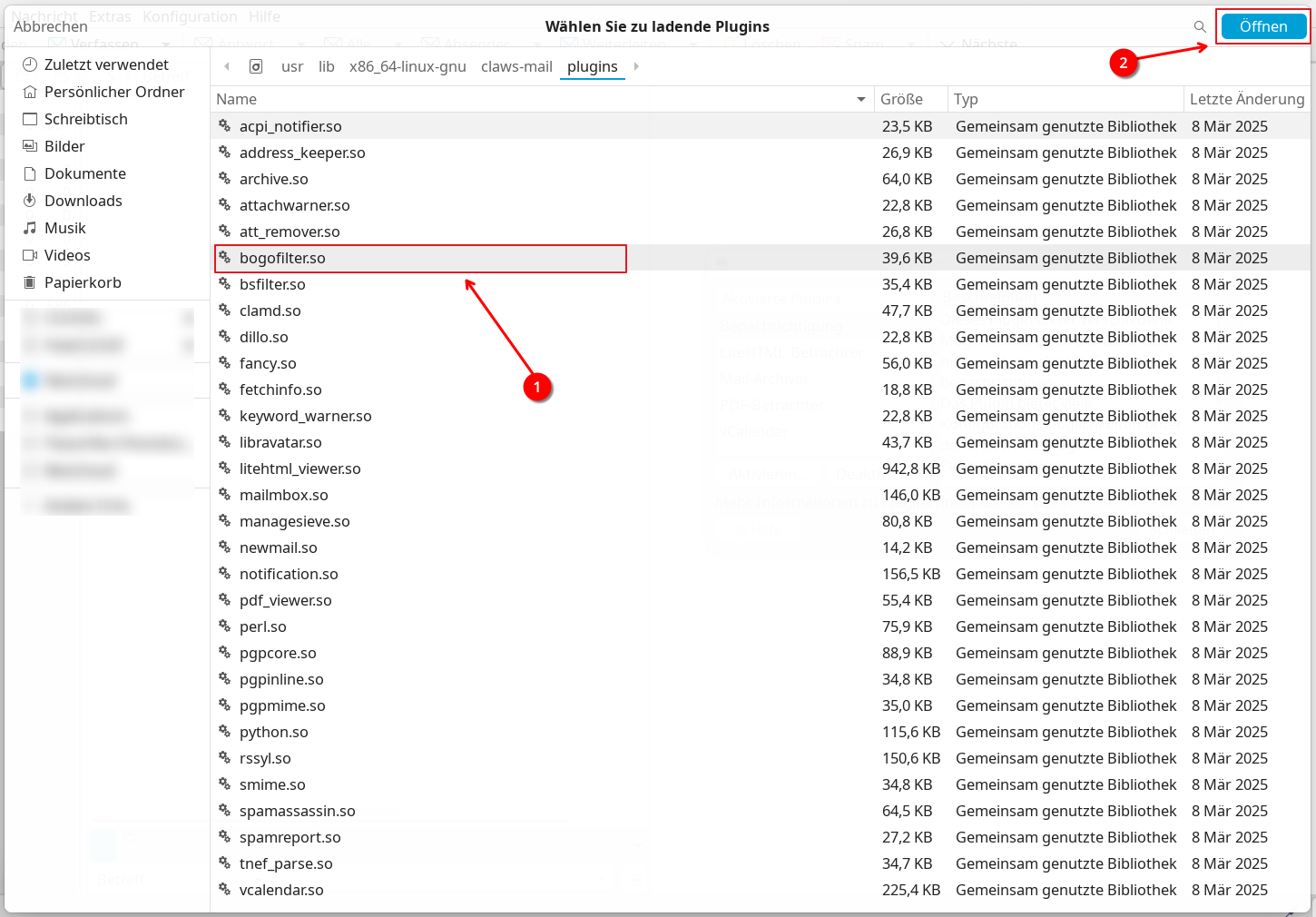
Im sich öffnenden Dateibrowser wählen Sie nun das gewünschte Plugin und klicken auf Öffnen…
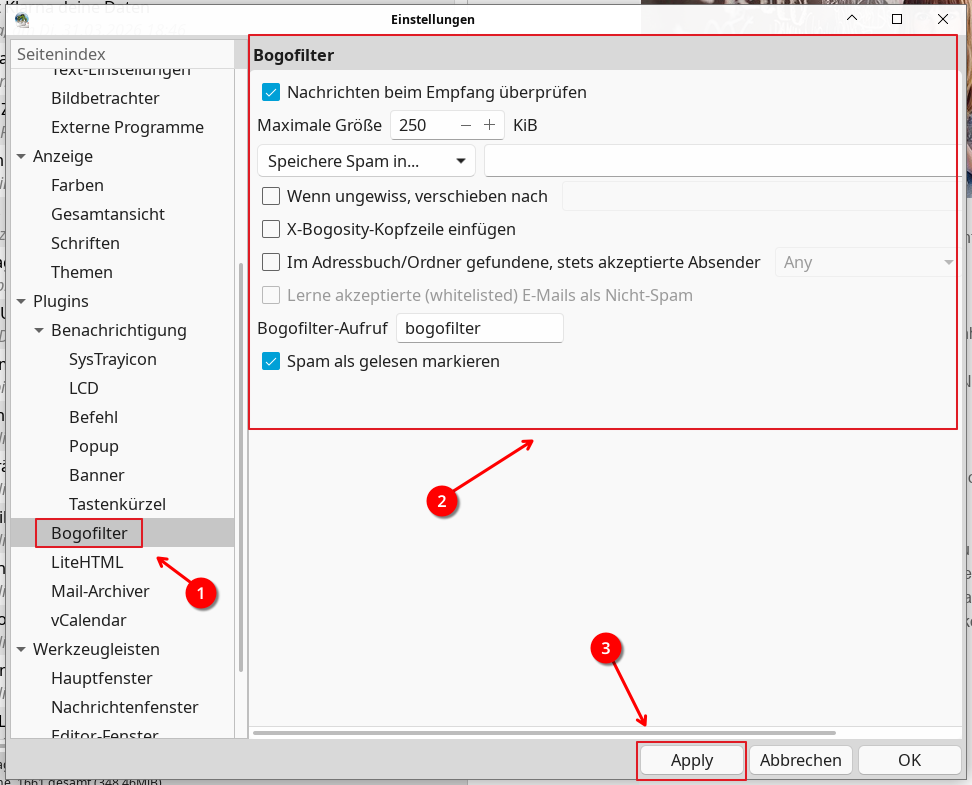
Das Plugin Bogofilter ist nun aktiviert…
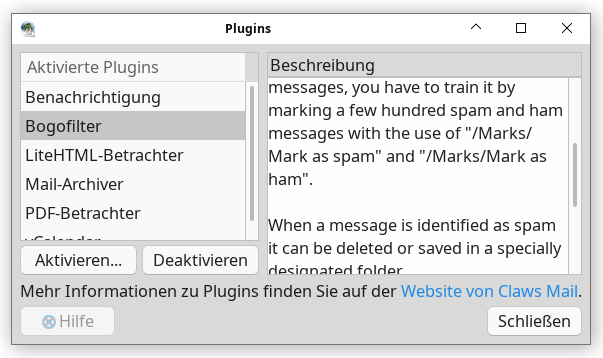
… und kann nun weiter in den Einstellungen konfiguriert werden…
Weitere Plugins
Über Einstellungen → Plugins lassen sich weitere Funktionen hinzufügen z.B.:
– Notification: Desktop-Meldungen bei neuen Nachrichten.
– vCalendar: Kalenderintegration.
– RSSyl: RSS-Feed-Verwaltung.
– PGP/Encrypt: Verschlüsselung und Signaturen.
– litehtml: Optionale HTML-Darstellung.
Noch mehr Plugins entdecken Sie auf der Projektseite.
Themes und Anzeige
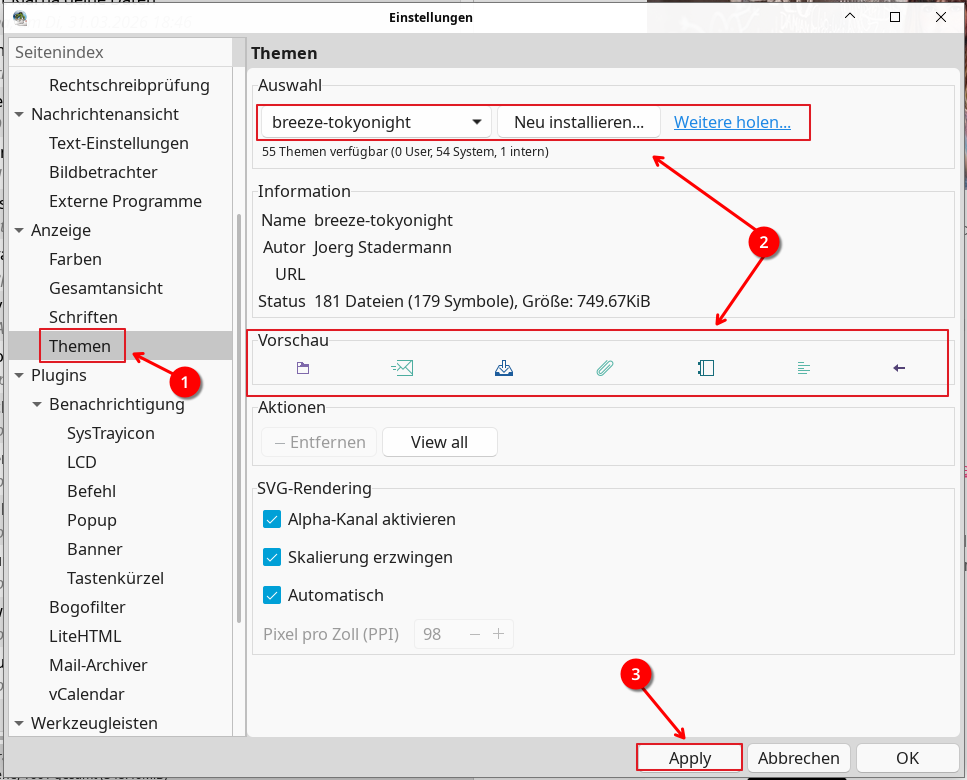
Die Oberfläche passt sich XFCE an:
Konfiguration → Einstellungen → Themen: Farbschemata und GTK3-Symbolsets.
Layout-Optionen für kompakte oder erweiterte Ansichten.
Sicherheit
Claws Mail setzt auf Schutz:
– PGP/GnuPG und TLS/SSL für Verschlüsselung.
– HTML-Nachrichten standardmäßig als Text gerendert.
– litehtml-Plugin für kontrollierte HTML-Ansicht auf Wunsch.
– claws-mail-clamd-plugin
Das claws-mail-clamd-plugin ermöglicht die Integration von ClamAV in Claws Mail. Nach der Aktivierung scannt es eingehende Mails automatisch über den ClamAV-Daemon. Das Plugin markiert oder leitet infizierte Nachrichten um und wird über Einstellungen → Plugins → clamd.so aktiviert. Es ergänzt die Sicherheitsfunktionen ideal.
Individuelle Anpassung
– Startordner: Rechtsklick → „Open on startup“.
– Sortierung: Spaltenkopf „Datum“ absteigend, dann Ansicht → Übersicht erneuern.
– Modernes Bildschirm-Layout → Drei Spalten
– Filterregeln, Tastenkürzel und QuickSearch voll anpassbar.
Claws Mail vereint Effizienz mit Anpassungsfähigkeit.
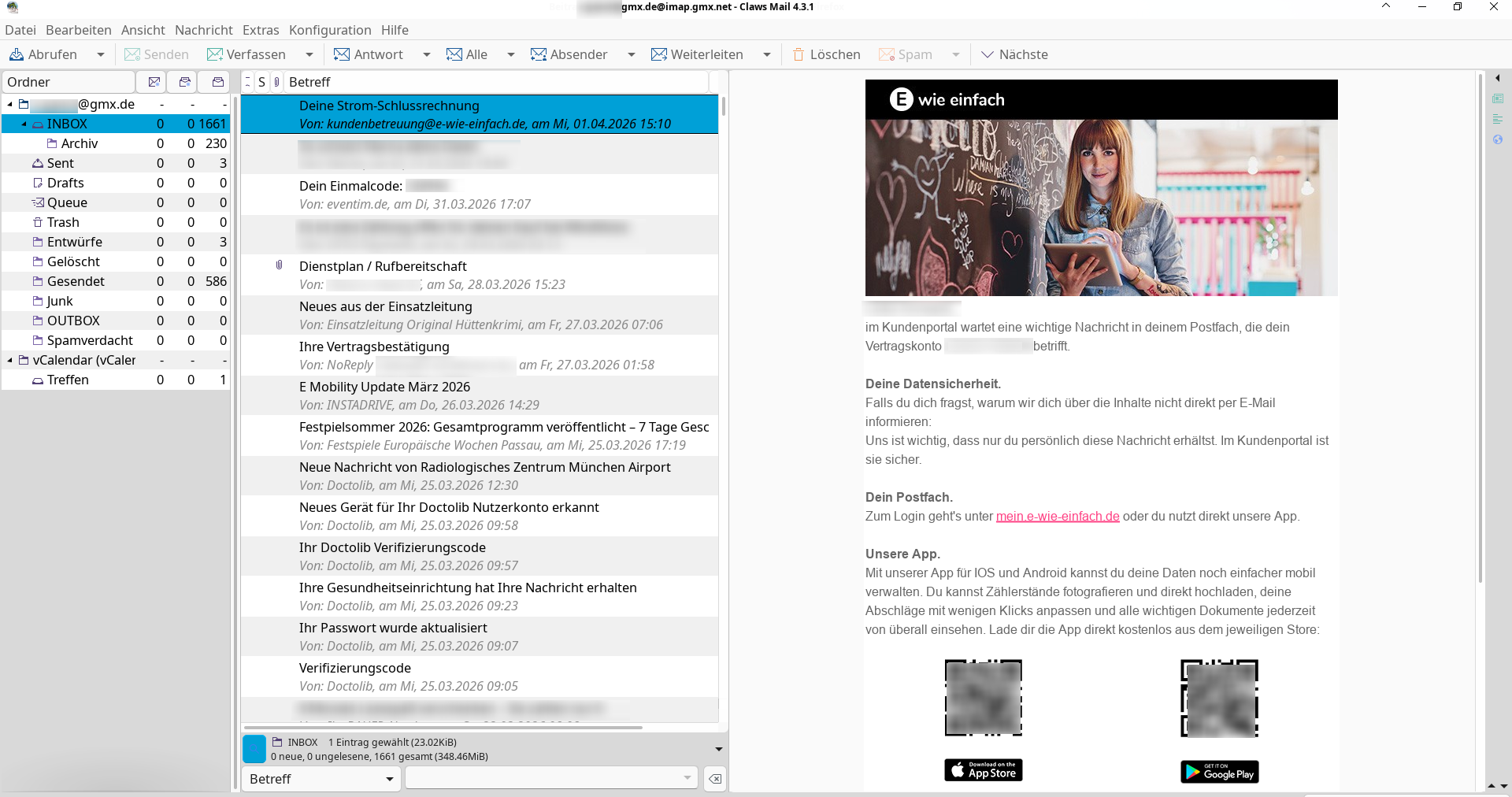
Claws Mail mit angepasster Oberfläche
Konfiguration sichern und wiederherstellen
Einmal eingerichtet lässt sich das Profil von Claws Mail einfach sichern und bei Bedarf wieder herstellen oder problemlos auf einen anderen Rechner – mit installierten Claws Mail – übertragen. In der Regel werden dabei alle Einstellungen, Mailordner mit E-Mails zum Zeitpunkt der Sicherung sicher wieder hergestellt.
Claws Mail sichern
Bevor mit der Sicherung begonnen wird, sollte Claws Mail vollständig geschlossen werden, damit alle Einstellungen richtig gespeichert sind.
Sicherungspfad auswählen:
Für die Sicherung wird ein neu angelegter Ordner verwendet, z. B. ~/claws-backup im eigenen Benutzerverzeichnis:
mkdir ~/claws-backupProfilverzeichnis sichern:
Die komplette Konfiguration von Claws Mail (Konten, Filter, Adressbuch, Fensterlayout usw.) liegt im Ordner ~/.claws-mail. Dieser Ordner wird in das Backup kopiert mit dem Befehl:
cp -r ~/.claws-mail ~/claws-backup/Wird der Befehl erneut ausgeführt, wird das bestehende Backup im Ordner ~/claws-backup/ überschrieben und durch das aktuellste Profil ersetzt.
Kopieren Sie diesen Backup-Ordner auf einen USB-Stick für eine evtl. Übertragung auf einen anderen PC.
Claws Mail wiederherstellen
Sollten schwerwiegende Probleme auftreten, Claws Mail nicht mehr starten usw. können Sie die Sicherung jederzeit zurückspulen. Die Anwendung muss beendet sein. Mit folgenden Befehl wird das alte Profil gelöscht und anschließend durch die Sicherung ersetzt:
rm -rf ~/.claws-mail && cp -r ~/claws-backup/.claws-mail ~/.claws-mailSicherung auf anderen PC übertragen
Die Konfiguration von Claws Mail lässt sich relativ einfach auf einen anderen PC übertragen. Installieren Sie die Anwendung zuvor wie im Abschnitt »Installation« oben beschrieben. Starten Sie Claws Mail kurz und schließen es gleich wieder. Keine Einstellungen vornehmen.
Schließen Sie den USB-Stick mit der zuvor kopierten Sicherung an. Kopieren Sie diesen Ordner claws-backup in das Home-Verzeichnis des neuen PCs.
Der bekannte Befehl:
rm -rf ~/.claws-mail && cp -r ~/claws-backup/.claws-mail ~/.claws-mailübernimmt das neue Profil. Schließen Sie alle Fenster, melden sich vom System ab und wieder an.
Starten Sie Claws Mail…
Fazit
Claws Mail hat sich zum schlanken, sicheren und hochgradig anpassbaren E-Mail-Client gemausert, der perfekt zu Xfce passt. Von der einfachen Installation über Plugins wie PGP und ClamAV bis zur granularen Konfiguration – es bietet genau die Balance aus Funktionalität und Leichtigkeit, die Linux-Nutzer schätzen. Ein Client, der Leistung ohne Ballast liefert.


9 Reaktionen
Schick, aber Opa arbeitet mit dem ‚Donnervogel‘ seit Äonen, andere Mailclients nur, wenn der Bird nicht mehr funktionieren sollte. Auf Android arbeite ich schon seit Jahren mit FairEmail, leider läßt sich der Entwickler nicht zu eine Portierung nach Linux überreden, dann wäre der Thunderbird für mich Geschichte.
Hallo @linuxopa,
Thunderbird ist schon eine Nummer – nicht nur – in Linux bzgl. Mail-Client. Für User mit besonders schlanken Systemen z.B. mit openbox-WM und vllt. etwas Leistungs- schwächeren Rechnern – soll es immer noch geben – ist Claws Mail eine gute Alternative.
Ich verwende ebenfalls schon lange die Pro-Version von FairEmail. Ein tolles Programm. Davon eine Version für Linux wäre ein Ding…
FairEmail spielt unter anderem den Mail-Konzentrator auf meinem ausgemusterten Mobilphone,
die Filterfunktionen sind zum niederknien 🙂 – natürlich bezahlt, die paar Euro ist es so was von wert!
Schreib Marcel Bokhorst doch auch mal ’ne kleine Wunschmail …
Ich bin froh dass er die Anwendung auf dem Smartphone weiter pflegt – stand ja schon mal kurz vor dem Aus. Gab da mal Probleme mit Herrn Google… Google hatte FairEmail nach einem Update offenbar als problematisch eingestuft – der Entwickler reagierte frustriert und entfernte die App aus dem Play Store. Kam dann aber wieder…
ich lade nur die Github Versionen
Eine technische Frage, vielleicht kannst du da ja etwas dazu sagen. Ich benutze seit vielen Jahren Sylpheed und überlege mir schon seit einiger Zeit, auf Claws Mail umzusteigen. Wäre es möglich, das Mail-Verzeichnis einfach in eine neue Claws Mail-Installation zu kopieren oder muss ich das mühsam wegen der Unterverzeichnisse jeweils als MBox exportieren?
Hallo @Alf,
wenn du IMAP nutzt, dann kannst du meist einfach:
– Das Konto in Claws Mail neu einrichten.
– Die IMAP-Ordner synchronisieren lassen.
– Nur lokale Sonderordner separat exportieren und importieren, falls nötig.
Wenn du – viele – lokale Ordner hast:
– In Sylpheed den gewünschten Ordner auswählen.
– Über das Menü den Punkt zum Export als Mbox-Datei nehmen.
– Die Datei mit einem klaren Namen speichern, zum Beispiel Archiv.mbox oder Privat.mbox.
– In Claws Mail den Zielordner anlegen.
– In Claws Mail die Mbox-Datei importieren und die gespeicherte Datei auswählen.
Für weitere Ordner wiederholen.
Darauf achten:
– Unterordner werden normalerweise nicht automatisch komplett mitgenommen.
– Jeder Ordner braucht seine eigene Mbox-Datei.
– Export als Mbox pro Ordner und Import in Claws Mail.
Viel Erfolg.
Grüße
zebolon
Danke, dann ist’s so, wie ich es schon vermutet hatte.
Es würde sich trotzdem lohnen. Sylpheed ist doch schon etwas in die Jahre gekommen…