
Bazaar ist eine GUI‑Anwendung zum Verwalten von Flatpak‑Paketen, entwickelt mit Libadwaita und den GNOME‑Design-Richtlinien. Sie konzentriert sich bewusst auf Flatpaks und bindet primär Flathub als Remote ein, anstatt klassische DEB/RPM‑Pakete oder andere Formate zu mischen.
Im Gegensatz zu generischen Software‑Centern ist Bazaar von Anfang an um die Flatpak‑Welt herum gedacht: Kategorien, App‑Seiten, Berechtigungsinformationen und Updates sind konsequent auf Flathub‑Daten und weitere Flatpak‑Remotes zugeschnitten.
Zentrale Funktionen
Reiner Flatpak‑Store
Kein Durcheinander mit Paketformaten – Bazaar zeigt ausschließlich Flatpak‑Anwendungen und Add‑ons und nutzt dafür vor allem Flathub als Backend.
GNOME‑Look & ‑Integration
Dank Libadwaita wirkt Bazaar wie ein nativer Bestandteil des aktuellen GNOME‑Desktops und integriert sich u. a. in die GNOME‑Suchfunktion über D‑Bus.
Multithreading und Hintergrunddienst
Installationen und Updates laufen parallel, ohne die Oberfläche zu blockieren, und werden sogar weitergeführt, wenn das Fenster geschlossen wird.
Zusätzlich bietet Bazaar kuratierte Bereiche, die Distributionen selbst anpassen können, etwa um empfohlene Apps oder markenspezifische Inhalte hervorzuheben. Dadurch eignet sich Bazaar hervorragend als „offizieller“ App‑Store auf Distros, die stark auf Flatpaks setzen, etwa immutable Varianten auf Basis von Fedora Silverblue.
Bazaar im Alltag – Anwendungsfälle
Für Einsteiger in Linux oder Flatpak senkt Bazaar die Einstiegshürde deutlich, weil sich Apps wie in einem klassischen App‑Store durchsuchen, installieren und aktualisieren lassen. Wer bisher nur mit GNOME Software oder Discover gearbeitet hat, bekommt mit Bazaar eine spezialisierte Alternative, die sich ausschließlich um Flatpaks kümmert.
Auf Immutable‑Systemen, bei denen das Basissystem schreibgeschützt ist und Nutzer-spezifische Software fast komplett über Flatpaks kommt, spielt Bazaar seine Stärken besonders aus. Er wird dort oft als Standard‑Store ausgeliefert und ersetzt generische Software‑Center. Aber auch auf klassischen Distributionen mit Paketmanager kann Bazaar parallel laufen, um Flatpaks klar vom restlichen System zu trennen.
Installation und erste Schritte
In der Praxis wird Bazaar selbst typischerweise als Flatpak über Flathub bereitgestellt, sodass die Installation auf allen gängigen Distributionen mit konfiguriertem Flatpak‑Support möglich ist.
Der Befehl zur Installation lautet:
flatpak install flathub io.github.kolunmi.BazaarVoraussetzung dafür ist natürlich ein installiertes Flatpak – unter Debian z.B. mit:
sudo apt install flatpaksowie anschließender Einbindung von Flathub ins System mit:
flatpak remote-add --if-not-exists flathub https://dl.flathub.org/repo/flathub.flatpakreposchnell nachgeholt.
Für alle weiteren Distributionen finden Sie hier eine ausführliche Anleitung.
Nach dem Start zeigt die Anwendung meist zwei grundlegende Bereiche: Einen Katalog (z. B. „Flathub“) sowie eine Übersicht der bereits installierten Apps.

Von dort aus lassen sich Anwendungen per Suche oder Kategorie finden, mit einem Klick installieren und bei Bedarf über die Oberfläche aktualisieren oder entfernen. Wer tiefer einsteigen möchte, kann Flatpak‑Remotes auch weiterhin über die Kommandozeile verwalten – Bazaar fungiert dann als komfortable, visuelle Schicht darüber.

Fazit
Bazaar zielt besonders auf drei Zielgruppen: Nutzer von GNOME‑Desktops, die eine optisch nahtlose Flatpak‑Verwaltung wünschen, Fans von Immutable‑Distributionen, die sowieso auf Flatpaks setzen, und alle, die Flathub intensiv nutzen und dafür einen spezialisierten Store bevorzugen.
Wer seine Linux‑Software klar in „klassische Pakete“ und „Flatpaks“ trennen möchte, findet in Bazaar ein aufgeräumtes, schnelles und Flatpak‑fokussiertes Werkzeug, das sich gut als zentrales GUI‑Frontend für diese Aufgabe eignet.
Trotz der Fokusierung auf GNOME ist die Anwendung natürlich unter allen Linux-Desktops problemlos verwendbar.
Nachtrag
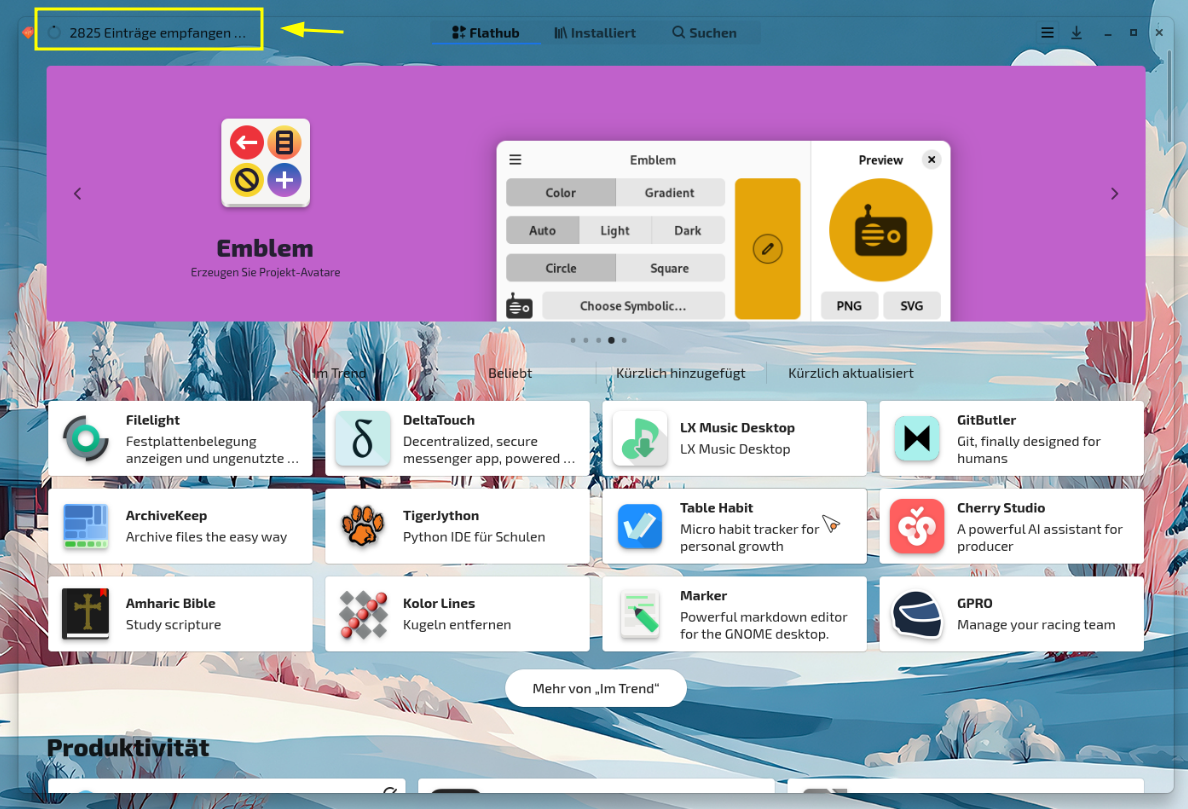
Nach dem Start von Bazaar wird die Anwendung initialisiert, d.h. der Datenbestand wird aktualisiert, was einige Zeit dauern kann. Am oberen linken Fensterrand erfolgt dazu eine Anzeige – diese ist abzuwarten…
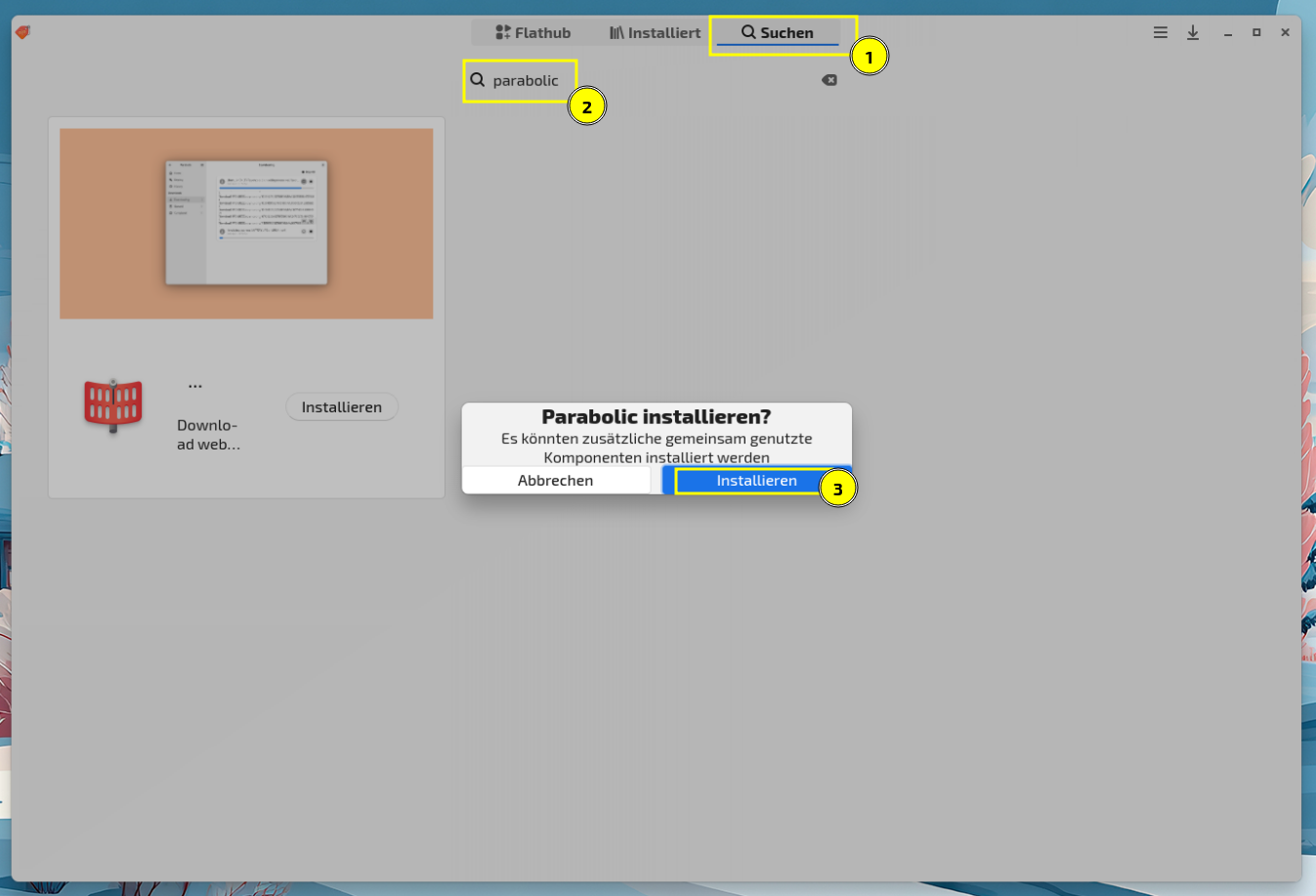
Nun sollte die Suche funktionieren…
 17
17


8 Reaktionen
erste Meldung von Bazaar: „Flathub offline“ …
schaun mer mal nach Reboot heute Abend.
Bislang gab’s dsbzgl. bei mir keine Probleme. In den letzten Tagen / Wochen waren öfter mal die Server von https://flathub.org/de nicht erreichbar. Dann liegt auch Bazaar flach…
Funktionier bei mir auch nicht „offline“. Was nützt eine Suche wenn der Server offline ist.
Siehe Nachtrag…
Nutze ich schon länger un bin damit sehr zufrieden. Es vereinfacht Suche und Installation erheblich!
Tja, wenn die Server down sind, ist das halt so … Da nützt dann auch kein Gejammer.
Wenn man etwas unvorsichtig ist…….
Ja auch mir passieren hopsalas, so kurz nach Weihnachten habe ich ein „apt purge libxy* “ durchgeführt. Natürlich mit einem -y, wegen dem Nachfragen.
Schwups, GNOME war weg und noch ein bisschen was. Also Rekonstruktion oder eine Neuinstallation. Ich entschied mit für Zweites.
Eine Stunde und einen Kaffee später lief das System wieder und ich machte mich bereit Software zu installieren. Nur das, was man so braucht und nicht den Schrott, der sich angesammelt hat. Und da sind auch flatpak – Pakete dabei. Ja, wie installiert man jetzt flatpak? Und da war dann noch ein Kommando. Das steht leider nicht bei dem Bazaar-Artikel also die Suchmaschine meines Vertrauens angeworfen und millionen Einträge zu flatpak. Aber man findet den Richtigen.
Hier die Reihenfolge die ihr braucht um wieder zu einer Bazaar-Installation zu kommen und dann in Ruhe die Pakete auszuwählen
Flatpak installiert sich mit
sudo apt install flatpak
Die Konfiguration wird mit
sudo flatpak remote-add –if-not-exists flathub https://flathub.org/repo/flathub.flatpakrepo
das reicht für die Kommandozeile. Wer die Oberfläche will, der tippt noch
sudo flatpak install flathub io.github.kolunmi.Bazaar
ein, um Bazaar zu installieren. 3 kleine Zeilen, die eine Sucherei ersparen.
Deinem indirekten Wunsch bin ich nun nachgekommen – die Befehle zur
Flatpak-Installation und die Integration von Flathub sind nun im Beitrag eingefügt.
Anstelle von Google wäre auch eine Stichwort-Suche in der Linux-Bibel zielführend gewesen.
Zum Thema Flatpak gibt es mittlerweile so einiges an Infos z.B.
https://linux-bibel.at/index.php/2023/09/09/wissenswertes-zu-flatpaks/
https://linux-bibel.at/index.php/2023/09/03/flatpak-pakete-nutzen-noch-mehr-software/
Es muss nicht immer alles redundant wiederholt werden…
Vordergründig ging es im Beitrag um eine GUI für Flathub.
Übrigens, ein Systembackup wirkt manchmal wunder… 😉
Backups habe ich, ich bin feig 😉
Aber manchmal ist es an der Zeit, (s)ein System einmal neu aufzusetzen.
Der Notebook begleitet mich auf Reisen und so hat sich da so manches angesammelt, was man nicht braucht. Und Mails u.v.m. hat man sowie gesichert. 😉