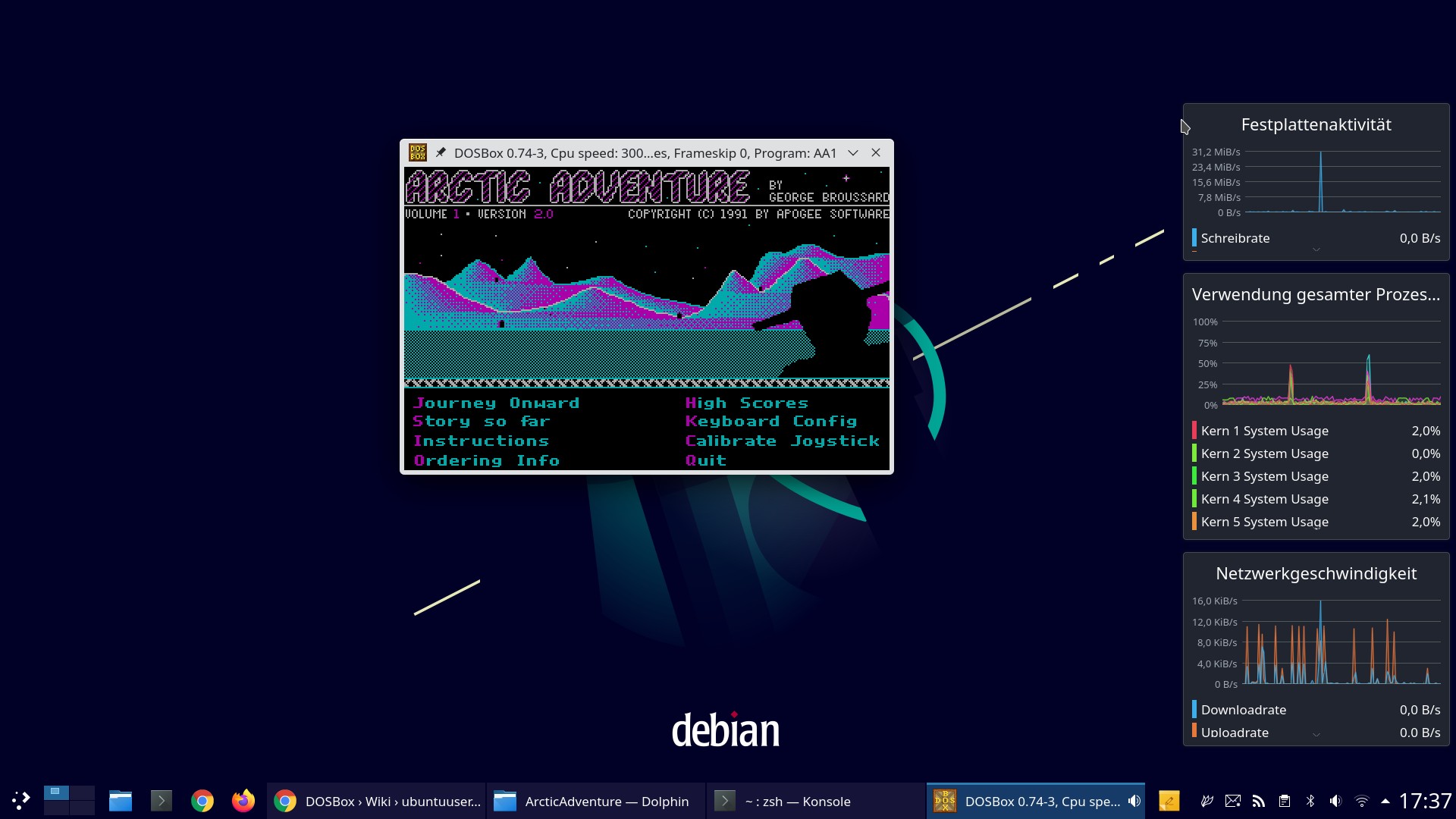
DOSBox ist ein Emulator für MS-DOS unter Linux. Mit diesem lassen sich alte DOS-Spiele wieder spielen und alte DOS-Anwendungen wieder nutzen. Gerade alte Spiele erleben gerade wieder viel Nutzung – und nicht nur unter Linux.
DOSBox installieren
Unter auf Debian basierenden Linux-Distributionen installieren Sie diese Software ganz einfach über die Paket-Verwaltung durch das Paket „dosbox„.
DOSBOX nutzen
Sie finden diese Software nach der Installation im Anwendungsmenü unter der Kategorie Spiele, alternativ nutzen Sie den Schnellstarter (Alt+F2) oder das Terminal mit dem Befehl:
dosbox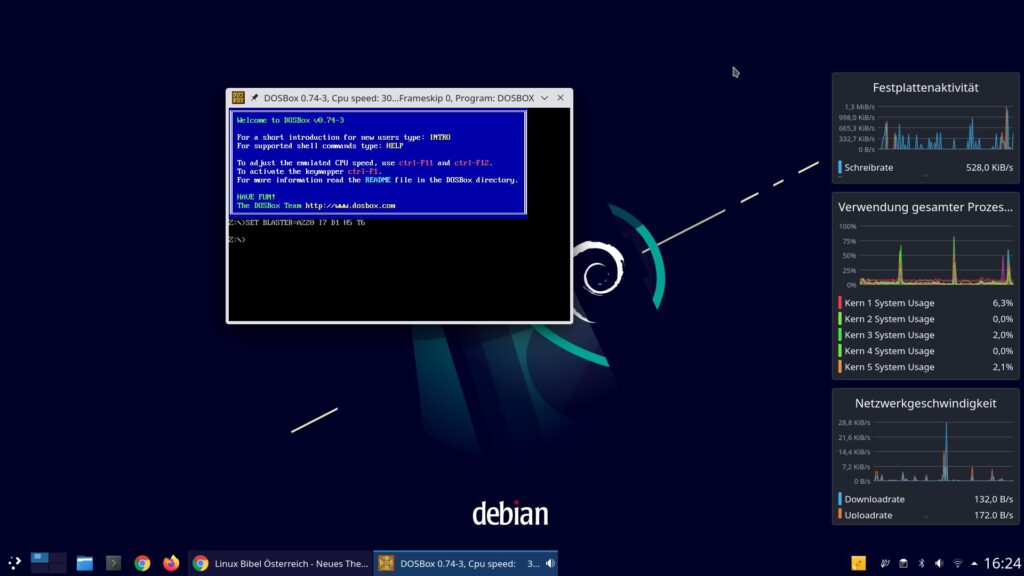
DOSBox erfordert unter Linux die Unterscheidung zwischen Groß- und Kleinschreibung – wie eben auch das Terminal unter Linux. Bevor wir weiter arbeiten sollten wir die Deutsche Sprache installieren – dazu beenden wir DOSBox mit dem Befehl:
exitNun laden wir von DOSBox (ganz unten) das Deutsche Sprachpaket (aktuell) „German languagefile+Readme“ herunter. Das heruntergeladene komprimierte Archiv entpacken wir per Rechtsklick. Im entpackten Verzeichnis finden wir eine Datei namens „german-0.74.lang“ und die Datei „dosbox-0.74.conf„. Die Datei „dosbox-0.74.conf“ benennen Sie um in „dosbox-0.74-3.conf“ – beide kopieren Sie. Nun öffnen Sie Ihr Home-Verzeichnis im Dateimanager, lassen sich über das Menü „Ansicht“ die versteckten Dateien anzeigen und öffnen das versteckte Verzeichnis „.dosbox“ – hier fügen Sie die zuvor kopierten Dateien ein. Hier öffnen Sie nun die Datei „dosbox-0.74.conf“ und ändern die Zeile:
keyboardlayout=autoin:
keyboardlayout=grDie Datei musste ich in meinem Fall mit dem Terminal-Editor Nano öffnen. Also:
nano .dosbox/dosbox-0.74-3.confDie Zeile anpassen, mit Strg+o speichern, mit Eingabe bestätigen und den Editor mit Strg+x schließen.
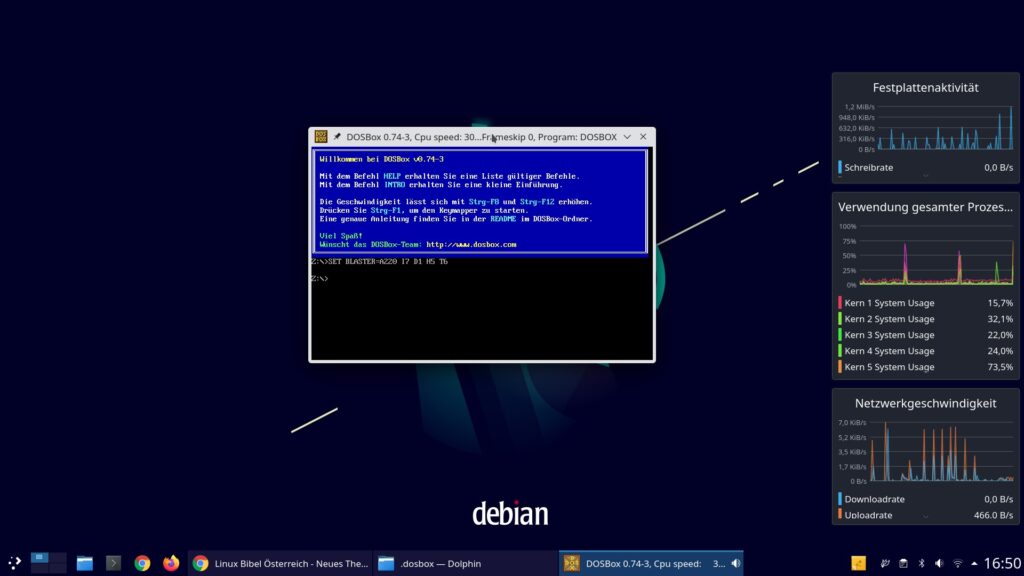
Starten Sie DOSBox nun neu ist die Software und das Tastaturlayout in Deutsch:
Damit wir später zu Spielen und Anwendungen keine langen Pfad eingeben müssen, erstellen wir etwa in unserem Home-Verzeichnis ein Unterverzeichnis, in dem wir die Spiele später speichern. Ich nenne diese Verzeichnis nun schnell einmal „Dosbox“ – im Beispiel liegt dieses in meinem Home-Verzeichnis „/home/robert/Dosbox“ – dieses binden wir nun in die „dosbox-0.74-3.conf“ ein – am Ende der Datei unter:
[autoexec]
# Lines in this section will be run at startup.
# You can put your MOUNT lines here.
ist der richtige Platz dafür:
[autoexec]
# Lines in this section will be run at startup.
# You can put your MOUNT lines here.
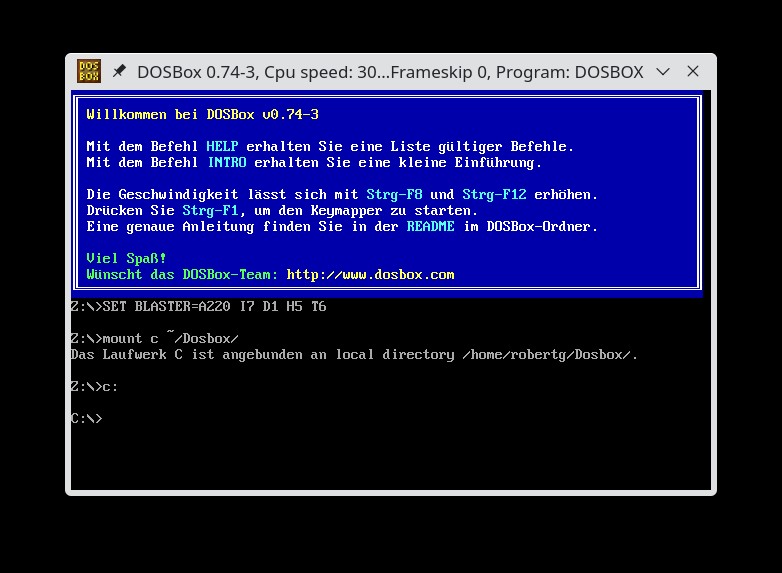
mount c ~/Dosbox/
c:
Das Verzeichnis wird nun automatisch eingebunden (leider kann ich kein Bild vom Vollbild erstellen):
Möchten Sie die Tastatur und Joystick einrichten, starten Sie DOSBox auf dem Terminal mit dem Befehl:
dosbox -startmapper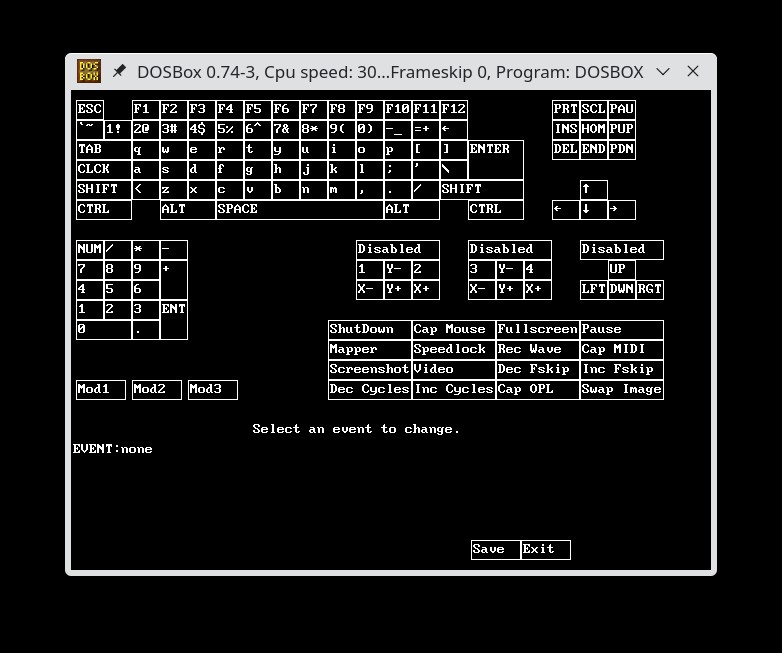
Sollte später kein Ton ausgegeben werden, hilft es über die Paket-Verwaltung das Paket „pmidi“ zu installieren, dieses starten Sie am Terminal mit dem Befehl:
pmidi -lIn der Ausgabe erhalten Sie den Midi-Port – etwa „14:0“ – diesen tragen Sie in der DOSBox-Konfiguration im Bereich „[midi]“ an – etwa:
mpu401=intelligent
mididevice=alsa
midiconfig=14:0
Nun brauchen wir natürlich noch Anwendungen, Spiele – solche finden sich legal / illegal im Netz ohne Ende, eine kurze Suche in der gewünschten Suchmaschine mit den Begriffen „dosbox games“ bringt einen in wenigen Sekunden zum Ziel.
Am besten legt man sich für jedes Spiel im Verzeichnis – in meinem Fall eben „Dosbox“ ein Unterverzeichnis für jedes Spiel an – die entpackten Dateien des Spieles / der Anwendungen werden darin abgelegt.
Da wir das Verzeichnis automatisch einbinden lassen, brauchen wir dieses nicht einzuhängen, wir lassen uns mittels:
dirden Inhalt des Verzeichnisses anzeigen:
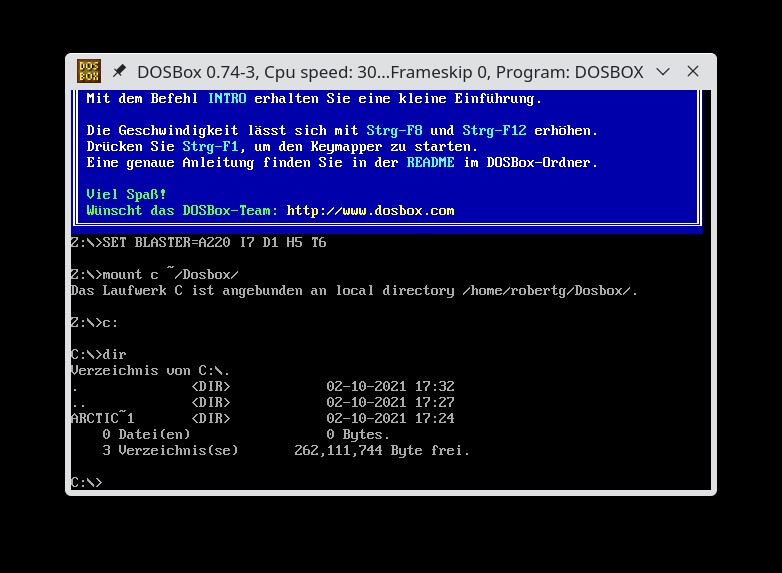
Mittels:
cd Verzeichniswird in das angegebene Verzeichnis gewechselt, mit der Tab-Taste lassen sich Verzeichnisse und Dateien vervollständigen – nun will ich beispielsweise die Datei „AA1.EXE“ starten – ganz einfach:
AA1.EXE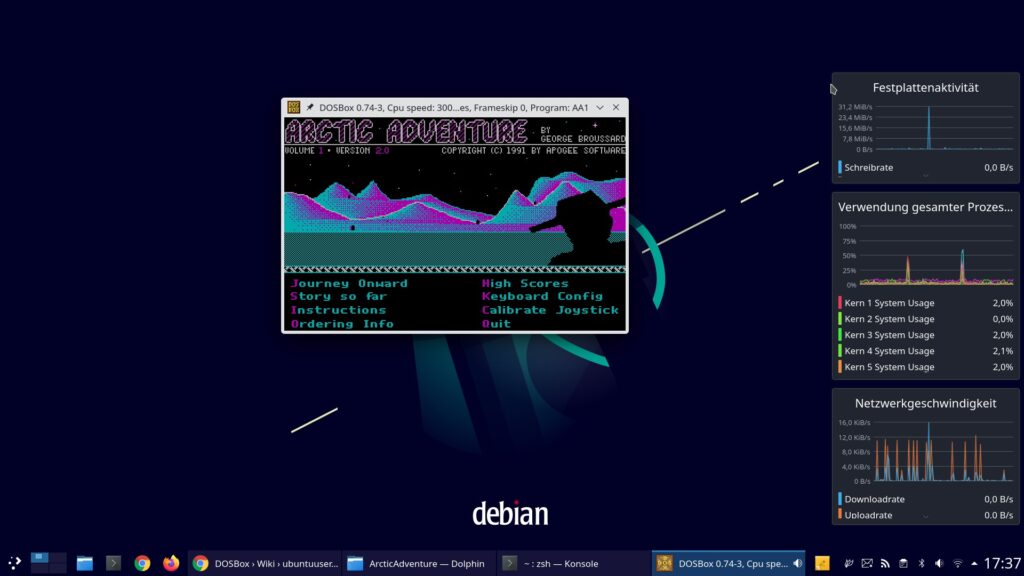
Nun haben wir noch folgende Tasten zur Nutzung:
- Alt+Eingabe – Vollbild an / aus
- Alt+Pause – Pause an / aus
- Strg+F4 – Disketten-Image (Datei) wechseln
- Strg+F5 – Screenshot
- Str+Alt+F5 – Video erstellen (an / aus)
- Strg+F9 – DOSBox beenden
Grafische Oberfläche für DOSBox
Für DOSBox gibt es auch eine grafische Oberfläche – also um Spiele zu starten ohne sich auf dem Terminal von DOSBox abzumühen. Diesen laden Sie von DOSBox Game Launcher herunter. Hierfür muss über die Paket-Verwaltung das Paket „default-jre“ installiert sein. Sie entpacken das komprimierte Archiv und speichern die Datei „dbgl.jar“ in einem beliebigen Verzeichnis, starten die Software im Terminal mit dem Befehl:
java -jar dbgl.jar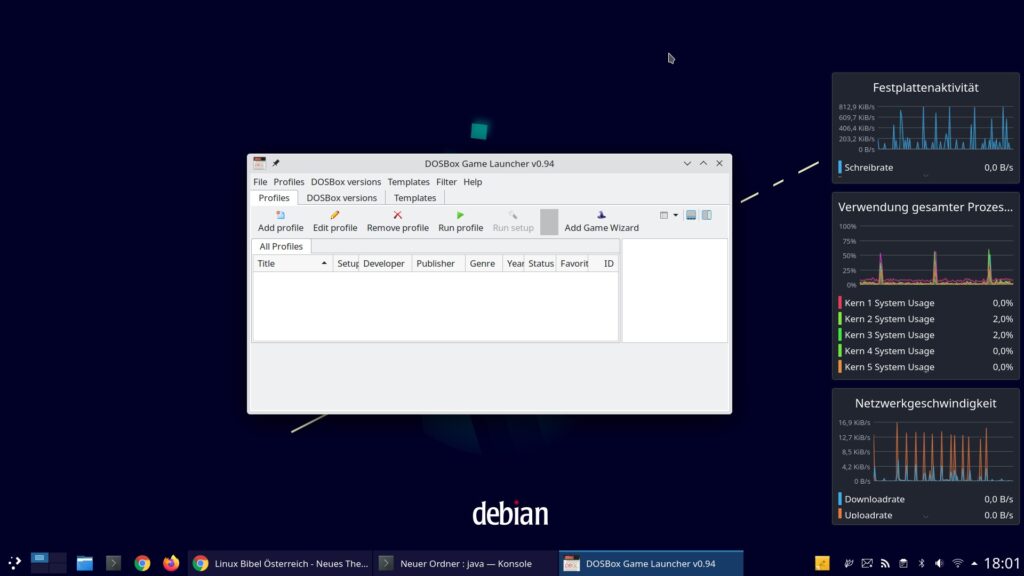


Eine Reaktion
[…] Gegensatz zur DOSBox worin fast alle DOS-Spiele ausführbar sind, müssen die Entwickler von ScummVM für jedes Spiel […]