
Beschreibung
EndeavourOS ist eine sehr ansprechende Linux-Distribution und stammt aus den Niederlanden. Hervorgegangen aus dem mittlerweile eingestellten Antergos basiert es ebenfalls – wie auch z. B. Manjaro – auf Arch Linux, ist aber um ein vielfaches einfacher zu installieren als Arch und wird als Rolling Release Distribution stets auf aktuellsten Stand gehalten.
Installationsvorbereitungen
Für den Download der aktuellen ISO-Datei stehen 3 deutsche Server zur Auswahl:
Alpix
Freedif
Moson
Die ISO-Datei lässt sich nun z. B. mit BalenaEtcher auf einen USB-Stick bootfähig kopieren.
Installation
Schließen Sie den USB-Stick an und booten Ihren PC davon.
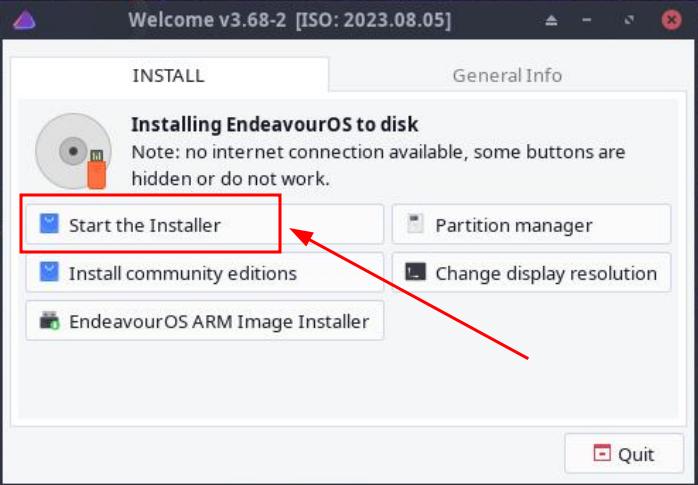
Klicken Sie im Welcome-Fenster auf Start the Installer…
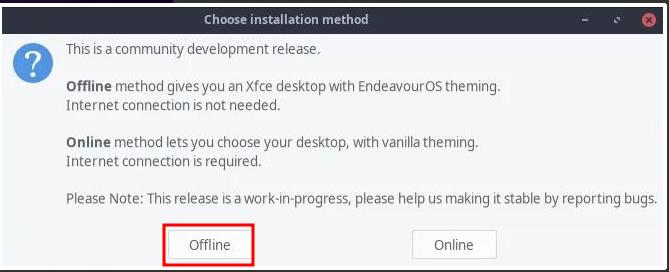
Wenn Sie den Standard-Desktop XFCE verwenden möchten, klicken Sie im nächsten Schritt auf Offline…
Andere Desktop-Umgebungen beziehen Sie mit der Online Variante.
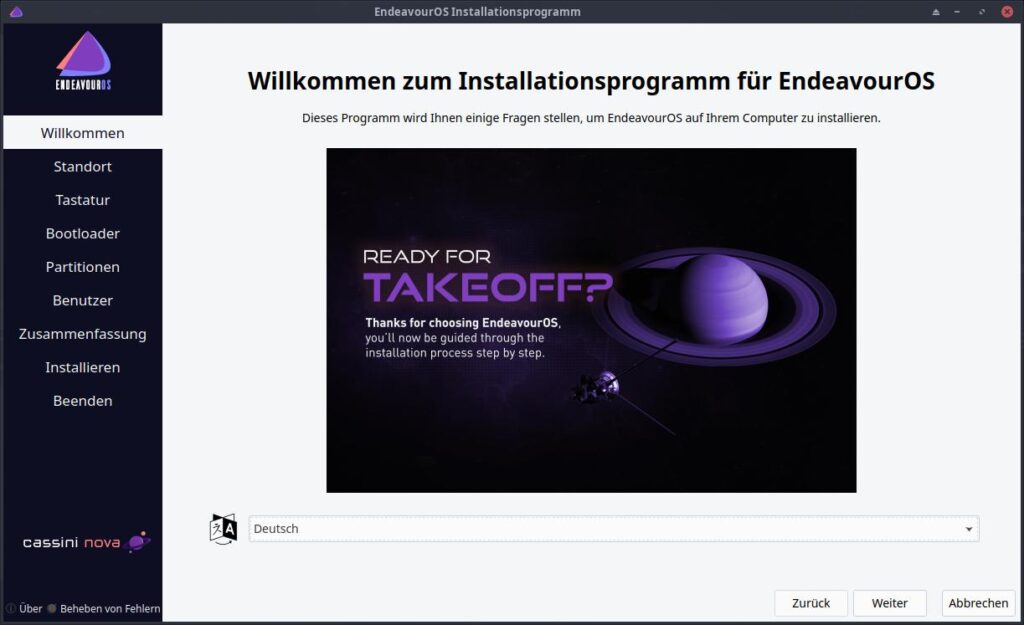
EndeavourOS verwendet den grafischen Installer Calamares. Wählen Sie nun Deutsch und klicken auf Weiter…
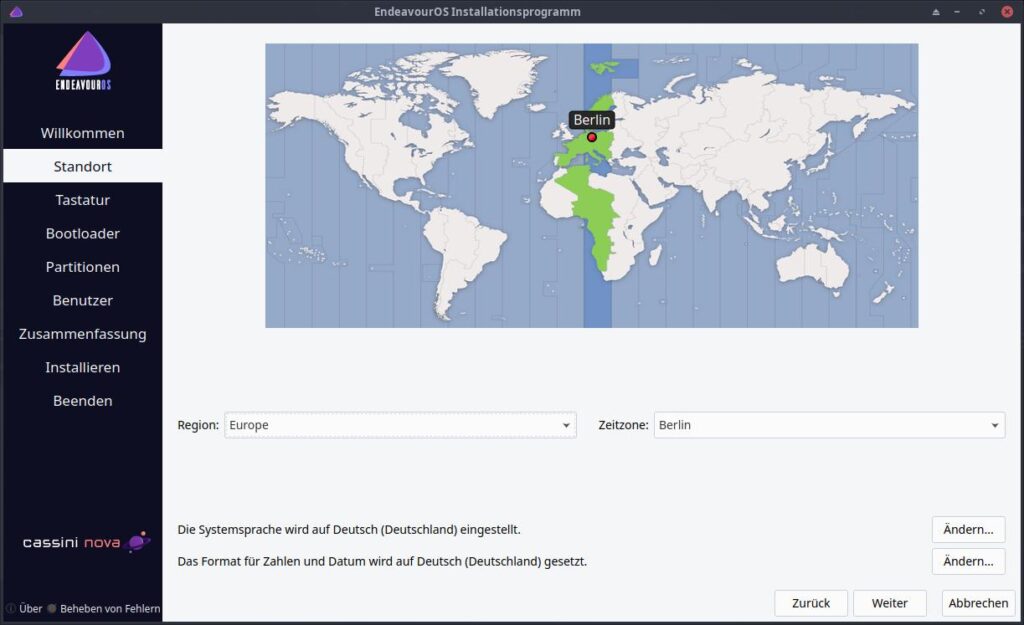
Im nächsten Schritt wählen Sie die Region und Zeitzone wie abgebildet und Weiter…
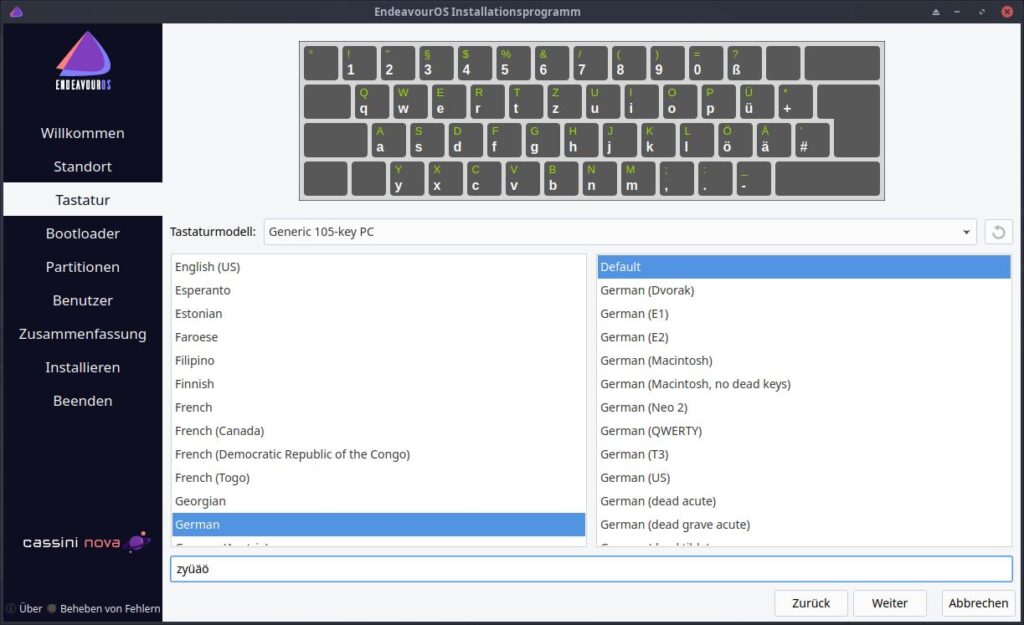
Nun folgt das Layout der Tastaturauswahl und Weiter…
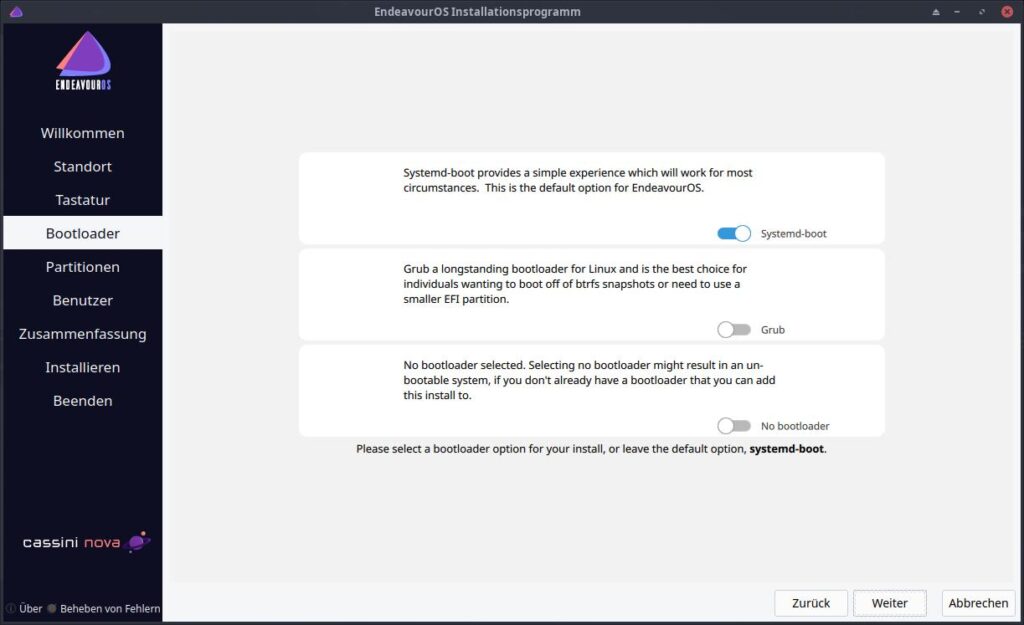
Im nächsten Fenster belassen Sie die Vorauswahl Systemd-boot und Weiter…
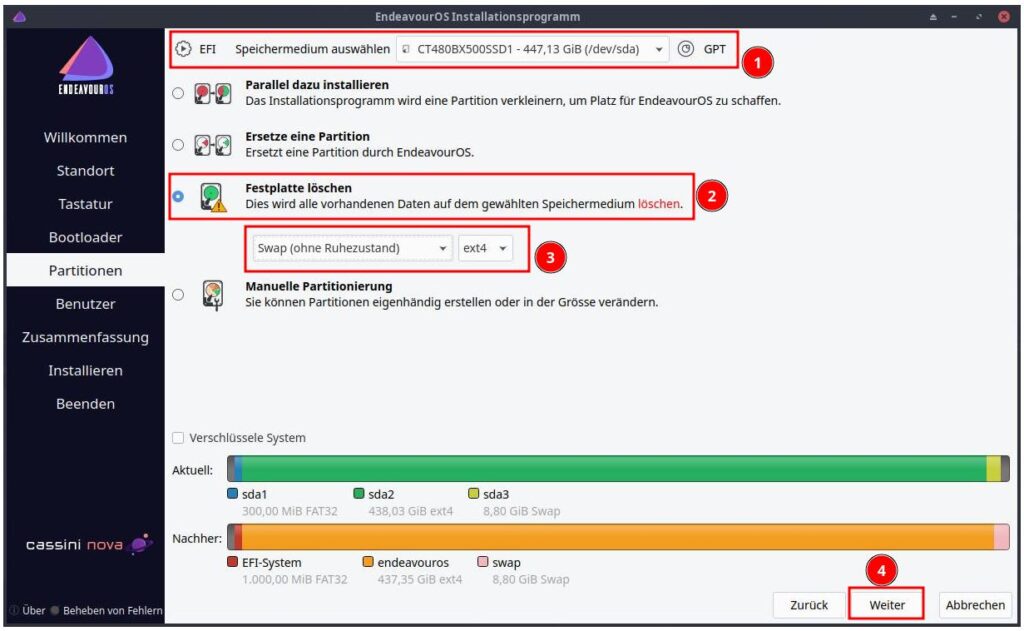
Weiter geht es mit der Festlegung des Speichermediums und der Installationsart. Ist EndeaourOS das einzige Betriebssystem wählen Sie Festplatte löschen, die Art der Swap-Partiton und klicken auf Weiter…
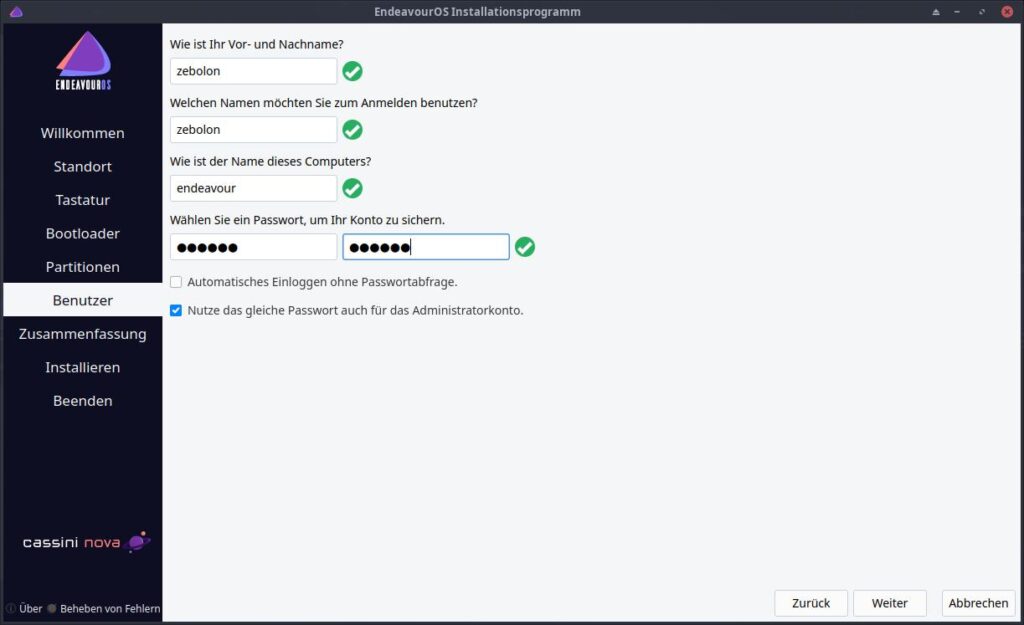
Fügen Sie im nächsten Schritt Ihre Benutzerdaten ein und klicken Sie wiederum Weiter…
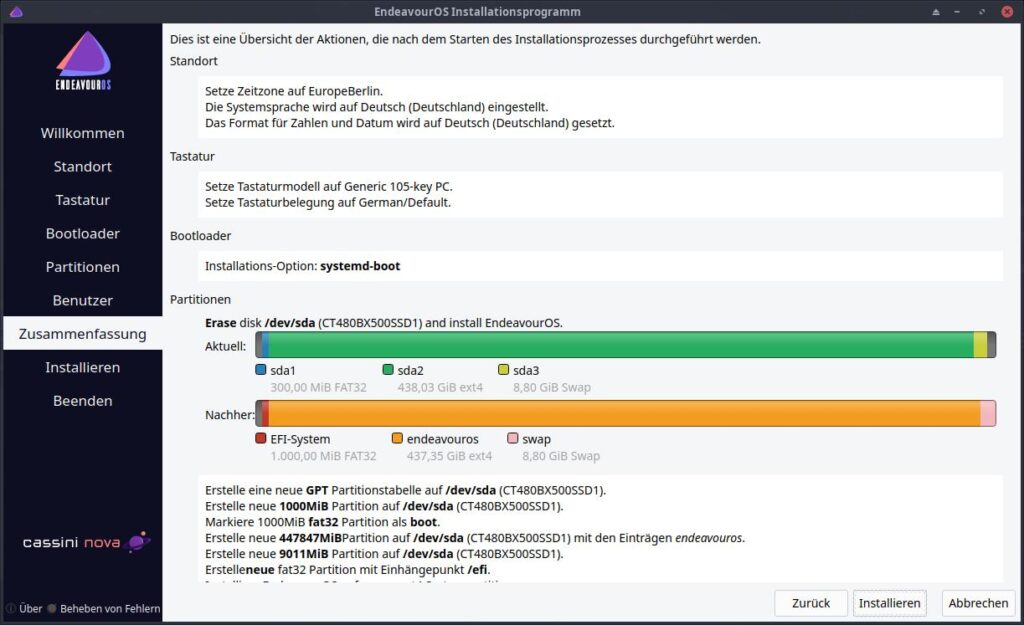
Nun folgt eine kurze Zusammenfassung, bestätigen Sie diese mit Klick auf Installieren…
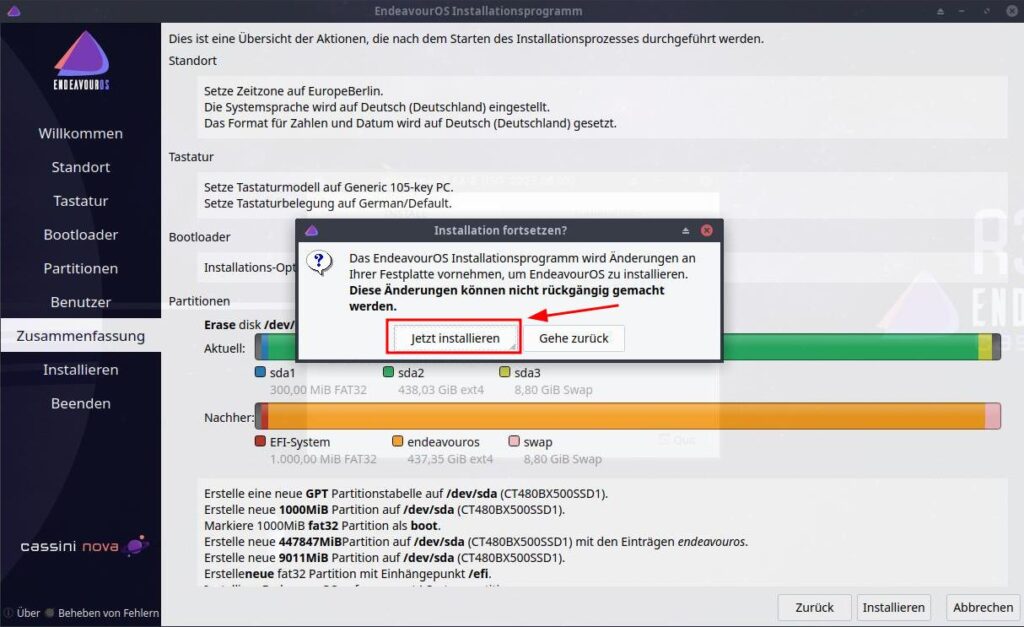
Wiederholen Sie im aufpoppenden Fenster die Installationsanweisung mit Klick auf Jetzt installieren…
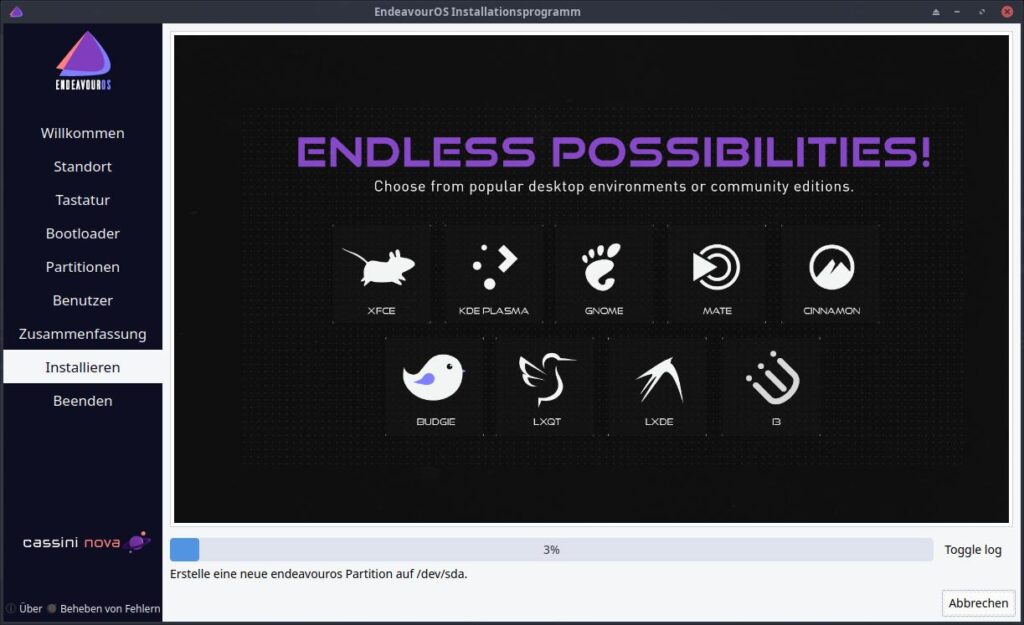
Warten Sie den Installationsprozess ab, das kann etwas dauern…
Nach Fertigstellung, setzen Sie ein Häkchen in Jetzt Neustarten und klicken auf Erledigt…
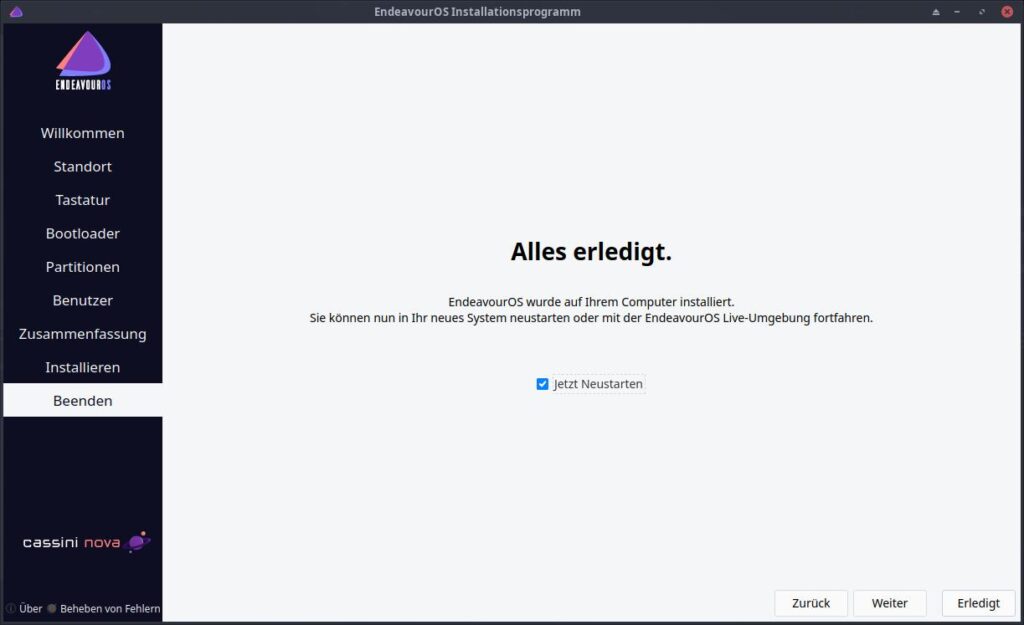
Starten Sie den PC neu und entfernen nun den USB-Stick.
Erste Schritte
Nach dem ersten Neustart begrüßt Sie das Welcome Fenster. Dies ist eine erste Anlaufstelle. Machen Sie sich damit etwas vertraut. Von hier aus erledigen Sie wie nummeriert, vorab folgende Anweisungen…
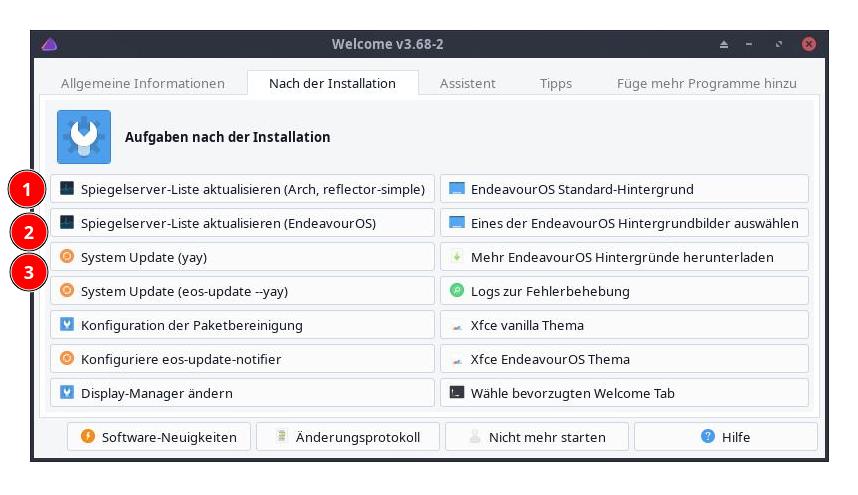
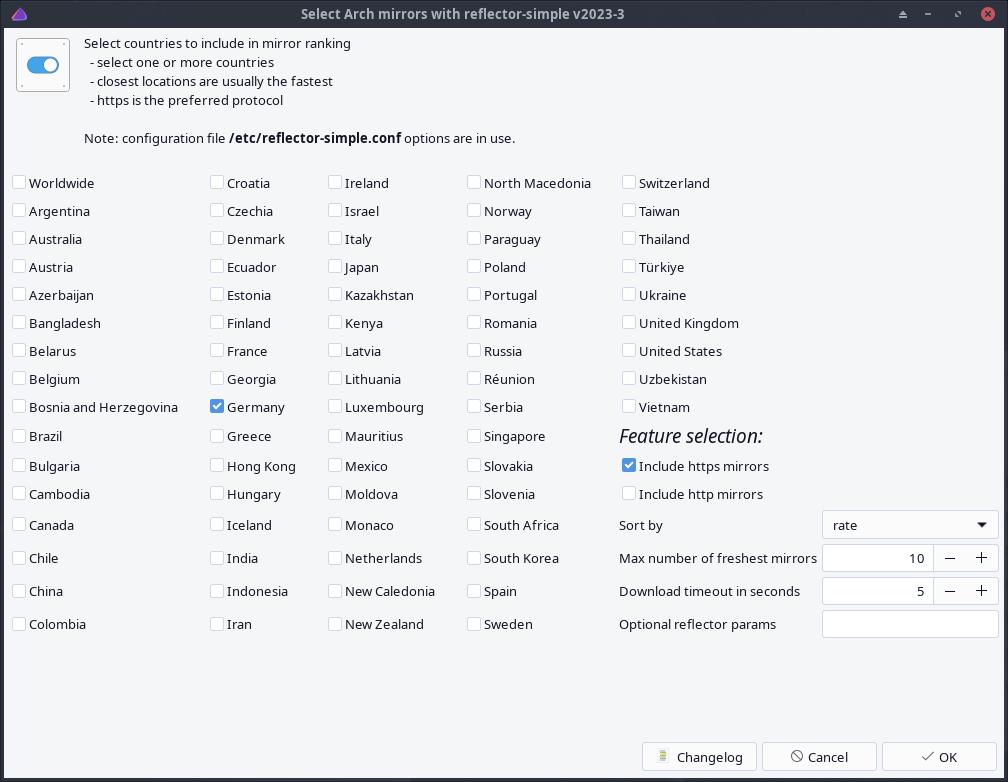
(1) Arch Spiegeserver-Liste aktualisieren
Setzen Sie ein Häkchen für Ihr Land z. B. Germany und klicken auf OK…
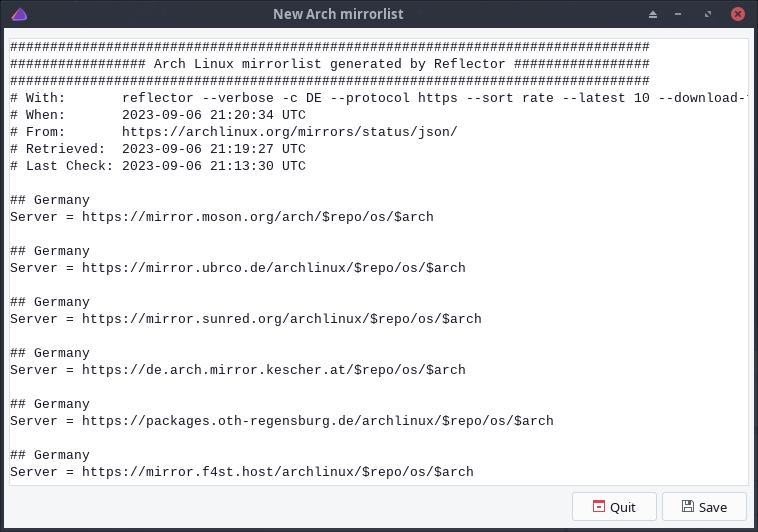
Bestätigen Sie den Vorgang der Spiegel-Server nach Beendigung mit Save…
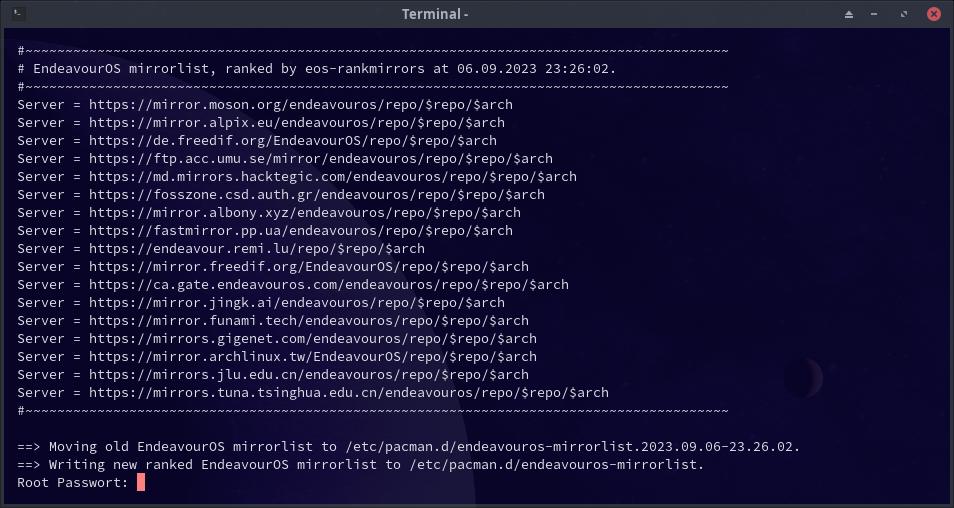
(2) EndeavourOS Spiegeserver-Liste aktualisieren
Ein Terminal öffnet sich, bestätigen Sie den Vorgang nach Aufforderung mit Ihrem Passwort und folgen Sie den weiteren Anweisungen…
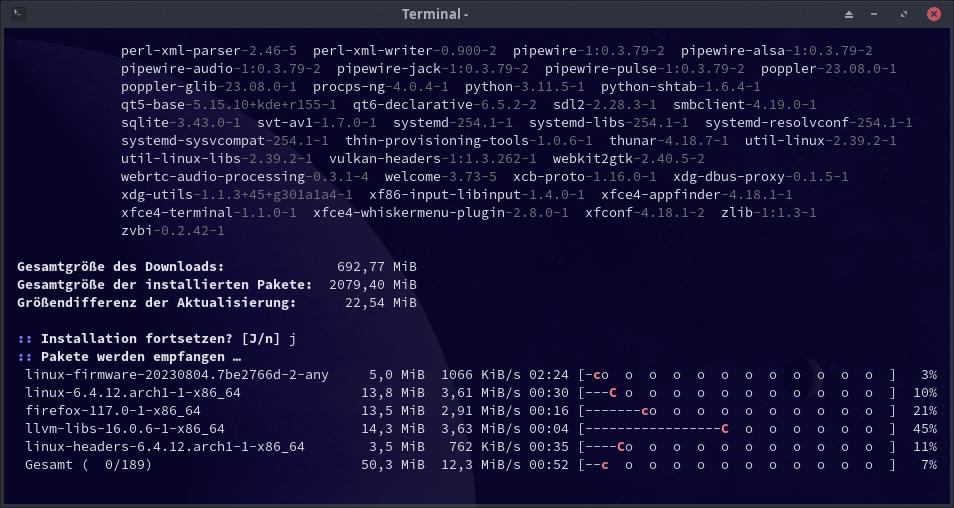
(3) System-Update mit YAY
Nach dem entsprechenden Klick im Welcome Fenster öffnet sich ein Terminal – folgen Sie den Anweisungen und nach Aufforderung die Passwort-Eingabe…
Anmerkung
EndeavourOS liegt Arch Linux sehr nahe. Standardmäßig ist kein grafischer Paket-Installer vorhanden. Die Distribution verwendet für die Installation von Anwendungen und der Systemaktualisierung die Konsolen-Werkzeuge Pacman und den AUR-Helper YAY. Einmal damit vertraut gemacht, erkennt man schnell die Vorteile auf Terminal-Ebene.
Möchte man nicht auf einen grafischen Installer verzichten, bietet sich Pamac an. Zur Installation fügen Sie folgenden Befehl in ein Terminal ein:
yay -S pamacFolgen Sie den Anweisungen. Der Vorgang kann einige Mintuen dauern.

Eine Reaktion
[…] ist ein sogenannter Helper unter Arch Linux und darauf basierende Distributionen wie etwa EndeavourOS, ArcoLinux oder auch Mabox. Grob gesagt, ein AUR-Assistent, der entwickelt wurde, um die […]