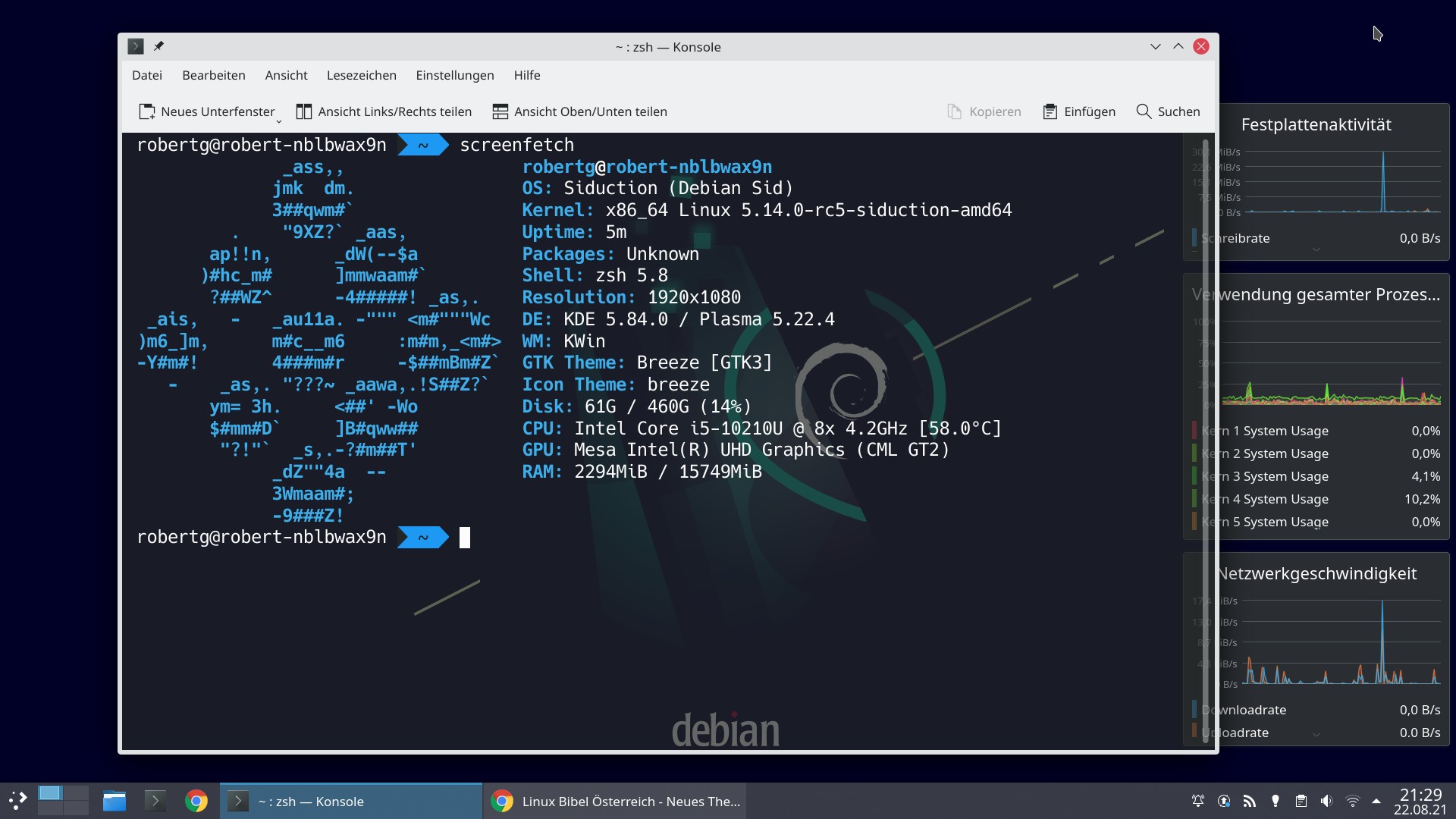
Das Terminal ist optisch so gesehen eine recht langweilige Angelegenheit – die Software Screenfetch bringt das Logo der Distribution sowie einige System-Informationen auf das Terminal.
Screenfetch installieren
Unter auf Debian basierenden Linux-Distributionen installieren Sie diese Software ganz einfach über die Paket-Verwaltung durch das Paket „screenfetch„.
Screenfetch nutzen
Einen ersten Blick auf die Software werfen Sie, indem Sie am Terminal einfach den Befehl:
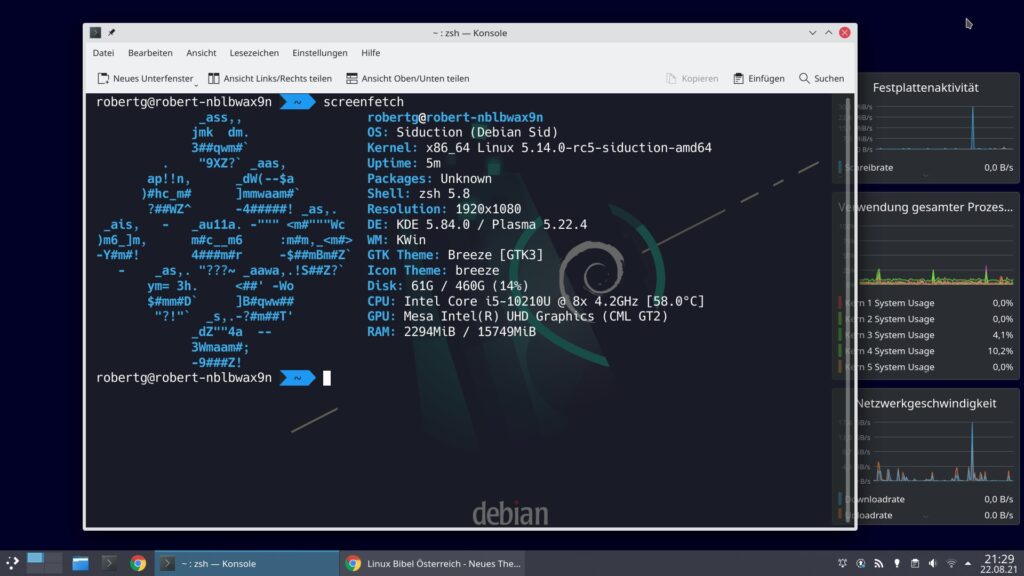
screenfetchstarten – das Logo der Distribution ermittelt die Software automatisch, die System-Informationen werden daneben angezeigt:
Um die Software automatisch mit dem Terminal zu starten, öffnen Sie mit einem beliebigen Texteditor, oder eben mit Nano am Terminal die in Ihrem Home-Verzeichnis versteckt liegende Datei „.bashrc“ – hier fügen Sie am Ende der Datei die neue Zeile:
screenfetchhinzu. Sie starten das Terminal neu oder lesen die Konfiguration neu ein:
source ~/.bashrcNutzen Sie den tatsächlichen Administrator „root“ tun Sie dasselbe mit der „.bashrc“ unter „/root/„:
su
cd
nano .bashrc
Fügen Sie am Ende der Datei die neue Zeile:
screenfetchein und speichern die Datei mit Strg+o, bestätigen mit Eingabe und schließen den Editor mit Strg+x. Einmal abmelden und wieder anmelden:
exit
su
und Screenfetch startet automatisch. Nutzen Sie Zsh als Shell fügen Sie die neue Zeile:
screenfetchganz einfach am Ende der Datei „.zshrc“ ein.


3 Reaktionen
[…] zeigen am Terminal gerne mit Screenfetch welche Distribution sie […]
[…] von euch wird ja „screenfetch“ bzw. „neofetch“ für das Terminal […]
[…] – der Grund, Neofetch wird nicht mehr weiterentwickelt, genauso wie dessen Vorgänger Screenfetch. Dies bedeutet nicht – dass die älteren Anwendungen gleich morgen aus den Repositorys […]