KDE Plasma bietet mit Plasma Vault ein praktisches Miniprogramm, um vertrauliche Dateien in verschlüsselten Tresoren zu verwalten. Der Tresor bleibt normalerweise gesperrt. Erst nach Eingabe eines Passworts wird er als gewöhnlicher Ordner im Dateimanager verfügbar. Neue Tresore werden dabei in aktuellen Plasma-Versionen mit gocryptfs verschlüsselt
Was Plasma Vault leistet
Plasma Vault ist kein vollständiges Festplatten- oder Systemverschlüsselungswerkzeug, sondern richtet sich an einzelne Arbeitsbereiche: Etwa Steuerunterlagen, private Fotos, Projektdaten oder Dokumente, die nicht dauerhaft offen liegen sollen. Die Daten werden in einem verschlüsselten Container gespeichert und nur bei Bedarf in einem Einhängepunkt unter ~/Vaults sichtbar gemacht.
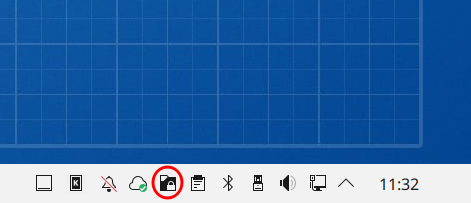
Das Miniprogramm ist in Plasma integriert und wird über das Schloss-Symbol im Systemabschnitt der Kontrollleiste bedient. Es kann dort verborgen sein – über den Pfeil für versteckte Symbole lässt es sich erreichen. Plasma Vault enthält außerdem eine Dolphin-Integration, mit der sich ein Tresor per Rechtsklick im Dateimanager öffnen oder sperren lässt.
Miniprogramm einrichten
Zunächst sollte sichergestellt sein, dass das Paket plasma-vault installiert ist. Bei vielen Plasma-Distributionen ist es bereits enthalten, andernfalls lässt es sich über die Paketverwaltung der jeweiligen Distribution nachinstallieren. Das Paket enthält das Plasma-Applet sowie die zugehörigen Systemdienste für verschlüsselte Tresore.
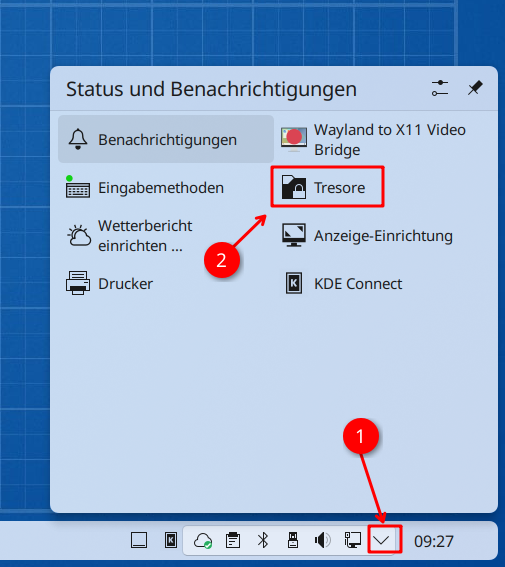
Anschließend wird das Schloss-Symbol im Systemabschnitt der Kontrollleiste geöffnet. Falls es nicht direkt sichtbar ist, befindet es sich häufig hinter dem Pfeil für ausgeblendete Symbole. Dort erscheint der Eintrag „Neuen Tresor erstellen“ beziehungsweise „Create a New Vault“.
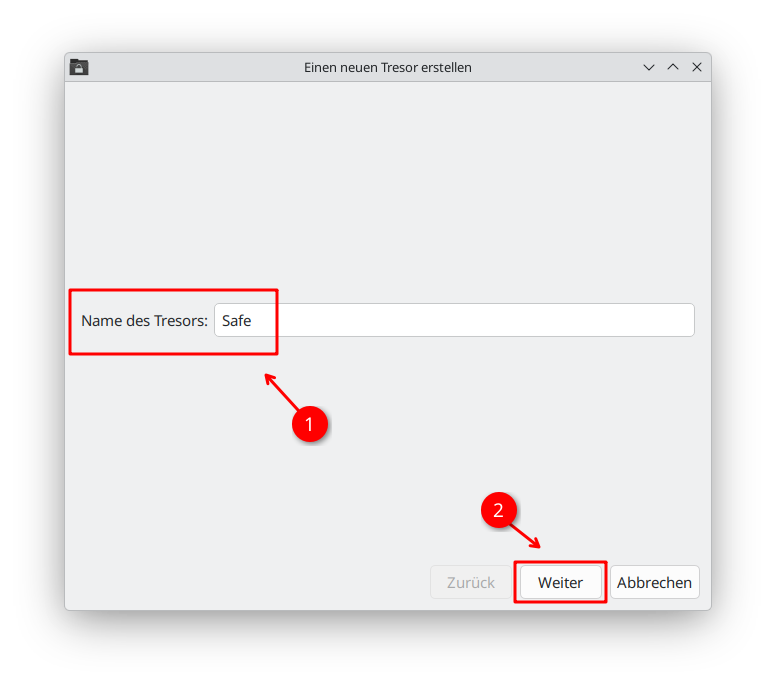
Vergeben Sie einen passenden Namen des sicheren Ordners…
Wählen Sie nun ein sicheres Passwort und wiederholen die Eingabe in der Zeile darunter…
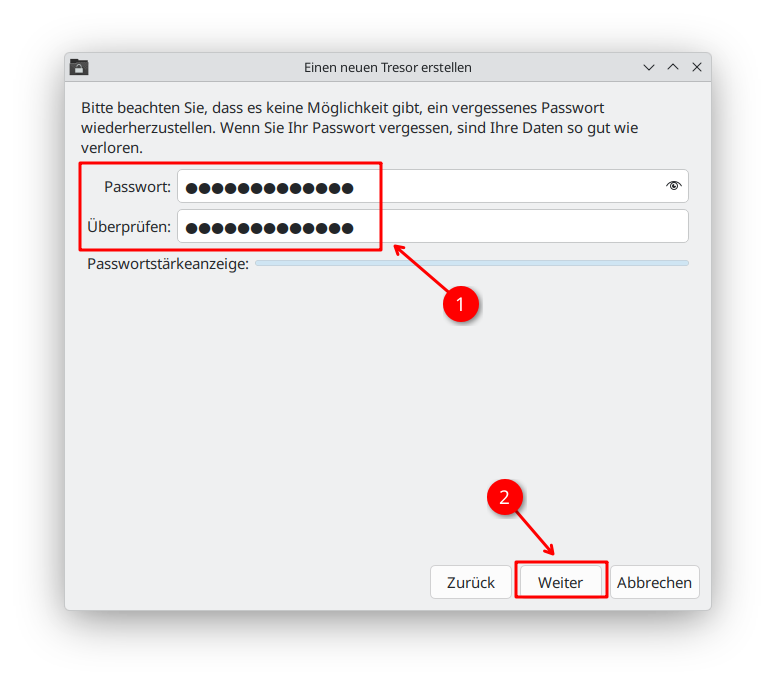
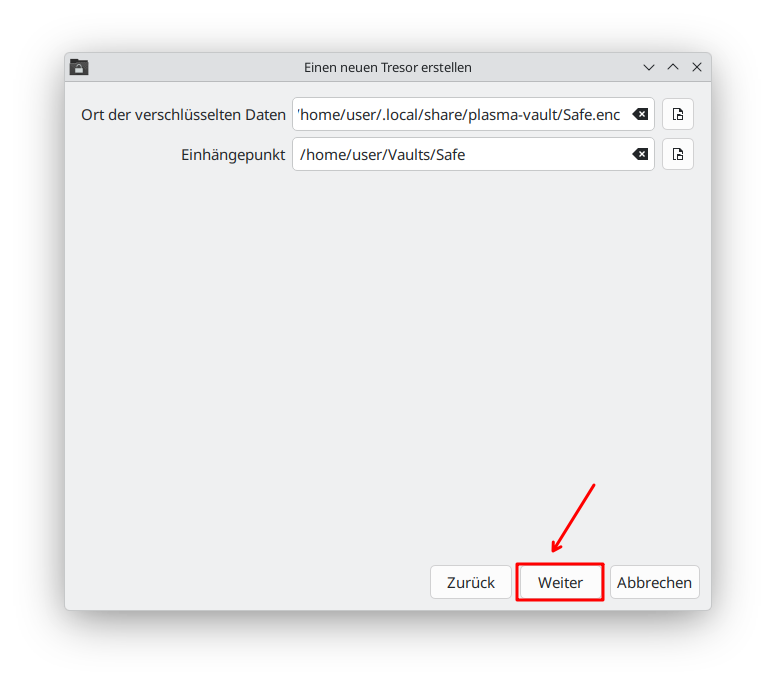
Bestätigen Sie jeweils mit Klick auf Weiter…
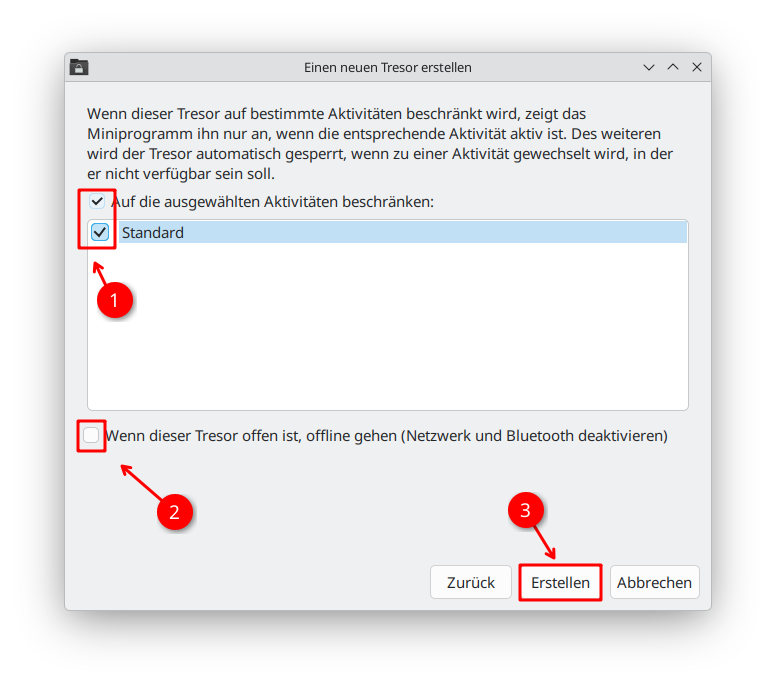
Setzen bzw. entfernen Sie im folgenden Fenster die Häkchen wie abgebildet…
Im Dateimanager Dolphin ist der sichere Tresor nun erreichbar und kann mit Ihren sensiblen Daten gefüllt werden…
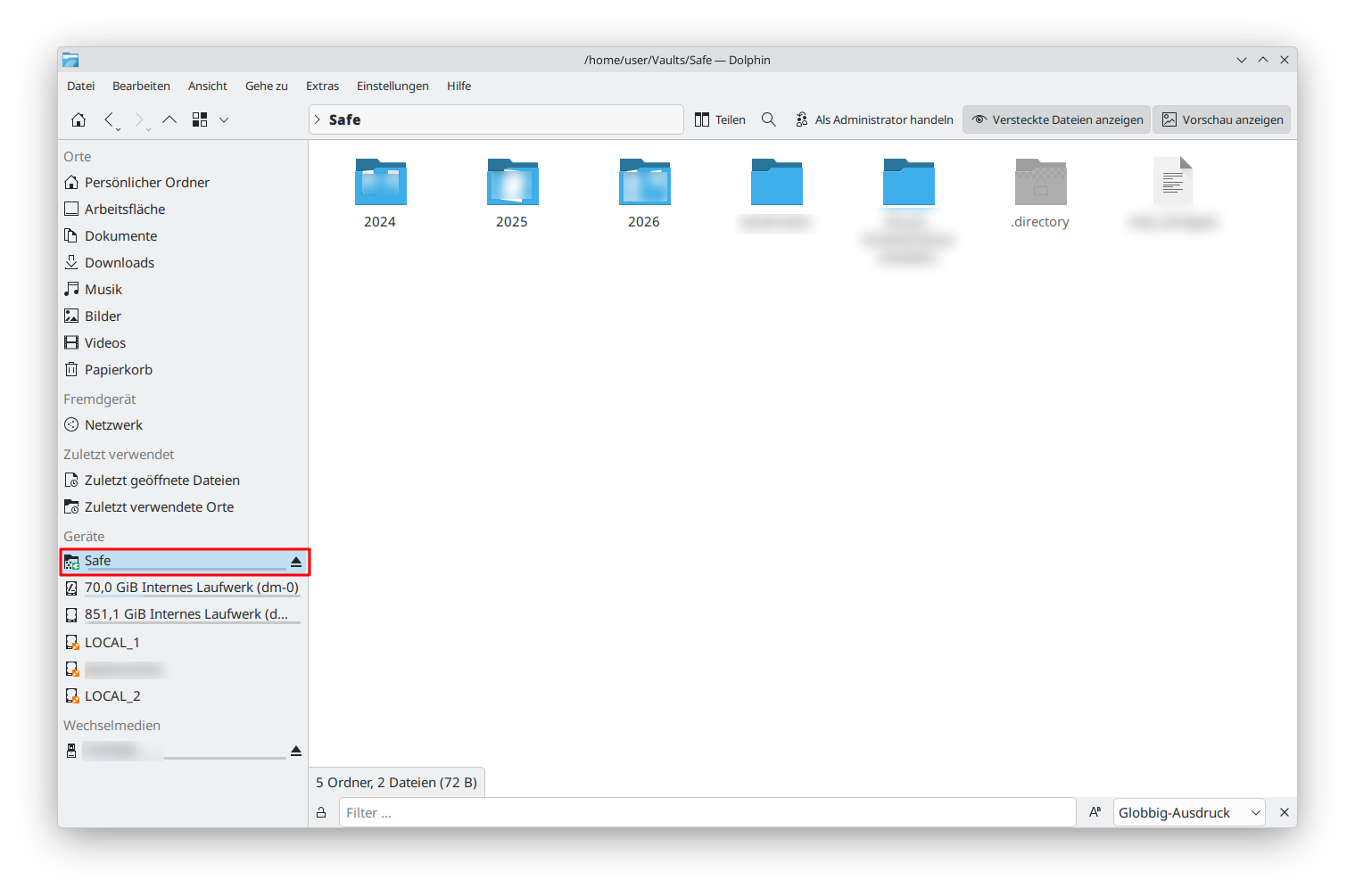
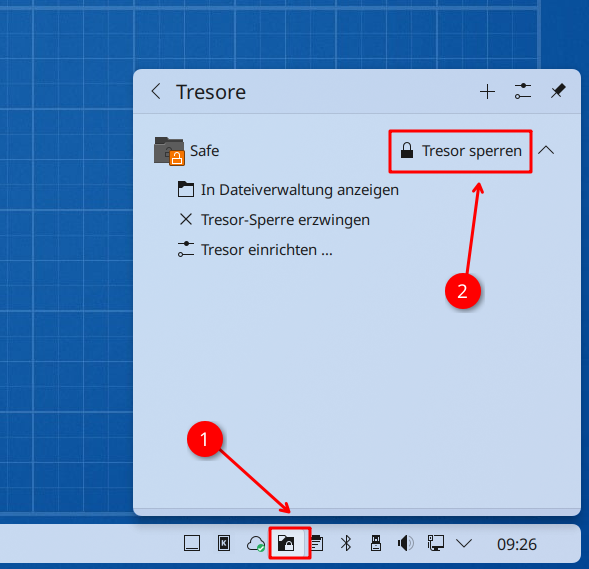
Zum Schließen des Tresors klicken Sie entweder auf den Geräte-Eintrag auf der linken Seite und wählen via Kontextmenü Aushängen – oder auf das Schlosssymbol im Benachrichtigungsbereich unten rechts auf Tresor sperren…
Tresor erneut entsperren
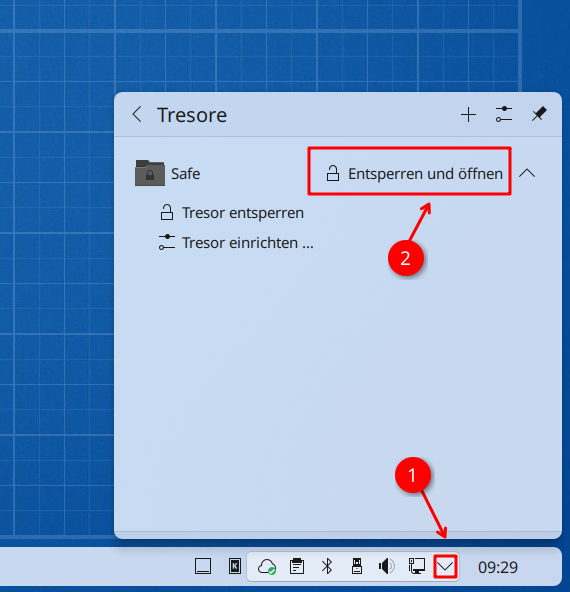
Nach dem Sperren des Tresors ist dieser in Dolphin und in der Leiste direkt nicht mehr sichtbar. Um diesen erneut zu öffnen, klicken Sie auf den Pfeil für versteckte Symbole wie folgt…
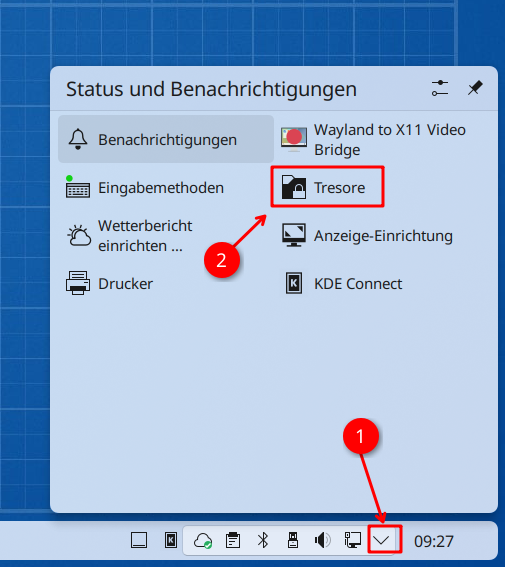
und nun auf Entsperren und öffnen…
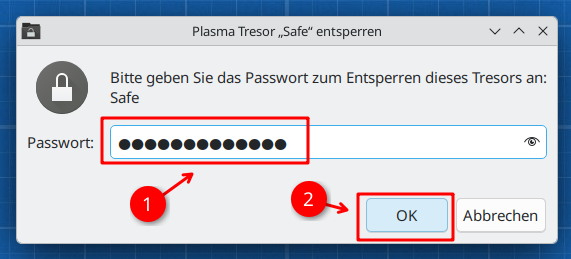
Zum Entsperren benötigen Sie das zuvor festgelegte Passwort…
Fazit – Grenzen und sinnvoller Einsatz
Plasma Vault schützt Daten vor unbefugtem Zugriff, wenn der Rechner ausgeschaltet, gesperrt oder der Tresor geschlossen ist. Solange der Tresor geöffnet ist, können Programme mit den Berechtigungen des angemeldeten Benutzers auf die entschlüsselten Dateien zugreifen. Die Verschlüsselung ersetzt daher weder ein starkes Benutzerpasswort noch eine gesicherte Anmeldung am System.
Für vertrauliche Dokumente, private Archive oder Projektmaterial ist Plasma Vault dennoch eine sehr zugängliche Lösung: Es verbindet die Verschlüsselung mit einer grafischen Bedienung, der Dolphin-Integration und einem klaren Ablauf aus Öffnen, Arbeiten und Sperren. Neue Tresore sollten dabei auf gocryptfs basieren, da KDE dieses Backend für neue Vaults vorsieht.
Titelbild: Image by rawpixel.com on Magnific


Noch keine Reaktion