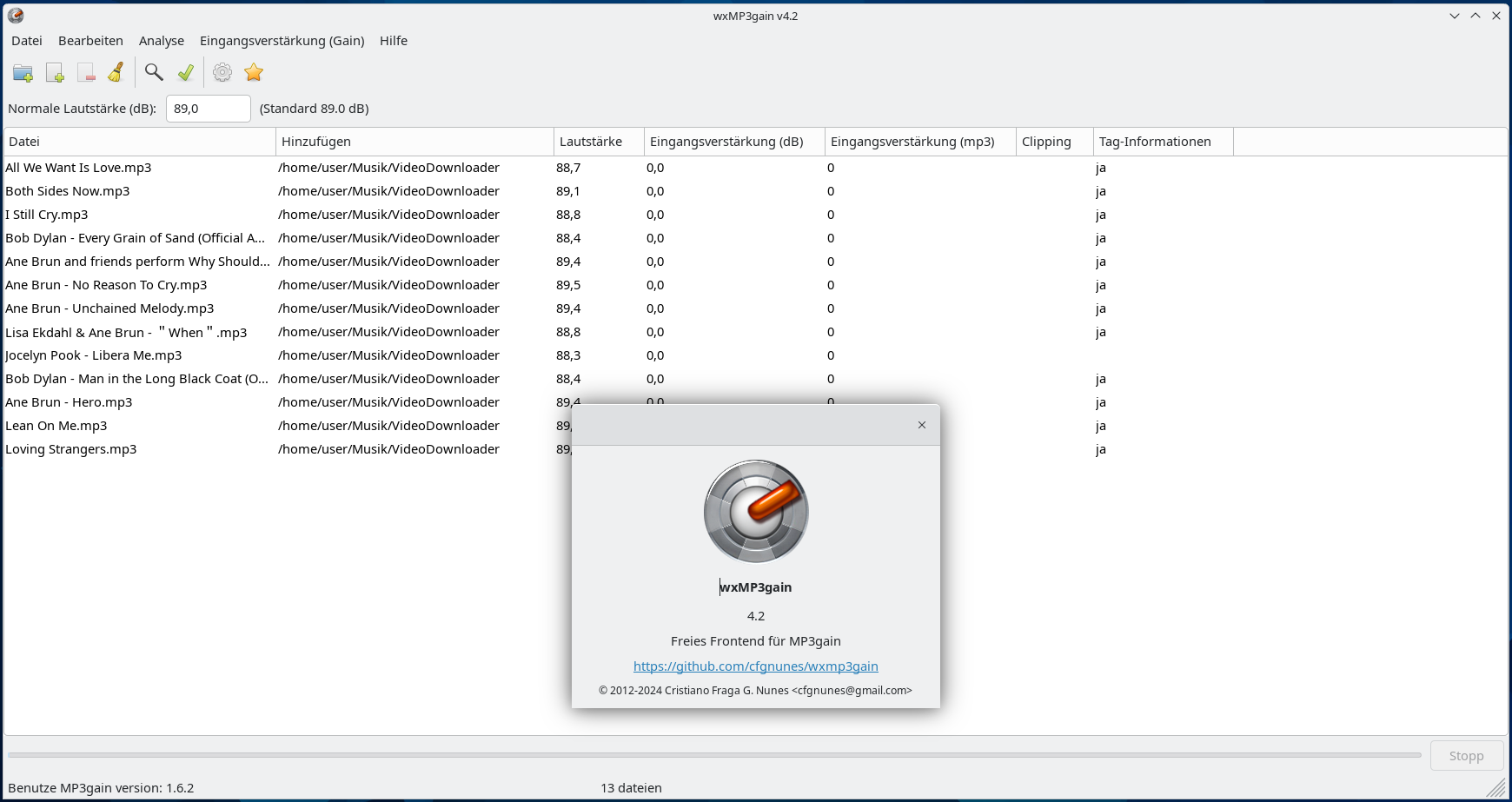
Wer MP3-Sammlungen mit unterschiedlich laut gemasterten Titeln abspielt, kennt das Problem: Ein Song klingt angenehm zurückhaltend, der nächste fällt plötzlich deutlich lauter aus. Im bereits beschriebenen Beitrag zu MP3Gain wurde gezeigt, wie sich dieses Problem per Kommandozeile lösen lässt. Für alle, die lieber mit einer grafischen Oberfläche arbeiten, bietet sich wxMP3gain als praktische Alternative an.
MP3Gain in grafischer Form
wxMP3gain basiert auf dem gleichen Grundgedanken wie MP3Gain: Die Lautstärke von MP3-Dateien wird analysiert und auf ein einheitliches Niveau gebracht, ohne die Audiodateien klassisch zu „normalisieren“ und dabei unnötig zu verfälschen. Der Unterschied liegt vor allem in der Bedienung, denn statt Terminal-befehlen steht eine grafische Oberfläche zur Verfügung. Das macht den Einstieg für Anwender deutlich einfacher, die lieber klicken als tippen.
Besonders sinnvoll ist das bei größeren MP3-Sammlungen, etwa bei Musikarchiven, Mitschnitten oder selbst zusammengestellten Playlists. Auch ganze Ordner lassen sich in einem Durchgang verarbeiten, wodurch sich der Lautstärke-unterschied zwischen einzelnen Titeln bequem ausgleichen lässt.
Installation und Vorbereitungen
wxMP3gain ist auf der Projektseite als Download verfügbar, z. B. für:
Debian 13
Ubuntu 22.04 LTS
Ubuntu 24.04 LTS sollte auch für 26.04 LTS funktionieren
Voraussetzung ist ein installiertes mp3gain, das in den regulären Repos verfügbar ist und mit:
sudo apt install mp3gaininstalliert wird.
Nach der Installation finden Sie die Anwendung im Hauptmenü unter -> Multimedia.
Anwendung
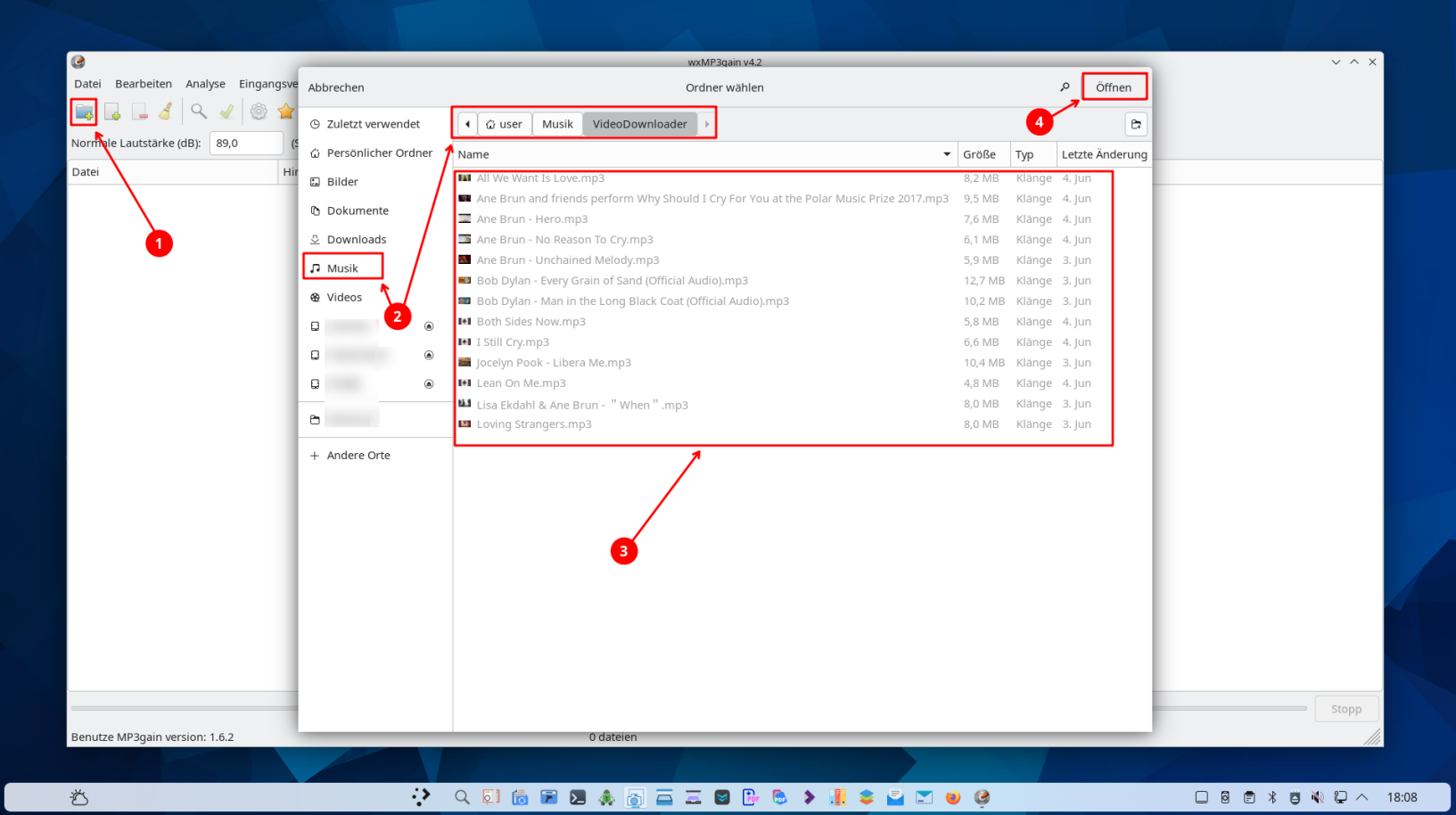
I. Ordner oder Dateien auswählen
Zuerst wird der Ordner geöffnet, in dem sich die gewünschten MP3-Dateien befinden. Alternativ können auch einzelne Dateien ausgewählt werden, wenn nur bestimmte Titel angepasst werden sollen. Für eine komplette Sammlung empfiehlt sich der Ordnerzugriff, da sich so mehrere Dateien in einem Arbeitsgang bearbeiten lassen.
II. Analyse starten
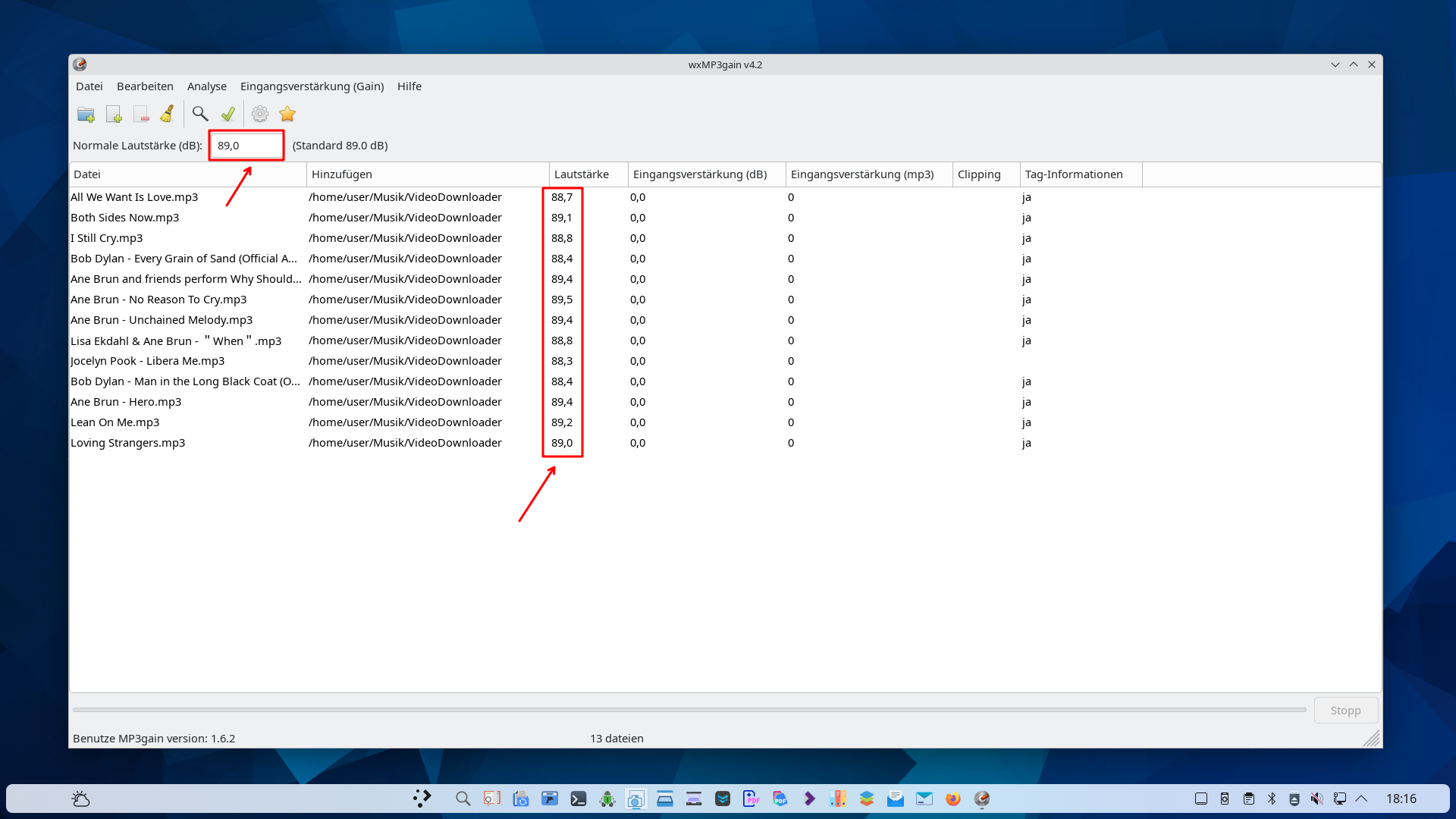
Anschließend wird die Sammlung analysiert. wxMP3gain ermittelt dabei die Lautstärke der Titel und bereitet die Anpassung vor, ohne die Dateien sofort zu verändern. Dieser Schritt ist wichtig, weil sich so vorab erkennen lässt, welche Titel stärker oder schwächer ausgesteuert sind.
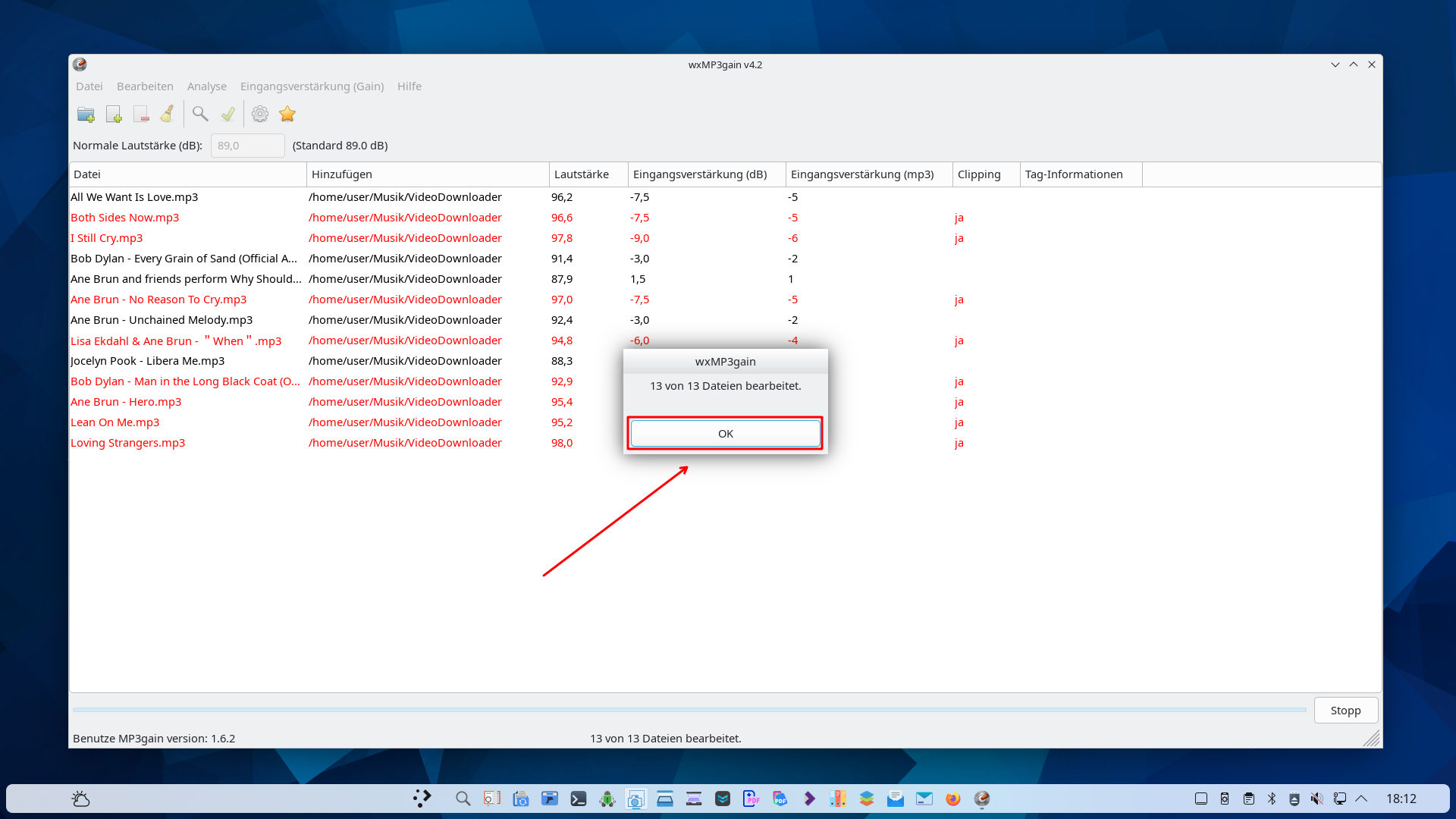
Klicken Sie zunächst auf OK. Die Standardvorgabe ist 89,0 dB. Das belassen Sie so. Die rot-markierten MP3-Dateien tanzen teils ziemich aus der Reihe….
III. Per Mausklick anpassen
Nach der Analyse wird die eigentliche Anpassung gestartet. Mit einem weiteren Klick bringt wxMP3gain die ausgewählten Dateien auf ein einheitliches Lautstärke-Niveau. Je nach gewählter Einstellung kann die Anpassung für einzelne Titel oder für mehrere Dateien gemeinsam erfolgen. Klicken Sie dazu auf das grüne Häkchen (3)…
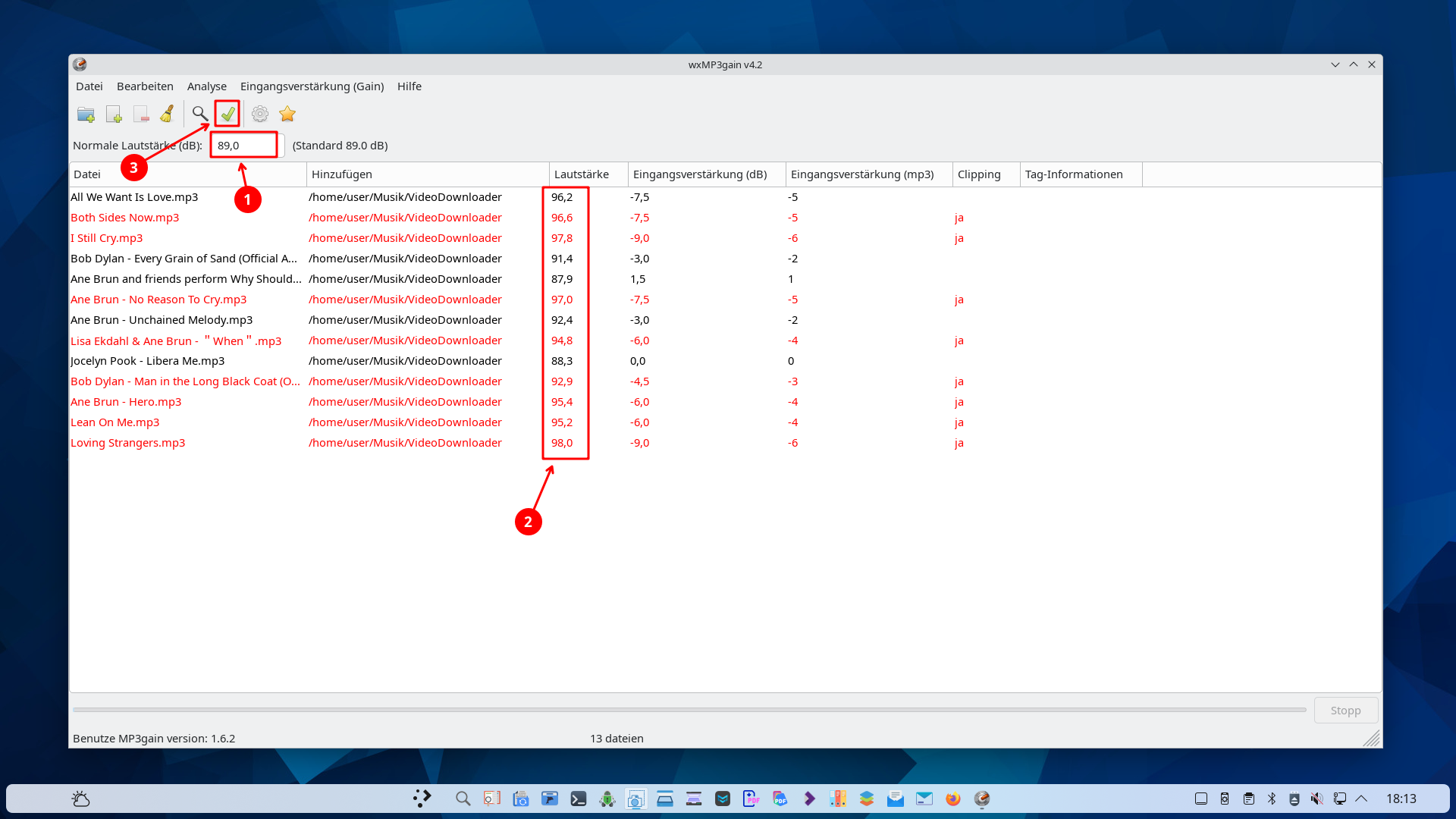
Der Vorgang startet nun – je nach Umfang der Dateien kann das etwas dauern. Nach Fertigstellung erkennt man bei der Lautstärke einen nahezu gleichen Pegel…
Vorteil gegenüber der Kommandozeile
Der größte Vorteil von wxMP3gain liegt in der einfachen Bedienung. Während die Arbeit mit MP3Gain im Terminal für erfahrene Nutzer schnell und effektiv ist, senkt die grafische Oberfläche die Einstiegshürde erheblich. Das Tool eignet sich damit besonders für Anwender, die ihre Musikbibliothek ohne zusätzliche technische Hürden aufräumen möchten.
Hinzu kommt, dass die Methode verlustfrei arbeitet und sich damit gut für bestehende MP3-Bestände eignet. Gerade bei Sammlungen, die aus verschiedenen Quellen stammen, ist das ein spürbarer praktischer Nutzen.
Fazit
wxMP3gain ist eine naheliegende Ergänzung zum bereits vorgestellten MP3Gain-Workflow für alle, die eine grafische Oberfläche bevorzugen. Das Programm verbindet die bewährte Funktion zur Lautstärkeanpassung mit einer deutlich zugänglicheren Bedienung und eignet sich damit gut für den Alltag am Desktop. Wer seine MP3-Sammlung ohne Terminal auf ein einheitliches Lautstärke-Niveau bringen möchte, findet hier eine unkomplizierte Lösung.
Mit QMP3gain bietet sich eine weitere GUI-Lösung für MP3gain an.


Eine Reaktion
Danke! Sowas (grafisches) habe ich schon lange gesucht.