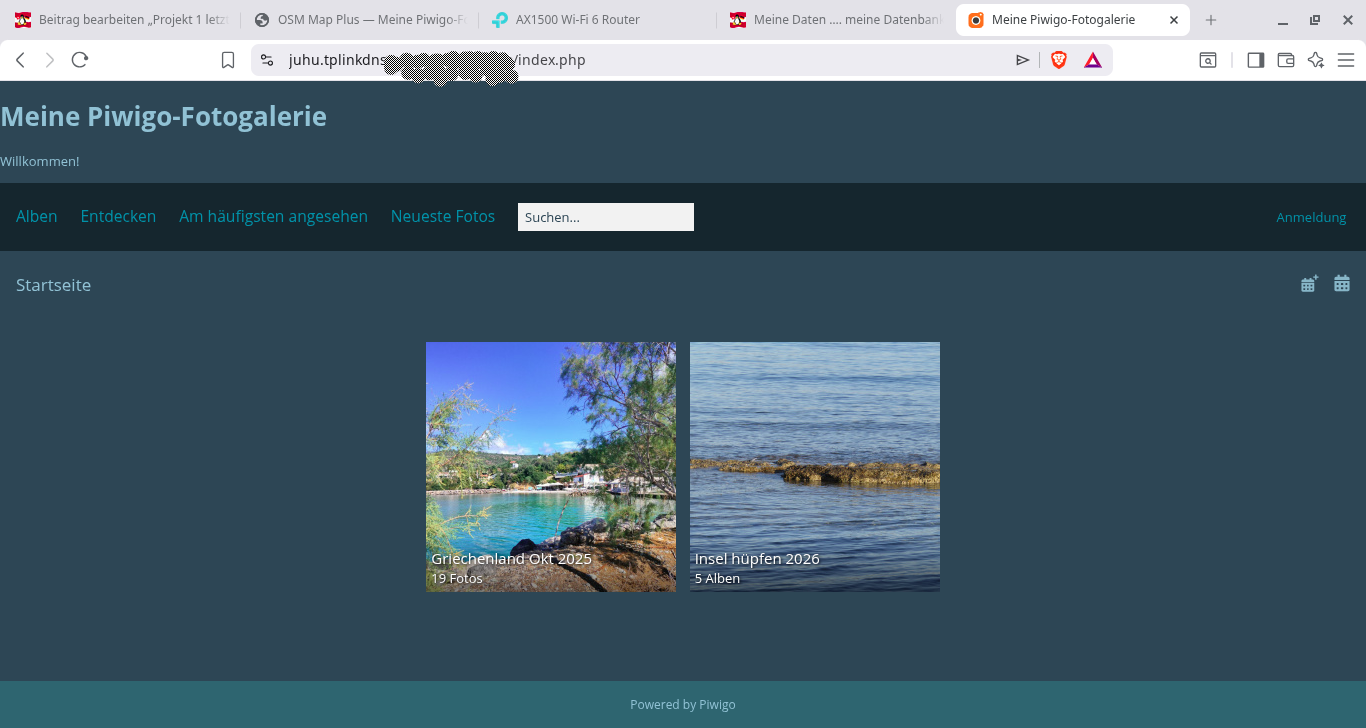
Die Bildverwaltung piwigo
Piwigo ist eine Bildverwaltung für den Webserver. Die Feature sind unter anderem eine gute Rechteverwaltung, eine Datenbank, eine robuste Software und Apps für Android und Apple.
In den vorhergehenden Teile des „Projekt 1“ habe ich das Aufsetzen eines Raspberry und den notwendigen Softwaremodulen beschrieben. Diese Teile wurden in der letzten Minute online gestellt.
Dann packe ich mein Tablet, und Handy ein und ab ging es zum Flughafen. Die Piwigo-software musste ich aus Griechenland installieren. Nun das war nicht allzu schwierig, Allerdings blieb die Bluetooth-Tastatur neben dem Laptop und der Maus liegen. Somit war das Bearbeiten und das Schreiben dieses Textes am Handy/Tablet mühevoll. Ebenso das Reagieren auf Nachrichten, E-Mails und Chats.
Punkt 2 auf meinem Trip durch die griechische Inselwelt war ich fast immer mit meinem Server verbunden. Fast überall gibt es ein WLAN. Man muss ggf. nach dem Passwort fragen. Selbst am Strand hatten wir gute WLAN-Verbindung. Nur in einsamen Buchten/Bergen muss man sich mit einem Hotspot behelfen.
Es sind fast 2000 Fotos entstanden, die am gleichen Tag bereits auf dem Raspi landeteten.
Die Installation
Die Software kann man von https://piwigo.org/get-piwigo Downloaden und man bekommt ein 20 MB großes Zip-File. Dieses Zip sollte man zum Server transferieren bzw direkt von dort herunter laden.
Änderungen im Apache port.conf
nach der Grundinstallation haben wir noch keine Änderungen an der Apacheinstallation durchgeführt. Wir haben den Port. 34532 für die HTTPS-Verbindung definiert. Das bedeutet wir müssen dem Apache auch mitteilen, das er auf diesen Port lauschen soll. Die erfolgt durch Änderung der Datei /etc/apache2/port.conf
Listen 80
<IfModule ssl_module>
 Listen 443
 Listen 34532
</IfModule>
<IfModule mod_gnutls.c>
 Listen 443
 Listen 34532
</IfModule>
Somit überwacht der Apache jetzt auch den Port 34532. Der nächste Schritte ist das Aufsetzen einer virtuellen Server auf diesen Port.
Die Apache kann beliebig viele Server verwalten. Internetprovider haben 100te Server auf einer Maschine laufen. Server können durch ihren Namen, Ihrer IP-Adresse und/oder durch ihren Port unterschieden werden. Uns reicht die Portunterscheidung.
Einrichten eines Virtual-Servers
im Verzeichnis /etc/apache2/sites-available/ liegen die virtuellen Server. Wir haben die Möglichkeit einen Neuen zu bauen oder einen bestehenden abzuändern. Kopieren wir die Datei default-ssl.conf auf 001-piwigo-ssl.conf damit wir mit einem neuen virtuellen Server verarbeiten können.
die Befehle als root lauten dazu:
cd /etc/apache2/sites-available
sudo cp default-ssl.conf 001-piwigo-ssl.conf
sudo nano 001-piwigo-ssl.conf
Das Installationsverzeichnis
Die erste Zeile wird jetzt auf auf unsere Port-Nummer ausgebessert. In Zeile 4 sollte/kann ein neues Verzeichnis angegeben werden, dass die Software aufnehmen kann. Meine Empfehlung ist hier ein Verzeichnis auf eine Platte/Partition anzugeben das reichlich Platz hat. Dort werden dann auch die Fotos abgespeichert. Ich nehme jetzt einmal das Arbeitsverzeichnis „/srv/www-piwigo“.
mkdir /srv/www-piwigo
cd /srv/www-piwigo
unzip /home/...path_zum-zip/piwigo-16.4.0.zip
chown -R www-data /srv/www-piwigo
chgrp -R www-data /srv/www-piwigo
Installationsverzeichnis im Apache freigeben
Als nächster Punkt sollte man den Apachen auch erlauben auf das Verzeichnis /srv zugreifen zu dürfen. In der Datei /etc/apache/apache.conf habt ihr ab Zeile 176 einen mit einem # auskommentierten Abschnitt. Diese müsst ihr aktivieren sonst bekommt ihr einen 403 Fehler (access denied.)

PHP-Module
Für einige Funktionen von PIWIGO sind weitere PHP-Module von nöten, dazu zählen Bildgrößen zu ändern, Vorschaubilder, Zip-Funktionen und vieles mehr.
daher starten wir einen kleinen Update.
apt install php-common php-mbstring php-xmlrpc php-gd php-xml php-intl php-mysql php-cli php-zip php-curl unzip gitSomit sind eine Reihe von Vorbereitungen getroffen. jetzt wollen wir einmal den virtuellen Server enablen. Dies geschied mit dem Befehl
sudo a2ensite 001-piwigo-ssl
sudo systemctl reload apache2
das Config von Piwigo.
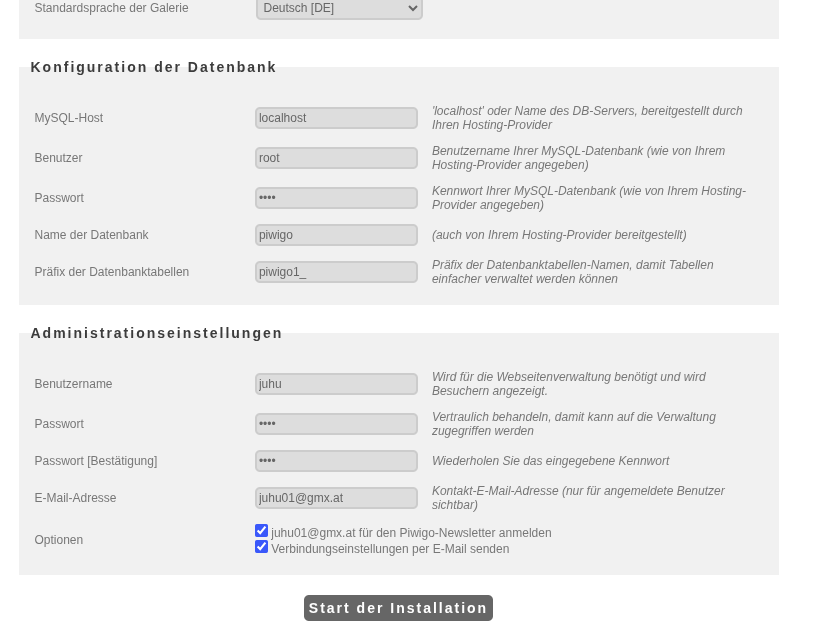
Nun ist es soweit wir starten PIWIGO zum ersten mal und Dabei müssen wir der Software ein paar Dinge mitgeben. Für das Einrichten ist ein Browser von nöten; welchen ihr verwendet überlasse ich euch.
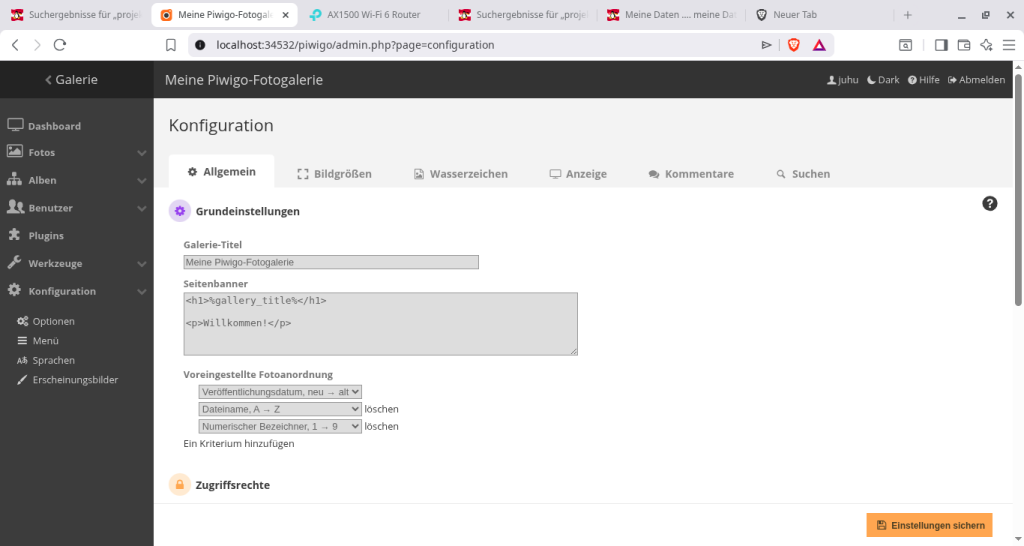
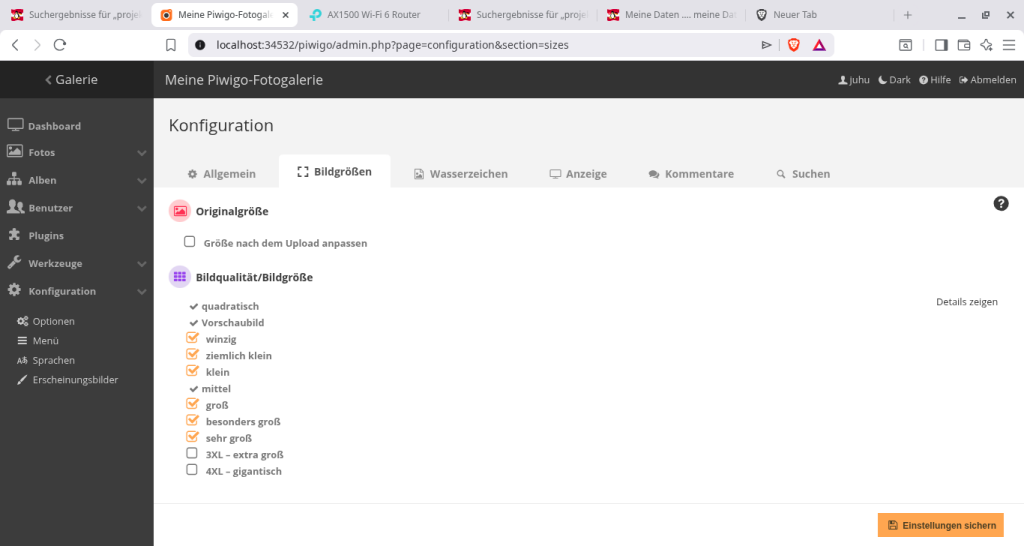
Man sollte man einen Blick in die Konfiguration werfen. Die erfolgt über den Browser
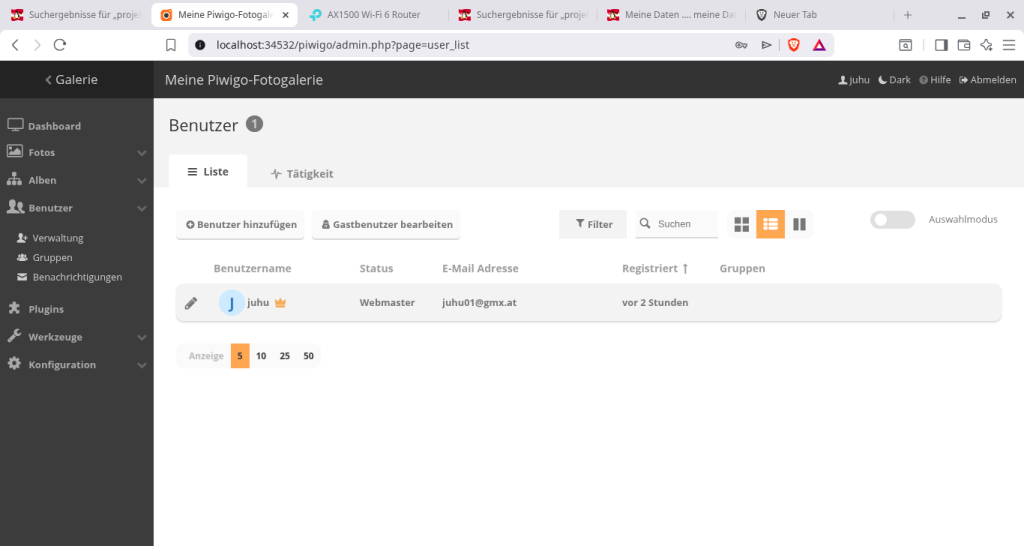
Jetzt melden wir uns beim Server an und alles weitere erfolgt über den Browser. Ich überlege mir da die User und Gruppen die ich brauche. und lege sie an.
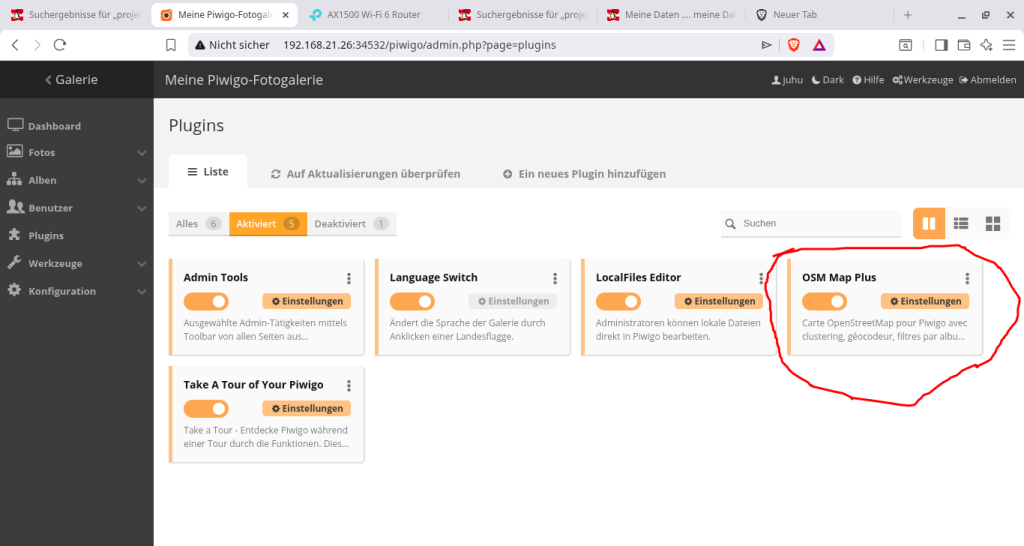
Ein nettes Feature ist die Auswertung der Exif-Daten und die grafische Anzeige wo dieses Foto aufgenommen wurde. Dazu ist es notwendig ein Plugin zu installieren.
Ja und ab jetzt kann man Fotos hochladen. Wem jetzt ein Browser zu altmodisch ist dem möchte ich den Link https://play.google.com/store/search?q=piwigo&c=apps auf die Android-App nicht verschweigen. Auch für Apple existiert eine solche App.
Da jetzt die letzte Woche vor den Ferien angebrochen ist, kann man sich so ein System noch aufsetzen. Die gesamte Installation ist an einem Abend erledigt.
Einen schönen Urlaub und vielleicht freuen sich die Freunde, Familie und Bekannte über Fotos.


Noch keine Reaktion