KDE Plasma 6 ist nicht nur schnell und flexibel, sondern mit dem mitgelieferten Breeze-Design auch optisch auf hohem Niveau. Wer aber genauer hinschaut, stellt fest: Sobald man favorisierte Anwendungen in die Taskleiste legt, wirkt das Gesamtbild schnell uneinheitlich. Jedes Icon-Set interpretiert die Symbole anders – mal sind sie farbig, mal monochrom, mal eckig, mal rund. Und keines der optional verfügbaren Icon-Themes deckt wirklich alle Anwendungen konsistent ab…
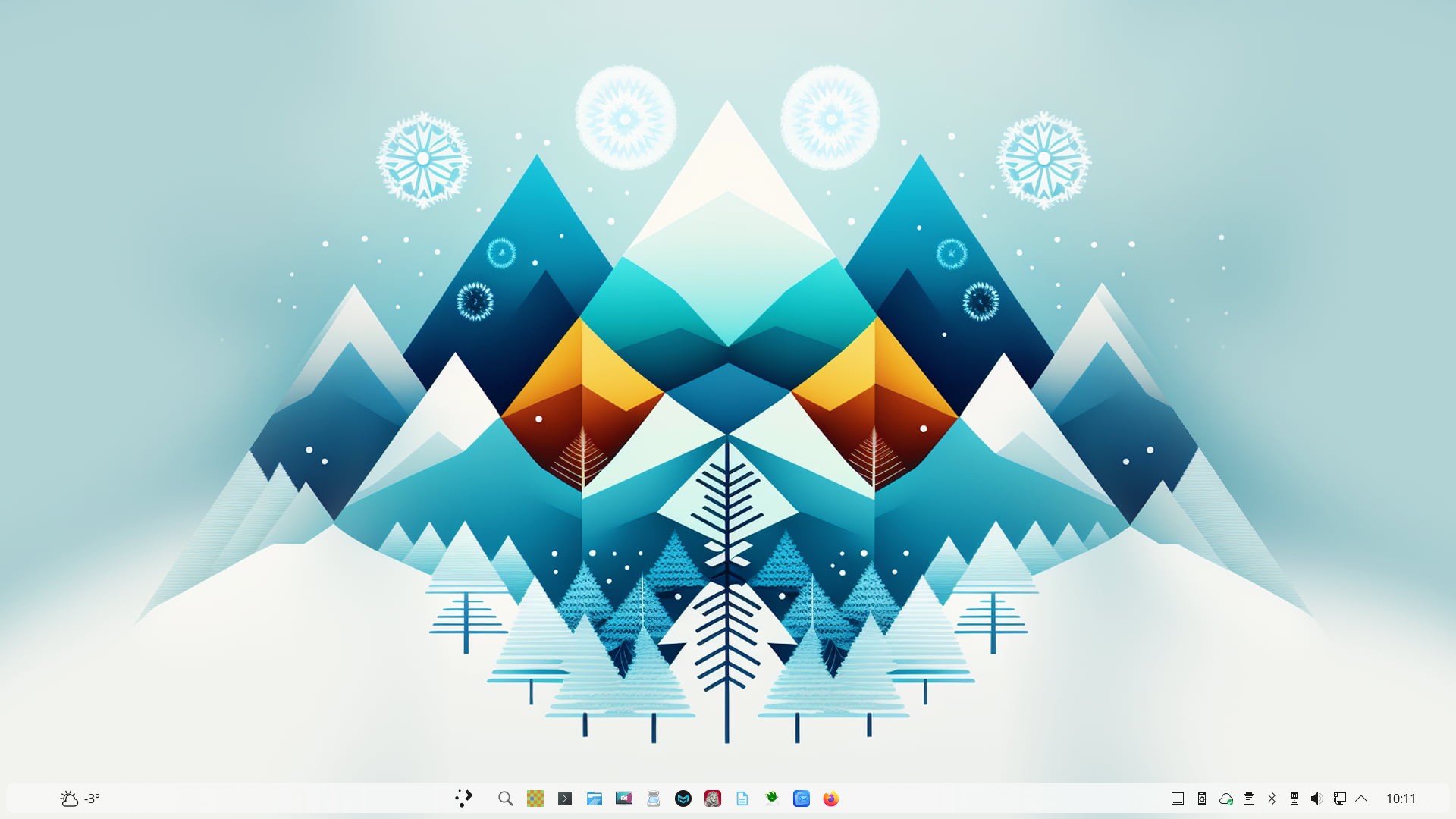
KDE Plasma mit Breeze Standard und uneinheitlichen Favoriten-Icons
Die Lösung: Wir behalten Breeze als System-Icon-Theme bei, passen aber gezielt die Favoriten-Icons in der Taskleiste an. Mit einem passenden Icon von einer Icon-Datenbank wie Flaticon und dem KDE-Menüeditor lässt sich das in wenigen Minuten erledigen…
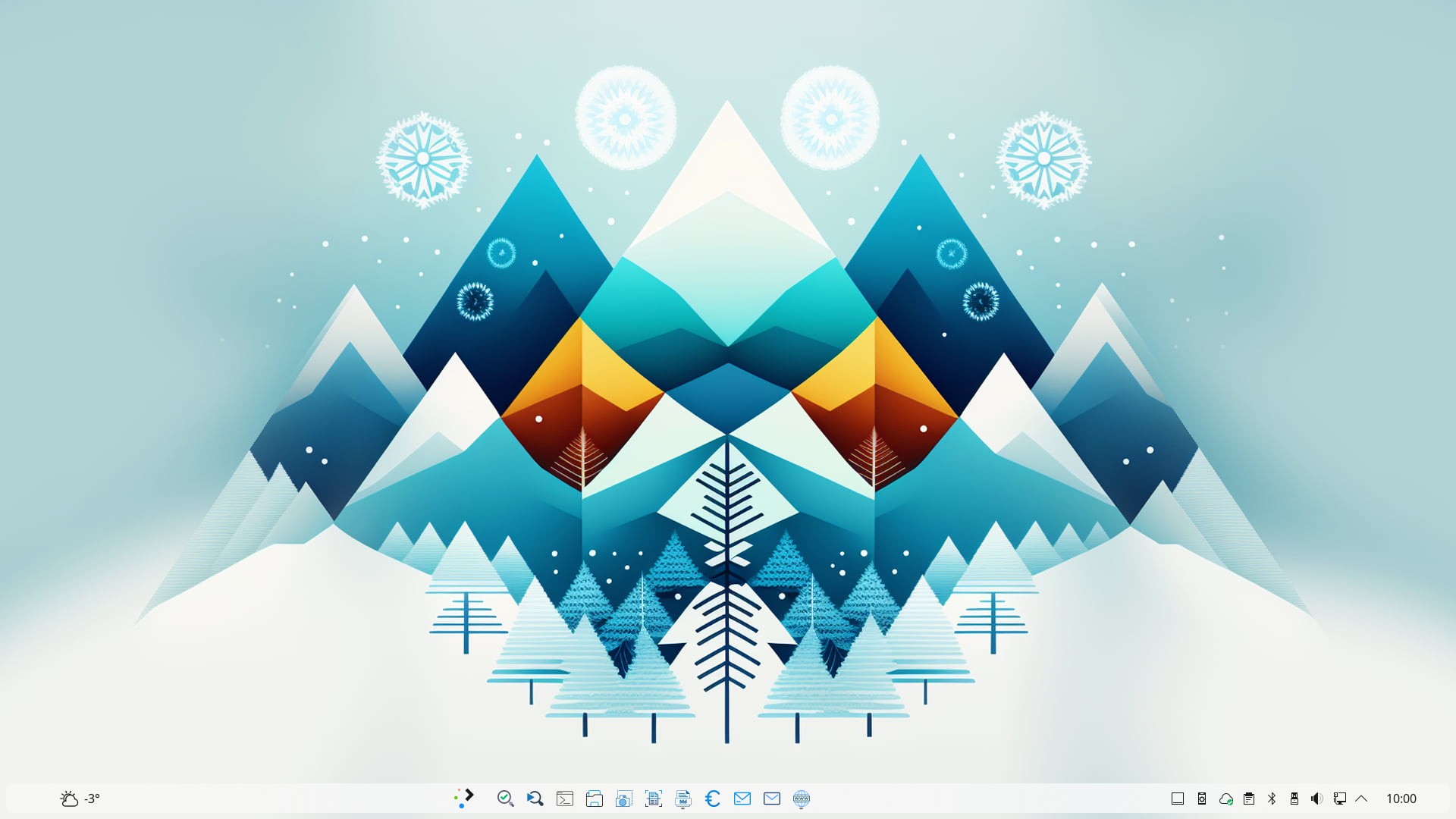
KDE Plasma mit Breeze Standard und angepassten Favoriten-Icons
Warum bei Breeze bleiben und Icons trotzdem anpassen?
Das Breeze-Theme ist tief in Plasma verankert: Fensterrahmen, Dialoge, Systembenachrichtigungen und Plasma-Widgets greifen auf diese Icons zu. Ersetzt man das komplette Icon-Theme, entsteht oft ein Flickenteppich – wo Symbole fehlen, springt Plasma auf Altlasten oder generische Icons zurück.
Der gezielte Eingriff ist eleganter: Nur die Handvoll Icons, die täglich in der Taskleiste und auch im Menü sichtbar sind, werden durch eine einheitliche, selbst gewählte Symbolik ersetzt. Der Rest des Systems bleibt unangetastet und technisch sauber.
Schritt 1: Einen Sammelordner für die Icons anlegen
Bevor es losgeht, erstellen wir einen zentralen Ordner, in dem alle heruntergeladenen Icons landen. Das hält den Desktop aufgeräumt und die Dateien wiederauffindbar – gerade wenn nachträglich weitere Icons dazukommen.
Im Terminal geht das mit einem Befehl:
mkdir -p ~/Applications/icons/Alternativ legt man den Ordner auch im Dateimanager Dolphin per Rechtsklick → „Neu erstellen → Ordner“ an. Alle später verwendeten Icons kopiert ihr an diesen Ort, zum Beispiel /home/user/Applications/icons/.
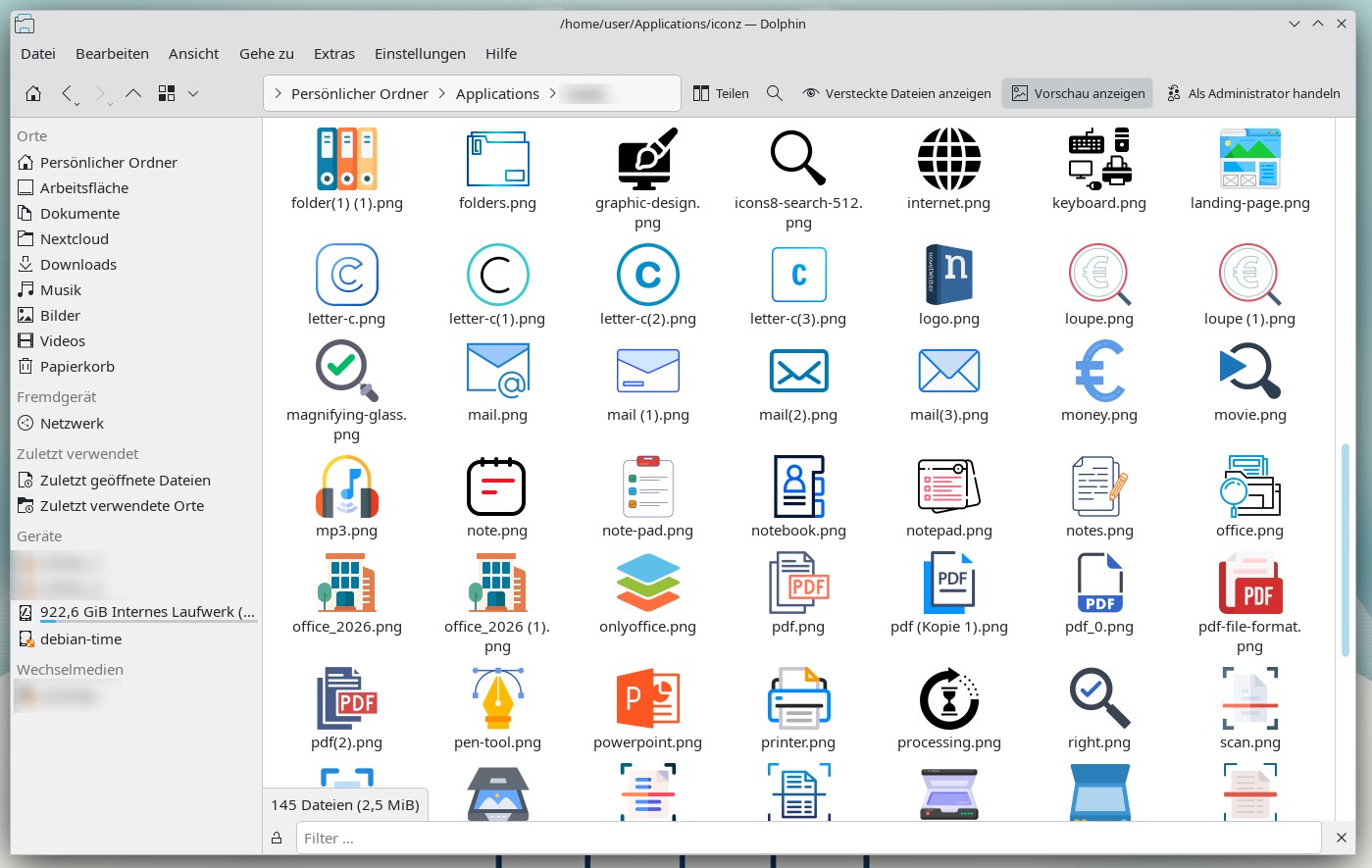
Sammelordner mit Favoriten-Icons
Schritt 2: Passende Icons besorgen
Eine gute Anlaufstelle sind Icon-Datenbanken wie Flaticon. Dort sucht man nach einem Stichwort – zum Beispiel „screenshot“ – und wählt aus den Treffern ein Symbol aus, das optisch zum gewünschten Gesamtstil passt.
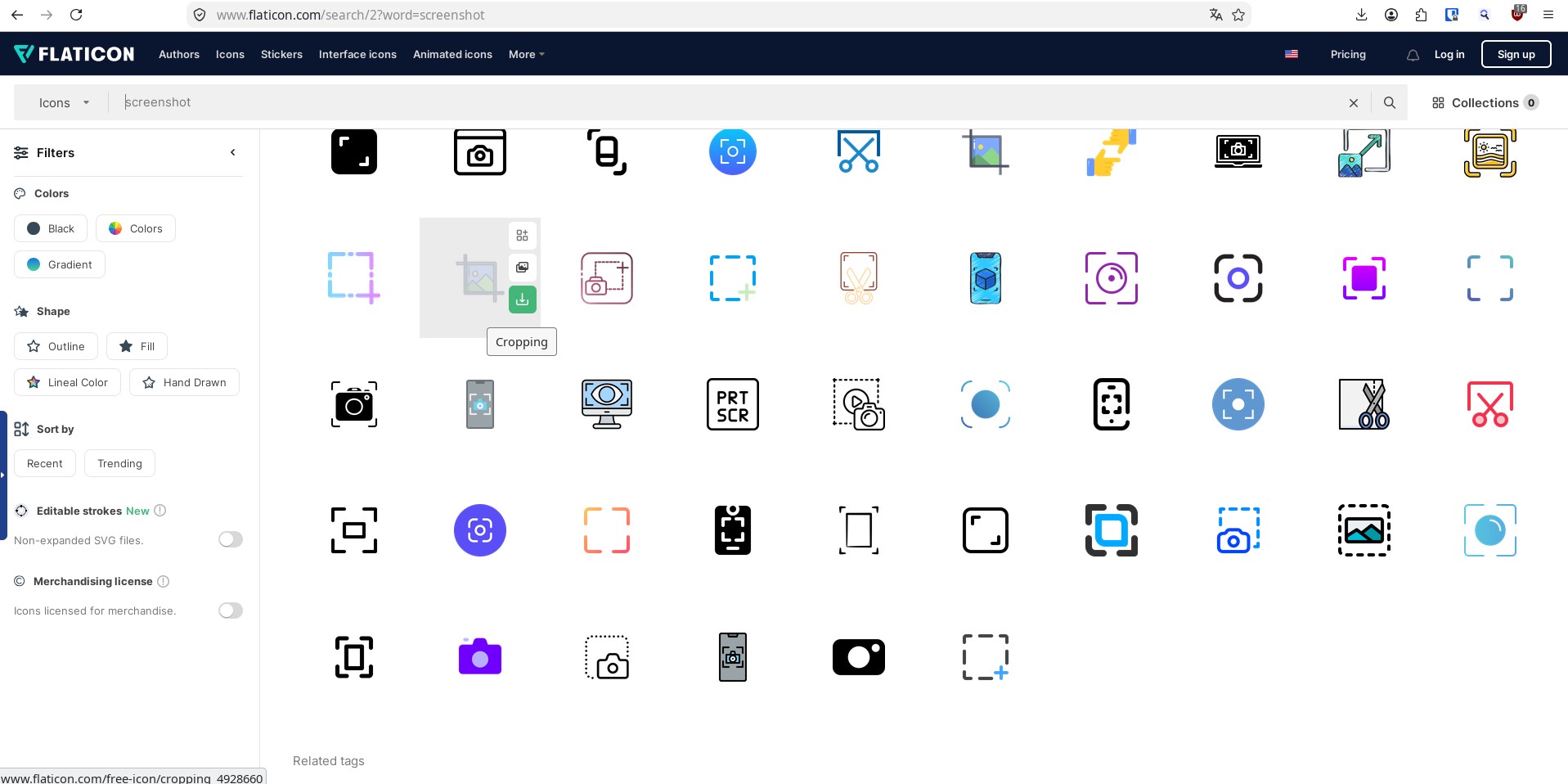
Flaticon – Icon-Datenbank
Worauf ihr achten solltet:
- Einheitlicher Stil: Nehmt alle Icons aus derselben Icon-Familie oder vom selben Designer, dann stimmen Strichstärke, Füllung und Formensprache überein.
- Lizenz beachten: Viele Icons sind für private Zwecke kostenlos mit Namensnennung, für andere Zwecke braucht es eine Lizenz. Der Lizenzhinweis steht auf jeder Icon-Seite.
- Transparenter Hintergrund: Das Download-Paket möglichst als PNG mit transparentem Hintergrund oder als SVG wählen.
Das heruntergeladene Icon verschiebt ihr in den Sammelordner ~/Applications/icons/. Für eine Favoritenleiste mit x- Anwendungen wiederholt ihr das x- Mal. Einmal eingelesen, geht das zügig von der Hand.
Schritt 3: Das Icon im Menüeditor zuweisen
- Rechtsklick auf das Anwendungsmenü-Symbol in der Taskleiste und „Menüeinträge bearbeiten …“ wählen. Alternativ findet ihr den Menüeditor auch direkt im Anwendungsstarter, dort heißt er „Menü-Editor“.
- Die gewünschte Anwendung suchen – zum Beispiel »Kontakte« – und in der linken Baumansicht anklicken.
- Rechts das Icon-Feld anklicken: Es öffnet sich der Icon-Auswahl-Dialog von Plasma.
- Statt eines Themes den Reiter „Andere Icons“ bzw. die Dateiauswahl nutzen und über den Dialog „Datei öffnen“ das soeben heruntergeladene Icon aus ~/Applications/icons/ auswählen.
- Mit „OK“ bzw. „Speichern“ bestätigen – sofort sieht man das neue Symbol im Anwendungsstarter, und kurz darauf auch unter den Favoriten.
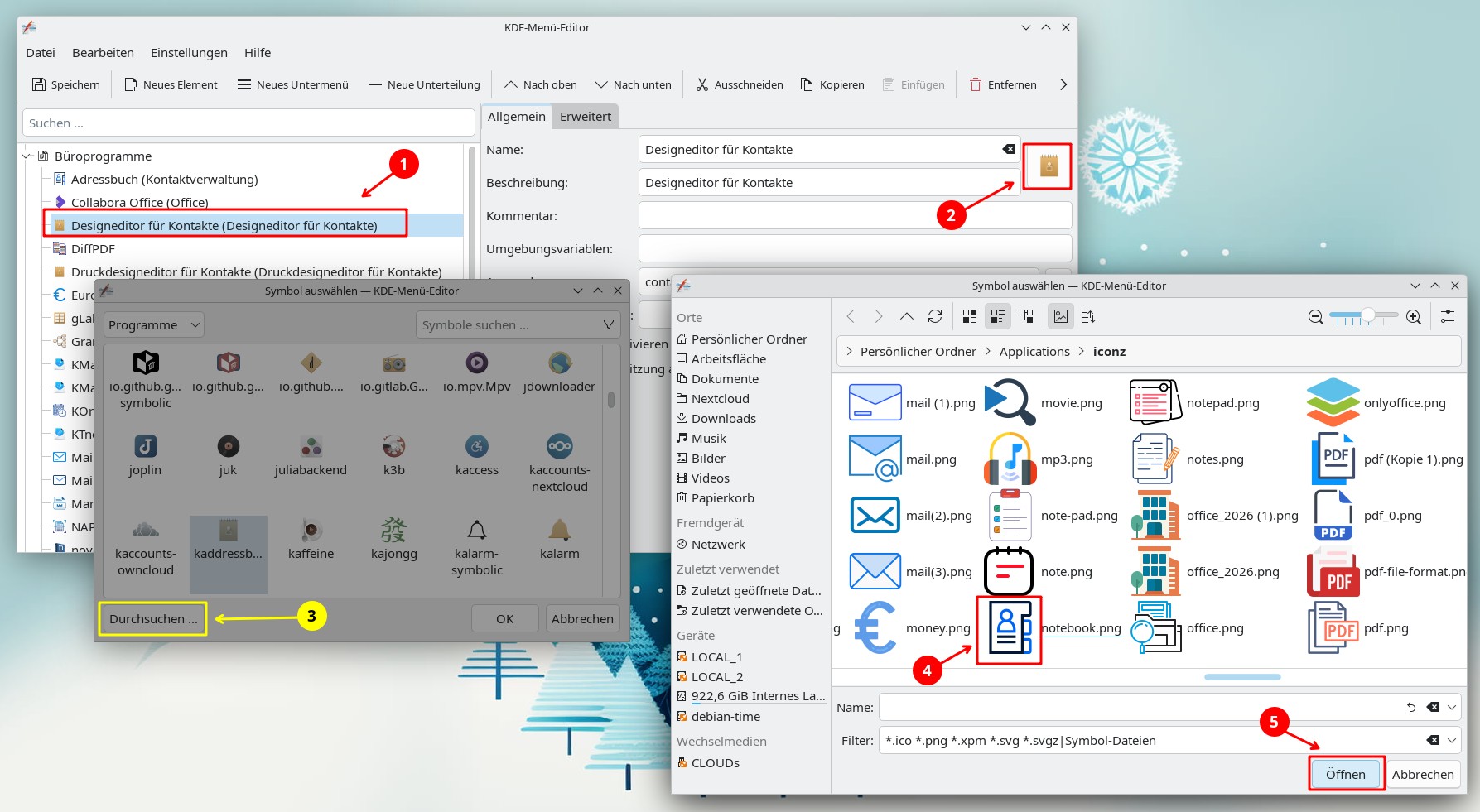
Menü-Editor
Der Vorteil dieser Methode: Die Änderung greift systemweit für diesen Menüeintrag – im Anwendungsstarter, in Favoriten und im Kickoff-Grid. Es wird keine Systemdatei überschrieben, das Icon-Theme bleibt intakt. Sollte ein Programm später aktualisiert werden, bleibt die Zuweisung meist bestehen. Falls nicht, ist sie umgehend erneut gesetzt.
Die veränderten Icons werden natürlich auch im Menü angepasst. Sobald ihr im Menüeditor ein neues Icon zuweist, taucht es nicht nur in der Taskleiste, sondern überall dort auf, wo der Menüeintrag sichtbar ist: im Kickoff-Anwendungsstarter, in Favoriten und bei der Suche. Einmal geändert, gelten beide Stellen – Panel und Menü – als synchron.
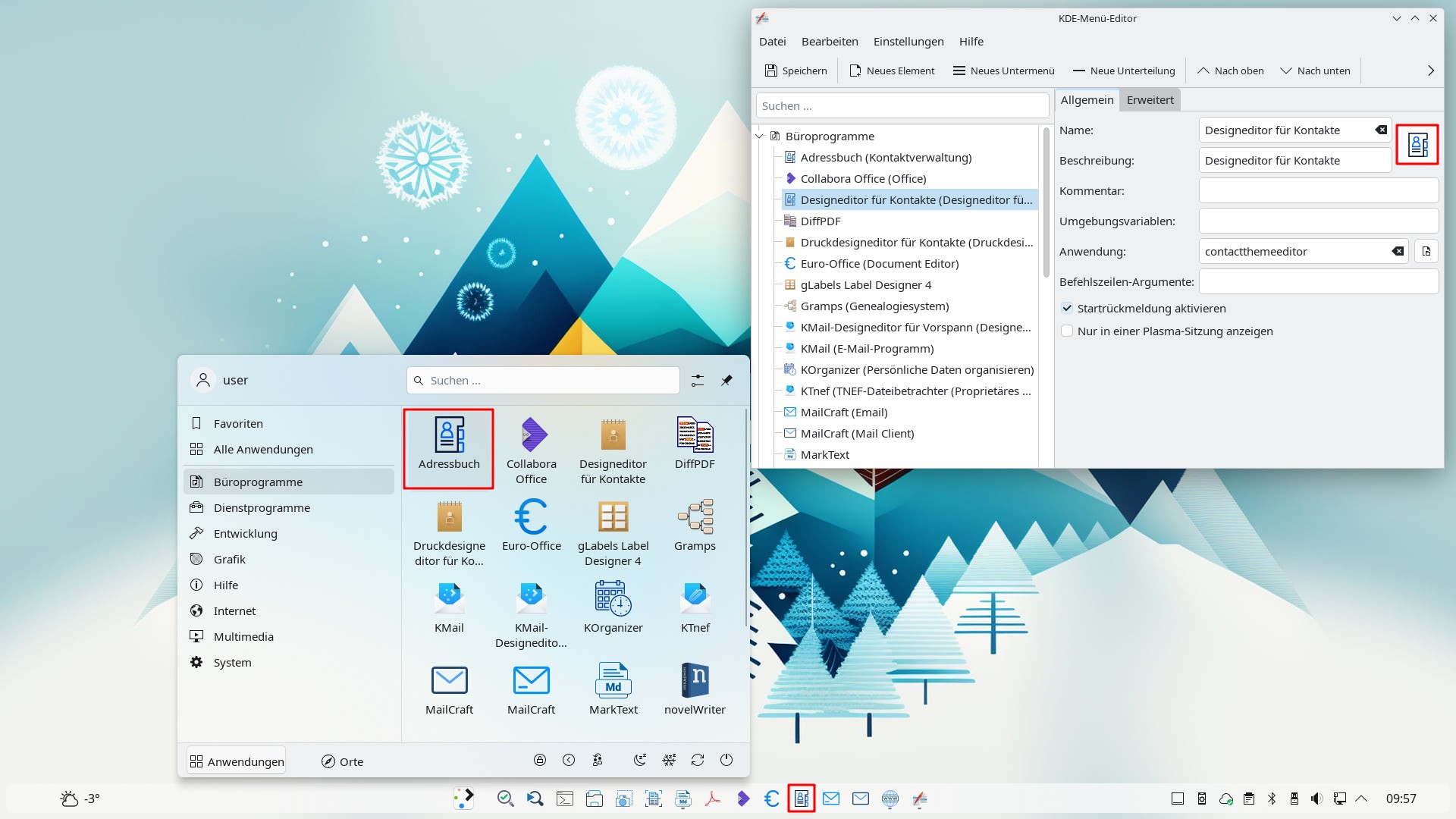
Schritt 4: Der Feinschliff
Ein paar Punkte, mit denen das Ergebnis vom „gut“ zum „perfekt“ wird:
- Konsistente Palette: Legt vorab eine kleine Farbrichtung fest, etwa ausschließlich zweifarbige, monochrome Icons in einer Akzentfarbe – das wirkt besonders hochwertig neben dem sonst farbigen Breeze.
- Gleiche optische Stärke: Bei Strich-Icons darauf achten, dass alle dieselbe Strichdicke haben.
- Pinning: Nach der Anpassung die Anwendungen über den Kontextmenüpunkt „An Taskleiste anheften“ fixieren, damit nichts versehentlich verschwindet.
- Schrittweise ausbauen: Neue Icons nach und nach ergänzen; dank des Sammelordners habt ihr immer eine saubere Vorlage.
Fazit
Ein einfacher Weg zu einem wirklich rundum stimmigen Desktop: Plasma 6 bleibt so, wie es ist – mit allen Vorteilen von Breeze. Es werden nur die sichtbaren, persönlichen Symbole in der Taskleiste gegen ein aussagekräftiges, einheitliches Set ausgetauscht.
Der Aufwand ist gering: Ein Sammelordner, ein paar passende Icons von Flaticon oder einer ähnlichen Quelle, der bereits in Plasma eingebaute Menüeditor – fertig. Kein Theme-Basteln, keine riskanten Systemeingriffe.


Noch keine Reaktion