Advanced Weather ist ein sehr umfangreiches Wetter-Miniprogramm für KDE Plasma 6. Es zeigt nicht nur Temperatur und Wetter an, sondern bietet je nach Bedarf auch Vorhersagen, Unwetterwarnungen, Luftqualität, UV-Index, Mondphasen und eine interaktive Radarkarte. Damit gehört es zu den flexibelsten Wetter-Widgets, die derzeit für KDE Plasma verfügbar sind.
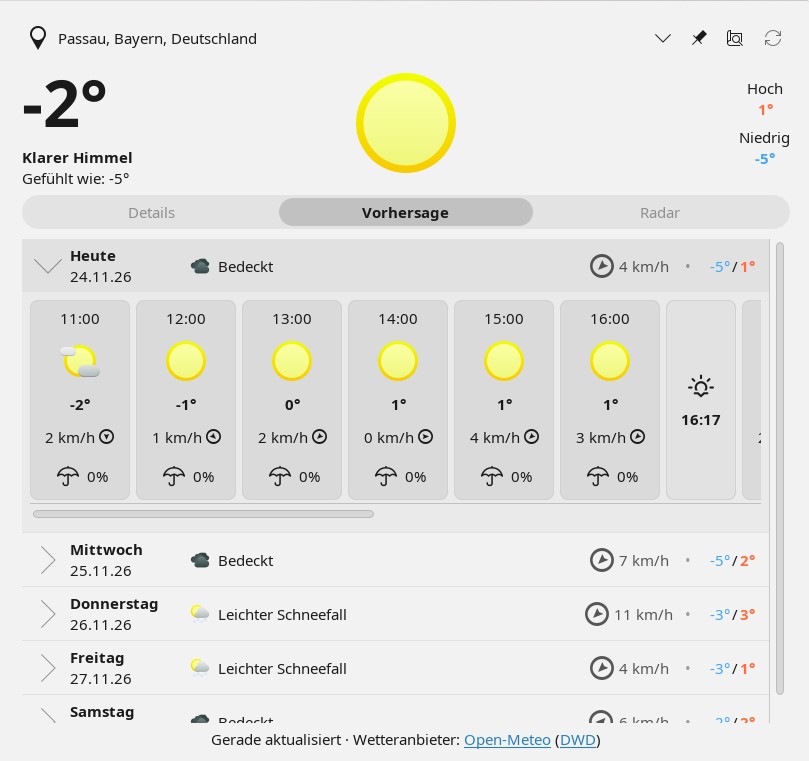
Die Installation erfolgt direkt über die Plasma-Verwaltung für Miniprogramme und ist daher auch für Linux-Einsteiger gut geeignet. Ein Terminal, Root-Rechte oder das manuelle Herunterladen von Dateien sind dafür nicht erforderlich.
Beschreibung
Viele Standard-Wetter-Widgets in Plasma sind bewusst schlicht gehalten. Advanced Weather geht einen Schritt weiter: Es ermöglicht die Auswahl verschiedener Wetteranbieter, die exakte Festlegung eines eigenen Standorts und eine Anpassung der Darstellung an die eigene Taskleiste. Für Nutzer, die regelmäßig aktuelle Wetterinformationen im Blick haben möchten, ist das eine sehr komfortable Lösung.
Das Widget eignet sich sowohl für eine unauffällige Temperaturanzeige in der Taskleiste als auch für eine ausführliche Wetterübersicht. Wer nur Temperatur und Icon sehen möchte, kann die Standarddarstellung verwenden. Wer mehr Details wünscht, kann später zusätzliche Informationen wie Vorhersagen, Warnungen oder Radar aktivieren.
Widget über die Taskleiste installieren
Klicken Sie mit der rechten Maustaste auf eine freie Stelle Ihrer Taskleiste (in Plasma auch „Kontrollleiste“ genannt). Wählen Sie im erscheinenden Menü Miniprogramme hinzufügen.
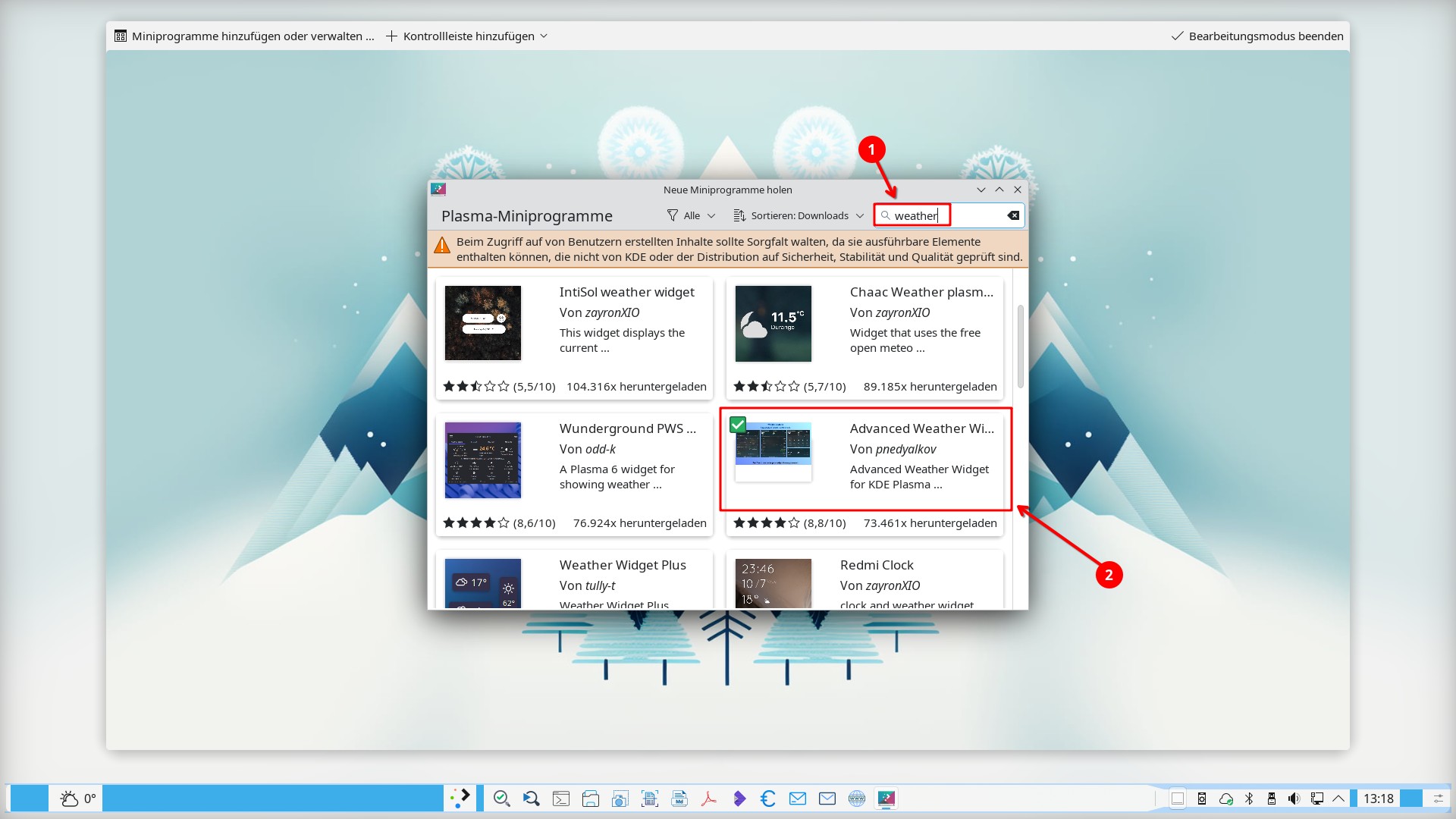
Es öffnet sich eine Seitenleiste mit verfügbaren Plasma-Miniprogrammen. Klicken Sie dort unten auf Neue Miniprogramme holen … und anschließend auf Neue Miniprogramme herunterladen.
Geben Sie im Suchfeld Advanced Weather ein. Wählen Sie das passende Ergebnis aus und klicken Sie auf Installieren. Nach kurzer Zeit steht das Widget in Ihrer lokalen Miniprogramm-Liste zur Verfügung.
Widget in die Taskleiste einfügen
Kehren Sie nach der Installation wieder zum Fenster Miniprogramme hinzufügen zurück. Suchen Sie dort nach Advanced Weather und ziehen Sie das Widget mit gedrückter linker Maustaste an die gewünschte Stelle in Ihrer Taskleiste. Plasma erlaubt das Verschieben von Miniprogrammen per Drag-and-drop direkt in die Kontrollleiste.
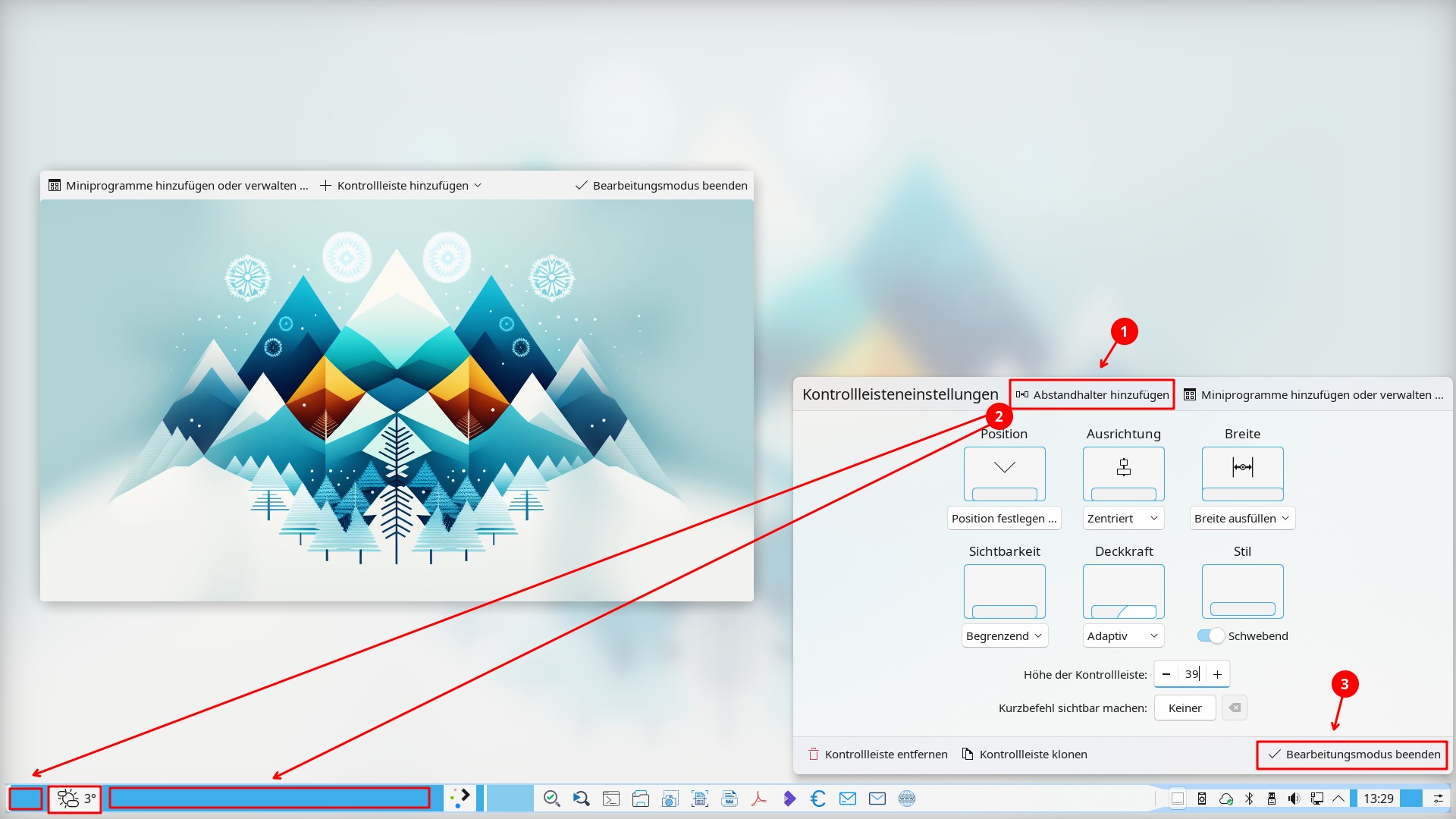
Lassen Sie die Maustaste los, sobald das Widget an der gewünschten Position erscheint. Sie können es später jederzeit erneut verschieben, indem Sie im Panel-Editiermodus darauf klicken und es an eine andere Stelle ziehen. Mit Hilfe von sogenannten Abstandshaltern können die exakten Positionen aller Plasmaoide (Miniprogramme) festgelegt werden.
Eigenen Ort festlegen
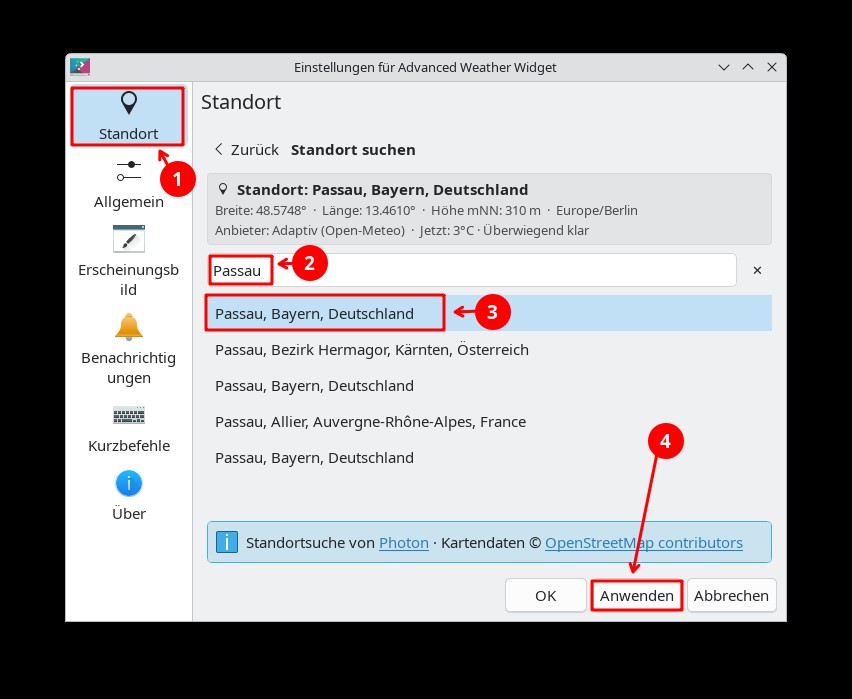
Klicken Sie mit der rechten Maustaste auf das soeben eingefügte Wetter-Widget und wählen Sie Advanced Weather Widget einrichten. Im Bereich Allgemein können Sie nun Ihren Wohnort oder einen anderen gewünschten Ort festlegen.
Sie können entweder die automatische Standorterkennung verwenden oder den Ort manuell suchen. Für eine zuverlässige Anzeige empfiehlt es sich, den gewünschten Ort manuell auszuwählen und gegebenenfalls über die Karte zu prüfen. Advanced Weather arbeitet dabei mit exakten Koordinaten.
Nachdem der Ort gespeichert ist, ruft das Widget die aktuellen Wetterdaten ab und zeigt sie in der Taskleiste an. Sie können später jederzeit über dieselben Einstellungen einen anderen / zusätzlichen Ort bestimmen.
Standard-Icon und Schriftgröße
Für den ersten Start ist die Standarddarstellung völlig ausreichend. Das Widget zeigt zunächst ein Wettericon und die aktuelle Temperatur in kompakter Form direkt in der Taskleiste.
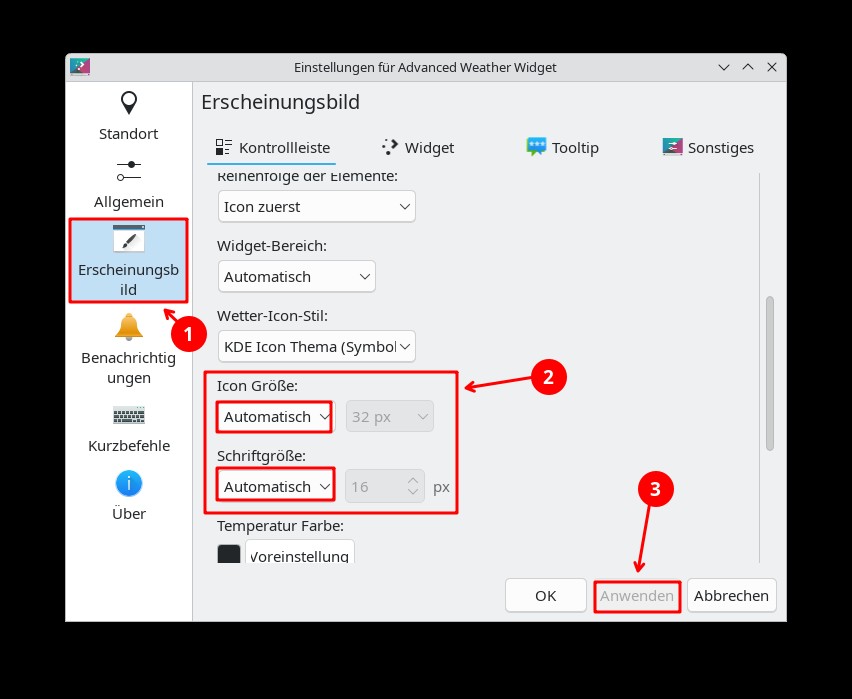
Lassen Sie sowohl die Icon-Größe als auch die Schriftgröße auf Automatisch stehen. Plasma passt die Darstellung dann automatisch an die Höhe Ihrer Taskleiste und an Ihre allgemeinen Schrift-Einstellungen an. Das ist besonders für Einsteiger praktisch, weil keine manuellen Anpassungen nötig sind.
Wenn Sie später eine größere Schrift oder ein größeres Icon möchten, können Sie diese Werte in den Widget-Einstellungen ändern. Für den normalen Gebrauch ist Automatisch jedoch die beste und unkomplizierteste Wahl.
Wichtiger Hinweis nach ersten Neustart
Es kann vorkommen, dass die Einstellungen nach einem Neustart des PCs zunächst nicht korrekt übernommen werden. In diesem Fall müssen Sie den gewünschten Ort und ggf. die Einstellungen erneut aufrufen.
Das klingt zunächst unpraktisch – ist aber unproblematisch: Sobald Sie die Einstellungen nach dem Neustart erneut öffnen und bestätigen, sind sie dauerhaft gesetzt. Das Widget übernimmt anschließend Ort, Wetterdienst und Darstellung wie erwartet.
Prüfen Sie nach einem Neustart daher kurz, ob Ihr Ort korrekt angezeigt wird. Falls nicht, öffnen Sie die Widget-Einstellungen, wählen den Ort erneut aus und speichern Sie die Änderung.
Weitere Funktionen
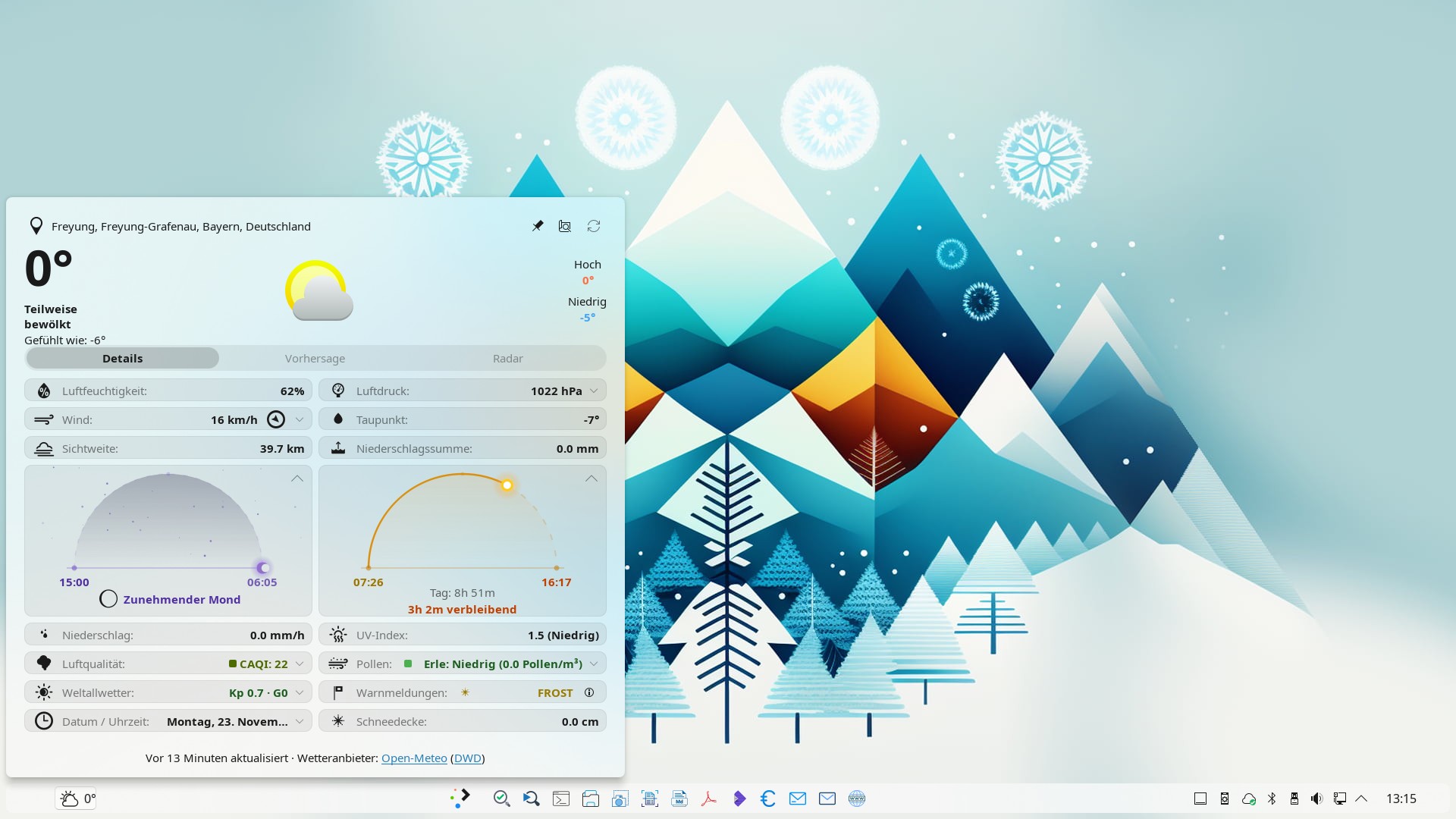
Advanced Weather – Mondphasen
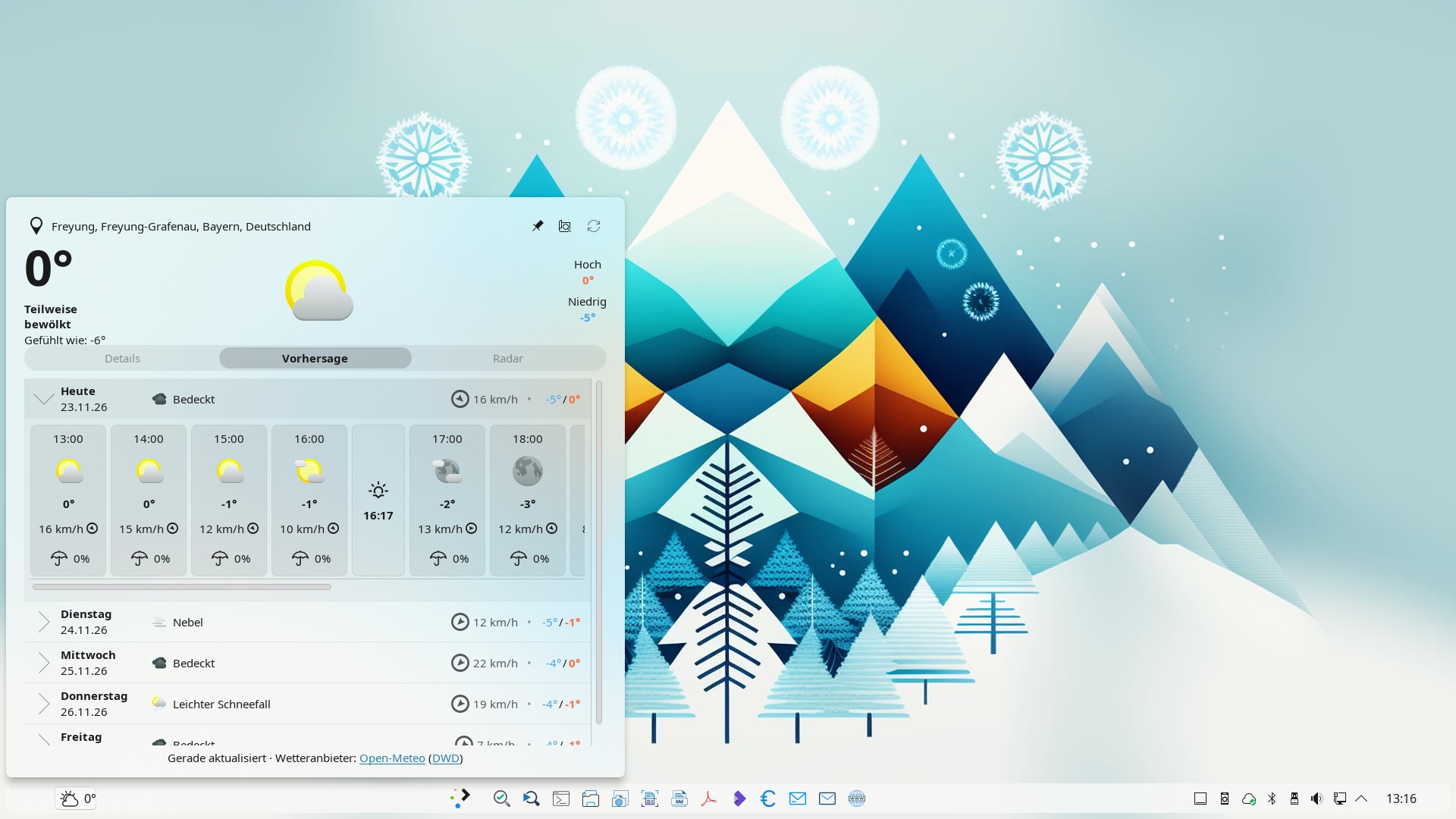
Advanced Weather – Vorhersage
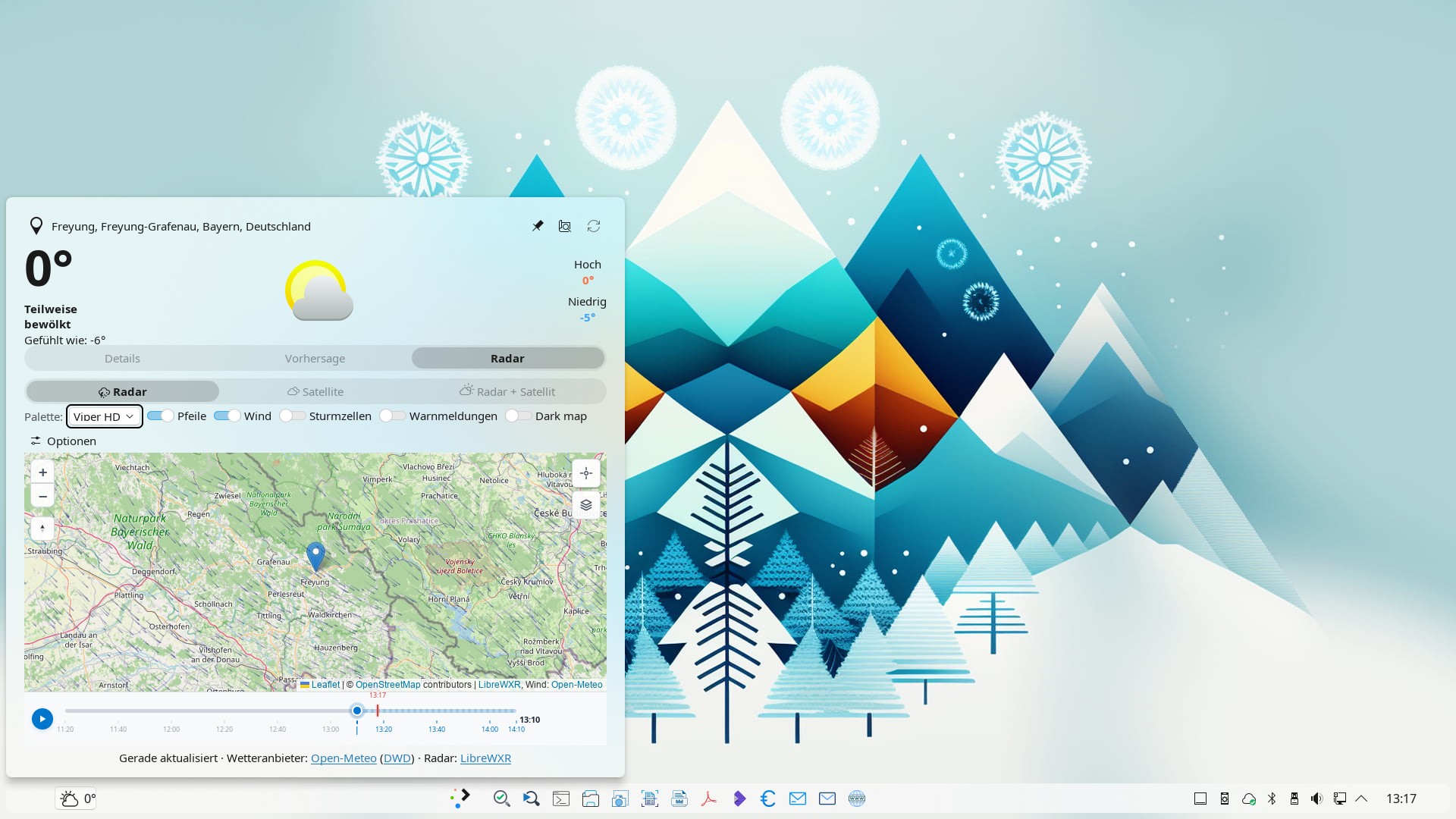
Advanced Weather – Radar-Strömungsfilm
Fazit
Advanced Weather ist ein ausgesprochen gelungenes Wetter-Miniprogramm für KDE Plasma 6 und eine empfehlenswerte Ergänzung. Insgesamt bietet es deutlich mehr, als man von einem Wetter-Widget üblicherweise erwartet. Es ist optisch ansprechend, flexibel konfigurierbar, Informationsreich und dennoch für Einsteiger leicht bedienbar.


Noch keine Reaktion