PDF-Editoren gibt es so einige unter Linux, Sie müssen sich nur einmal ein wenig auf der Linux Bibel umsehen – wahrscheinlich finden sich hier schon zehn davon. Ein weiteres ist nun Local PDF Studio – ich selbst erstelle wenige und sehr selten solche, darum auch hier, ich kann nur schnell etwas davon zeigen, den Rest müssen Sie selbst entscheiden, welches für Sie das bessere ist.
Local PDF Studio installieren
Erst einmal – Sie können die Software als Snap-Paket installieren, dies ist jedoch nur vom Vorteil, wenn Sie sowieso Ubuntu nutzen. Die zweite und einfachere Methode – laden Sie das AppImage-Paket von der Webseite herunter, machen die Datei ausführbar (siehe letzter Link) und starten die Software per Mausklick auf die Datei.
Local PDF Studio nutzen
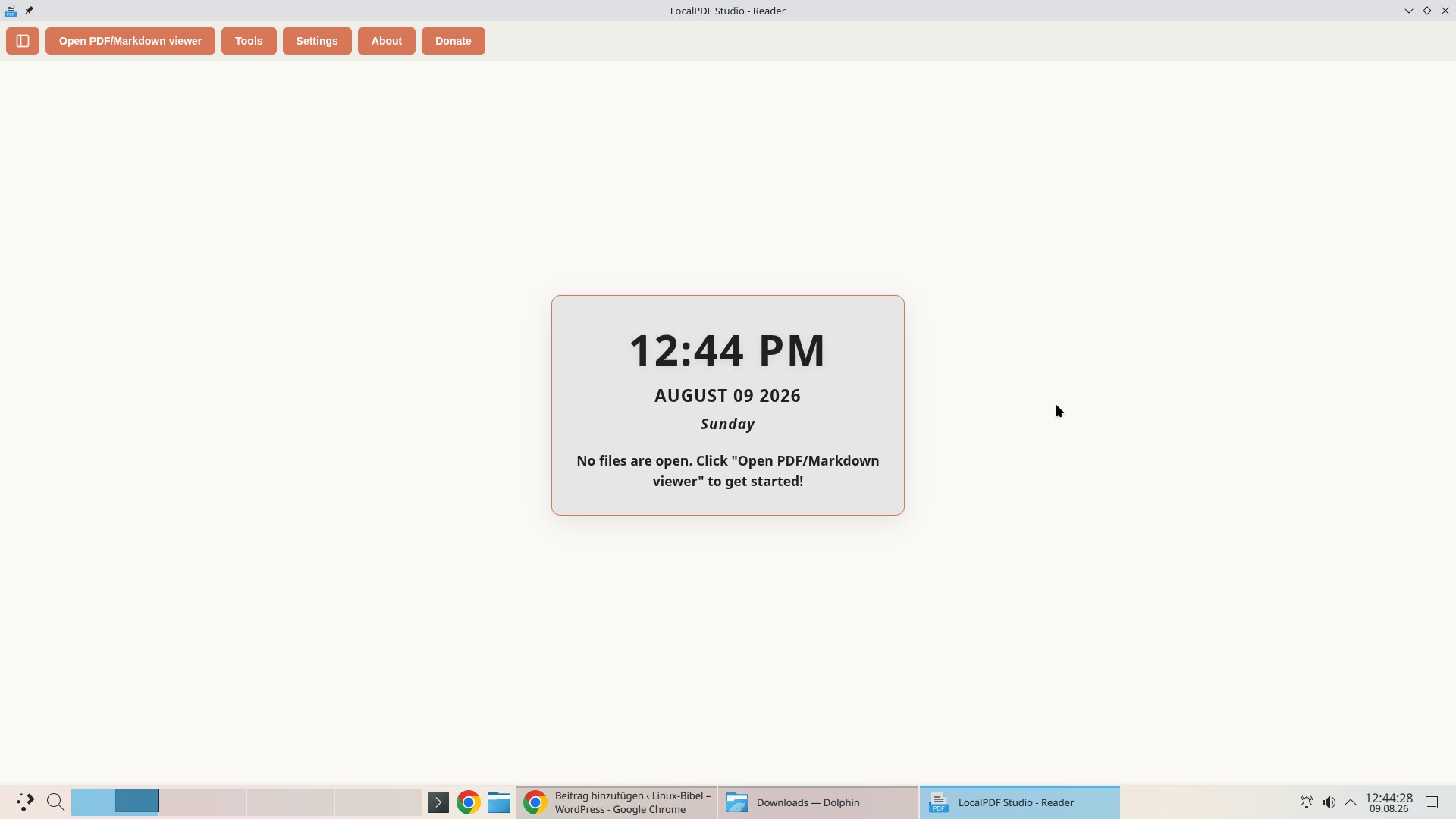
Nach dem Start zeigt sich ein recht leeres Fenster:
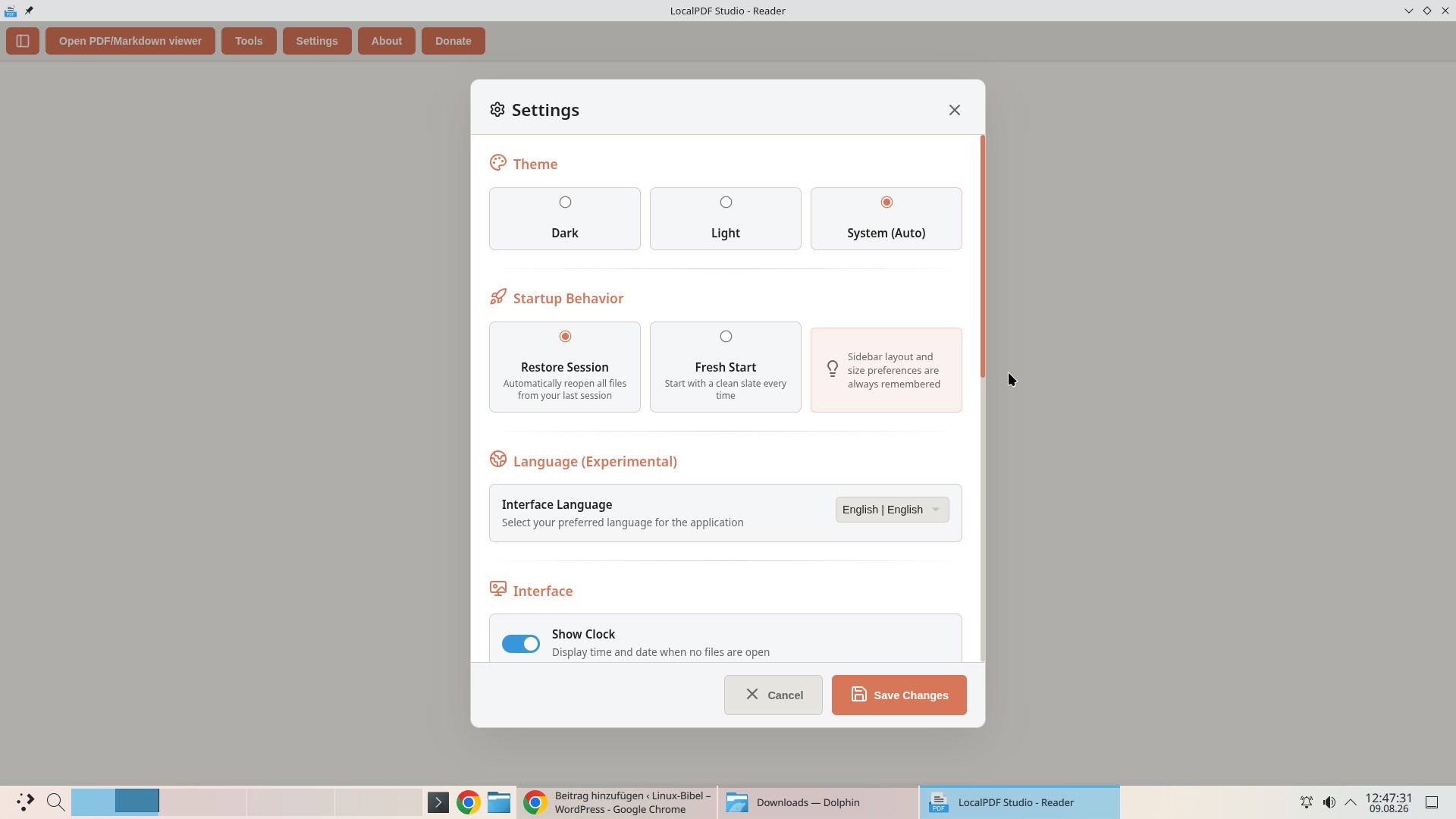
Die Einstellungen finden Sie links oben unter dem Schalter „Settings„, die Deutsche Sprache ist leider zumindest noch nicht vorhanden:
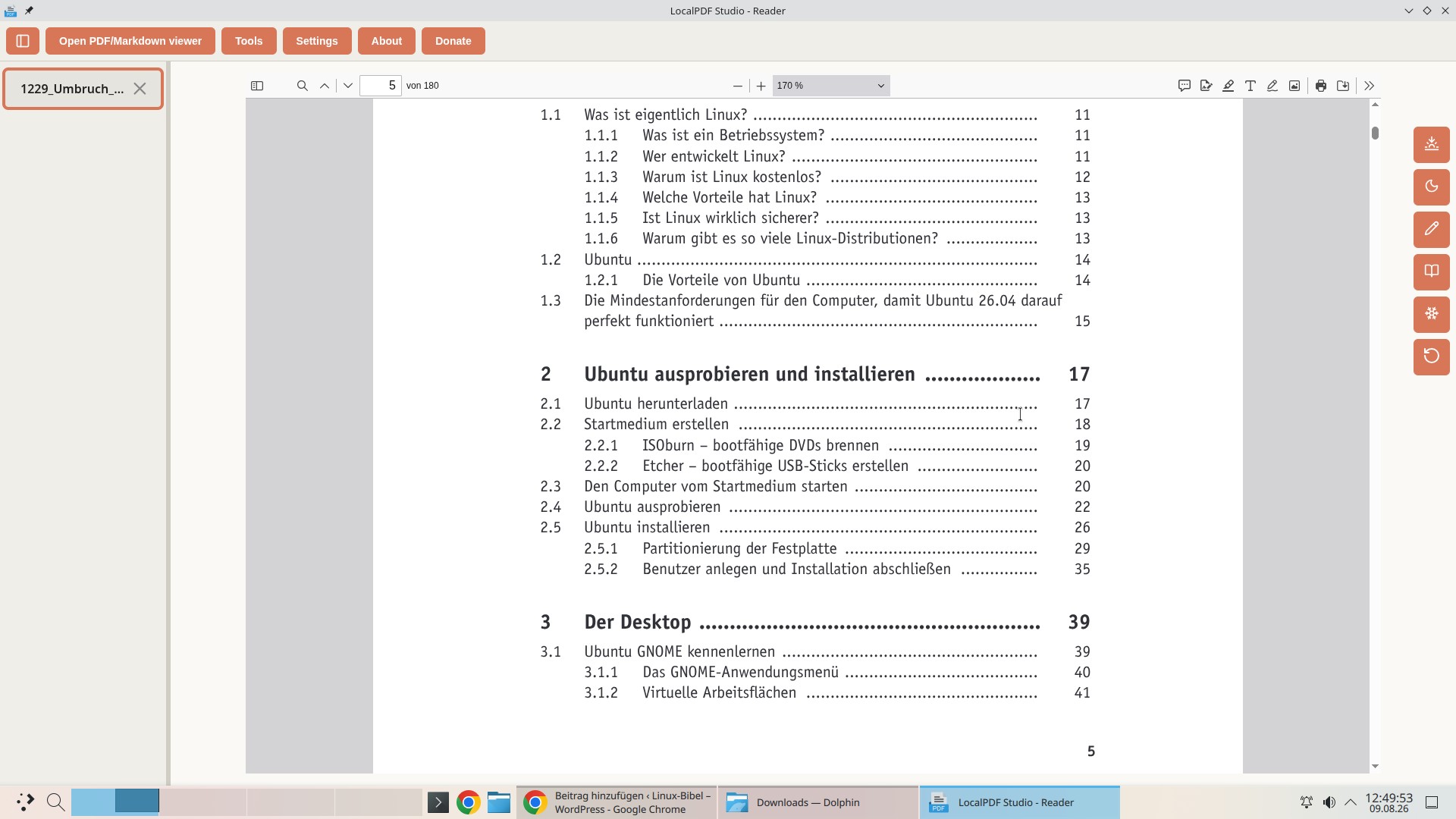
Mit einem Klick auf „OpenPDF/Markdown Viewer“ öffnen Sie den Dateimanager und wählen eine zu öffnende PDF- oder Markdown-Datei aus:
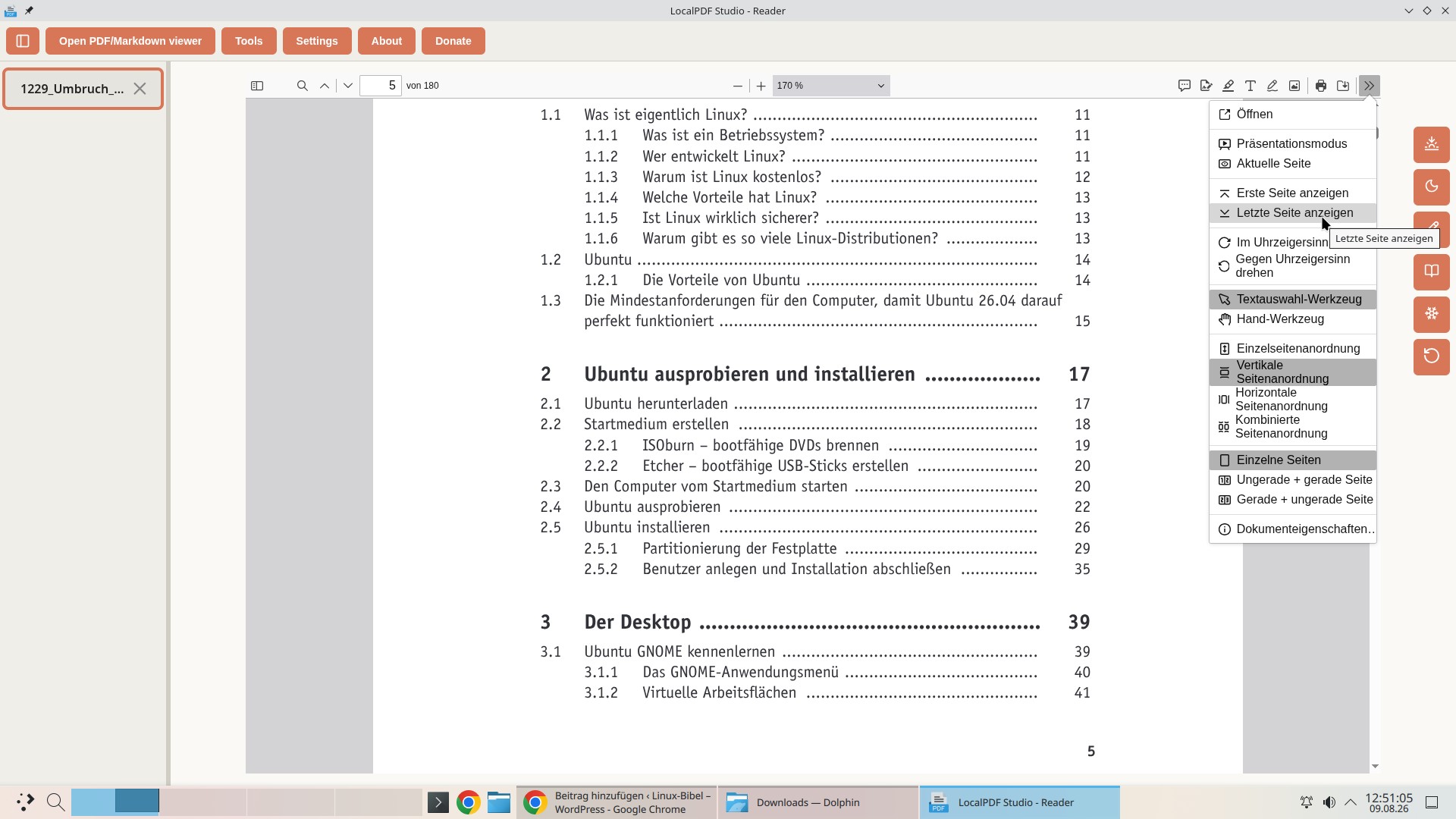
Über das Menü rechts oben öffnen Sie das Menü mit verschiedenen Funktionen:
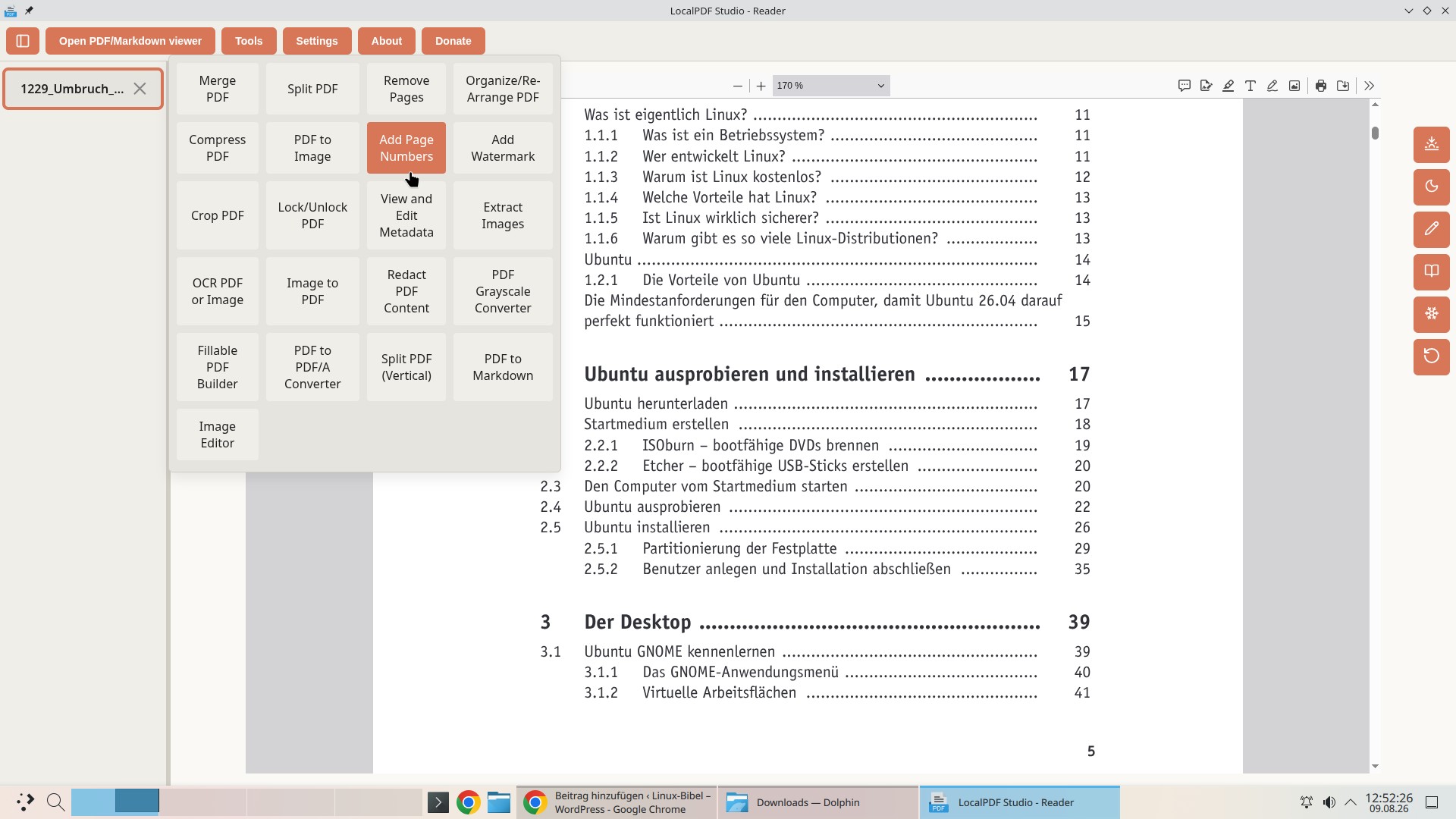
Über die Tools links oben finden Sie noch weitere Werkzeuge:
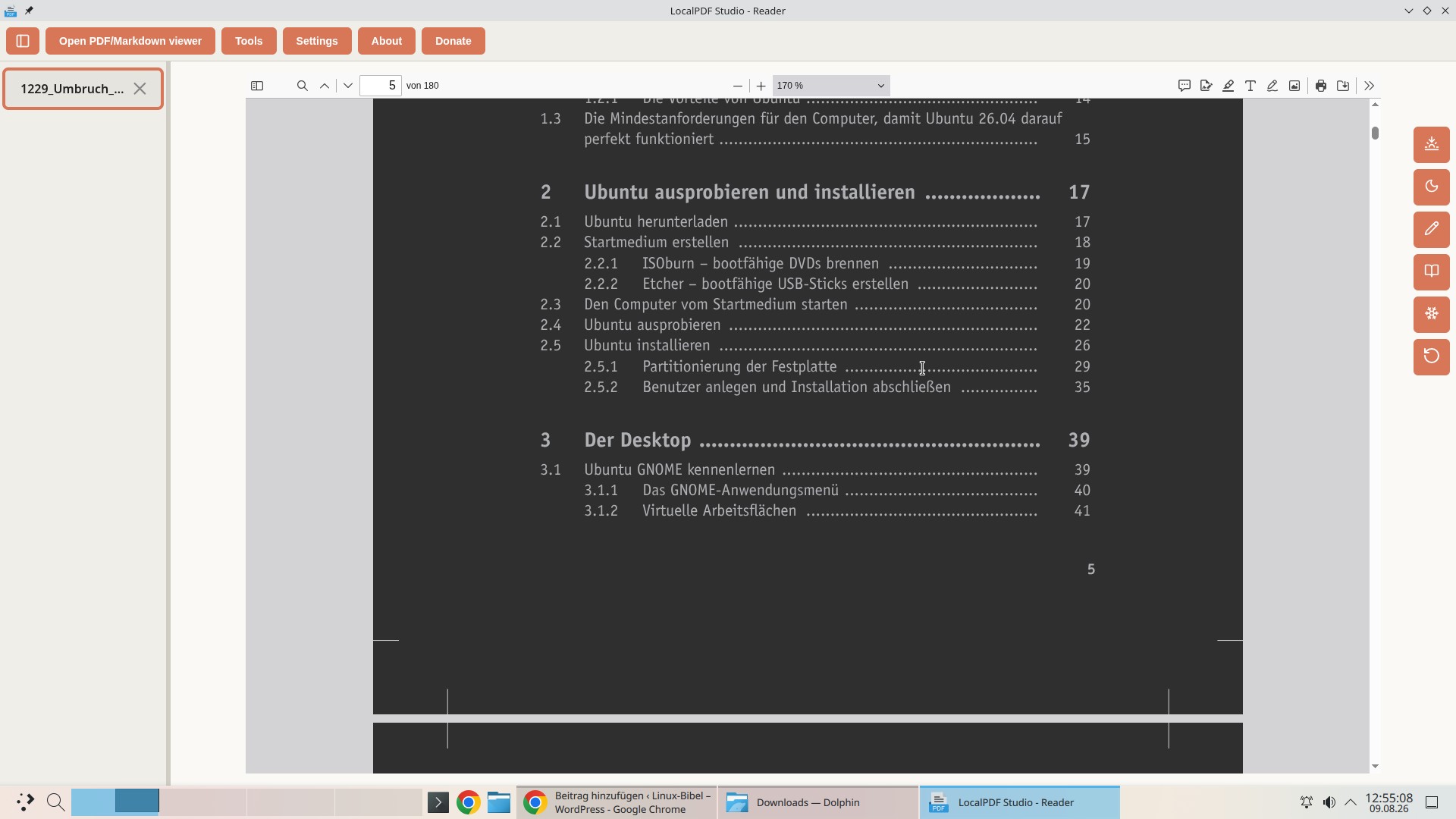
Über die Schalter ganz rechts können Sie das Thema des Dokuments anpassen:


Noch keine Reaktion