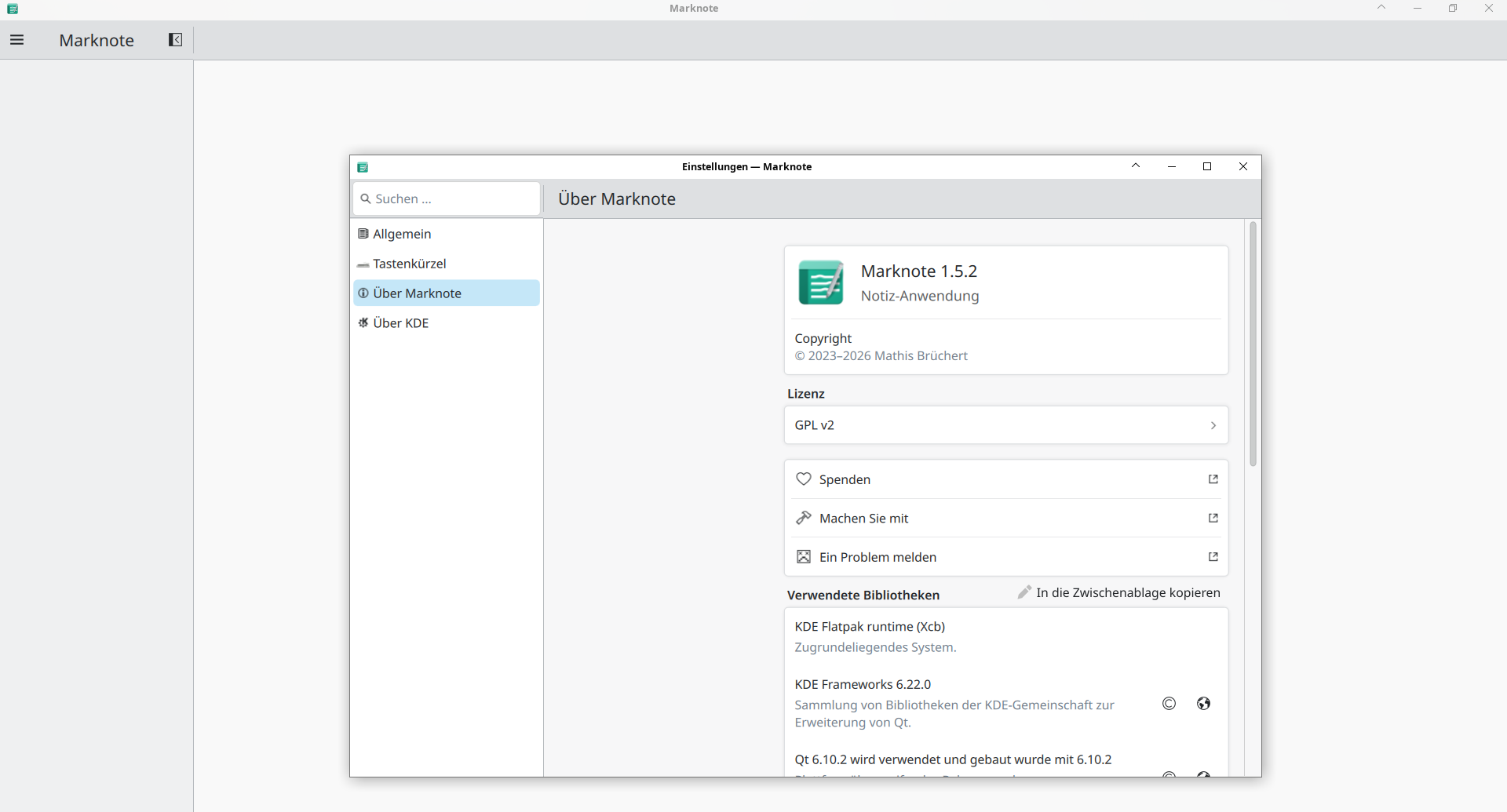
Marknote richtet sich an alle, die ein leicht verständliches Notizprogramm mit moderner
Oberfläche suchen. Die Anwendung erlaubt Rich-Text-Notizen und ordnet diese in
Notizbücher ein, die sich mit Symbol und Akzentfarbe unterscheiden lassen.
Ein praktischer Vorteil ist die Speicherung als Markdown-Dateien. Dadurch bleiben die
Notizen nicht in einem geschlossenen Format, sondern können auch außerhalb von
Marknote weiterverwendet werden.
Installation
Unter Linux ist die Installation zum einem über Flathub möglich. Auf der KDE-Seite wird
Flathub als Download-Quelle genannt, und auf der Flathub-Seite wird Marknote direkt als
Linux-App angeboten.
Die Installation gelingt typischerweise mit dem Befehl:
flatpak install flathub org.kde.marknoteGestartet wird die Anwendung über das Anwender-Menü -> Zubehör oder im Terminal mit:
flatpak run org.kde.marknoteUnter Debian und seinen Derivaten ist Marknote zudem im Repository verfügbar und mit dem
Terminalbefehl:
sudo apt install marknoteschnell installiert – i.d.R. aber in einer etwas älteren Version.
Ersten Eintrag in Marknote erstellen
Beim ersten Start öffnet Marknote in einer schlichten, übersichtlichen Aufmachung…
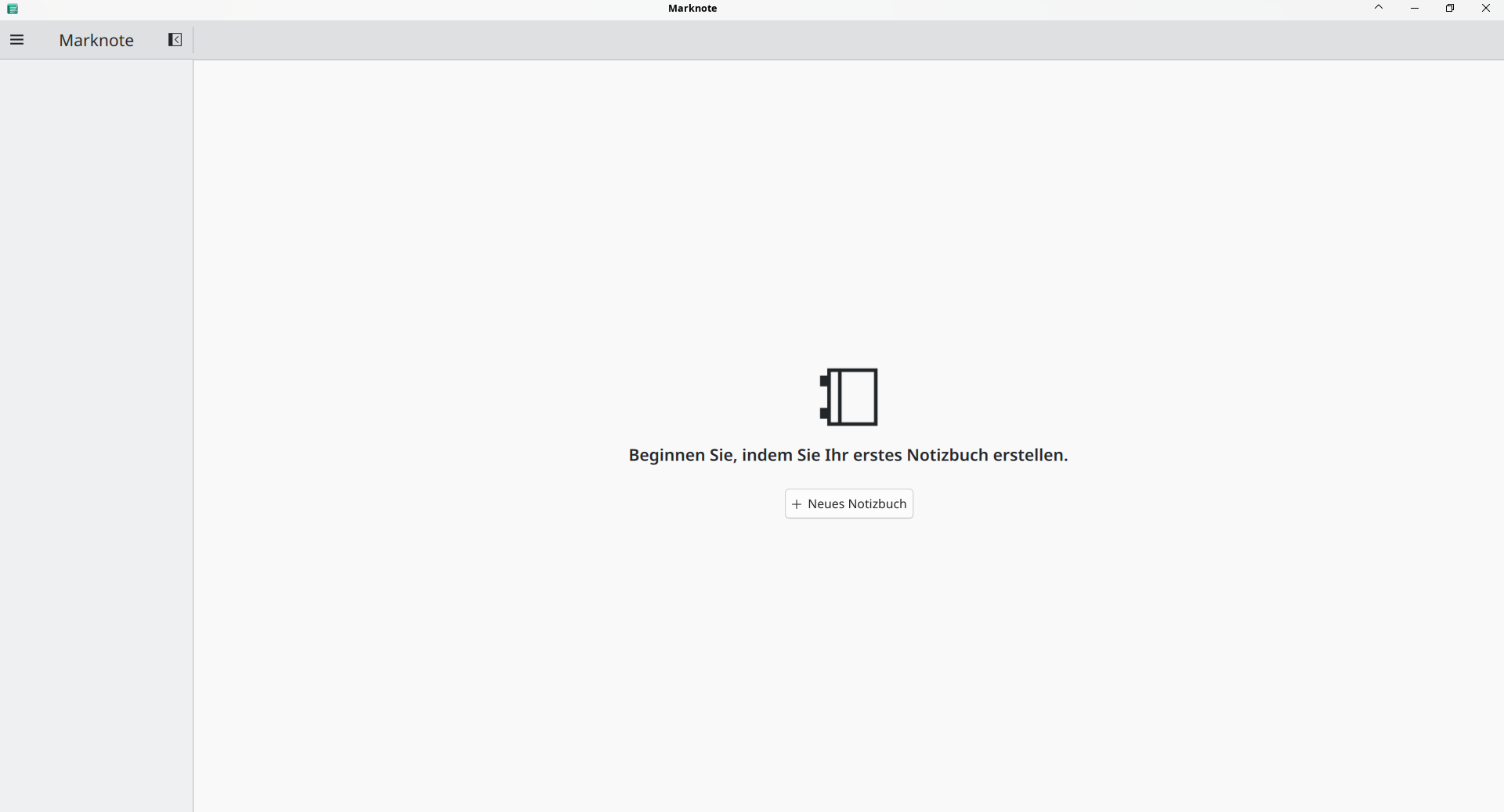
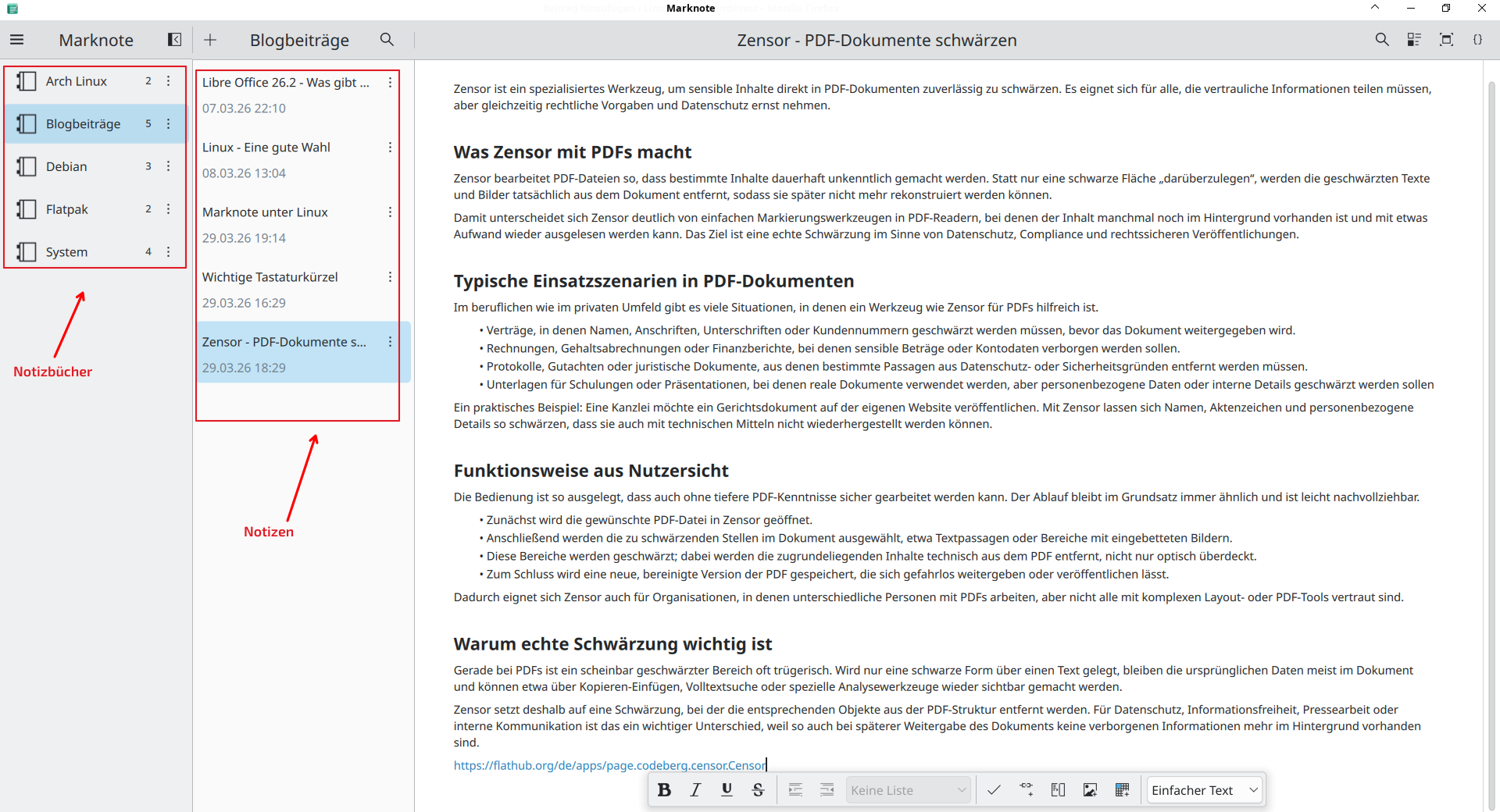
Besonders wichtig ist die Struktur über Notizbücher, denn damit lassen sich Themen sauber trennen und optisch unterscheiden.
Jedes Notizbuch kann mit einem eigenen Symbol und einer Akzentfarbe versehen werden.
Das hilft dabei, mehrere Themenbereiche schneller wiederzufinden und die Oberfläche
übersichtlich zu halten.
Die Notizen werden als Markdown-Dateien im Dokumente-Ordner gespeichert. Wer die
Dateien später in einem anderen Editor öffnen oder sichern möchte, profitiert genau von
dieser offenen Ablage.
Ein erstes Notizbuch anlegen
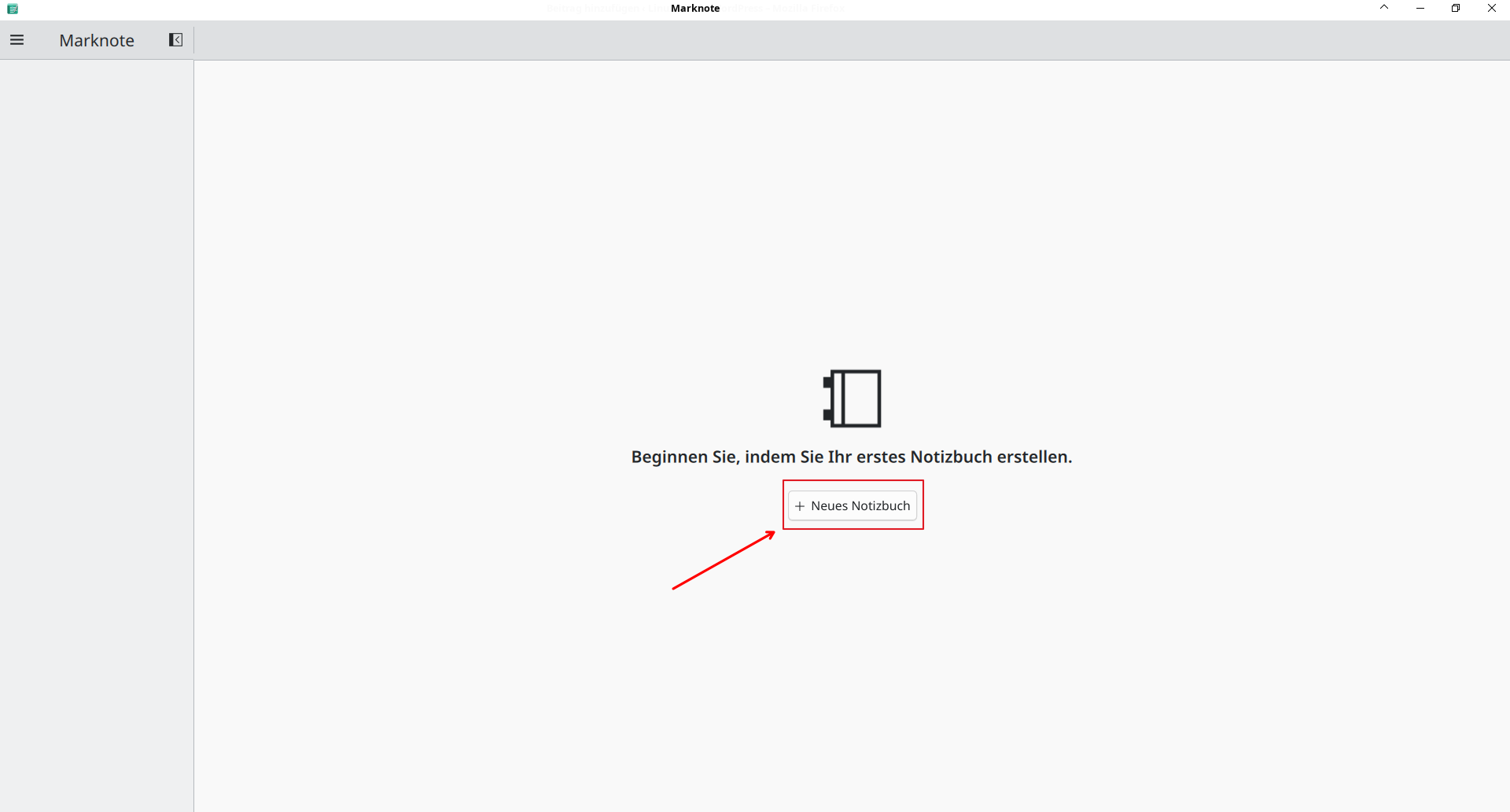
Für Ordnung sorgen Notizbücher und den darin enthaltenen Notizen. Dazu klicken Sie in der Bildschirmmitte auf das »+« …
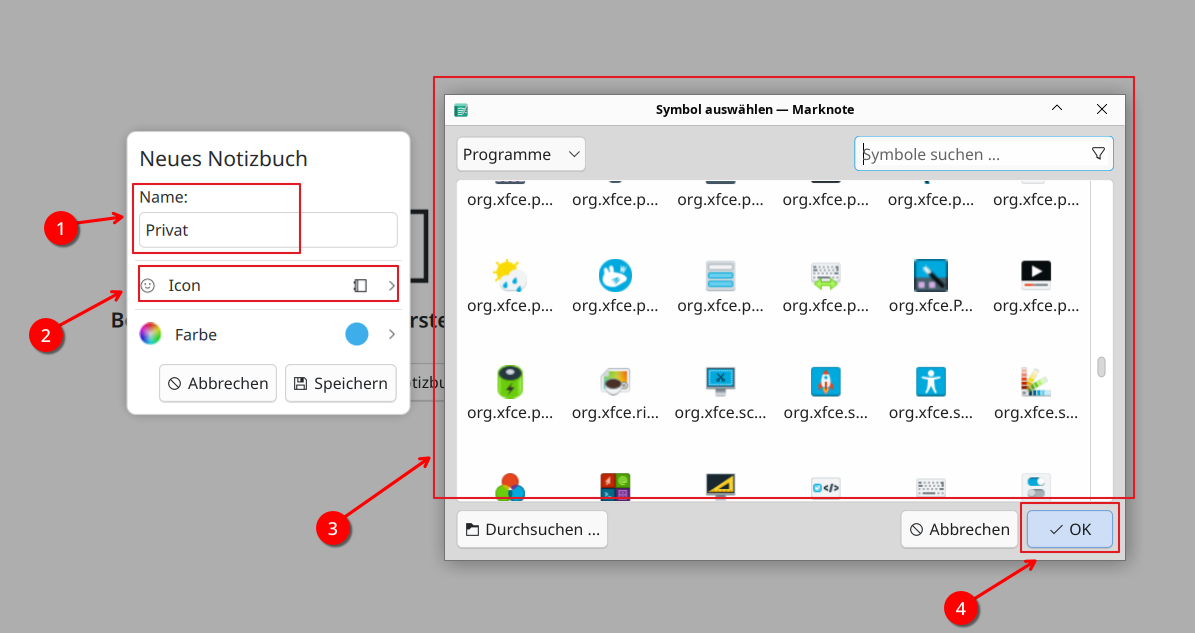
Im sich öffnenden kleinen Fenster tragen Sie einen passenden Namen ein – zum Beispiel „Privat“, „Arbeit“ oder „Ideen“. Optional kann das Notizbuch mit einem Symbol und einer Akzentfarbe personalisiert werden. Das hilft später dabei, verschiedene Themen schnell zu unterscheiden…
Im gewünschten Notizbuch wird anschließend eine neue Notiz angelegt. Diese bekommt einen Titel….
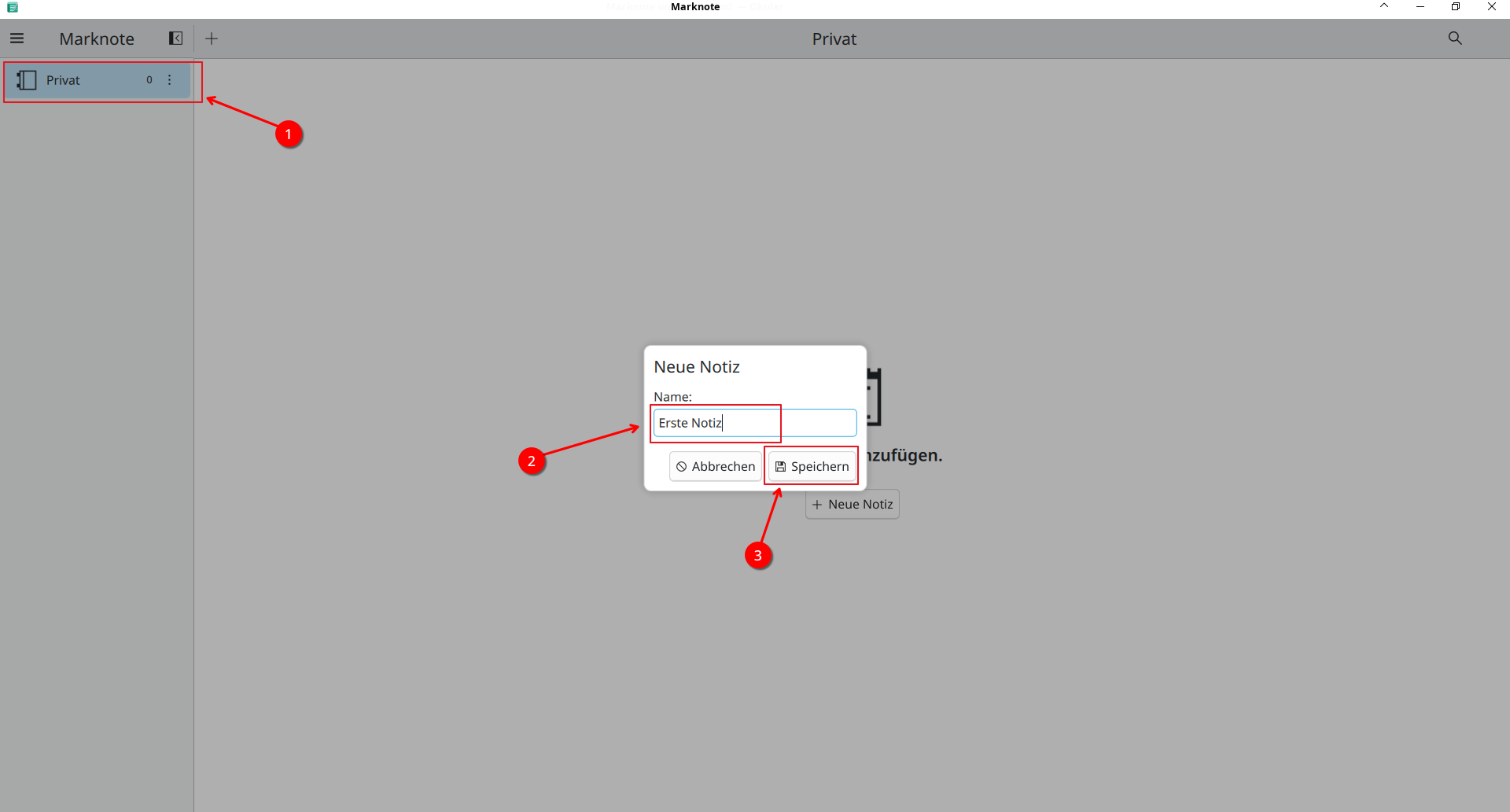
… danach kann der eigentliche Text geschrieben werden. Marknote unterstützt Rich-Text-Notizen, also einfache Formatierungen wie fett oder kursiv, was den Text übersichtlicher macht. Das Einfügen von Bildern ist ebenso möglich…
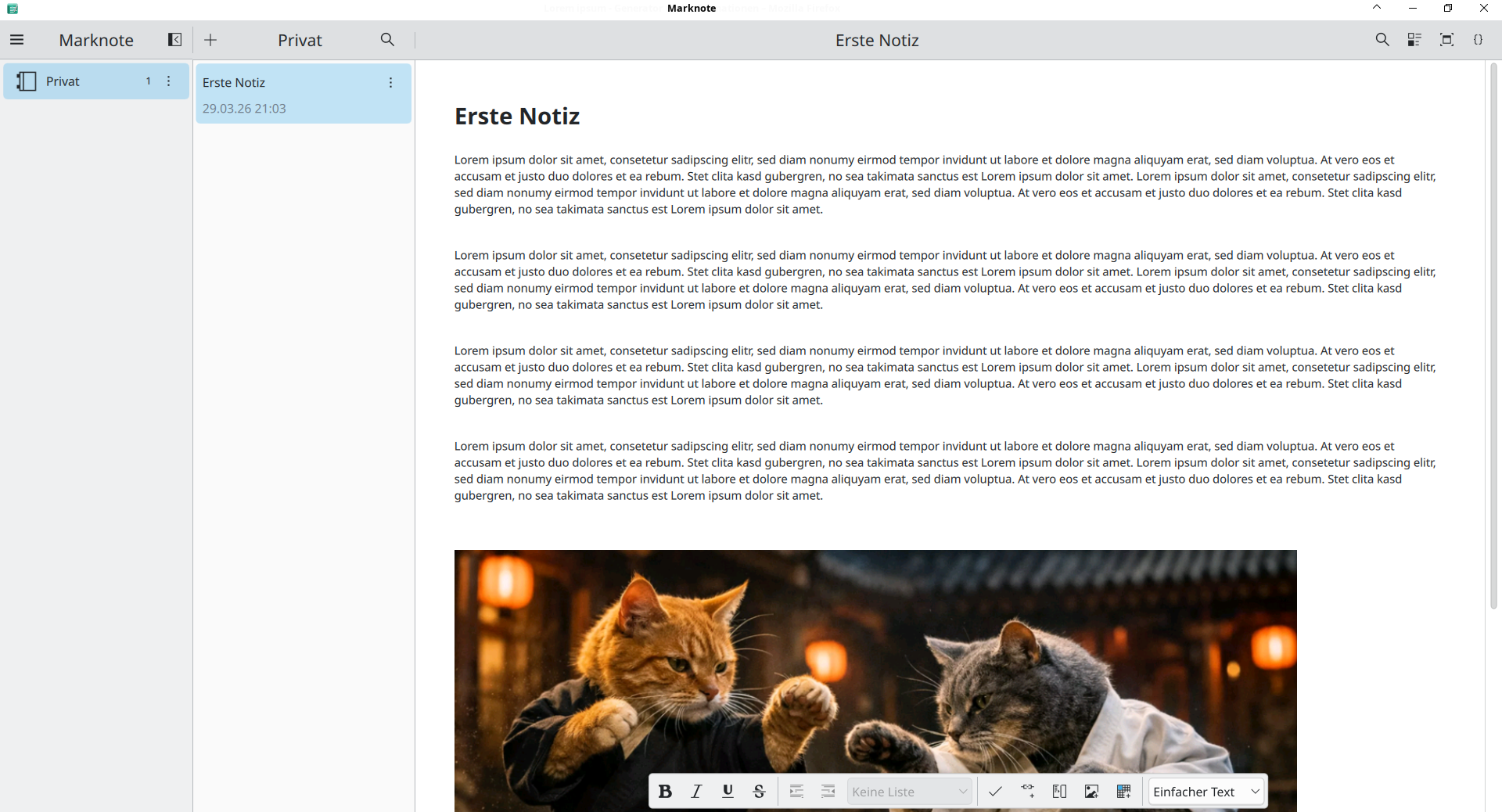
Da Marknote Markdown-Dateien verwendet, bleibt der Inhalt gut lesbar und lässt sich auch
außerhalb der App weiterverwenden.
Die Notiz wird in Marknote gespeichert und liegt anschließend unter home/Dokumente im Verzeichnis »Notes« als Markdown-Datei/en vor . Dadurch ist sie nicht an das Programm gebunden und kann bei Bedarf mit anderen Werkzeugen geöffnet werden…
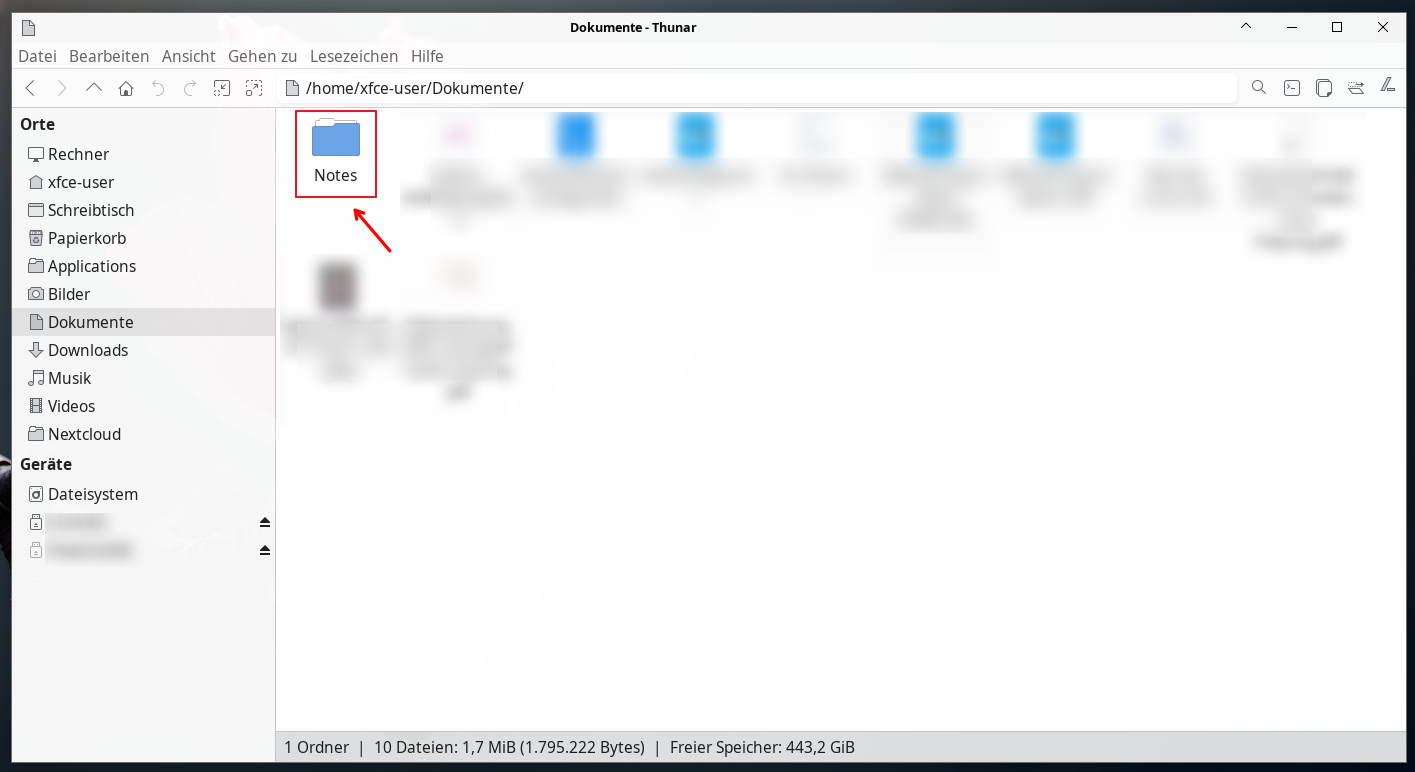
… oder lässt sich – wie bei mir – via Nextcloud komfortabel Geräte übergreifend synchronisieren.
Marknote einrichten
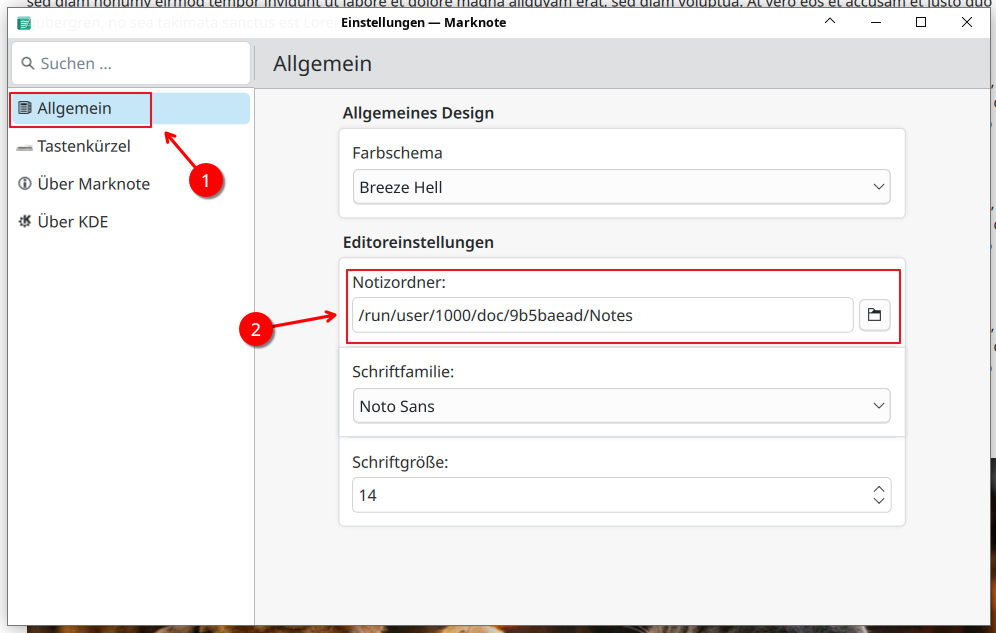
Über das „Hamburger“-Menü oben links lassen sich die wichtigsten Einstellungen vornehmen…
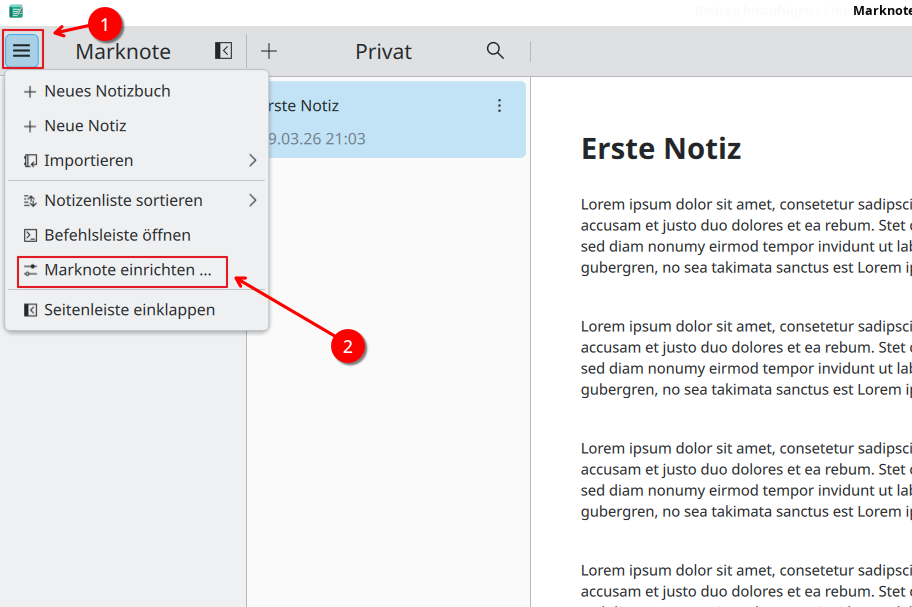
Unter Allgemein -> Editoreinstellungen kann der Pfad zum Notiz-Ordner z.B. zur Cloud-Anbindung verschoben werden…
Ein kurzer Überblick zu den Notizbüchern, sowie den jeweils untergeordneten Notizen…
Fazit
Marknote ist eine gute Wahl für User, die unter Linux eine einfache, moderne und offene Notiz-Lösung suchen. Besonders überzeugend sind die Organisation in Notizbüchern, die personifizierbare Gestaltung und die Speicherung als Markdown-Dateien.
Wer ein leicht verständliches Programm für Alltag, Studium oder persönliche Notizen möchte, findet in Marknote ein angenehmes Werkzeug mit klarer Struktur.


Eine Reaktion
Unter Linux Mint mit der Installation als flatpak war es bei mir nötig dem Programm die Rechte auf das Homeverzeichnis („~/Notes“ hätte auch genügt) zu geben.
Sonst wird nichts gespeichert.
Funktioniert einfach über Flatseal.